
Как исправить: индикатор Caps Lock не светится в Windows 11

Коротко о проблеме
Клавиша Caps Lock переключает ввод между строчными и заглавными буквами. На большинстве клавиатур есть маленький индикатор, который загорается при включении Caps Lock. Иногда сам функционал клавиши работает, а индикатор не светится — это мешает быстро понять, в каком режиме вы печатаете. В руководстве ниже — причины, пошаговые решения и дополнительные рекомендации для проверки и ремонта.
Почему индикатор Caps Lock может не работать
- Механический износ клавиши или подсветки (особенно для ноутбуков и старых клавиатур). Лампочка или контакт могли выйти из строя.
- Проблемы с драйвером клавиатуры: устаревший или повреждённый драйвер может мешать корректной работе индикатора, даже если сама клавиша реагирует в системе.
- Ошибка в BIOS/UEFI: редкие, но возможные проблемы в прошивке платы могут повлиять на управление индикатором.
- Системные баги Windows 11 после обновления или в тестовых сборках.
- Специальные настройки доступности или фильтра, которые изменяют поведение уведомлений.
Важно: если клавиша физически не нажимается, это аппаратная поломка, а не программная — переходите к разделу про ремонт или внешнюю клавиатуру.
Основные способы исправить индикатор Caps Lock
Ниже приведён расширенный набор действий — от простого к сложному. Выполняйте пункты по очереди, проверяя индикатор после каждого шага.
1. Перезагрузите компьютер
Иногда индикатор не работает из-за временного сбоя. Простая перезагрузка решает большинство программных глюков.
- Нажмите клавишу Windows.
- Нажмите значок питания и выберите Перезагрузка.
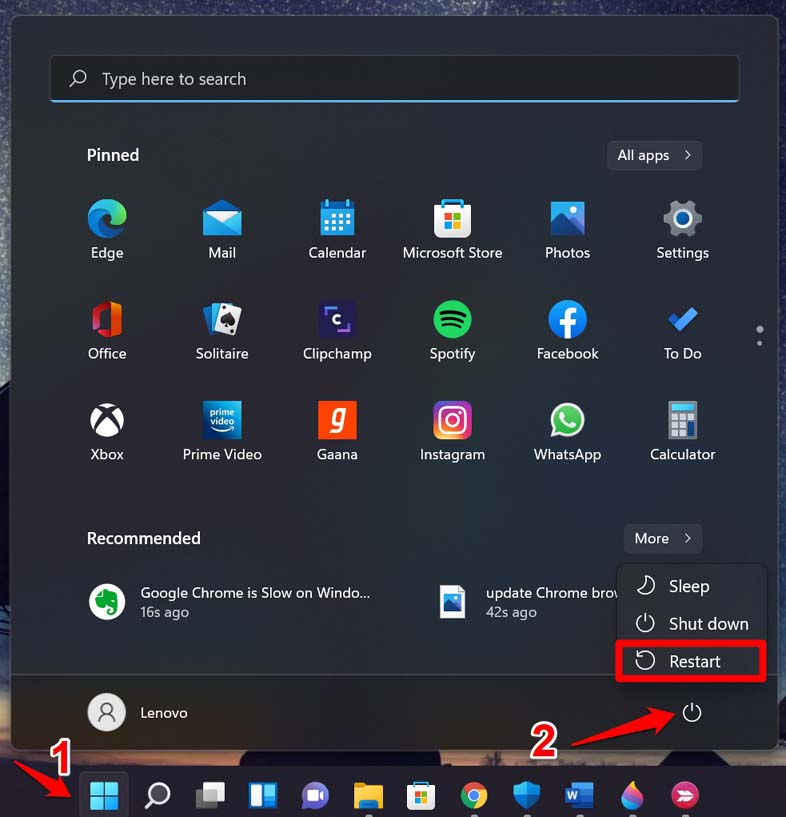
После перезагрузки проверьте индикатор Caps Lock.
2. Проверьте работу клавиши через Экранную клавиатуру и на экране входа
Проверьте, реагирует ли система на нажатие Caps Lock вне вашей сессии:
- Откройте экранную клавиатуру: Нажмите Windows, введите «Экранная клавиатура» и запустите её. Нажмите виртуальную клавишу Caps Lock и посмотрите, загорается ли её индикатор в приложении. Если виртуальная клавиша переключает регистр, значит проблема аппаратная или с подсветкой.
- Попробуйте нажать Caps Lock на экране входа (до входа в профиль). Если индикатор не загорается и вне системы — это скорее аппаратная или прошивочная проблема.
3. Обновите или переустановите драйвер клавиатуры
Драйверы — частая причина, если подсветка клавиш управляется через системный контроллер.
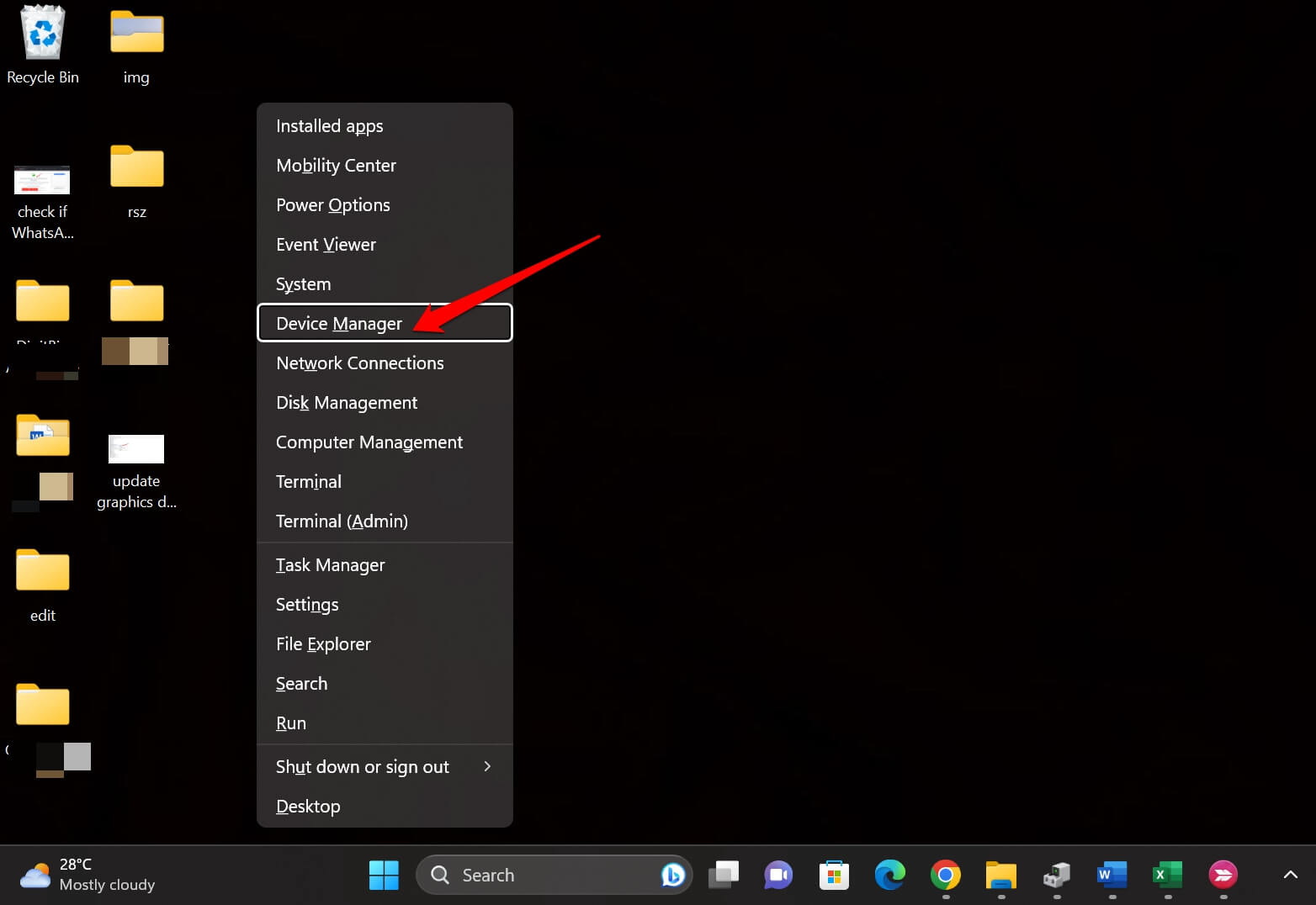
- Нажмите Windows + X и выберите Диспетчер устройств.
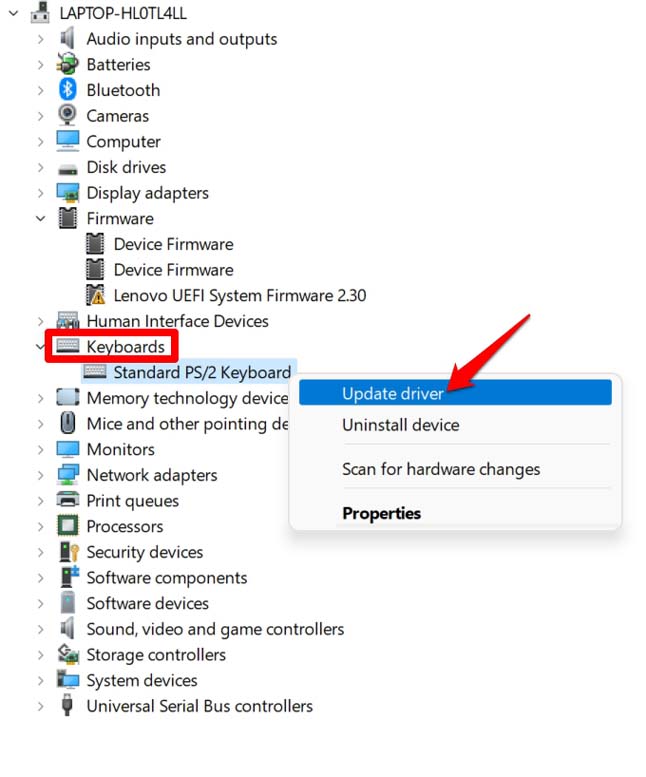
- Разверните раздел Клавиатуры.
- Правой кнопкой по устройству клавиатуры выберите Обновить драйвер.
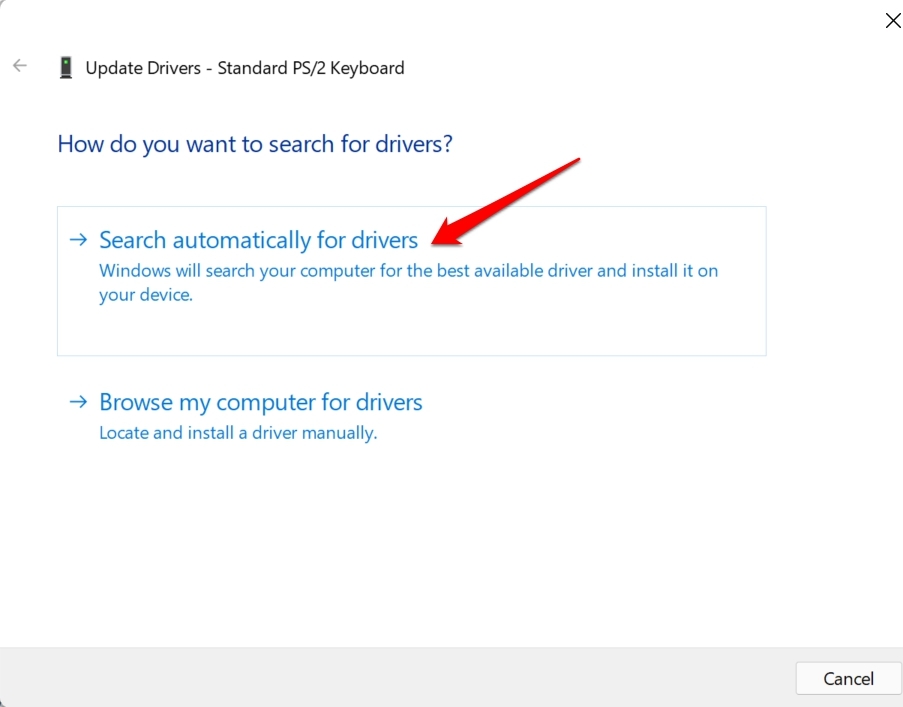
- Выберите Автоматический поиск драйверов и следуйте инструкциям.
Если обновление не помогло:
- В том же меню выберите Удалить устройство, затем перезагрузите ПК — Windows автоматически установит стандартный драйвер.
- Если после обновления проблема появилась, используйте Откат драйвера (если доступен).
Совет: скачивайте драйверы только с официального сайта производителя ноутбука или клавиатуры. Не используйте сомнительные сайты.
4. Запустите средство диагностики устройств Windows
Несмотря на то, что в «Других средствах устранения неполадок» для клавиатуры может не быть отдельного пункта, Microsoft предоставляет универсальную утилиту диагностики устройств.
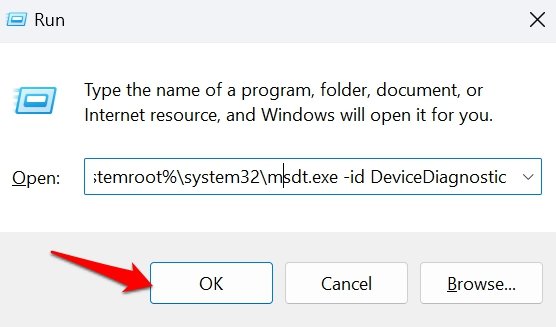
- Нажмите Windows + R.
- Введите
%systemroot%\system32\msdt.exe -id DeviceDiagnosticи нажмите Enter.
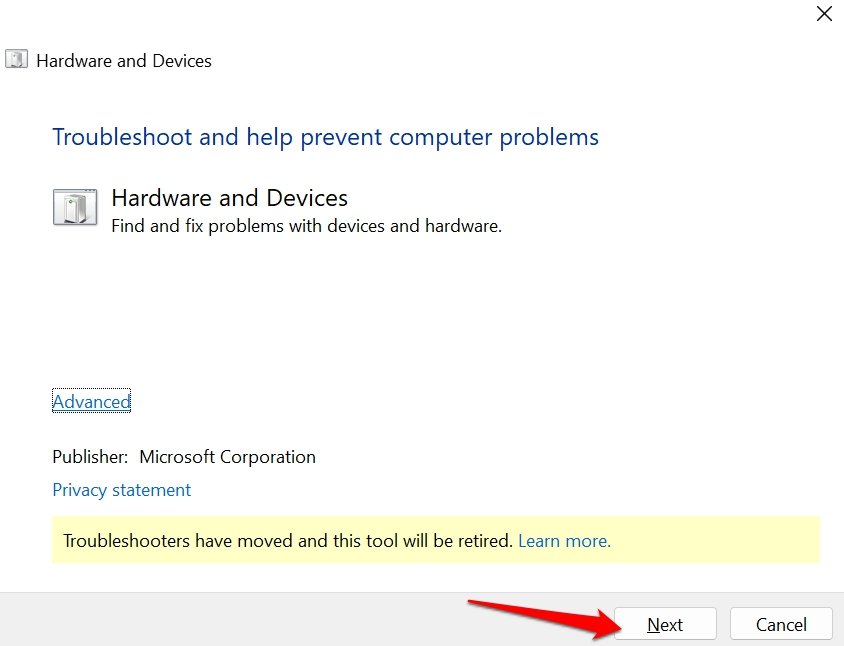
- Нажмите Далее: утилита просканирует подключённое оборудование и предложит исправления.
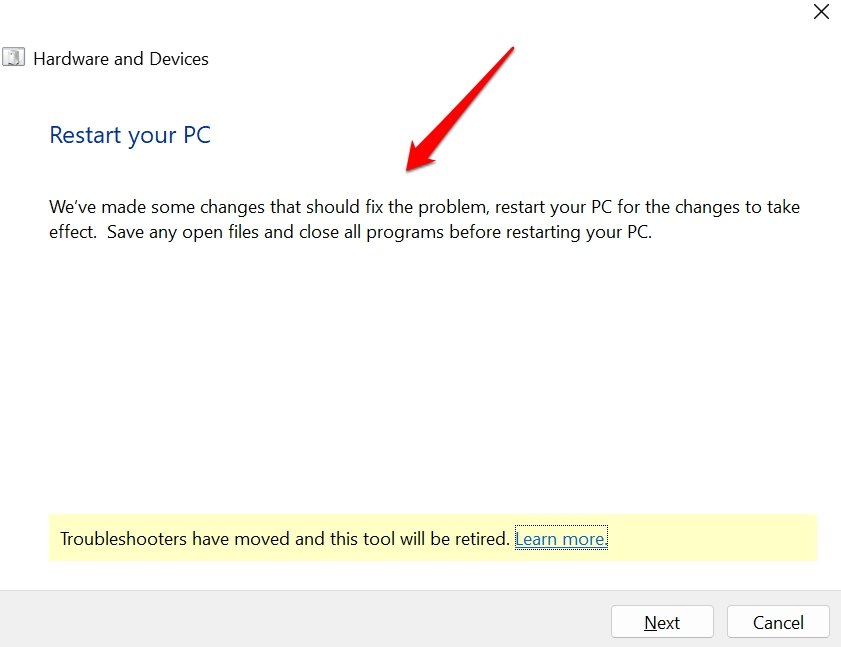
- Следуйте рекомендациям на экране и примените предложенные исправления.
5. Включите звуковые оповещения Toggle Keys
Если индикатор не работает, звуковые оповещения помогут понять, активирован Caps Lock или нет.
- Нажмите Windows + U, чтобы открыть Параметры специальных возможностей.
- В разделе Взаимодействие выберите Клавиатура.
- Включите Переключаемые клавиши (Toggle Keys).
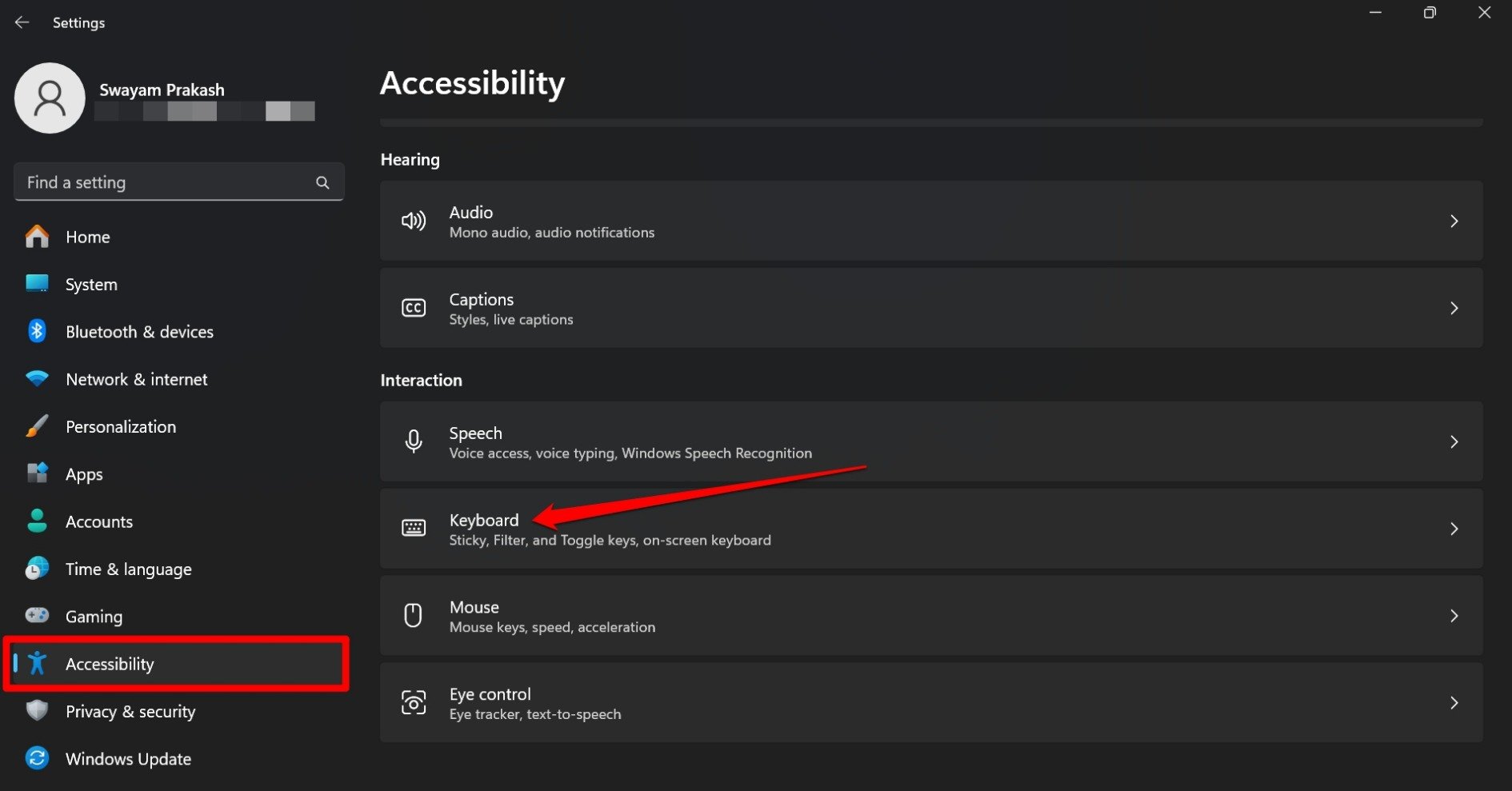
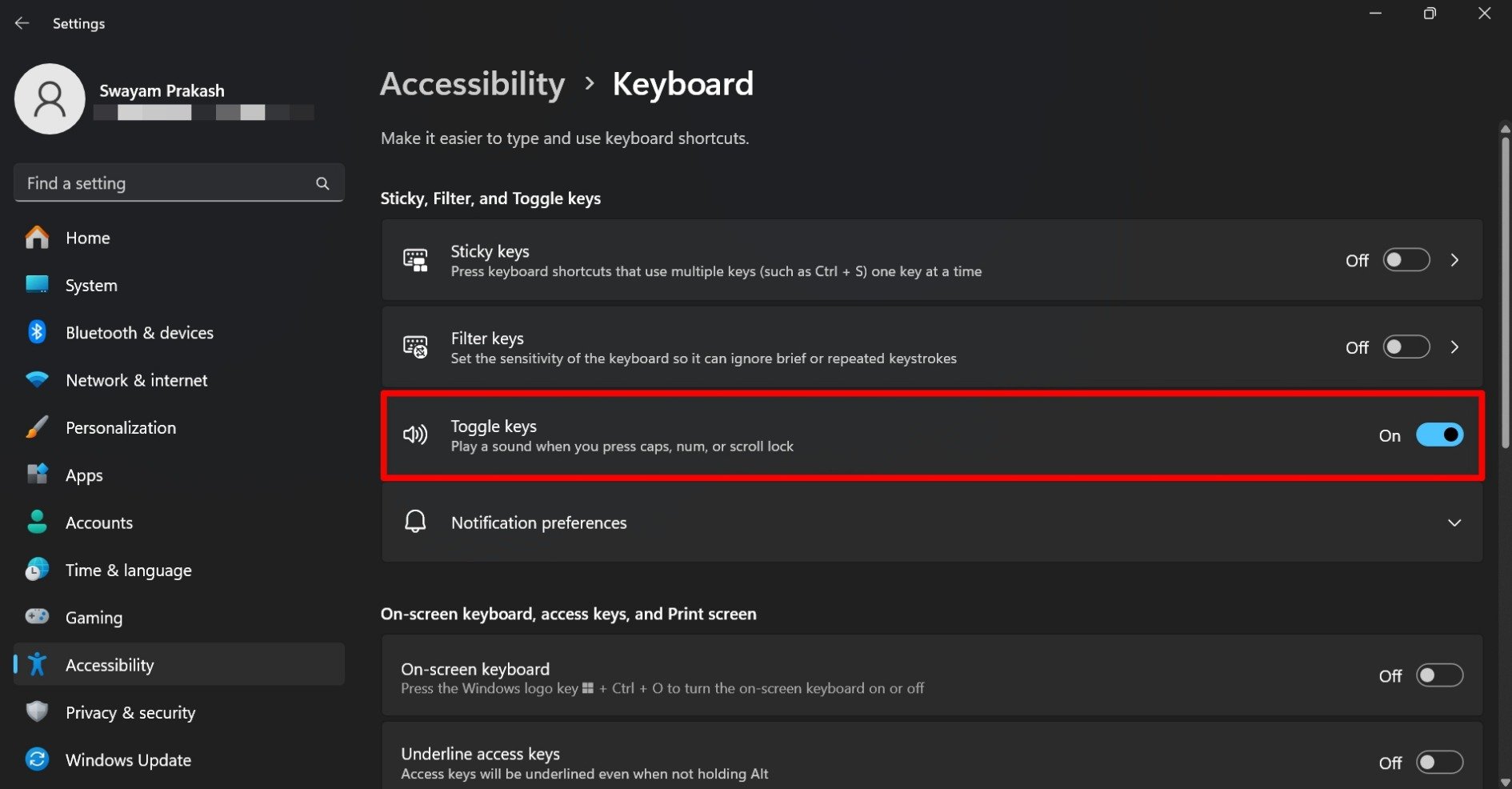
При включённых Toggle Keys вы будете слышать короткий тон при переключении Caps Lock.
6. Проверьте настройки быстрого запуска и фильтр клавиш
Иногда функции вроде Fast Startup (быстрый запуск) или Filter Keys влияют на инициализацию оборудования при загрузке.
- Отключите Быстрый запуск: Панель управления → Электропитание → Действия кнопок питания → Изменить параметры, которые сейчас недоступны → снять флажок Включить быстрый запуск.
- Проверьте, не включены ли Фильтрация ввода или залипание клавиш: Параметры → Специальные возможности → Клавиатура.
Если после отключения быстрый запуск индикатор начал работать — проблема была в порядке инициализации устройств при загрузке.
7. Установите обновления Windows
Баги в сборке Windows 11 могут влиять на работу драйверов и контроллеров клавиатуры. Проверьте обновления:
- Нажмите Windows + I.
- Перейдите в Центр обновления Windows.
- Нажмите Проверить наличие обновлений и установите доступные пакеты.
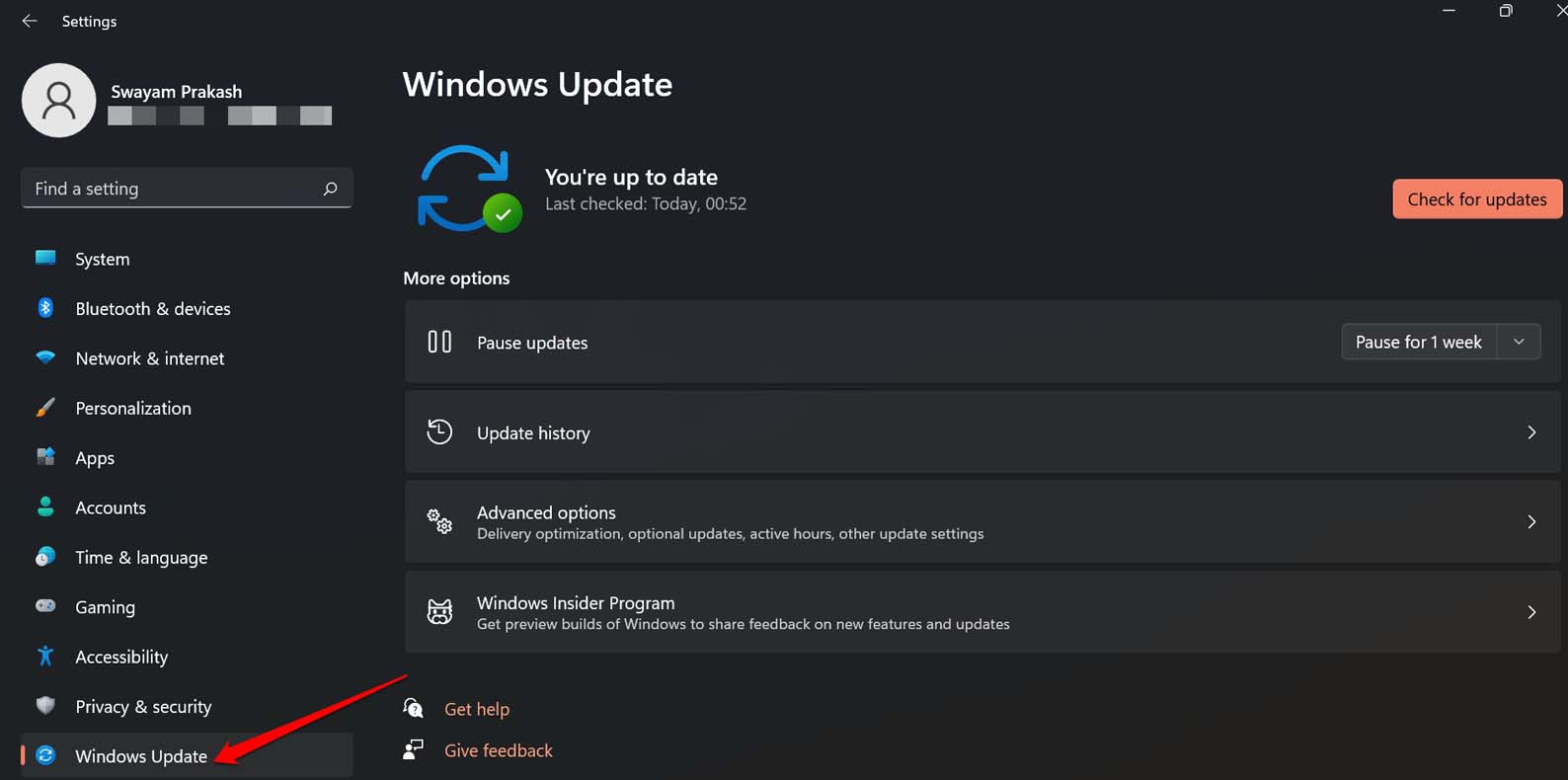
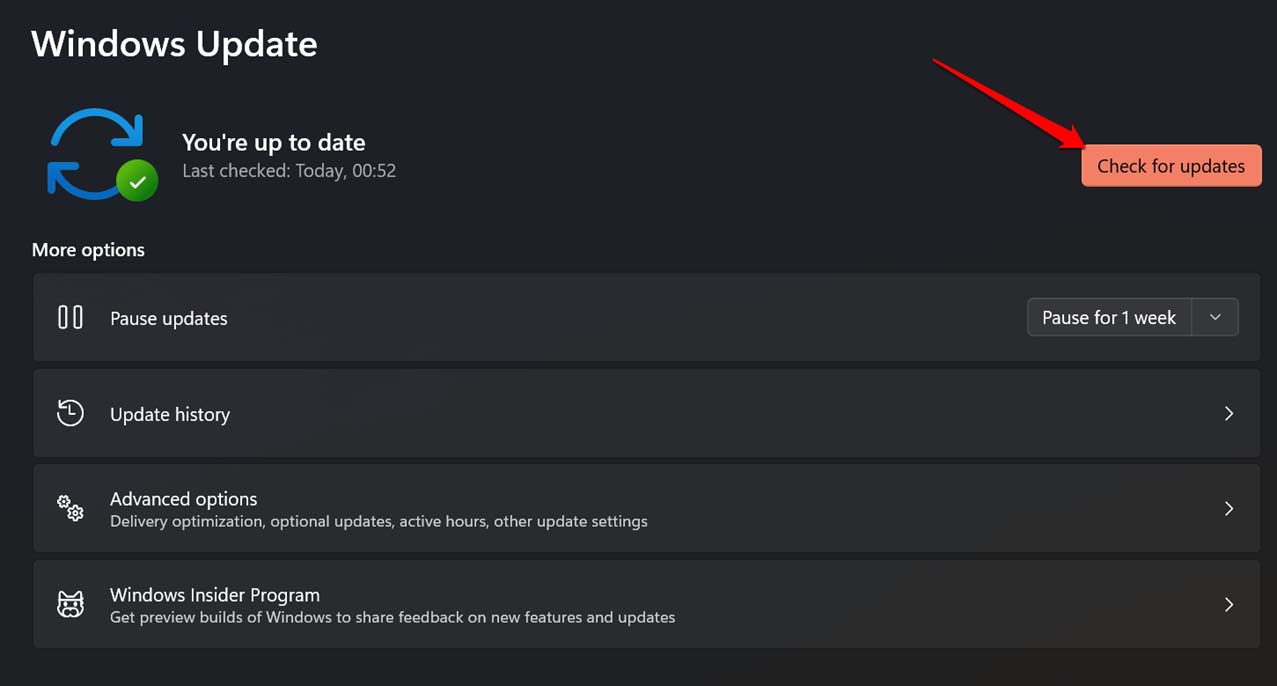
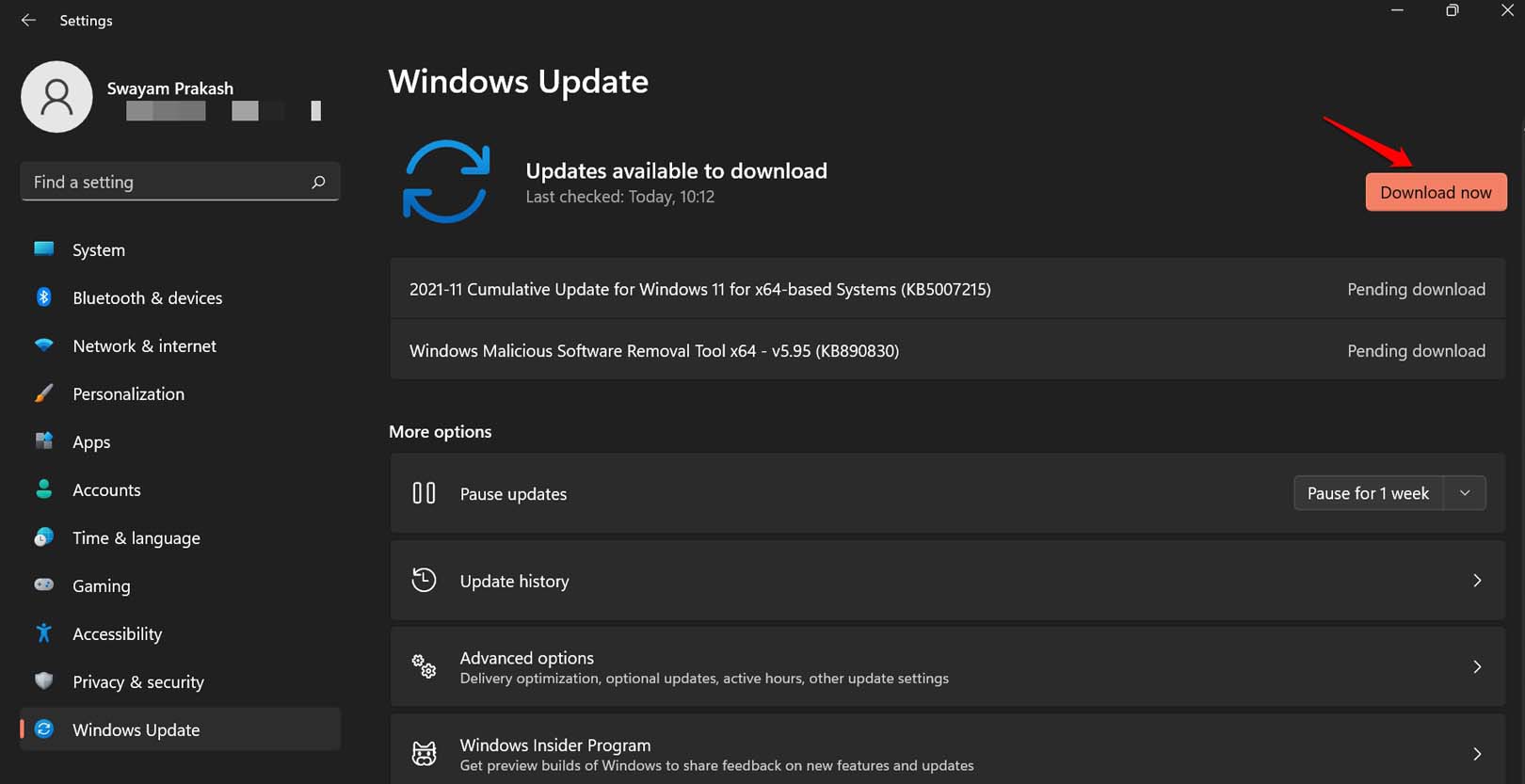
После установки обновлений перезагрузите ПК и проверьте индикатор.
8. Проверьте BIOS/UEFI и аппаратные настройки
Если программные методы не помогли, проблема может быть глубже:
- Перезагрузите ПК и войдите в BIOS/UEFI. Проверьте разделы, связанные с периферией и управлением устройствами ввода (иногда есть параметры подсветки клавиатуры для ноутбуков).
- Обновление BIOS может решить проблему, но обновляйте прошивку только если уверены в совместимости и после резервного копирования данных.
Важно: обновление BIOS несёт риск — следуйте инструкции производителя. Если вы не уверены, обратитесь в сервисный центр.
9. Аппаратная проверка и ремонт
Если индикатор не светится только на конкретной клавиатуре (или на встроенной клавиатуре ноутбука), вероятна аппаратная поломка:
- Для внешней USB-клавиатуры: попробуйте подключить её к другому компьютеру — если индикатор не работает и там, клавиатура требует ремонта или замены.
- Для ноутбуков: обращайтесь в авторизованный сервис или к квалифицированному мастеру. Часто меняют либо саму клавишу/модуль подсветки, либо всю клавиатурную панель.
10. Временное решение — используйте внешнюю клавиатуру
Если сервис недоступен срочно, подключите внешнюю USB-клавиатуру. Это рабочее и быстрое решение, пока вы готовите ремонт.
Дополнительные проверки и советы для продвинутых пользователей
- Логи Windows: проверьте Журнал событий (Event Viewer) на предмет ошибок, связанных с HID-контроллерами или драйверами клавиатуры.
- Устройства HID: в Диспетчере устройств найдите раздел Контроллеры USB (или HID) и посмотрите, нет ли конфликтов или проблем с питанием USB-портов.
- Тест в безопасном режиме: загрузитесь в безопасном режиме — если индикатор работает там, вероятна проблема с установленным ПО в обычной сборке.
- Использование утилит производителя: некоторые ноутбуки имеют фирменные утилиты для управления подсветкой клавиатуры и поведения индикаторов. Установите их с сайта производителя.
Модель принятия решения (flowchart)
flowchart TD
  A[Индикатор Caps Lock не светится] --> B{Работает ли Caps Lock 'регистр меняется'?}
  B -- Да --> C[Проверить индикатор аппаратно]
  B -- Нет --> D[Программные проверки]
  D --> E[Перезагрузка]
  E --> F[Обновление/переустановка драйвера]
  F --> G[Запустить msdt диагностику]
  G --> H[Включить Toggle Keys]
  H --> I[Проверка обновлений Windows]
  I --> J{Не помогло?}
  J -- Да --> K[Проверка BIOS/UEFI]
  K --> L[Обращение в сервис или замена клавиатуры]
  C --> L
  L --> M[Подключить внешнюю клавиатуру временно]
Контрольный чек-лист для пользователя и техника
Пользователь:
- Перезагрузил ПК.
- Проверил работу Caps Lock через Экранную клавиатуру.
- Включил Toggle Keys и проверил звук.
- Обновил Windows и драйверы клавиатуры.
- Попробовал внешнюю клавиатуру.
Техник/сервис:
- Проверил физическую целостность подсветки клавиши.
- Диагностировал контроллер клавиатуры на шлейфе ноутбука.
- Проверил и при необходимости перепаял или заменил модуль подсветки.
- Обновил BIOS при необходимости и согласовании с владельцем.
Критерии приёмки
- Индикатор Caps Lock загорается и тухнет при нажатии клавиши в рабочей сессии.
- При включённых Toggle Keys слышны звуковые сигналы при переключении Caps Lock.
- Внешняя клавиатура корректно отображает состояние Caps Lock при подключении.
Когда перечисленные способы не помогут
- Если клавиша физически отсутствует или повреждена — программные методы бессильны.
- Если проблема проявляется только при определённой сборке Windows (иногда в бета-версиях) — ждите патчей или откатитесь на стабильную сборку.
Риски и рекомендации по безопасности
- Загружайте драйверы и утилиты только с официальных сайтов производителя вашего устройства.
- Обновление BIOS делайте только при острой необходимости; неверное обновление может сделать устройство неработоспособным.
- Перед любым вмешательством в аппаратную часть сделайте резервную копию важных данных.
Быстрый сводный план действий
- Перезагрузите ПК.
- Проверьте Caps Lock через экранную клавиатуру и на экране входа.
- Обновите или переустановите драйверы в Диспетчере устройств.
- Запустите диагностику
msdt.exe -id DeviceDiagnostic. - Включите Toggle Keys в Параметрах специальных возможностей.
- Установите обновления Windows.
- Проверьте BIOS и отключите быстрый запуск при подозрениях.
- При аппаратной проблеме — ремонт или замена клавиатуры.
Краткое резюме
Если индикатор Caps Lock не светится в Windows 11, начните с простых программных шагов: перезагрузка, экранная клавиатура, обновление драйверов и диагностика системы. Если эти действия не помогают, проблема, скорее всего, аппаратная — обратитесь в сервисный центр или используйте внешнюю клавиатуру как временное решение.
Если у вас есть вопросы или опыт по теме «Как исправить: индикатор Caps Lock не светится в Windows 11», оставьте комментарий ниже. Также можно подписаться на канал DigitBin на YouTube для видеоинструкций. Удачи!

Похожие материалы

Несколько аккаунтов Skype: Multi Skype Launcher

Журнал для работы: повысить продуктивность

Персональные звуки уведомлений на Android

Скачивание шоу Hulu для офлайн‑просмотра

Microsoft Start: персонализированная новостная лента
