
Как исправить ошибку «Bluetooth file transfer not completed» в Windows 11
Важное: перед любыми изменениями создайте точку восстановления Windows или снимите бэкап важных файлов.
О чём эта статья
Эта инструкция помогает устранить ошибку “Bluetooth file transfer not completed” в Windows 11. Вы получите пошаговые решения — от быстрых переключателей до переустановки драйверов и проверки служб. Включены сценарии, когда методы не сработают, и чек-листы для пользователя и администратора.
Ключевые варианты запроса: исправить Bluetooth передачу файлов, Bluetooth не отправляет файлы Windows 11, ошибка Bluetooth file transfer not completed, fsquirt Windows 11.
Краткое объяснение проблемы
Bluetooth — беспроводной протокол для обмена файлами и подключения периферии. Иногда передача файлов прерывается и появляется сообщение «Bluetooth file transfer not completed». Причины обычно программные: сбой службы, конфликт драйверов, несовместимость шифрования, блокировка со стороны антивируса или устаревшая сборка Windows. Аппаратные неисправности возможны, но встречаются реже.
1‑строчное определение: “fsquirt” — встроенный интерфейс Windows для отправки и приёма файлов по Bluetooth.
Что нужно иметь перед началом
- Устройство-отправитель и ПК должны быть в зоне досягаемости Bluetooth (обычно <10 м) и не в режиме энергосбережения.
- Убедитесь, что на обоих устройствах включён Bluetooth и оба видимы (discoverable).
- Подготовьте доступ администратора на ПК (потребуется для перезапуска служб или установки драйверов).
Шаг 1. Попробуйте снова включить Bluetooth
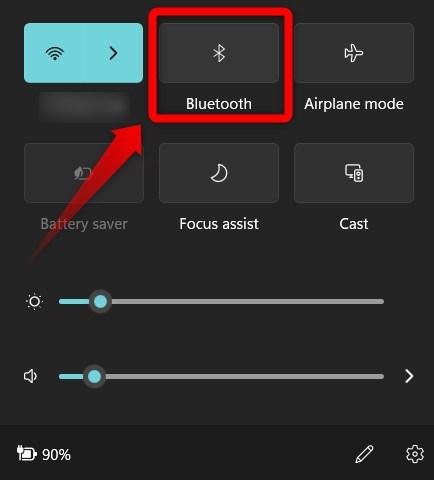
Отключение и повторное включение — простое, но часто эффективное решение. Это завершает активные сеансы Bluetooth и очищает временные сбои.
Как сделать:
- Откройте Центр уведомлений или перейдите в Параметры > Устройства > Bluetooth.
- Выключите Bluetooth, подождите 5–10 секунд и включите снова.
- Повторите попытку передачи.
Совет: если у вас есть аппаратная кнопка или сочетание клавиш для Bluetooth на ноутбуке, используйте их.
Шаг 2. Запустите средство устранения неполадок Bluetooth
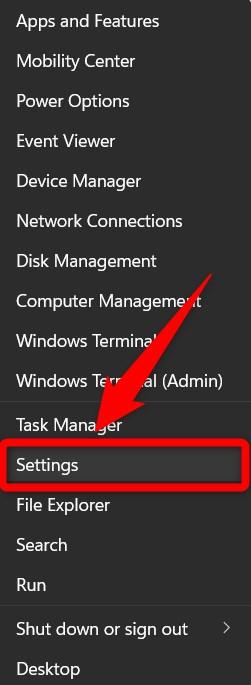
Порядок действий:
- Откройте Параметры (Win+I).
- Перейдите в Система → Устранение неполадок → Другие средства устранения неполадок.
- Нажмите «Запустить» рядом с Bluetooth.
Средство автоматически попытается обнаружить и исправить распространённые ошибки: отключение служб, неправильные параметры, несовместимые устройства.
Примечание: если средство сообщает о проблеме, запишите текст ошибки — он пригодится дальше.
Шаг 3. Разрешите обмен файлами с использованием слабого шифрования
Windows по умолчанию использует 128‑битное шифрование для общего доступа к файлам. Некоторые старые или недорогие устройства поддерживают только 40‑ или 56‑битное шифрование. Если устройство не поддерживает 128‑бит, подключение может завершаться ошибкой.
Как изменить настройку:
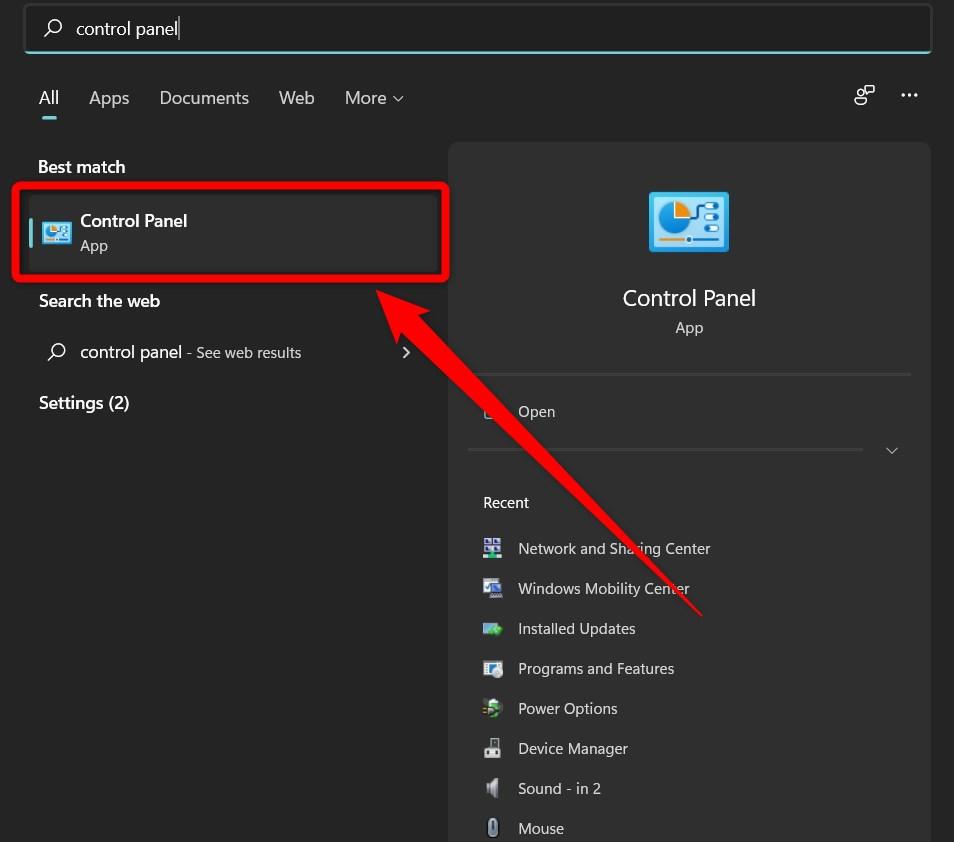
- Откройте Панель управления → Сеть и общий доступ → Изменить дополнительные параметры общего доступа.
- Разверните раздел «Все сети».
- Найдите «Подключения для общего доступа к файлам» и выберите «Включить общий доступ для устройств, использующих шифрование 40‑ или 56‑бит».
- Сохраните изменения и перезапустите обмен.
Важно: слабое шифрование снижает уровень безопасности. Включайте только временно для отладки и только с доверенными устройствами.
Шаг 4. Инициация передачи через интерфейс «Receive a file»
Некоторые устройства не инициируют передачу самостоятельно. В этом случае нужно вручную открыть окно приёма файлов на ПК.
Инструкция:
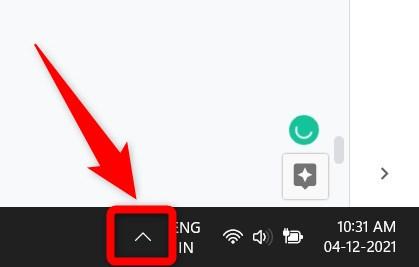
- Нажмите стрелку вверх в правой части панели задач и правой кнопкой мыши кликните значок Bluetooth.
- Выберите «Получить файл» (Receive a file).
- На отправляющем устройстве начните отправку.
- В окне передачи согласуйте действие и сохраните файл.
Если окно приёма быстро закрывается или зависает, запишите поведение — это подскажет дальнейший путь диагностики.
Шаг 5. Перезапустите службу поддержки Bluetooth
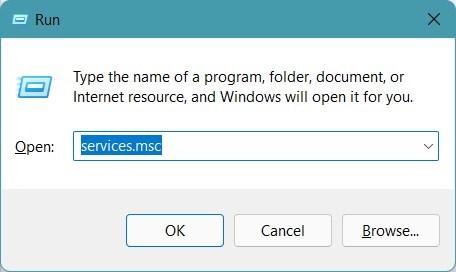
Службы Windows управляют фоновыми процессами. Сбой службы “Bluetooth Support Service” приводит к некорректной работе стека Bluetooth.
Как перезапустить:
- Нажмите Win+R, введите services.msc и нажмите Enter.
- Найдите службу Bluetooth Support Service.
- Правой кнопкой мыши выберите «Перезапустить».
- Убедитесь, что тип запуска — «Автоматически» или «Автоматически (отложенный запуск)».
Если служба не запускается или сразу останавливается — просмотрите журнал событий Windows (Просмотр событий → Журналы Windows → Система) на наличие ошибок.
Шаг 6. Переустановите драйвер Bluetooth
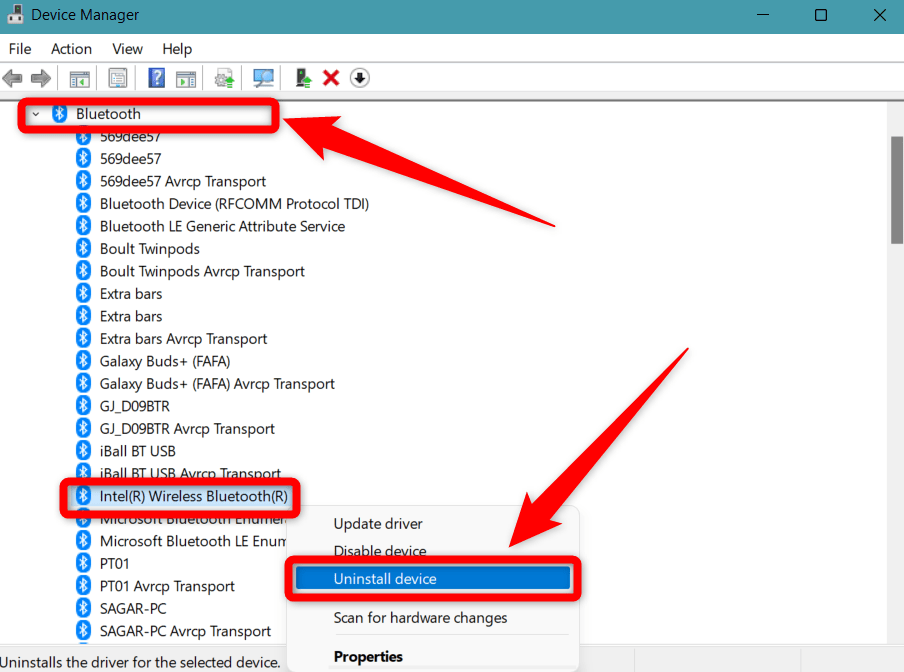
Драйверы могут повредиться или стать несовместимы после обновления Windows. Чистая переустановка часто решает проблемы.
Пошагово:
- Откройте Диспетчер устройств (правый клик по Пуск → Диспетчер устройств).
- Разверните раздел Bluetooth.
- Правой кнопкой нажмите на адаптер и выберите «Удалить устройство».
- В меню Диспетчера выберите Действие → Сканировать на предмет изменений оборудования.
Windows автоматически попытается установить драйвер заново. После установки перезагрузите ПК.
Совет: если после автоматической установки проблема не ушла, скачайте драйвер с сайта производителя ноутбука/адаптера и установите вручную.
Шаг 7. Используйте команду fsquirt для отправки/приёма
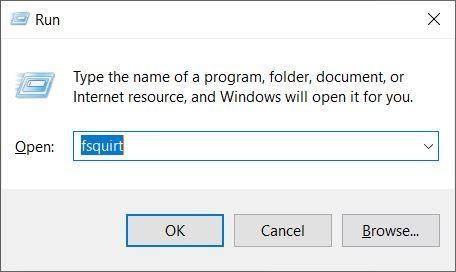
fsquirt — лёгкий способ вручную инициировать сеанс передачи.
Как запустить:
- Нажмите Win+R, введите fsquirt и нажмите Enter.
- Выберите «Send a file» или «Receive a file» и следуйте инструкциям.
Если fsquirt не запускается, это указывает на более глубокую проблему со стеком Bluetooth (службы/драйверы/обновления).
Шаг 8. Проверьте и установите обновления Windows
Обновления Windows часто содержат исправления проблем совместимости и багов. Перед выполнением других шагов убедитесь, что система обновлена.
Как проверить:
- Откройте Параметры → Центр обновления Windows.
- Нажмите «Проверить обновления» и установите доступные пакеты.
- Перезагрузите систему.
Если после обновления проблема появилась впервые — сделайте откат обновлений или используйте точку восстановления.
Дополнительные проверки и рекомендации
- Отключите временно антивирус или брандмауэр стороннего производителя — они могут блокировать соединение.
- Попробуйте подключить другое Bluetooth‑устройство, чтобы изолировать проблему (адаптер или целевое устройство).
- Очистите очередь отправки на отправляющем устройстве и попробуйте отправить небольшой тестовый файл (например, текстовый файл 10–50 КБ).
- Проверьте режим энергосбережения адаптера в Диспетчере устройств → свойства устройства → Управление электропитанием (снимите галочку «Разрешить этому компьютеру отключать это устройство для экономии энергии»).
Когда перечисленные методы не помогут
- Проблема сохраняется после переустановки драйверов и чистой установки Windows — вероятна аппаратная неисправность Bluetooth‑модуля.
- Ошибки в журнале событий указывают на проблемы с контроллером USB (в случае USB‑Bluetooth‑донгла) — проверьте другой USB‑порт или другой донгл.
- Если проблема появляется только с одним конкретным устройством — скорее всего несовместимость профилей Bluetooth (например, устройство использует устаревший профиль OBEX). В этом случае обновите прошивку устройства или используйте альтернативный способ передачи (Wi‑Fi Direct, облако, кабель).
Альтернативные подходы
- Wi‑Fi Direct или общая сеть: быстрее и часто надежнее для больших файлов.
- Использование кабеля USB: универсально и безопасно.
- Облачные сервисы (OneDrive, Google Drive): удобны для повторной синхронизации между несколькими устройствами.
Чек‑лист перед новой попыткой передачи
- Bluetooth включён на обоих устройствах.
- Устройства видимы и сопряжены.
- На ПК запущено окно «Получить файл» или fsquirt.
- Установлены последние обновления Windows и драйверов.
- Служба Bluetooth работает.
- Энергосбережение адаптера отключено.
- Антивирус временно отключён для проверки.
Быстрый план действий для администратора (Playbook)
- Уточнить симптомы и шаги пользователя.
- Собрать журналы событий Windows и скриншоты ошибки.
- Проверить работоспособность Bluetooth‑адаптера через Диспетчер устройств.
- Перезапустить службу Bluetooth и выполнить fsquirt.
- Переустановить драйверы и установить обновления Windows.
- Если не помогло — заменить адаптер/донгл или проверить аппаратно.
Критерии приёмки: передача тестового файла 100 КБ проходит успешно без ошибок в журнале и без ручных вмешательств.
Короткий справочник терминов
- OBEX — профиль обмена объектами по Bluetooth (используется для передачи файлов).
- fsquirt — встроенная утилита Windows для обмена файлами по Bluetooth.
- Шифрование 128/56/40 бит — уровень защиты канала передачи; чем выше, тем надёжнее, но не все устройства поддерживают 128‑бит.
Таблица совместимости (общие рекомендации)
- Новые смартфоны и ноутбуки — поддерживают 128‑бит и современные профили, проблем обычно нет.
- Старые телефоны и дешёвые устройства — могут поддерживать только 40/56‑бит и старые профили OBEX.
- USB‑донглы разных производителей — поведение зависит от драйвера; при постоянных проблемах смените донгл на модель от известного производителя.
Шаблон отчёта об инциденте (для техподдержки)
- Описание проблемы и шаги воспроизведения.
- Скриншоты/логи ошибки из “Просмотра событий”.
- Версия Windows (Параметры → Система → О программе).
- Модель Bluetooth‑адаптера и версия драйвера.
- Перечень предпринятых шагов (указать результаты каждого).
- Результат проверки в других портах/устройствах.
Заключение
Большинство случаев ошибки “Bluetooth file transfer not completed” можно решить простыми шагами: повторное включение Bluetooth, средство устранения неполадок, ручная инициация приёма файла, перезапуск службы и переустановка драйверов. Если после всех процедур проблема остаётся, вероятнее всего это аппаратная несовместимость или поломка — в этом случае рассмотрите замену адаптера, использование альтернативных способов передачи или обращение в сервис.
Если у вас остались вопросы или вы хотите получить пошаговую помощь по конкретной модели ноутбука или телефона — опишите модель и поведение, и мы поможем выбрать дальнейшие действия.
Краткое резюме
- Переключите Bluetooth и запустите средство устранения неполадок.
- Откройте «Получить файл» или запустите fsquirt.
- Перезапустите службу Bluetooth и переустановите драйверы.
- Включите поддержку 40/56‑битного шифрования только временно при необходимости.
Спасибо за внимание — удачи с восстановлением передачи файлов.

Похожие материалы

Несколько аккаунтов Skype: Multi Skype Launcher

Журнал для работы: повысить продуктивность

Персональные звуки уведомлений на Android

Скачивание шоу Hulu для офлайн‑просмотра

Microsoft Start: персонализированная новостная лента
