
Windows 10: ответы на часто задаваемые вопросы
Нужна помощь с Windows 10? Вы на правильной странице. Если вы только что обновились до Windows 10 и хотите понять базовые вещи, или не можете найти важную функцию — это руководство поможет.
Ниже — развернутые ответы на восемь самых частых вопросов для начинающих, дополненные советами, альтернативами и проверками на готовность.
Что будет полезно знать заранее
- Термин «сброс» означает возврат к заводским настройкам (все программы будут удалены, личные файлы по выбору сохраняются или удаляются).
- «Безопасный режим» запускает Windows с минимальным набором драйверов и служб для диагностики проблем.
- Обновления Windows важны для безопасности; отключать их рискованно.
1. Как удалить программу в Windows 10
Удаление ненужных программ экономит место и снижает число потенциальных конфликтов.
Шаги:
- Откройте приложение “Настройки” (быстрый путь: клавиши Windows + I).
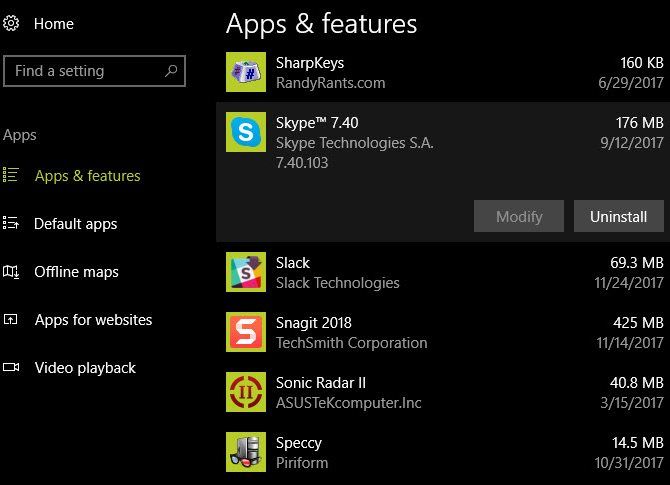
- Выберите “Приложения”.
- На вкладке “Приложения и возможности” найдите приложение в списке, нажмите его, затем кнопку “Удалить”.
- Следуйте элементам мастера удаления конкретного приложения. Перезагрузите компьютер, если потребуется.
Практические советы:
- Если программа не отображается в списке, проверьте Панель управления → Установка и удаление программ.
- Для предустановленного ПО (bloatware) иногда требуется сторонний деинсталлятор или PowerShell-команды.
- Перед удалением критических драйверов создайте точку восстановления.
Критерии приёмки:
- Программа исчезла из списка приложений.
- Связанные службы/виджеты больше не запускаются.
- После перезагрузки нет ошибок, связанных с удалённым софтом.
Роль-ориентированный чеклист:
- Пользователь: создать резервную копию важных данных.
- Администратор: проверить зависимости (службы, групповые политики).
- ИТ-специалист: задокументировать удаление для аудита.
Когда удаление может не сработать:
- Установщик повреждён — используйте встроенные средства восстановления или сторонние деинсталляторы.
- Приложение поставляется с сервисом, который восстанавливает его — остановите и удалите службу.
2. Как загрузиться в безопасном режиме
Безопасный режим нужен для диагностики проблем: драйверов, автозагрузки, вредоносного ПО.
Стандартный метод (рекомендуется):
- В меню Пуск или на экране входа нажмите кнопку питания.
- Удерживайте Shift и нажмите “Перезагрузить”.
- В меню выбора опции выберите “Поиск и устранение неисправностей” → “Дополнительные параметры”.
- Выберите “Параметры загрузки”, затем нажмите “Перезагрузить”.
- После перезагрузки нажмите 4 для безопасного режима или 5 для безопасного режима с поддержкой сети.
Примечание: в безопасном режиме потребуется ваш пароль — PIN или рисунок входа не сработают.
Альтернативные способы:
- Через msconfig: нажмите Windows+R, введите msconfig → вкладка “Загрузка” → установите “Безопасный режим”. Этот способ удобно использовать, если ПК загружается нормально.
- Через восстановление при проблемной загрузке: если Windows не стартует несколько раз, система предложит средства восстановления автоматически.
Отладка в безопасном режиме:
- Проверьте диспетчер устройств на проблемные драйверы.
- Отключите подозрительные программы из автозагрузки.
- Пропустите антивирусную проверку в безопасном режиме с поддержкой сети (при необходимости).
Критерии приёмки:
- Удалось загрузиться в безопасном режиме.
- Проблема воспроизводится/не воспроизводится в безопасном режиме — это подскажет источник проблемы.
3. Как обновлять Windows 10
Обновления поддерживают систему в актуальном и безопасном состоянии. В Windows 10 часть обновлений устанавливается автоматически, но вы можете проверять их вручную.
Шаги:
- Откройте “Настройки” (Windows + I).
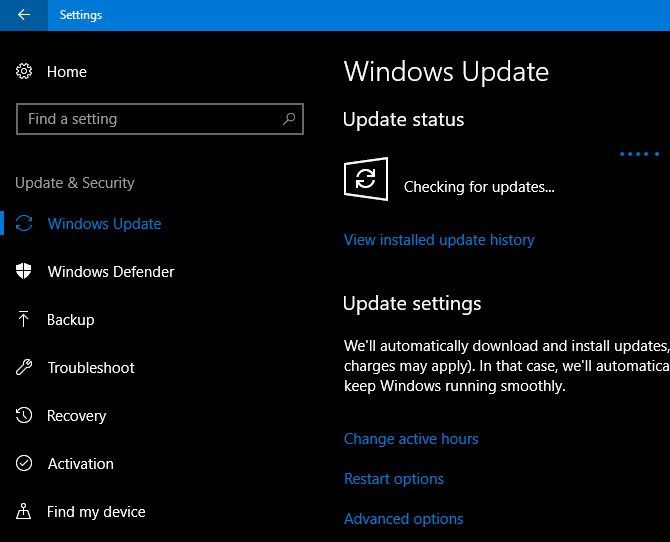
- Перейдите в “Обновление и безопасность” → вкладка “Центр обновления Windows”.
- Нажмите кнопку “Проверить наличие обновлений”.
- Если обновления найдены, система загрузит и предложит перезагрузку.
Полезные практики:
- Планируйте время перезагрузки: в настройках Windows Update можно указать активные часы.
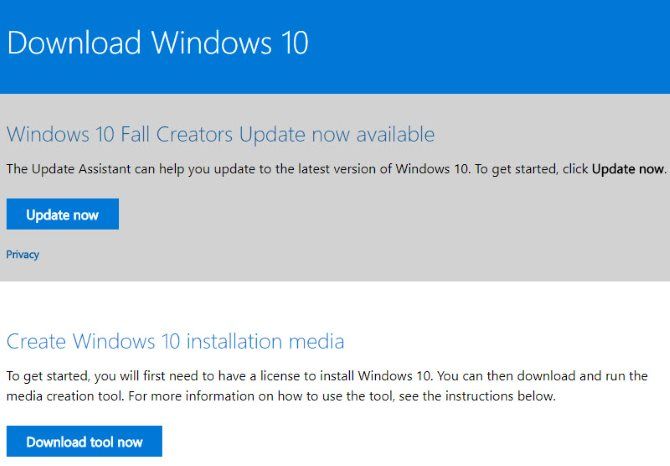
- Для крупных обновлений (функциональных, выходят примерно каждые шесть месяцев) используйте “Помощник по обновлению” с сайта Microsoft, если хотите установить их вручную.
Модель обновлений — что важно знать:
- Мелкие патчи и исправления безопасности приходят чаще и устанавливаются автоматически.
- Крупные версии (функциональные обновления) выходят примерно каждые 6 месяцев; их можно отложить.
Мини-методология безопасного обновления:
- Сделайте резервную копию важных файлов.
- Проверьте свободное место на системном разделе (C:).
- Отключите сторонние антивирусы на время установки (если рекомендуется).
- Запустите обновление и отслеживайте ход. После обновления просмотрите журнал событий на наличие ошибок.
Критерии приёмки:
- Система установила последние критические обновления.
- После перезагрузки нет критических ошибок или циклических перезагрузок.
4. Как временно остановить обновления в Windows 10
Отключать обновления полностью рискованно — это делает систему уязвимой. Но иногда нужно временно приостановить автообновления, чтобы избежать перезагрузки в середине работы.
Способ через Службы:
- В меню Пуск найдите “Администрирование” и откройте его.
- Запустите утилиту “Службы”.
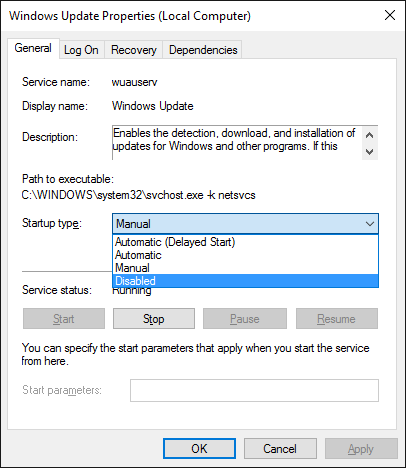
- Найдите службу “Центр обновления Windows” (Windows Update).
- Щёлкните правой кнопкой → “Свойства” → нажмите “Остановить” для текущей сессии.
- Чтобы блокировать запуск после перезагрузки, измените тип запуска на “Отключена”.
Альтернативы (менее радикальные):
- Отложить обновления на заданное число дней (в настройках Центра обновления).
- Для Windows 10 Pro: использовать групповую политику или параметры качества обслуживания обновлений.
- Настроить активные часы и автоматическое время перезапуска, чтобы исключить неожиданные перезагрузки.
Важно:
- Мы не рекомендуем отключать обновления постоянно. Отключение повышает риск уязвимостей и совместимости с ПО.
Когда стоит временно остановить обновления:
- Нужна стабильная рабочая сессия во время важной презентации.
- Тестирование ПО, требующее фиксированной версии ОС.
5. Как вернуть Windows 10 к заводским настройкам
Сброс полезен, если система сильно загрязнена, работает нестабильно или вы готовите ПК к передаче другому пользователю.
Шаги:
- Откройте “Настройки” (Windows + I).
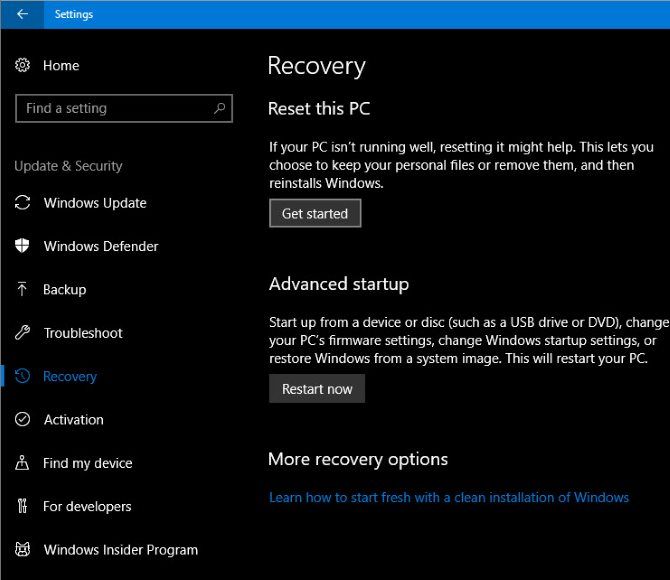
- Перейдите в “Обновление и безопасность” → вкладка “Восстановление”.
- В разделе “Сбросить этот компьютер“ нажмите “Начать”.
- Выберите “Сохранить мои файлы” или “Удалить всё”.
- Если вы выбираете удаление, можно выбрать “Просто удалить мои файлы” (быстро) или “Удалить файлы и очистить диск” (медленнее, надёжнее при передаче компьютера).
- Подтвердите предупреждение о необратимости и начните процесс.
Рекомендации перед сбросом:
- Создайте резервную копию всех важных данных на внешний диск или в облако.
- Запишите лицензионные ключи и список установленных программ.
- Если у вас привязан Microsoft-аккаунт — убедитесь, что помните пароль.
Критерии приёмки:
- После сброса Windows запускается и проходит первичную настройку.
- Если выбрано сохранение файлов — они на месте; если удаление — личные данные удалены.
Альтернативы сбросу:
- Освежение системы (вариант “Обновить” в старых сборках).
- Ручное удаление проблемного ПО и восстановление из образа.
6. Как восстановить Windows 10 из контрольной точки
Если вы заранее создавали точки восстановления, это быстрый способ откатить систему без потери личных файлов.
Шаги:
- В меню Пуск найдите “Панель управления” и откройте её.
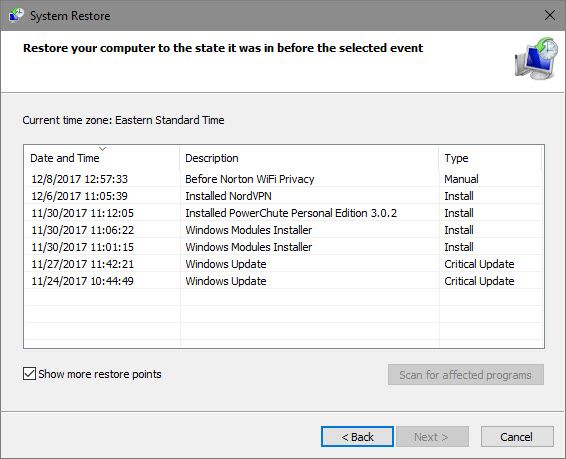
- Выберите пункт “Восстановление”, затем “Запуск восстановления системы”.
- Нажмите “Далее” и отметьте “Показать дополнительные точки восстановления”, если нужно.
- При желании используйте “Поиск затронутых программ”, чтобы увидеть, какие программы и драйверы будут удалены.
- Нажмите “Далее” → “Готово” для запуска отката.
Важно:
- Точки восстановления не затрагивают личные файлы, но удаляют программы и обновления, установленные после создания точки.
- Если точек нет — создайте их заранее перед важными изменениями.
Когда восстановление не помогает:
- Файлы точек повреждены — попробуйте восстановление с внешнего носителя или сброс.
- Проблема аппаратного характера (накопитель, оперативная память) — точка не поможет.
7. Как установить Windows 10 с нуля
Установка Windows 10 целесообразна при покупке нового компьютера без ОС, при переходе с другой ОС или при чистой установке.
Основные шаги:
- Скачайте «Media Creation Tool» с сайта Microsoft и создайте установочную флешку.
- Подключите флешку к целевому ПК.
- При старте загрузки войдите в меню загрузки при помощи клавиши (F2, Del, F12 — зависит от производителя).
- Выберите загрузку с USB-устройства.
- Следуйте инструкциям установщика для создания разделов и установки Windows.
Советы перед установкой:
- Сохраните резервные копии.
- Убедитесь, что у вас есть драйверы для сетевого адаптера или создайте их заранее.
- Подготовьте ключ продукта, если он нужен.
Критерии приёмки:
- Windows успешно установилась и загрузилась до рабочего стола.
- Драйверы для основных устройств (сеть, видео) доступны и установлены.
План отката:
- Имейте образ системы или резервный диск с предыдущей ОС, если планируете вернуть старую конфигурацию.
8. Как получить помощь в Windows 10
Если вы не можете решить проблему самостоятельно, есть несколько способов получить поддержку.
Встроенные опции:
- Поиск в меню Пуск: введите запрос — Windows предложит подсказки и Параметры.
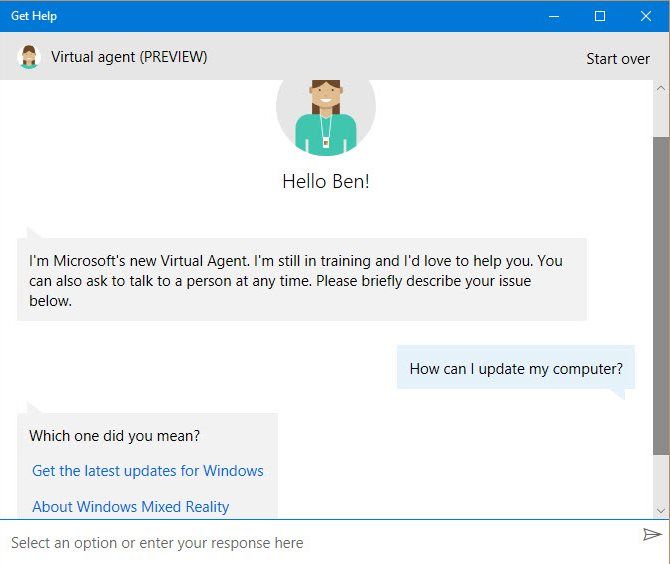
- Приложение “Получить помощь” (Get Help): позволяет общаться с виртуальным ассистентом Microsoft.
Онлайн-поддержка:
- Сайт поддержки Microsoft: статьи, форумы и средства устранения проблем.
- Сообщества и технические форумы: часто помогают с нестандартными ошибками.
Когда обращаться к профессионалам:
- Проблема связана с аппаратным обеспечением (SSD/HDD, материнская плата, оперативная память).
- Нужна безопасность и конфиденциальность данных (взлом, утечка).
Мини-процесс для запроса помощи (SOP):
- Опишите проблему кратко: что вы делали, что произошло.
- Соберите системную информацию: версия Windows (Настройки → Система → О системе), журналы событий, скриншоты ошибок.
- Укажите шаги, которые уже предпринимали.
- Предоставьте эти данные в техподдержку или на форум.
Дополнительные разделы для реальных ситуаций
Быстродействие и очистка
Если Windows «тормозит», проверьте автозагрузку, количество свободного места и состояние диска. Используйте встроенный “Очистка диска” и дефрагментацию (для HDD).
Приватность и безопасность
Проверьте параметры конфиденциальности в “Настройках” → “Конфиденциальность”. Отключайте телеметрию и доступ к камере/микрофону для приложений, если требуется.
Безопасная последовательность обновлений (чеклист для IT‑администраторов)
- Создать резервную копию образа системы.
- Тестировать обновления на контрольной группе машин.
- Откладывать развертывание при критических бизнес-операциях.
- Отслеживать журналы обновлений и быстро реагировать на ошибки.
Модель принятия решения: восстановление, сброс или переустановка
flowchart TD
  A[Проблема в Windows] --> B{Можно ли воспроизвести в безопасном режиме?}
  B -- Да --> C[Диагностика драйверов и автозапуска]
  B -- Нет --> D{Есть ли точка восстановления?}
  D -- Да --> E[Откат через точку восстановления]
  D -- Нет --> F{Есть ли резервная копия образа?}
  F -- Да --> G[Восстановление из образа]
  F -- Нет --> H[Сброс или чистая установка]
  C --> I[Исправление и тест]
  E --> I
  G --> I
  H --> I
  I --> J[Проверка стабильности]
Частые ошибки и как их решить
- “Установка обновления не удалась”: проверьте свободное место и перезагрузите — иногда помогает удаление временных файлов.
- “Приложение не удаляется”: попробуйте запустить удаление от имени администратора или использовать безопасный режим.
- “Система не загружается”: попробуйте восстановление через среду восстановления или загрузочную флешку.
Итог и рекомендации
Кратко:
- Используйте безопасный режим для диагностики и точки восстановления для быстрого отката.
- Регулярно обновляйте систему, но планируйте крупные обновления.
- Сброс и чистая установка — крайние меры, используйте только после резервного копирования.
Вопросы для самооценки:
- Есть ли у вас резервные копии важных данных?
- Создаёте ли вы точки восстановления перед изменениями?
- Знаете ли вы, как попасть в безопасный режим и восстановление?
Спасибо за чтение. Какие вопросы по Windows 10 вы считаете самыми важными? Какие из описанных решений помогли вам? Поделитесь в комментариях.
Полезные заметки:
- Вся терминология в статье отражает русскую локализацию Windows 10 (“Настройки”, “Приложения”, “Восстановление”).
- Если вы администрируете корпоративную сеть, рассмотрите использование централизованных политик обновлений и тестовых развертываний.

Похожие материалы

Несколько аккаунтов Skype: Multi Skype Launcher

Журнал для работы: повысить продуктивность

Персональные звуки уведомлений на Android

Скачивание шоу Hulu для офлайн‑просмотра

Microsoft Start: персонализированная новостная лента
