
Как исправить зависшее обновление Windows 10
TL;DR
Если обновление Windows 10 застряло на «Проверке обновлений», сначала временно отключите службу обновлений, очистите папку SoftwareDistribution и перезапустите службу. Если это не помогает — попробуйте Media Creation Tool, чистую загрузку или восстановление системы.
Когда Microsoft предлагала бесплатный переход на Windows 10, многие воспользовались предложением. Хотя официальная акция закончилась, установка Windows 10 всё ещё возможна бесплатно: достаточно запустить обновление с помощью помощника обновления Windows 10 и следовать подсказкам на экране.
Иногда процесс зависает на этапе “Проверка обновлений” и не продвигается часами. Ниже — подробное, безопасное и удобное руководство по решению этой проблемы, плюс альтернативы, проверки и советы по безопасности.
Быстрое решение: пошаговая инструкция
- Нажмите клавиши Windows + R.
- В открывшемся окне введите: services.msc и нажмите Enter.
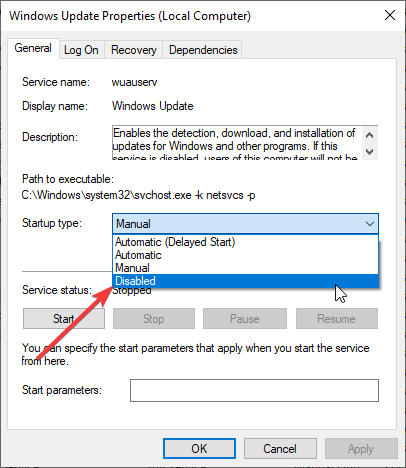
- В списке найдите службу «Служба обновления Windows» (Windows Update):

- Дважды щёлкните по службе и перейдите на вкладку Общие.
- В типе запуска выберите Отключена (Disabled):
- Откройте проводник и перейдите в папку: C:\Windows\SoftwareDistribution
- Удалите все файлы и подпапки в этой папке. Если какие-то файлы не удаляются — перезагрузите ПК и повторите шаги.
- Перезагрузите компьютер.
- После перезагрузки снова откройте services.msc и запустите службу «Служба обновления Windows» (тип запуска можно вернуть в «Вручную» или «Автоматически»).
- Вернитесь в окно установки Windows 10 (Windows 10 Setup) и продолжите обновление — процесс должен возобновиться и завершиться успешно.
Важно: удаление файлов в SoftwareDistribution не повредит системе — там хранятся временные данные обновлений. Тем не менее сделайте точку восстановления перед началом, если есть сомнения.
Подробные пояснения и зачем это работает
- Служба обновлений иногда «зависает», удерживая файлы кэша или ожидая ответов. Отключение службы позволяет безопасно удалить временные файлы, которые мешают установке.
- Папка SoftwareDistribution служит для временного хранения скачанных обновлений. Её очистка заставляет систему заново скачать свежие файлы и часто решает конфликты.
Альтернативные подходы (если базовый способ не помог)
- Media Creation Tool: скачайте официальный инструмент Microsoft и запустите обновление или создайте загрузочную флешку. Этот способ часто обходил региональные или служебные блокировки.
- Чистая загрузка: отключите сторонние автозагрузки и антивирусы, чтобы исключить конфликт программ.
- Запустите средство устранения неполадок обновлений: Параметры → Обновление и безопасность → Устранение неполадок → Дополнительные средства —> Центр обновления Windows.
- Восстановление системы: откат к точке восстановления, созданной до попытки обновления.
- Проверка диска и системных файлов: команды в командной строке от имени администратора: sfc /scannow и chkdsk /f.
Когда это не сработает — возможные причины
- Повреждённый образ Windows на установочном носителе или сбой в работе оборудования (например, проблемный жёсткий диск).
- Ограничения со стороны производителя устройства (OEM) — некоторые машины могут иметь нестандартные драйверы, мешающие обновлению.
- Конфликт стороннего ПО (особенно безопасность/антивирус, шифрование диска).
Модель принятия решения (коротко)
- Попробовать быстрый сброс службы + очистку SoftwareDistribution.
- Если не помогло — запустить Media Creation Tool.
- Если и это не помогло — чистая загрузка и проверка оборудования.
Критерии приёмки
- Обновление больше не застревает на этапе «Проверка обновлений».
- Установка доходит до завершения и Windows загружается в рабочем состоянии.
- После обновления драйверы и устройства работают корректно.
Проверки перед началом (чек-лист)
- Сохраните все важные данные и сделайте резервную копию.
- Убедитесь в наличии свободного места на системном диске (рекомендуется минимум 20 ГБ для обновления).
- Отключите внешние устройства, не необходимые для обновления (флешки, док-станции).
- Закройте сторонние приложения и временно отключите антивирус.
Факты и умные советы
- Очистка SoftwareDistribution — стандартный шаг при проблемах с Центром обновления Windows.
- Если после обновления появились ошибки — проверьте журнал обновлений в «Параметры → Обновление и безопасность → Журнал обновлений».
- Всегда создавайте точку восстановления или делайте бэкап перед крупным обновлением.
Возможные риски и их смягчение
- Риск: потеря незасохранённых данных при перезагрузке. Мягчение: заранее сохраните работу и закройте приложения.
- Риск: несовместимость драйверов после обновления. Мягчение: скачать актуальные драйверы с сайта производителя до обновления.
Мини‑методология для ИТ‑специалиста (короткая инструкция)
- Телеметрия: соберите логи установки (setupact.log) и ошибки из «Просмотр событий» → Windows Logs → Application/System.
- Выполните очистку SoftwareDistribution и перезагрузку службы Windows Update.
- Если проблема повторяется на нескольких машинах — проверьте корпоративный прокси/WSUS-политику.
1‑строчная глоссарий
- SoftwareDistribution — временная системная папка Windows для хранения загружаемых и устанавливаемых обновлений.
Заключение
Метод с отключением службы обновлений и удалением содержимого папки SoftwareDistribution — простой и безопасный способ вернуть процесс обновления в рабочее состояние в большинстве случаев. Если после выполнения всех рекомендаций проблема остаётся, переходите к альтернативам: Media Creation Tool, чистая загрузка и диагностика оборудования.
Примечание: Microsoft пока официально не объявляла, почему старый канал обновления продолжает работать для некоторых пользователей. Возможно, компания намеренно оставляет вариант установки, чтобы помочь пользователям перейти на современную систему. Поделитесь своим опытом в комментариях — это поможет другим.

Похожие материалы

Несколько аккаунтов Skype: Multi Skype Launcher

Журнал для работы: повысить продуктивность

Персональные звуки уведомлений на Android

Скачивание шоу Hulu для офлайн‑просмотра

Microsoft Start: персонализированная новостная лента
