
Как исправить ошибку win32kfull.sys — синий экран (BSOD)
TL;DR
Если на Windows появляется синий экран с упоминанием win32kfull.sys, сначала обновите драйверы и установите последние обновления Windows. Запустите встроенные утилиты проверки системных файлов (sfc, DISM), проверьте оперативную память и выполните восстановление системы при необходимости. Если ошибка связана с новым ПО или принтером, удалите и переустановите соответствующее ПО/драйверы.
В этой подробной инструкции вы найдёте последовательные методы устранения проблемы, проверенные при типичных сценариях появления win32kfull.sys. Также приведены чек-листы для пользователей и администраторов, план действий, рекомендации по безопасности и краткий словарь терминов.
Коротко о файле win32kfull.sys
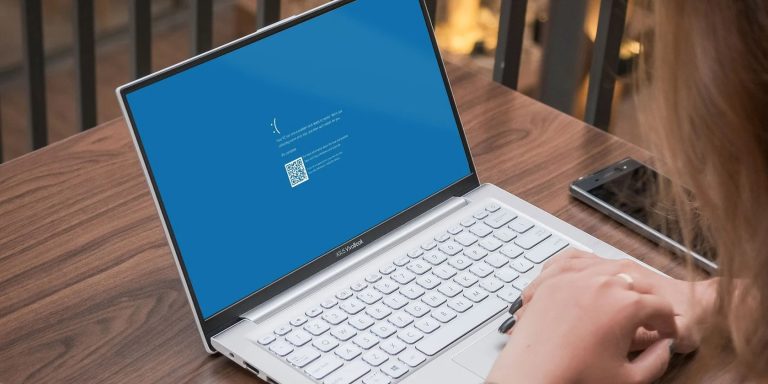
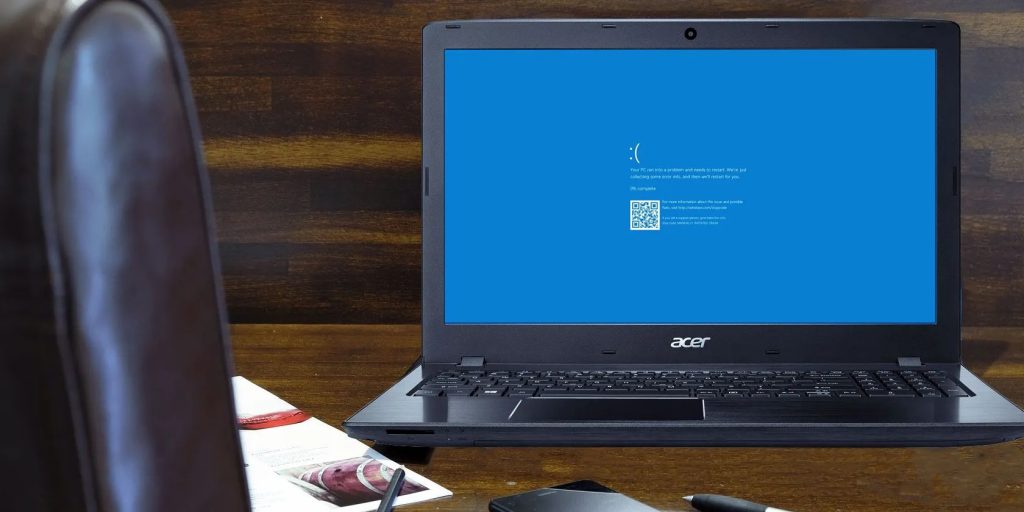
Файлы с расширением .sys — это системные драйверы Windows. win32kfull.sys — один из компонентов ядра, отвечающий за графические и пользовательские подсистемы ядра, взаимодействие с графическим подсистемами и вводом-выводом устройств. Ошибки этого файла часто приводят к синим экранам смерти (BSOD) с различными кодами остановки, например:
- SYSTEM_SERVICE_EXCEPTION
- APC_INDEX_MISMATCH
- PAGE_FAULT_IN_NONPAGED_AREA
Причинами могут быть повреждённые системные файлы, некорректные или устаревшие драйверы, конфликтное установленное ПО, ошибки оперативной памяти или редкие аппаратные неисправности.
Important: если компьютер не загружается в обычном режиме, большинство действий можно выполнить из безопасного режима или среды восстановления Windows.
Принципы диагностики: ментальные модели
- Сначала исключайте простые вещи: драйверы и обновления Windows. Эти причины самые частые.
- Если ошибка появилась после установки ПО или драйвера — подозревайте новый компонент.
- Если синий экран возникает во время печати — сосредоточьтесь на драйверах принтера и spooling-процессе.
- Периодические BSOD без явной связи чаще всего — аппаратная проблема (RAM, диск).
План действий — быстрый чек-лист
- Сохраните незавершённую работу и перезагрузите ПК. Попробуйте безопасный режим.
- Обновите драйверы (особенно графические и принтеры).
- Установите все обновления Windows.
- Запустите sfc и DISM для проверки системных файлов.
- Проверьте оперативную память и SMART-журнал диска.
- Последовательная переустановка недавно установленного ПО.
- Если ничего не помогает — восстановление системы или чистая переустановка Windows.
Подробные методы устранения
Метод 1: обновление драйверов устройств
Драйверы — самая частая причина ошибки win32kfull.sys.
Что сделать вручную:
- Откройте сайт производителя вашего компьютера или отдельных компонентов (NVIDIA, AMD, Intel, HP, Canon и т. д.).
- Найдите раздел поддержки или драйверов и подберите драйвер, совместимый с вашей версией Windows (например, Windows 10 x64).
- Скачайте и установите драйверы сначала для графики, затем для устройств ввода и принтеров, затем для чипсета.
- После установки перезагрузите компьютер.
Как сделать автоматически:
- Утилиты вроде Driver Easy автоматически сканируют систему и предлагают подходящие драйверы. Это удобно, если вы не уверены, какие драйверы нужны.
- При использовании сторонних утилит выбирайте доверенные программы и загружайте их с официальных сайтов.
Важно: если вы используете ноутбук, предпочтительнее брать драйверы с сайта производителя ноутбука, а не только от производителя чипа.
Метод 2: обновление Windows
Microsoft периодически выпускает исправления, которые могут заменять повреждённые или некорректные системные файлы.
Для Windows 10 и Windows 11:
- Откройте Пуск (Пуск → Параметры) — Параметры > Обновление и безопасность > Центр обновления Windows.
- Нажмите Проверить наличие обновлений и установите все доступные.
- Перезагрузите систему.
Для Windows 7:
- Откройте Пуск и введите Обновления Windows.
- Нажмите Проверить наличие обновлений и установите найденные.
- Перезагрузите ПК.
Note: если у вас корпоративная среда с централизованным управлением (WSUS, SCCM), обратитесь к администратору перед принудительным обновлением.
Метод 3: проверка и восстановление системных файлов (sfc и DISM)
Windows имеет встроенные утилиты для проверки целостности системных файлов.
- Откройте Пуск, введите cmd.
- Щёлкните правой кнопкой по Командной строке и выберите Запуск от имени администратора.
- Выполните:
sfc /scannowsfc просканирует и попытается восстановить повреждённые системные файлы. Этот процесс может занять ~15 минут или дольше в зависимости от производительности диска.
Если sfc не смог восстановить некоторые файлы, выполните команды DISM (только в Windows 8/10/11):
DISM /Online /Cleanup-Image /ScanHealth
DISM /Online /Cleanup-Image /RestoreHealth
После DISM снова запустите sfc /scannow.
Метод 4: восстановление с помощью стороннего инструмента Reimage
Reimage сканирует систему и заменяет повреждённые системные файлы из собственного репозитория. По опыту, процесс занимает около 1 часа и не должен удалять пользовательские данные и программы, однако всегда делайте резервную копию важных данных.
Порядок действий:
- Скачайте Reimage с официального сайта и установите.
- Запустите бесплатное сканирование и просмотрите отчёт.
- При необходимости приобретите лицензию и нажмите Start Repair.
- Перезагрузите ПК и проверьте поведение системы.
Важно: сторонние утилиты требуют доверия — читайте отзывы и политику компании.
Метод 5: переустановка недавно установленного ПО и драйверов
Если BSOD начался сразу после установки новой программы или драйвера, этот компонент вероятно конфликтует с системой.
Как корректно удалить и переустановить:
- Откройте Пуск и введите Программы и компоненты (Windows 7) либо Приложения и возможности (Windows 10/11).
- Найдите недавно установленное ПО, выберите Удалить и следуйте инструкциям.
- Перейдите на официальный сайт разработчика и скачайте последнюю версию, убедившись в совместимости.
- Установите и перезагрузите систему.
Для драйверов принтера: сначала удалите драйвер из диспетчера устройств и из панели управления принтерами, затем скачайте свежий драйвер с сайта производителя.
Метод 6: проверка оперативной памяти
Повреждённые модули RAM часто вызывают PAGE_FAULT и другие BSODы.
Встроенный тест памяти Windows:
- Сохраните работу и закройте приложения.
- Откройте Пуск и введите Диагностика памяти Windows.
- Выберите Перезагрузить сейчас и проверить наличие проблем.
- После перезагрузки тест автоматически выполнится и покажет результаты при входе в систему.
Если тест выявил ошибки, извлеките и проверьте поочерёдно модули RAM. Для более глубокой проверки можно использовать MemTest86 — запустите с USB и запустите полный проход.
Дополнительные приёмы и инструменты для продвинутых пользователей
- Запустите Verifier (Driver Verifier) для выявления проблемных драйверов. Используйте осторожно — Verifier может вызвать BSOD для диагностики.
- Посмотрите дампы памяти (minidump) с помощью утилит WinDbg или BlueScreenView, чтобы определить модуль, вызывающий срыв.
- Откат драйвера в Диспетчере устройств: если после обновления драйвера появилась ошибка, попробуйте Откатить драйвер.
- Временно отключите ускорение принтера или смените spooler на другой режим при проблемах при печати.
Когда предложенные методы не помогают — дополнительные варианты
- Восстановление системы до точки до появления ошибки.
- Полный сброс Windows с сохранением данных либо чистая переустановка.
- Замена подозрительных аппаратных компонентов: тестируемый модуль RAM, диск (SMART), видеокарту.
- Обратитесь к специалисту по диагностике аппаратных проблем, если вы не уверены в манипуляциях с железом.
Что делать, если ошибка возникает при печати
Часто BSOD с win32kfull.sys проявляется при печати из-за конфликтующих или устаревших драйверов принтера. Сделайте следующее:
- Обновите драйвер принтера по инструкции выше.
- Удалите принтер через Панель управления и переустановите его заново с официального сайта производителя.
- Временно смените порт печати или используйте универсальный драйвер Windows, чтобы понять, в драйвере ли дело.
- Проверьте журнал событий Windows (Просмотр событий) на ошибки PrintService.
Критерии приёмки
- После выполнения всех шагов синий экран больше не появляется в течение рабочего дня при типичных сценариях использования.
- sfc /scannow и DISM не обнаруживают повреждённых файлов или успешно их восстановили.
- Диагностика памяти не выявляет ошибок.
- Если ошибка была связана с приложением или драйвером, его удаление/переустановка устраняет BSOD.
Ролевые чек-листы
Пользователь (нетехничный):
- Сделать резервную копию важных файлов.
- Обновить Windows через Параметры → Обновление и безопасность.
- Запустить проверку системы sfc или попросить администратора.
- Удалить недавно установленное ПО.
ИТ-администратор:
- Проверить логи событий и дампы памяти.
- Запустить Verifier и анализировать minidump при необходимости.
- Проверить обновления драйверов через драйвер-менеджмент в инфраструктуре.
- Провести тест оперативной памяти и диска, заменить проблемные компоненты.
Мини-методология для диагностики (пошагово)
- Перезагрузить в безопасном режиме и проверить, воспроизводится ли BSOD.
- Если нет — проблема в драйвере/службе, запустить диспетчер задач и отключить подозрительные автозагрузки.
- Если да — проверить аппаратную составляющую: RAM, диск.
- Анализ minidump для точного указания модуля-источника.
- Применить исправление: обновить/откатить/переустановить драйвер или заменить железо.
Модель зрелости устранения проблем (уровни)
- Уровень 1: Быстрая проверка обновлений Windows и драйверов.
- Уровень 2: Проверка системных файлов (sfc, DISM) и удаление конфликтного ПО.
- Уровень 3: Аппаратная диагностика (RAM, диск), анализ дампов.
- Уровень 4: Полное восстановление или переустановка системы.
Матрица рисков и смягчения
- Риск: Потеря данных при восстановлении или переустановке. Мягчение: сделать резервную копию.
- Риск: Некорректная установка драйверов от ненадёжных источников. Мягчение: использовать только официальные сайты.
- Риск: Некорректная диагностика аппаратуры. Мягчение: обращаться к сертифицированному сервису.
Короткий словарь терминов
- BSOD: синий экран смерти — критическая остановка ОС Windows.
- sfc: System File Checker — средство проверки системных файлов.
- DISM: Deployment Image Servicing and Management — средство обслуживания образов Windows.
- Verifier: инструмент для стресса и проверки драйверов.
Тесты и критерии приёмки
- Запустить sfc /scannow — ожидаемый результат: исправленных ошибок не остаётся.
- Диагностика памяти — ожидаемый результат: 0 ошибок.
- 48 часов стабильной работы под обычной нагрузкой без BSOD.
Примерный порядок восстановления в критическом случае
- Попытаться загрузиться в безопасном режиме.
- Выполнить откат драйверов и удалить недавно установленное ПО.
- Запустить sfc и DISM.
- Если не помогает — восстановление системы к точке до возникновения ошибки.
- Последнее средство — переустановка Windows.
flowchart TD
  A[Появился BSOD с win32kfull.sys] --> B{Возникло после
установки ПО/драйвера?}
  B -- Да --> C[Удалить/переустановить ПО или драйвер]
  B -- Нет --> D{Воспроизводится в безопасном режиме?}
  D -- Нет --> E[Вероятно драйвер/служба: обновить драйверы и Windows]
  D -- Да --> F[Проверить RAM и диск; запустить sfc/DISM]
  F --> G{Ошибки обнаружены?}
  G -- Да --> H[Заменить модуль RAM/починить диск]
  G -- Нет --> I[Анализ minidump, Verifier, обратиться к специалисту]
Советы по безопасности и резервному копированию
- Перед серьёзными правками системы создайте точку восстановления и/или резервную копию важных файлов на внешний диск или в облако.
- Не скачивайте драйверы с сомнительных сайтов и не используйте «кряки» для софта.
Локальные советы для пользователей в России
- При загрузке драйверов используйте локальные представительства производителей или официальные зеркала, чтобы избежать региональных ограничений.
- Если ПО платное, проверяйте совместимость версии с вашей версией Windows и локализацией.
Частые вопросы и быстрые ответы
- Можно ли игнорировать этот BSOD? Нет — синий экран означает нестабильность системы, которую лучше устранить.
- Поможет ли чистая переустановка Windows всегда? Обычно да, но сначала попробуйте менее инвазивные методы.
Заключение
win32kfull.sys — критическая системная библиотека, ошибки которой приводят к серьёзным сбоям. Большинство случаев решаются обновлением драйверов, установкой обновлений Windows и восстановлением системных файлов. Аппаратные проблемы (RAM, диск) реже, но требуют пристального внимания. Следуйте пошаговому плану, сохраняйте резервные копии и обращайтесь за помощью к специалистам при необходимости.

Краткое руководство действий:
- Обновите драйверы и систему.
- Запустите sfc и DISM.
- Проверьте RAM и диск.
- Переустановите конфликтное ПО или драйверы.
Если у вас остались вопросы или вы хотите поделиться, какой из методов помог — напишите в комментариях. Мы добавим типовые решения для специфичных моделей ПК и принтеров по запросу.

Похожие материалы

Несколько аккаунтов Skype: Multi Skype Launcher

Журнал для работы: повысить продуктивность

Персональные звуки уведомлений на Android

Скачивание шоу Hulu для офлайн‑просмотра

Microsoft Start: персонализированная новостная лента
