
Как исправить неработающие виджеты на iPhone в iOS 17
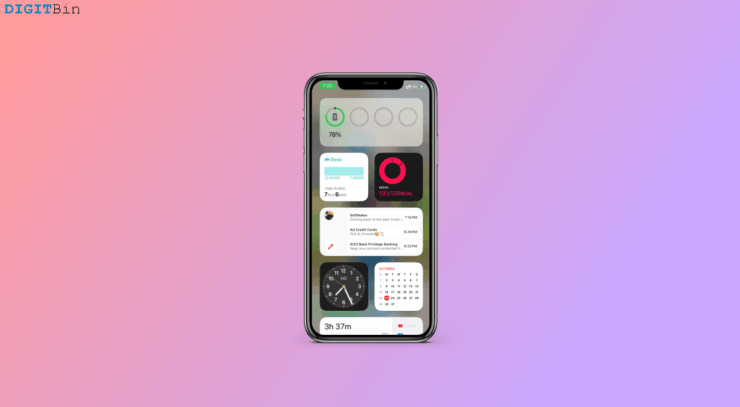
Кратко: если виджеты на iPhone после обновления до iOS 17 не показывают данные, пусты или падают с ошибкой, начните с простых шагов — перезагрузка, обновление приложений и проверка прав доступа. Если это не помогает, пройдите расширённый чеклист — фоновое обновление, режим энергосбережения, переустановка приложения и сброс настроек домашнего экрана. Внизу — пошаговый SOP, дерево решений и критерии приёмки.
iOS 17 принесла новые виджеты и расширенные возможности отображения данных прямо на Экранe «Домой». Вместе с этим часть пользователей столкнулась с тем, что виджеты либо не загружаются, либо показывают устаревшую или мусорную информацию, либо вовсе отсутствуют. В этой статье мы последовательно разберём возможные причины и надёжные способы исправления — от самых простых до продвинутых.
Важно: перед любыми манипуляциями сделайте резервную копию iPhone через iCloud или Finder — это защитит данные в случае непредвиденных ошибок.
Какие симптомы возникают
- Виджеты не отображаются на экране «Домой».
- Виджеты показывают некорректные или устаревшие данные.
- Приложение, отвечающее за виджет, аварийно завершается при открытии или обновлении виджета.
- Виджет отображает «пустой» контейнер без содержимого.
Частые причины
- Мелкие системные глюки — кеши, однократные ошибки в службах iOS.
- Устаревшая версия приложения, несовместимая с iOS 17.
- Недостаточно прав (доступ к контактам, местоположению, учетной записи).
- Отключено фоновое обновление или активирован режим энергосбережения.
- Проблемы с сетью или авторизацией в сервисе.
- Ошибка в самом iOS (требуется патч от Apple).
Быстрые решения — первый проход (5–10 минут)
1. Перезагрузите iPhone
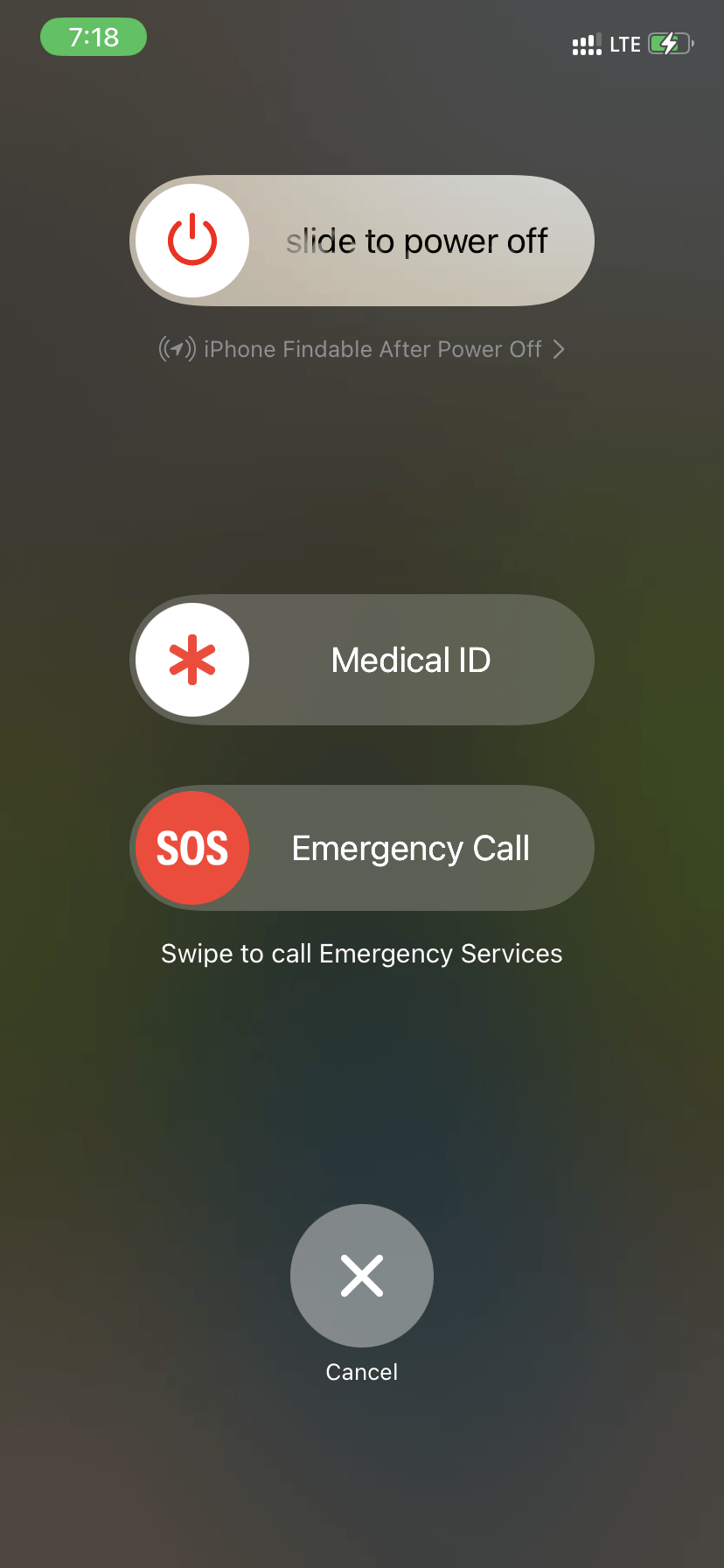
- Удерживайте боковую кнопку и любую кнопку громкости, затем проведите для выключения.
- Подождите 30–60 секунд и включите устройство заново.
Примечание: прямой «перезапуск» как в macOS отсутствует — сначала выключение, затем включение.
2. Проверьте обновления приложений в App Store
Если виджет зависит от конкретного приложения, устаревшая версия может быть несовместима с новым API виджетов iOS 17.
- Откройте App Store и перейдите в раздел с аккаунтом.
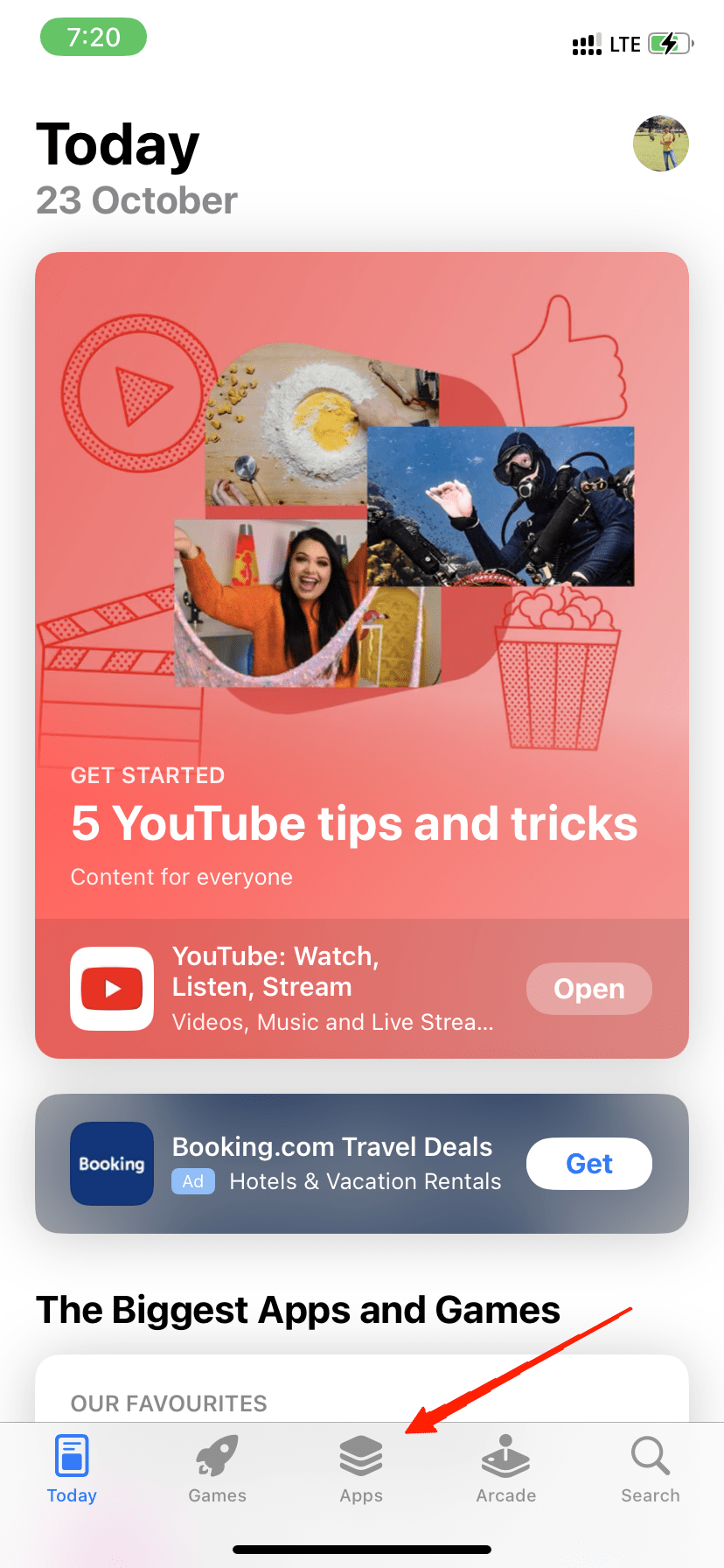
- Нажмите на иконку профиля в правом верхнем углу.
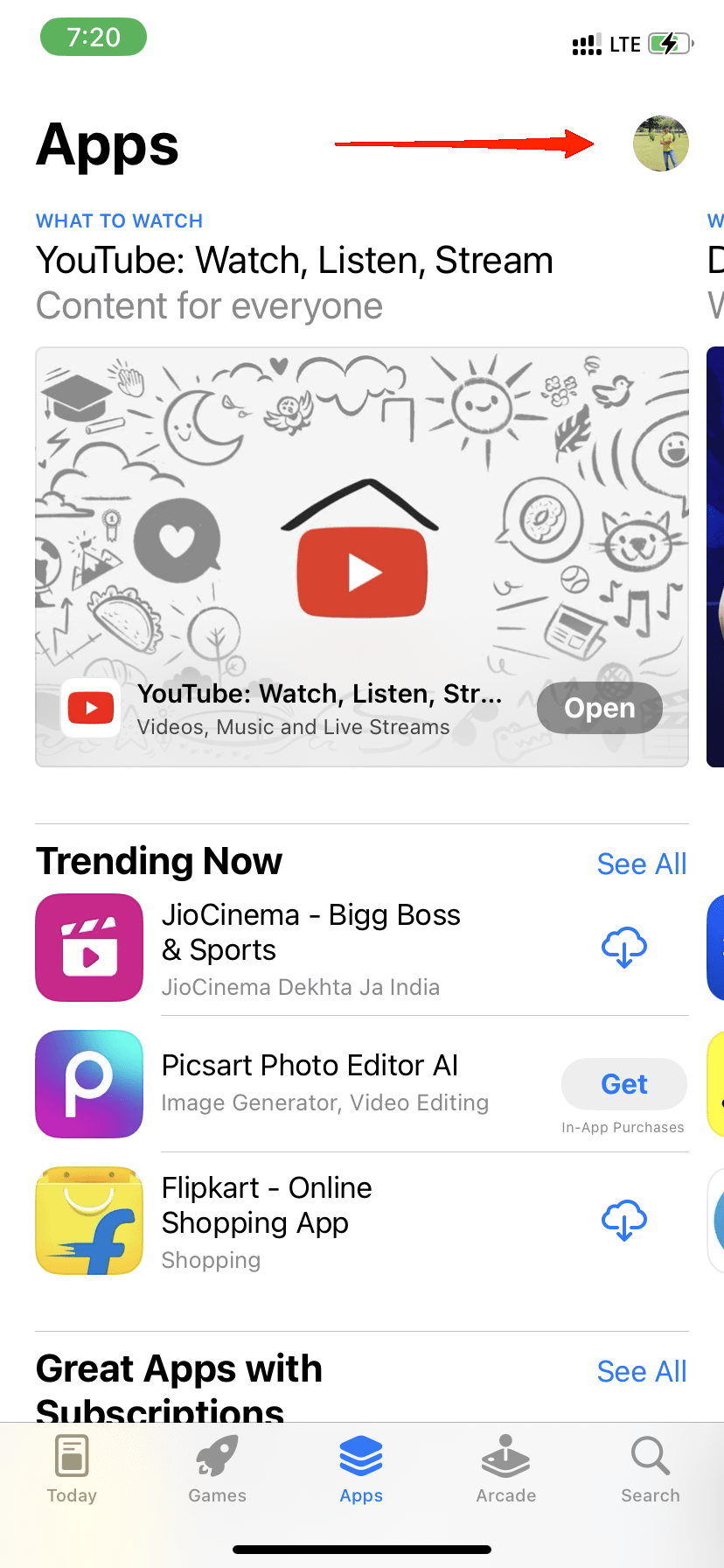
- Пролистайте вниз и обновите приложения по одному или нажмите «Обновить всё», если доступно.
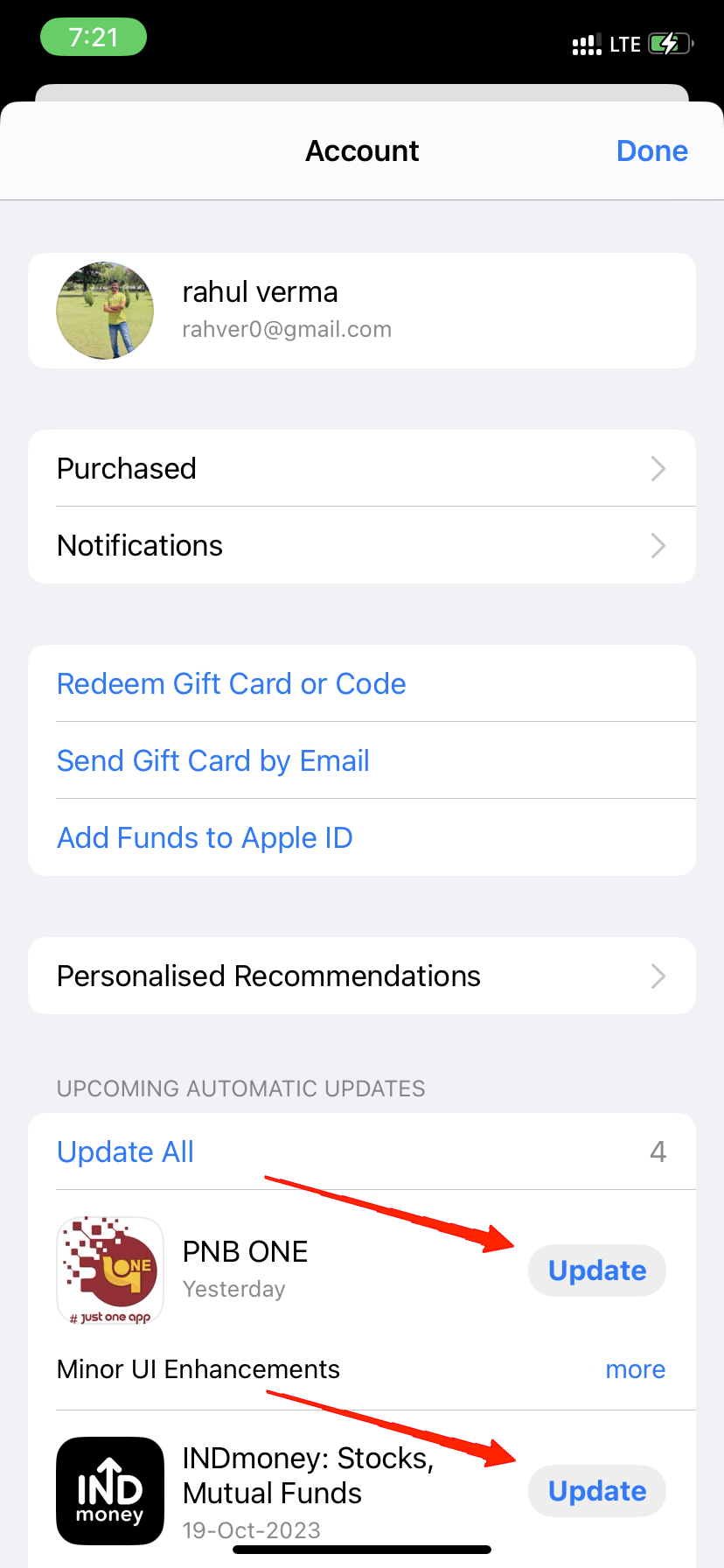
Совет: проверьте страницу приложения — в описании разработчик может указывать совместимость с iOS 17 или заметки по виджетам.
3. Редактирование виджета
Иногда виджет требует ручной настройки (аккаунт, категория, интервал обновления).
- Длительно нажмите на виджет до появления меню.
- Выберите Изменить или Изменить виджет.
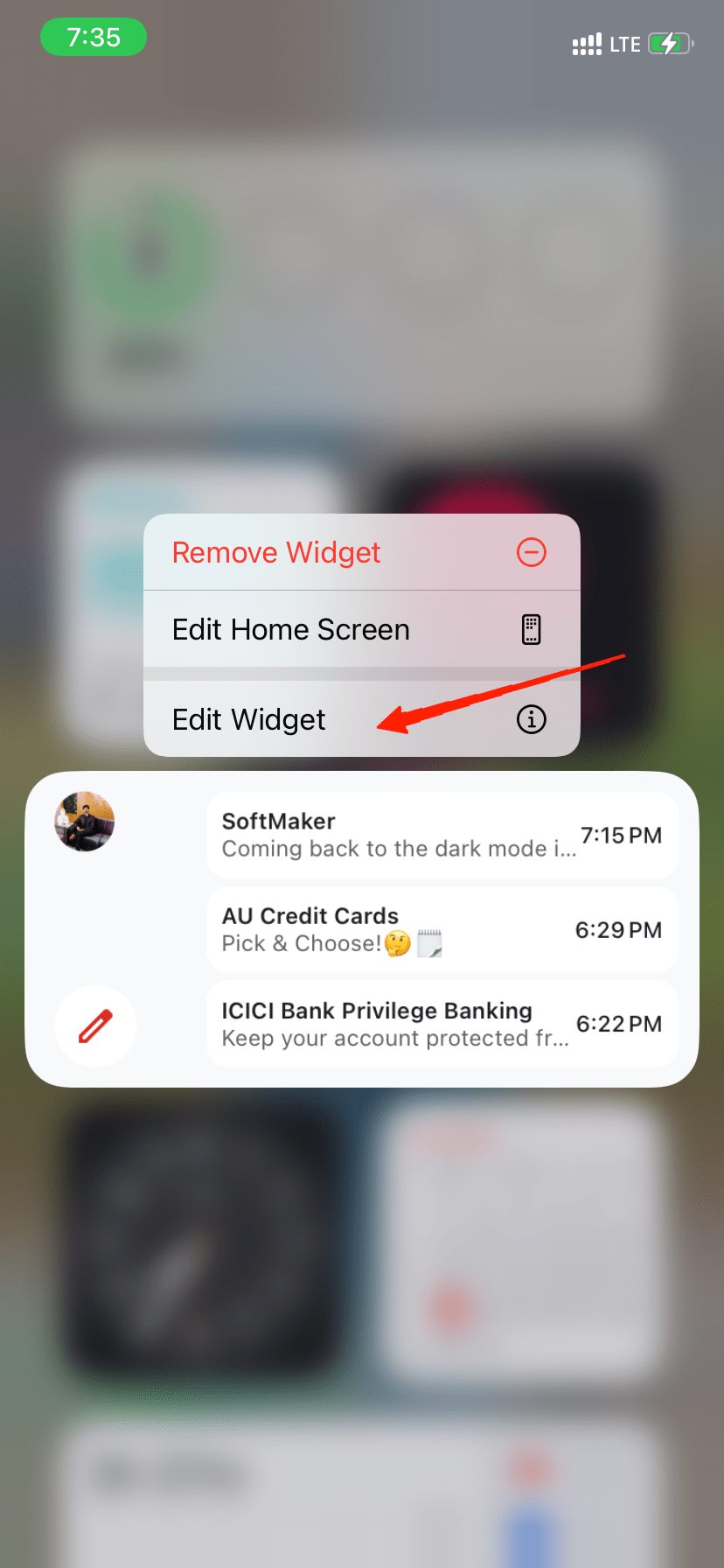
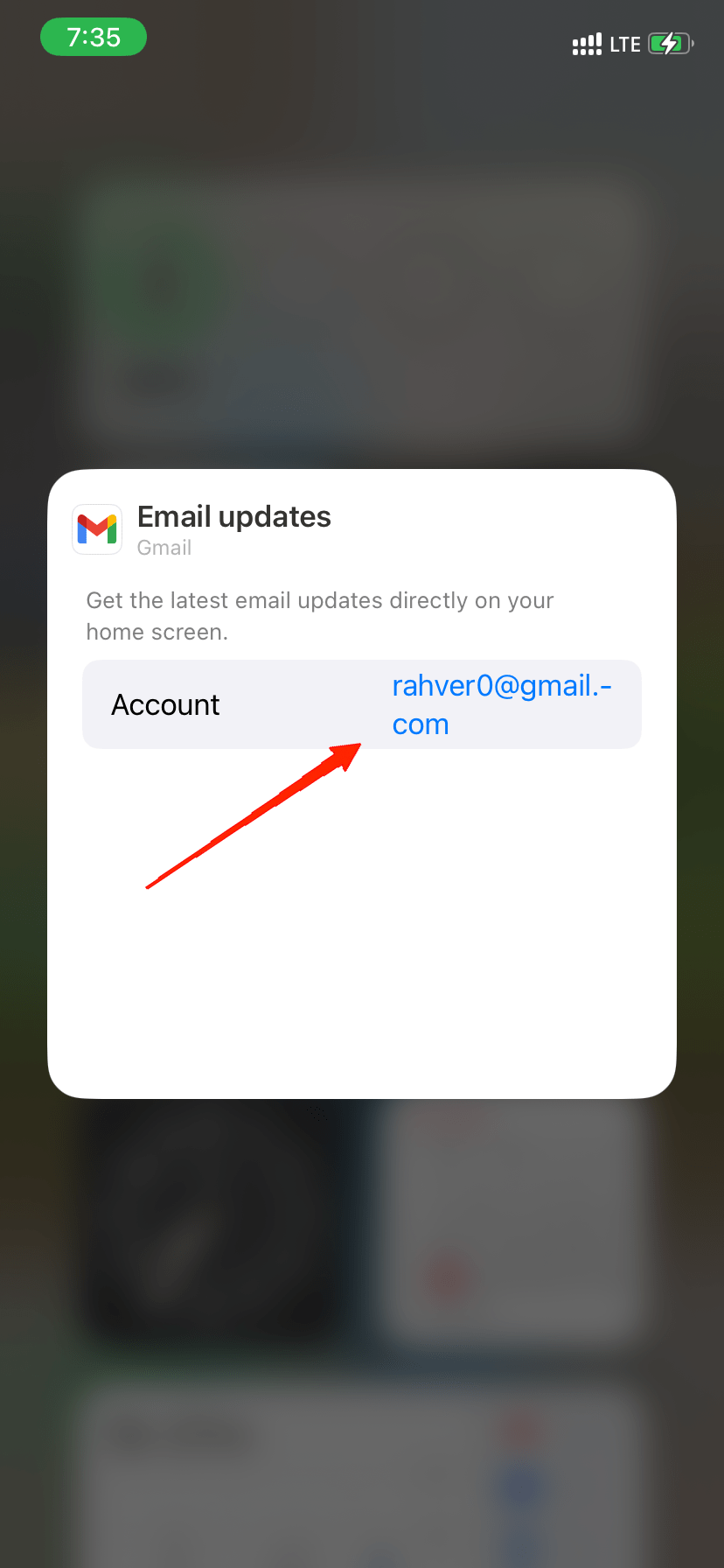
- Скорректируйте доступные параметры (учётная запись, тип отображаемых данных, фильтры) и сохраните изменения.
4. Проверьте права доступа (Privacy)
Виджету могут требоваться права на местоположение, контакты, календари и т. п. Без них он не сможет получить данные.
- Откройте «Настройки» → «Конфиденциальность».
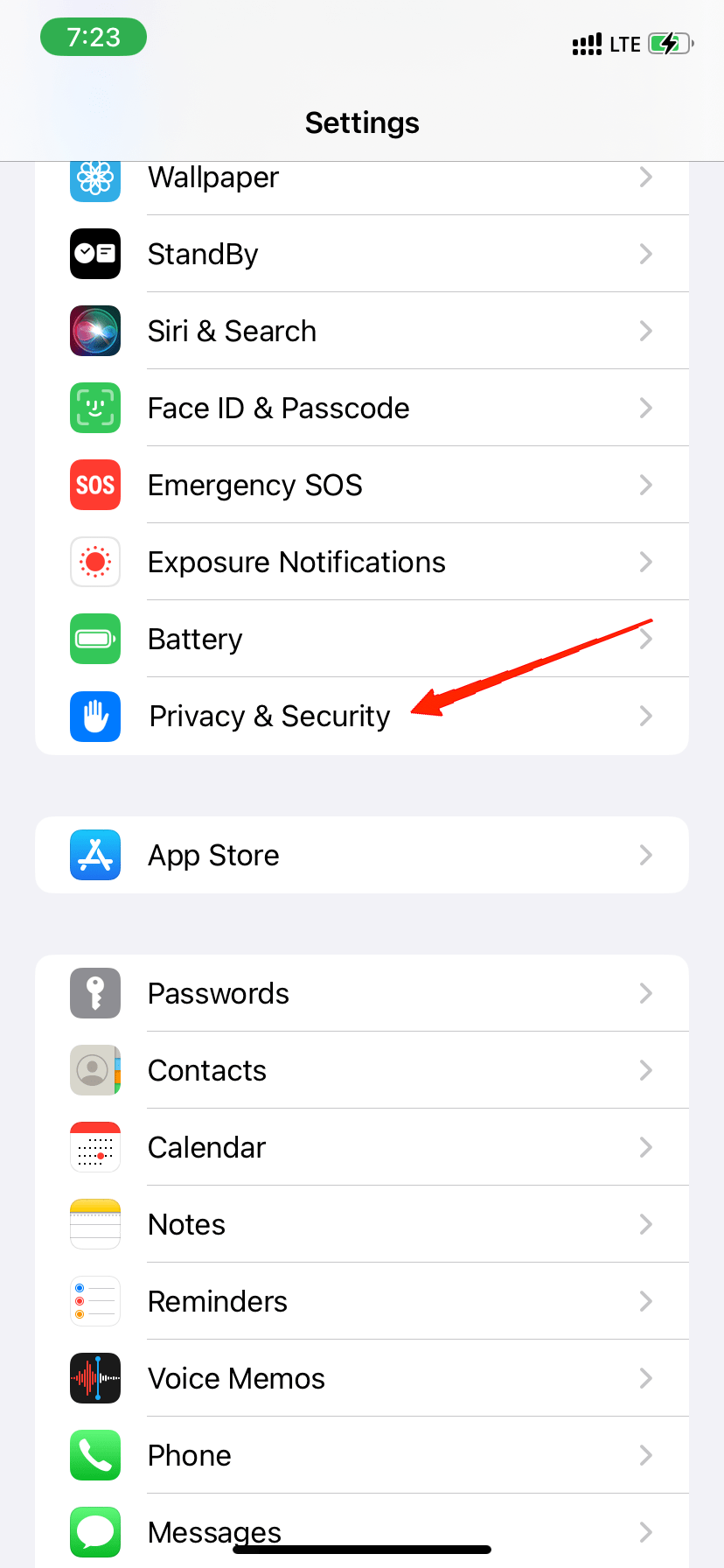
- Выберите нужный тип доступа (Службы геолокации, Контакты, Календари, Фоновые службы) и включите разрешения для приложения.
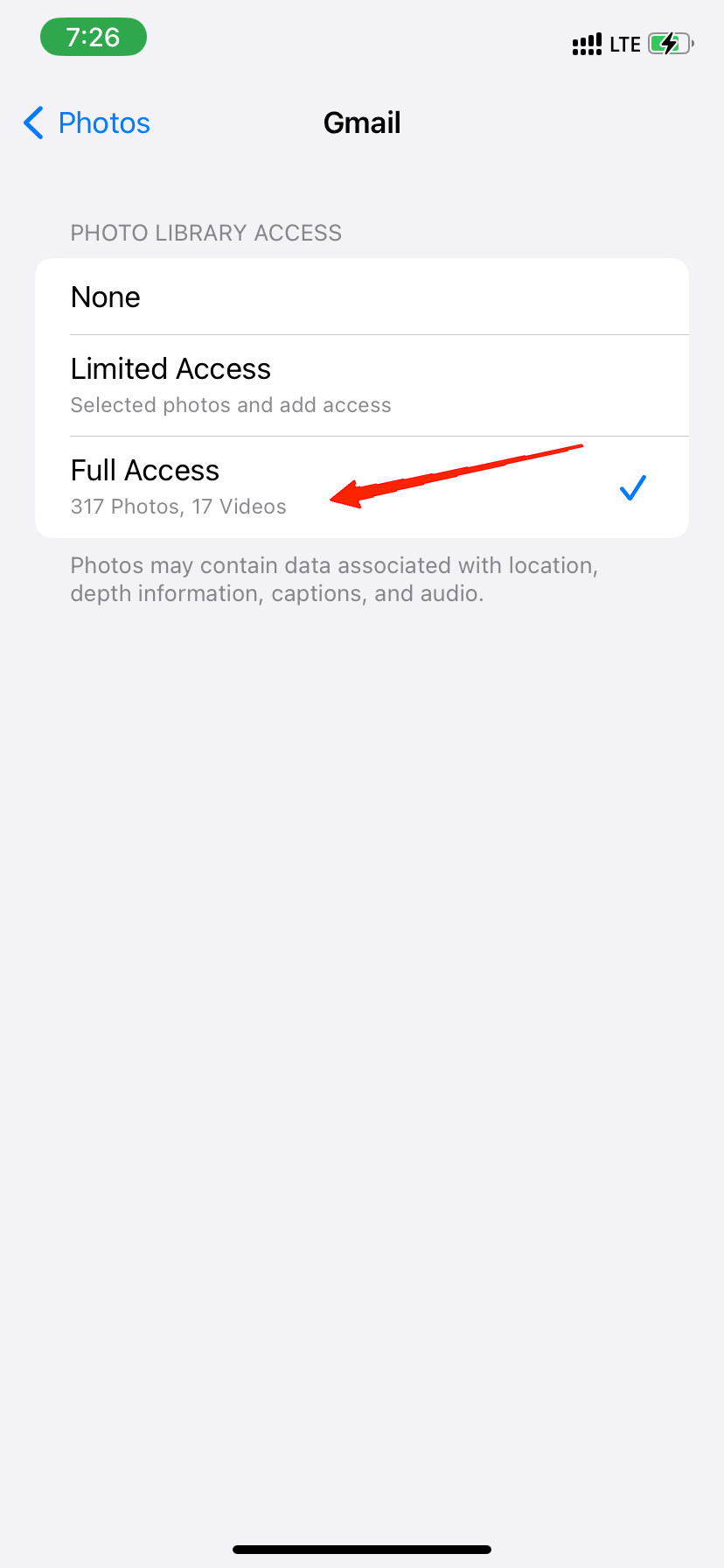
- Вернитесь на экран «Домой» и проверьте виджет — данные должны обновиться.
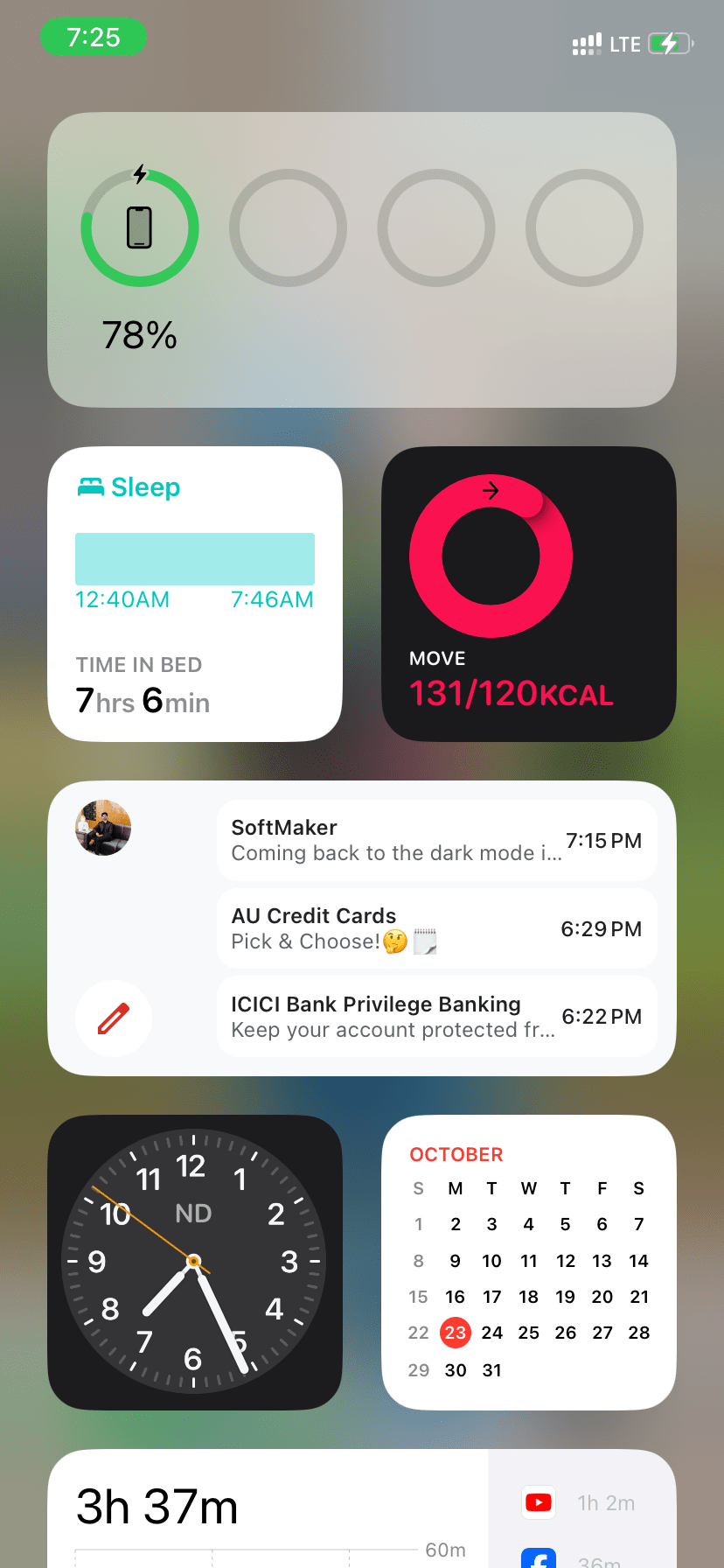
5. Проверьте фоновое обновление и режим энергосбережения
Фоновое обновление отвечает за получение свежих данных для виджетов.
- «Настройки» → «Основные» → «Обновление контента» (Background App Refresh) — включите для соответствующего приложения.
- «Настройки» → «Аккумулятор» → «Режим энергосбережения» — отключите, если он включён.
6. Обновите iOS до последней версии
Если проблема вызвана багом в системе, Apple может выпускать исправление.
- Откройте «Настройки» → «Основные» → «Обновление ПО» и установите доступное обновление.
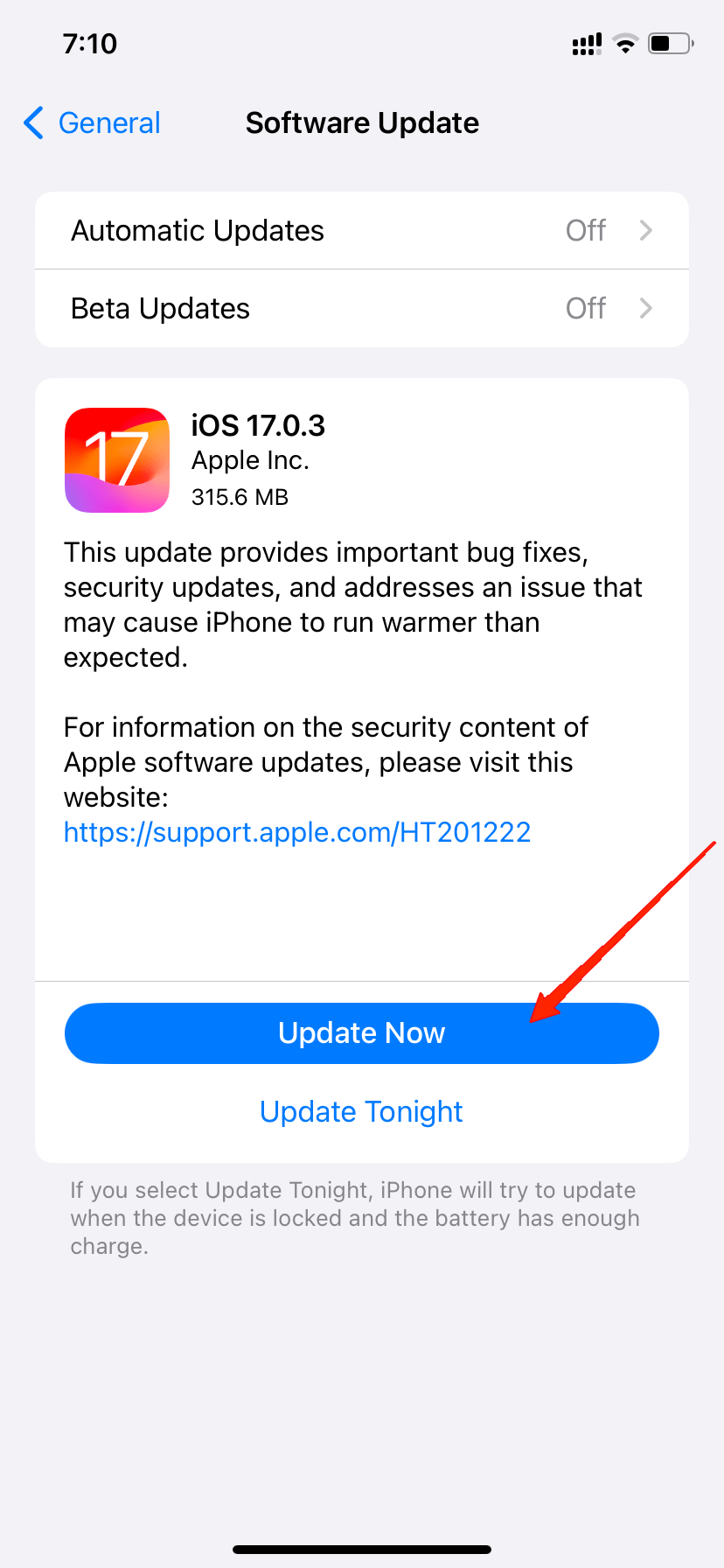
Важно: перед обновлением сделайте резервную копию.
Продвинутые шаги (если быстрые не помогли)
7. Удалите виджет и добавьте заново
- Длительно нажмите на виджет и выберите «Удалить виджет».
- Перейдите в режим редактирования экрана «Домой» и добавьте виджет снова.
Это часто решает проблему с повреждённым экземпляром виджета.
8. Переустановите приложение, связанное с виджетом
- Удалите приложение, удерживая иконку, затем «Удалить приложение» → «Удалить».
- Установите приложение снова из App Store и авторизуйтесь.
После повторной установки часто восстанавливается корректное поведение виджета.
9. Проверьте подключение и авторизацию аккаунта
- Убедитесь, что приложение авторизовано под правильной учётной записью (например, Gmail, погода или почта).
- Проверьте сетевое подключение — Wi‑Fi или мобильные данные.
- Если приложение использует корпоративный аккаунт (MDM), проверьте политики администратора.
10. Сбросьте расположение иконок/виджетов или все настройки
- «Настройки» → «Основные» → «Перенос или сброс iPhone» → «Сброс» → «Сбросить расположение экрана «Домой»».
Если это не помогает, можно выполнить «Сбросить все настройки» — это вернёт системные настройки к значениям по умолчанию, но не удалит данные.
Когда проблема не связана с вашим устройством
- Массовые сбои у пользователей часто означают проблему на стороне сервиса или баг в iOS. В таких случаях полезно:
- Проверить отчёты в социальных сетях и на форумах (Reddit, Twitter) по ключевым словам.
- Посетить страницу статуса Apple System Status.
- Ожидать патча от Apple.
Критерии приёмки
Чтобы считать проблему решённой, убедитесь в следующем:
- Виджет появляется на экране и остаётся между перезагрузками.
- Виджет показывает актуальные данные в течение 15 минут после добавления.
- Приложение не аварийно завершается при попытке открыть или обновить виджет.
- Если виджет использует права доступа, он получает их и отображает соответствующую информацию.
Руководство действий (SOP) для пользователя
- Перезагрузите iPhone.
- Обновите iOS и все приложения.
- Проверьте и включите права доступа в «Конфиденциальность».
- Проверьте «Обновление контента» и отключите «Режим энергосбережения».
- Удалите и добавьте виджет заново.
- Если не помогло — переустановите приложение.
- При массовых сбоях — подождите патча от Apple и сообщите о проблеме в Apple Support.
Чеклист для IT-администратора
- Проверить политики MDM, которые могут ограничивать фоновые службы.
- Проверить версии iOS на подконтрольных устройствах.
- Собрать логи при помощи Apple Configurator или консоли для диагностики.
- Подготовить инструкцию для пользователей и собрать статистику инцидентов.
Дерево решений (упрощённое)
flowchart TD
  A[Виджет не работает] --> B{После перезагрузки работает?}
  B -- Да --> Z[Готово]
  B -- Нет --> C{Показывает неправильные данные?}
  C -- Да --> D[Проверить обновления приложений]
  C -- Нет --> E[Проверить права доступа]
  D --> F{Обновление помогло?}
  F -- Да --> Z
  F -- Нет --> G[Удалить и добавить виджет]
  G --> H{Помогло?}
  H -- Да --> Z
  H -- Нет --> I[Переустановить приложение]
  I --> J{Помогло?}
  J -- Да --> Z
  J -- Нет --> K[Обновить iOS или ждать патч]
  K --> L[Обратиться в Apple Support]
Тестовые сценарии и приёмка
- Добавить виджет и убедиться, что он отображает данные в пределах 2 минут.
- Перезагрузить iPhone — виджет должен остаться и обновиться.
- Отключить фоновые обновления — виджет может не обновляться; включить обратно.
- Удалить приложение и установить заново — виджет должен восстановить функциональность.
Профилактика и рекомендации
- Регулярно обновляйте iOS и приложения.
- Не используйте режим энергосбережения при диагностике проблем с виджетами.
- Убедитесь в корректных правах доступа для приложений с виджетами.
- Делайте резервные копии перед крупными обновлениями.
Безопасность и конфиденциальность
Виджеты отображают данные без открытия полного приложения, но они могут запрашивать доступ к персональной информации. Разрешайте только те права, которые необходимы для функционирования виджета. Если виджет запрашивает лишние права, рассмотрите альтернативное приложение.
Когда обращаться в поддержку Apple
- После выполнения всех шагов виджет всё ещё не работает на нескольких устройствах.
- Есть признаки системной ошибки: множество пользователей жалуются, и Apple подтверждает проблему.
- Требуется анализ логов и диагностический профиль от Apple Support.
Заключение
Проблемы с виджетами в iOS 17 чаще всего связаны с простыми причинами: сбой в системе, старые версии приложений или отключённые права и фоновые обновления. Пройдите описанный чеклист от простого к сложному: перезагрузка → обновления → права → переустановка → сброс. Если ничего не помогает, возможна ошибка в iOS — дождитесь официального исправления или обратитесь в поддержку Apple.
Важно: если ни один из шагов не помог, соберите логи и опишите точные симптомы в запросе в Apple Support — это ускорит поиск и исправление ошибки.
Спасибо, что прочитали. Если материал был полезен, оставьте комментарий с описанием вашей проблемы и устройства — модель iPhone и версия iOS помогут другим читателям.

Похожие материалы

Несколько аккаунтов Skype: Multi Skype Launcher

Журнал для работы: повысить продуктивность

Персональные звуки уведомлений на Android

Скачивание шоу Hulu для офлайн‑просмотра

Microsoft Start: персонализированная новостная лента
