
Как исправить ошибку аутентификации Wi‑Fi на Android

Подключение к Wi‑Fi — одна из базовых функций смартфона. Если соединение не удаётся из‑за «ошибки аутентификации», значит «рукопожатие» (handshake) между вашим устройством и роутером не завершается успешно. Причин может быть несколько: неправильный пароль, конфликт IP, ограничение на роутере, проблемы с прошивкой или баг в Android.
Ниже — подробный пошаговый список действий, организованный по мере простоты и безопасности, с пояснениями, контрольными проверками и рекомендациями, что делать дальше, если метод не сработал.
Что такое ошибка аутентификации (одно предложение)
Ошибка аутентификации — это когда устройство и роутер не согласовали параметры безопасности (пароль, протокол шифрования, проверка доступа) во время установки защищённого соединения.
Быстрая последовательность действий (чек‑лист)
- Перезагрузите телефон.
- Включите и выключите режим «в самолёте».
- Забудьте сеть и подключитесь заново, введя пароль.
- Сбросьте сетевые настройки в Android.
- Перезагрузите роутер.
- Проверьте число подключённых устройств и MAC‑фильтрацию.
- Попробуйте статический IP.
- Обновите прошивку роутера и сам Android.
- Как крайняя мера — заводской сброс телефона.
1. Перезагрузите устройство
Самое простое и часто эффективное решение — перезагрузить телефон. Это очищает временные ошибки в системных службах и задачах, которые управляют Wi‑Fi.
Важно: сначала сохраните незавершённые данные в приложениях.
2. Включите и выключите режим «в самолёте»
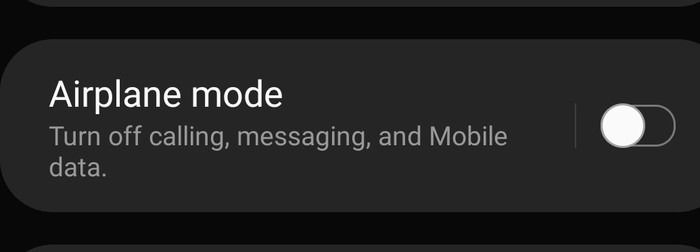
Короткое включение режима «в самолёте» обнуляет сетевые интерфейсы (Wi‑Fi, мобильную сеть, Bluetooth). Откройте настройки соединений, включите режим и через 5–10 секунд выключите.
3. Забудьте сеть и подключитесь заново
- Откройте «Настройки» → «Wi‑Fi».
- Выберите проблемную сеть и нажмите «Забыть сеть» или «Удалить».
- Вернитесь к списку Wi‑Fi, выберите сеть и введите пароль заново.
Это удалит локально сохранённую информацию о пароле и параметрах, которые могли устареть.
4. Сброс сетевых настроек Android
Почти все мелкие сетевые ошибки можно исправить сбросом сетевых настроек — это безопасно по сравнению с заводским сбросом: стираются только Wi‑Fi, мобильные данные и Bluetooth.
- Откройте «Настройки» → «Система» → «Сброс» → «Сбросить сетевые настройки».
- Подтвердите действие и дождитесь завершения.
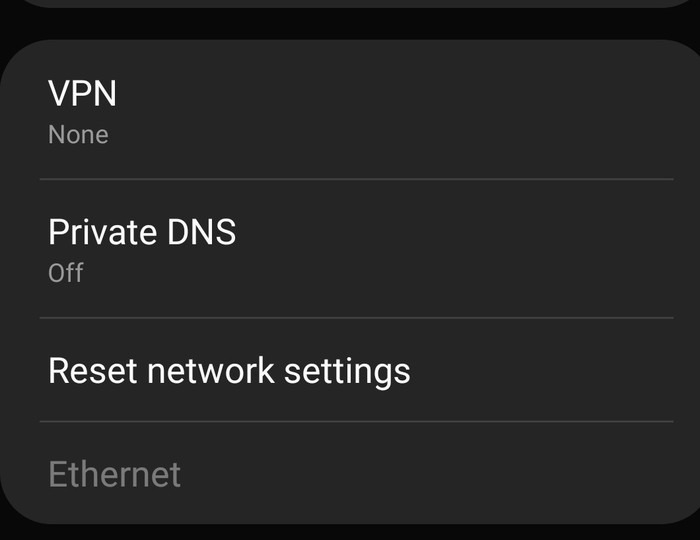
Примечание: после этого придётся заново вводить пароли Wi‑Fi и повторно сопрягать Bluetooth‑устройства.
5. Проверьте, не превышено ли максимальное число устройств
Если на роутере одновременно подключено много устройств, он может блокировать новые подключения. Войдите в веб‑интерфейс роутера (обычно 192.168.0.1 или 192.168.1.1) и проверьте список подключённых клиентов. По возможности отключите неиспользуемые устройства.
Важно: админский доступ обычно защищён паролем. Если вы не знаете логин/пароль, проверьте наклейку на роутере или обратитесь к администратору сети.
6. Перезагрузите роутер
Иногда проблема на стороне роутера: службы авторизации могут зависнуть. Выключите питание роутера на 20–30 секунд и включите снова. Дождитесь полной загрузки и попробуйте подключиться ещё раз.
7. Попробуйте назначить статический IP вместо DHCP
Если DHCP‑сервер роутера некорректно выдаёт адреса или конфликтует с уже назначенными IP, переход на статический адрес может решить проблему.
Как найти параметры сети на Windows (или получить значения для Android):
- На Windows нажмите Пуск, введите
cmdи откройте командную строку. - Выполните:
ipconfig /all- Найдите Default Gateway (шлюз), IPv4‑адрес и DNS‑сервер(ы).
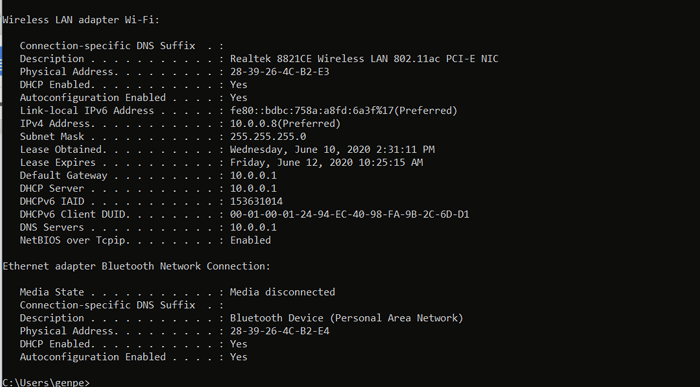
Чтобы подобрать свободный IP, используйте ping по возрастанию номеров адресов, начиная с адреса роутера:
ping 192.168.1.1
ping 192.168.1.2
ping 192.168.1.3
Если ping возвращает «время ожидания превышено» или «Destination host unreachable», адрес, скорее всего, свободен. Запишите свободный IP.
На Android:
- Долгое нажатие на нужную сеть в списке Wi‑Fi.
- Выберите «Дополнительно» или «Параметры сети».
- Измените DHCP на Static (Статический).
- Введите: IP‑адрес (свободный), Gateway (шлюз), DNS1 и DNS2.
- Сохраните настройки.
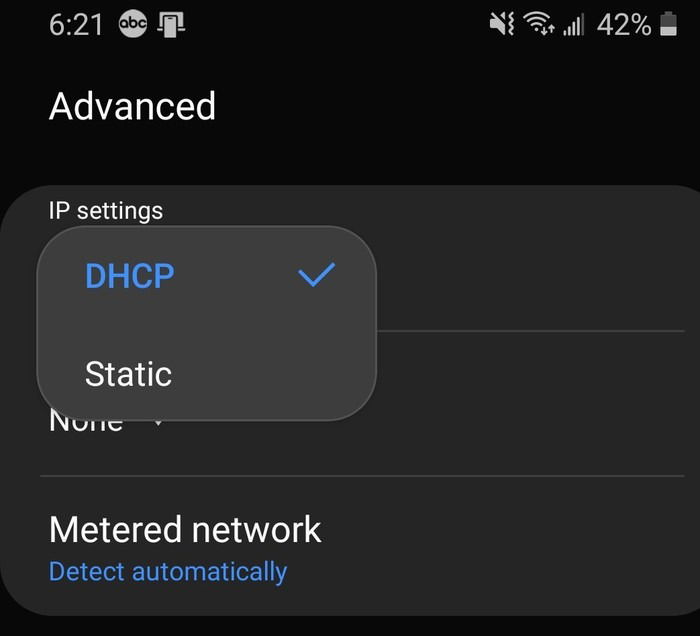
Совет: обычно маска подсети остаётся 255.255.255.0. Выбирайте IP в том же диапазоне, что и шлюз (например, если шлюз 192.168.0.1 — используйте 192.168.0.x).
8. Проверьте шифрование и пароль, а также MAC‑фильтрацию и скрытые сети
- Убедитесь, что вы вводите правильный пароль. Попробуйте показать символы при вводе.
- Если сеть использует WPA3, а ваше устройство старое — может быть несовместимость; попробуйте переключить роутер на WPA2/WPA2‑PSK.
- Проверьте, включена ли на роутере MAC‑фильтрация: если да, добавьте MAC‑адрес вашего телефона в список разрешённых. MAC‑адрес можно найти в «Настройки» → «О телефоне» → «Состояние» → «Wi‑Fi MAC‑адрес».
Важно: изменение настроек шифрования повлияет на всех клиентов сети.
9. Обновите прошивку роутера и Android
Баги в прошивке роутера или в самой ОС Android могут вызывать проблемы с аутентификацией. Проверьте обновления прошивки роутера на сайте производителя и обновления системы на телефоне.
10. Заводской сброс как крайняя мера
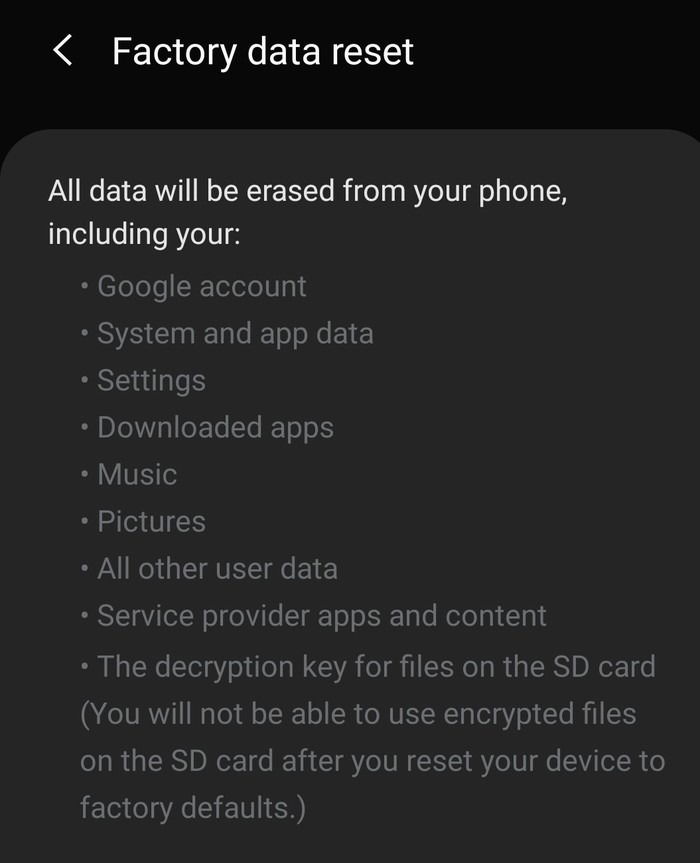
Если ничего не помогает, можно сделать полный сброс телефона до заводских настроек. Это удалит все данные, приложения и настройки.
- Сохраните резервную копию важных данных (Google‑аккаунт, фотографии, контакты).
- Откройте «Настройки» → «Система» → «Сброс» → «Удаление всех данных (сброс к заводским настройкам)».
- Подтвердите и дождитесь завершения.
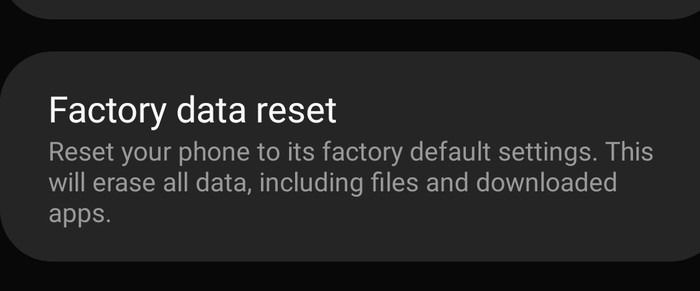
Примечание: после сброса нужно будет повторно настраивать телефон и входить в аккаунты.
Когда перечисленные методы не помогают
- Проблема может быть на стороне провайдера или в самом оборудовании роутера (аппаратный дефект).
- Если только одно устройство не может подключиться, вероятно, проблема в его Wi‑Fi модуле или настройках безопасности.
- Если несколько устройств не подключаются — вероятно, роутер или сеть (ограничения по провайдеру).
Если есть доступ к другому роутеру (например, точка доступа с телефона другого человека), проверьте, подключается ли ваш телефон к ней — это поможет локализовать проблему.
Быстрые альтернативы и обходные пути
- Используйте точку доступа (мобильный хот‑спот) с другого телефона.
- Подключитесь через Ethernet‑адаптер (если поддерживается) или через USB‑тетеринг.
- Поделитесь Wi‑Fi через QR‑код, если знаете пароль и хотите избежать ошибок при вводе.
Мини‑методология диагностики (шаги для техподдержки)
- Узнать: когда началась проблема, какие устройства затронуты.
- Проверить: пароль, шифрование, ограничение числа клиентов.
- Воспроизвести: попытаться подключить другой телефон к сети.
- Локализация: определить, проблема на телефоне или на роутере.
- Исправление: применить соответствующий набор действий (перезагрузки, сброс, статический IP, прошивка).
- Верификация: убедиться, что соединение устойчиво в течение 10–15 минут.
Чек‑лист для разных ролей
- Владелец роутера: проверить список устройств, обновить прошивку, временно отключить MAC‑фильтрацию и сменить режим шифрования.
- Пользователь телефона: перезагрузить телефон, забыть сеть, сбросить сетевые настройки, попробовать статический IP.
- Администратор сети: проверить логи DHCP/Radius, ограничения клиентов и блокировки по безопасности.
Краткая карта принятия решения (Mermaid)
flowchart TD
  A[Появилась ошибка аутентификации] --> B{Подключается ли другое устройство?}
  B -- Да --> C[Проблема в телефоне: перезагрузить, забыть сеть, сброс сетей]
  B -- Нет --> D[Проблема в роутере: перезагрузить, проверить число подключений, прошивка]
  C --> E{Помогло?}
  D --> E
  E -- Да --> F[Готово]
  E -- Нет --> G[Попробовать статический IP и проверить шифрование]
  G --> H{Помогло?}
  H -- Да --> F
  H -- No --> I[Заводской сброс телефона / замена роутера]
Факт‑бокс: ключевые моменты
- Самое простое решение — перезагрузка устройства и роутера.
- «Забыть сеть» часто решает проблему с некорректным паролем или параметрами.
- Статический IP полезен при конфликтах DHCP.
- Заводской сброс — крайняя мера.
Небольшой глоссарий (одна строка на термин)
- Handshake — процесс согласования параметров шифрования и аутентификации между устройством и роутером.
- DHCP — протокол динамической выдачи IP‑адресов.
- Static IP — статически назначенный адрес в локальной сети.
- MAC‑фильтрация — список разрешённых устройств по аппаратным адресам.
Часто задаваемые вопросы
Почему ошибка появляется после смены пароля на роутере?
Потому что устройство сохраняет старые данные о сети и пытается подключиться с устаревшим паролем; решение — «Забыть сеть» и повторный ввод пароля.
Может ли антивирус или VPN на телефоне мешать подключению к Wi‑Fi?
Да, некоторые сетевые приложения могут изменять настройки DNS или VPN‑профили, что нарушает аутентификацию; временно отключите их и проверьте подключение.
Что значит «Destination host unreachable» при ping?
Это означает, что по указанному IP нет ответа — адрес, скорее всего, свободен или недоступен с вашей машины; можно использовать его для статического назначения, если он действительно свободен.
Нужно ли менять режим шифрования с WPA3 на WPA2?
Если у вас старое устройство, несоответствие WPA3 может вызывать ошибки. Переключение на WPA2 обеспечивает совместимость, но снижает безопасность по сравнению с WPA3.
Итоговое резюме
Если Android не подключается к Wi‑Fi из‑за ошибки аутентификации, следуйте простой последовательности: перезагрузка устройства и роутера, забыть сеть, сброс сетевых настроек, проверить лимиты роутера, при необходимости назначить статический IP. Заводской сброс оставляйте как последний шаг. Если после всех действий проблема остаётся, вероятно, неисправен роутер или Wi‑Fi‑модуль телефона — обратитесь в сервис или замените оборудование.
Какой из способов помог вам — перезагрузка, сброс сетей или статический IP? Поделитесь своим вариантом в комментариях.

Похожие материалы

Несколько аккаунтов Skype: Multi Skype Launcher

Журнал для работы: повысить продуктивность

Персональные звуки уведомлений на Android

Скачивание шоу Hulu для офлайн‑просмотра

Microsoft Start: персонализированная новостная лента
