
WhatsApp видео‑звонок не работает на iPhone — как исправить
WhatsApp остается одним из популярных мессенджеров с функцией видеозвонков. Когда видеозвонок не работает, это мешает поддерживать живую связь с близкими и коллегами. В этой статье подробно разберём возможные причины и последовательность действий для устранения проблемы на iPhone: от простых приёмов до проверки системных ограничений и сценариев тестирования.
Причины, почему видеозвонок WhatsApp не загружается на iPhone
- Ошибка или сбой в приложении WhatsApp.
- Нестабильное интернет‑соединение (Wi‑Fi или мобильные данные).
- WhatsApp не имеет разрешения на использование камеры или микрофона.
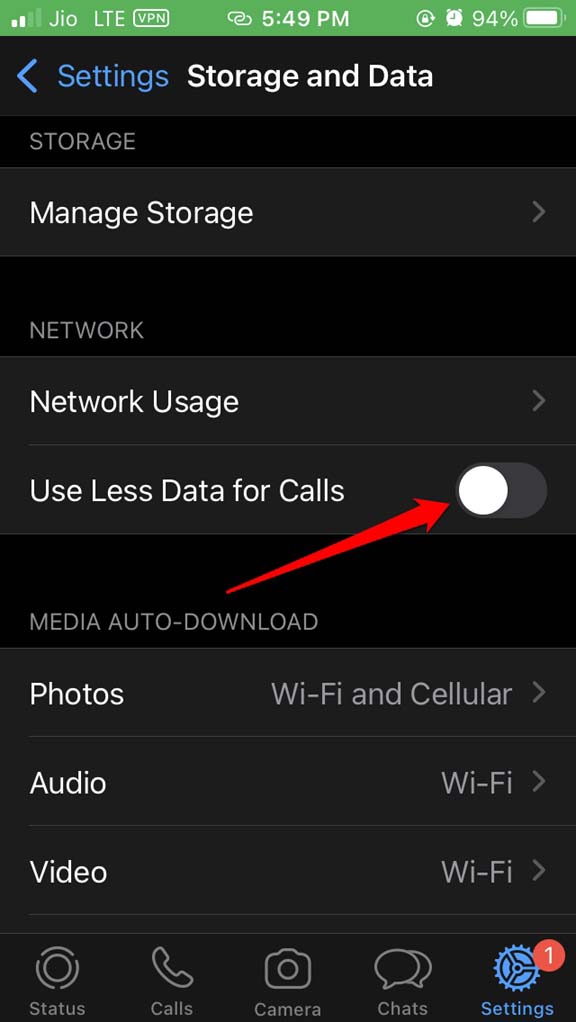
- Включён режим экономии трафика в приложении WhatsApp (Use Less Data for Calls).
- Ограничения iOS (Screen Time / App Limits) блокируют работу приложения.
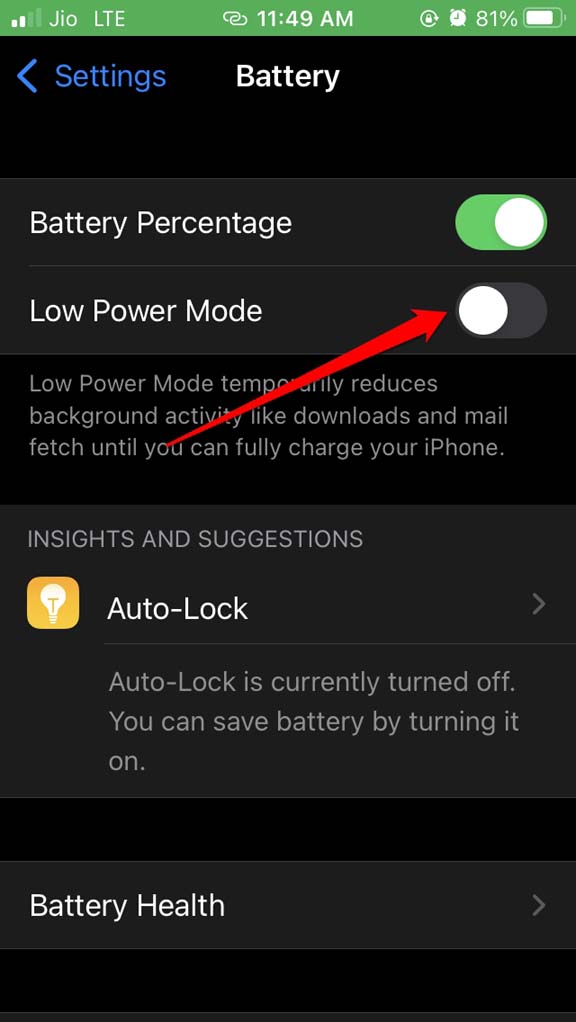
- Включён режим энергосбережения iOS, который ограничивает фоновые задачи.
Важно: чаще всего проблема решается базовой диагностикой — перезапуском приложения или обновлением.
Быстрая проверка перед глубокой диагностикой
- Убедитесь, что у другого абонента тоже есть интернет и что он умеет принимать видеозвонки.
- Попробуйте начать видеозвонок с другой сети (например, переключитесь с Wi‑Fi на мобильную сеть).
- Проверьте, работает ли камера и микрофон в других приложениях (FaceTime, Камера, Заметки с записью звука).
1. Закройте и снова откройте WhatsApp
Перезапуск приложения устраняет временные сбои.
- Проведите вверх по экрану (или дважды нажмите кнопку Домой на старых моделях).
- Найдите карточку WhatsApp и смахните её вверх, чтобы закрыть.
- Откройте WhatsApp снова и попробуйте видеозвонок.
2. Обновите WhatsApp
Ошибки, препятствующие работе видеозвонков, часто исправляют в новых версиях.
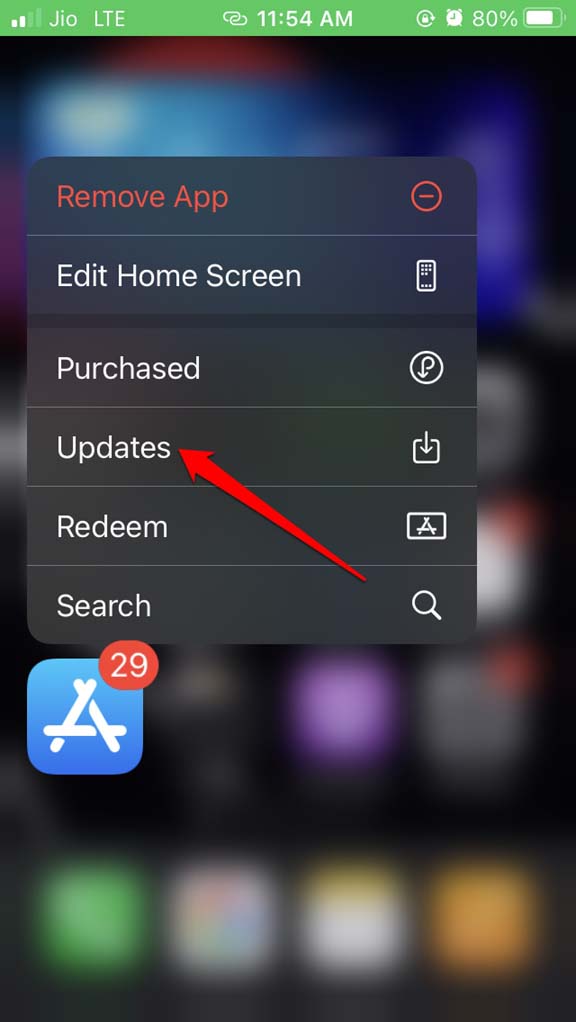
- На iPhone откройте App Store. Длительно нажмите значок App Store, чтобы открыть меню быстрых действий.
- Выберите Обновления.
- Если напротив WhatsApp есть кнопка Обновить — нажмите её.
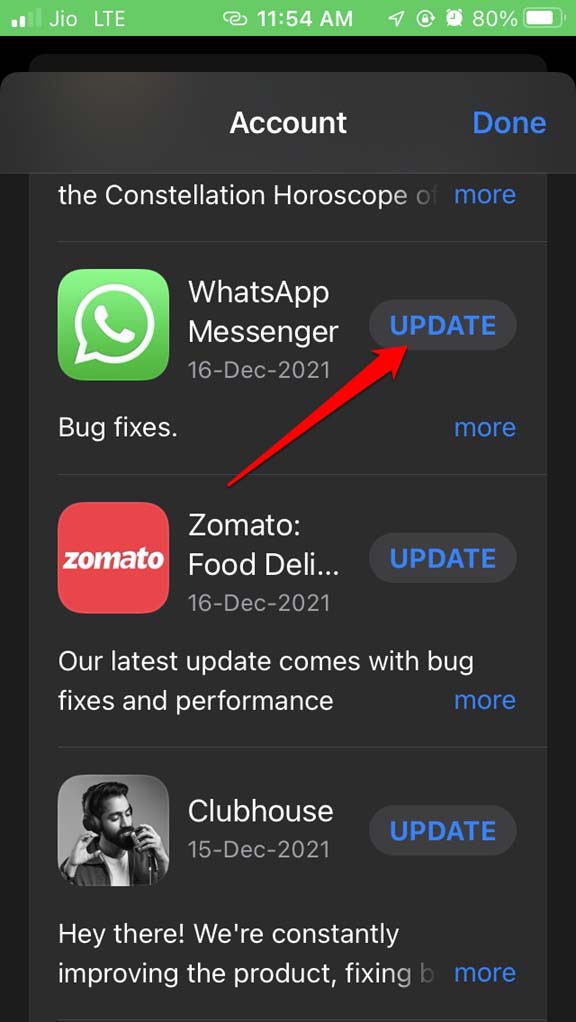
Запустите WhatsApp после обновления и проверьте видеозвонок.
3. Установите последнюю версию iOS
Иногда системные баги iOS мешают корректной работе приложений.
- Откройте Настройки.
- Перейдите в Основные.
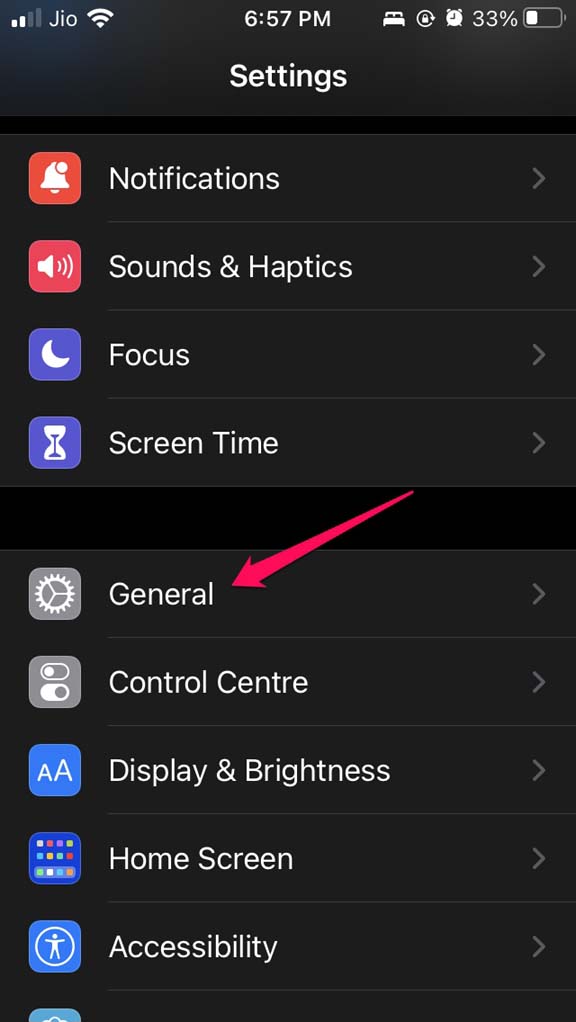
- Нажмите Обновление ПО.
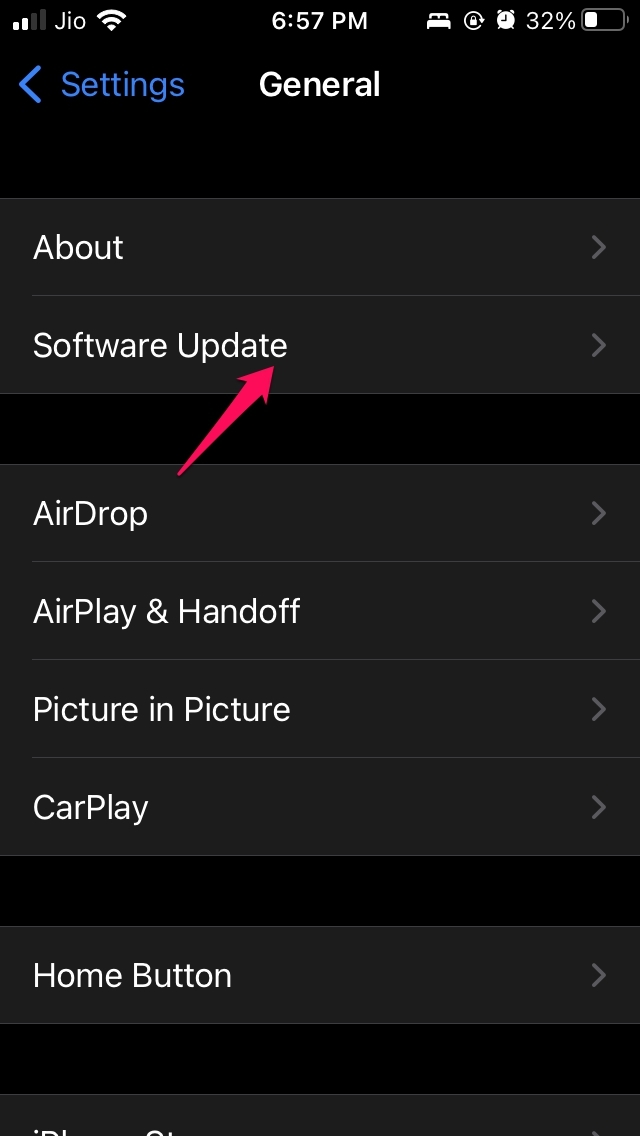
- Если доступно обновление — выберите Загрузить и установить.

После перезагрузки проверьте работу видеозвонка.
4. Проверьте интернет‑соединение
Видеозвонок требует стабильного канала. Проверьте скорость и латентность сети: простая загрузка страницы не всегда гарантирует достаточную пропускную способность для видео.
Советы:
- Переключитесь на другое Wi‑Fi или на мобильные данные.
- Отключите VPN временно — некоторые VPN влияют на качество звонков.
- Закройте другие «тяжёлые» приложения (стриминг, загрузки), которые используют полосу.
5. Разрешите доступ к камере, микрофону и контактам
Если WhatsApp не имеет доступа к камере или микрофону, видеозвонки невозможны.
- Откройте Настройки.
- Выберите WhatsApp.

- Включите переключатели Контакты, Микрофон и Камера.
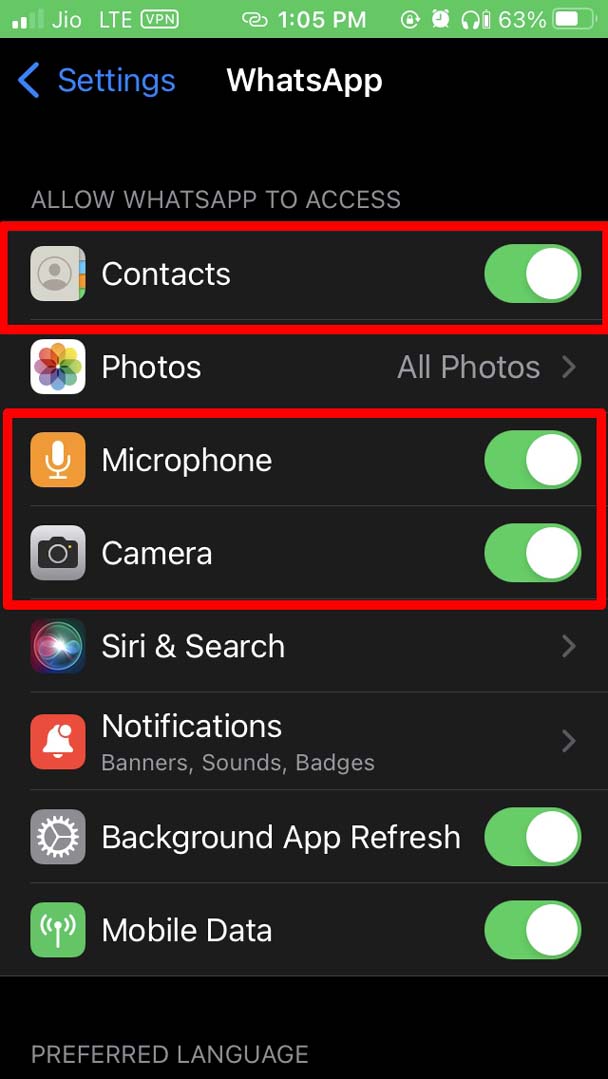
Проверьте снова видеозвонок.
6. Убедитесь, что WhatsApp не ограничен в Screen Time
Если WhatsApp добавлен в App Limits, приложение может вести себя ограниченно.
- Откройте Настройки.
- Перейдите в Экранное время.
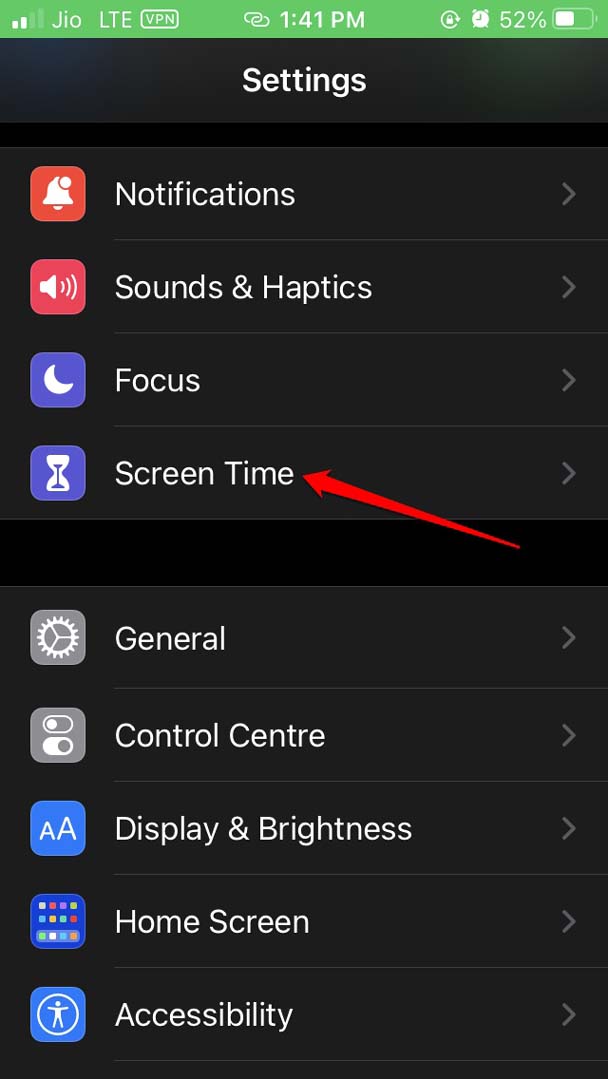
- Откройте Лимиты программ и проверьте наличие WhatsApp.
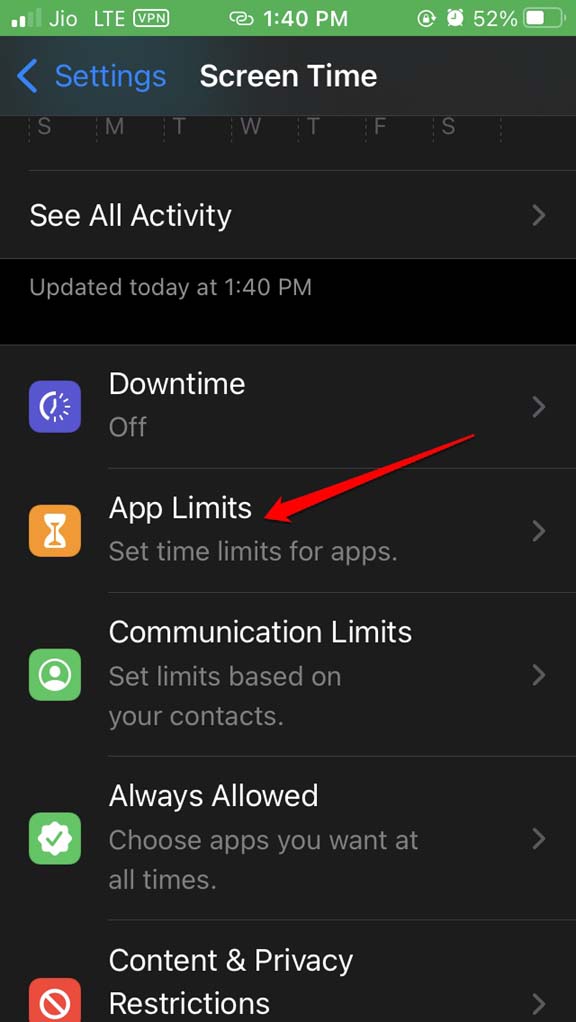
- Если WhatsApp в списке — выберите приложение и удалите лимит или выключите опцию.
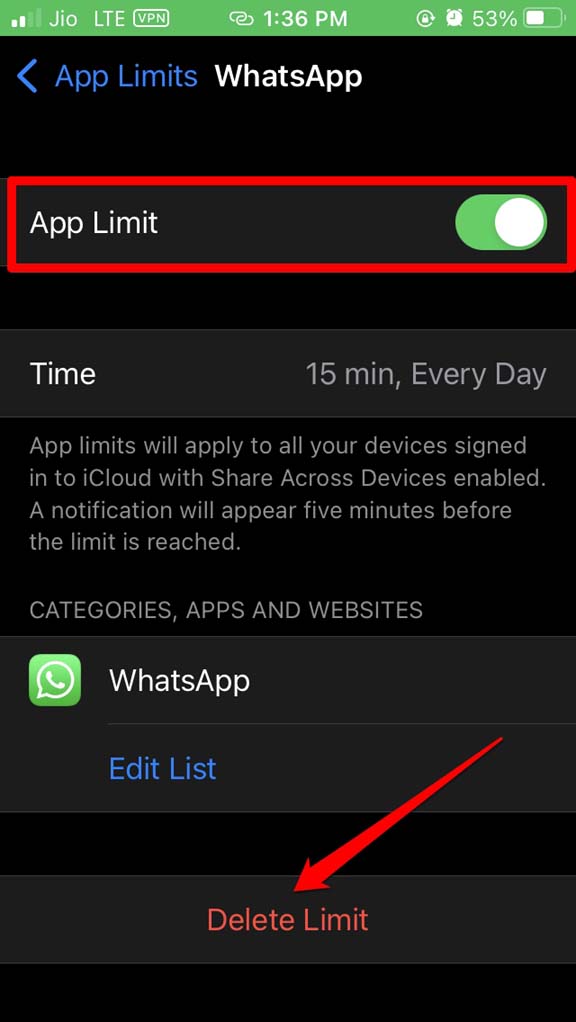
После снятия ограничения видеозвонки должны работать.
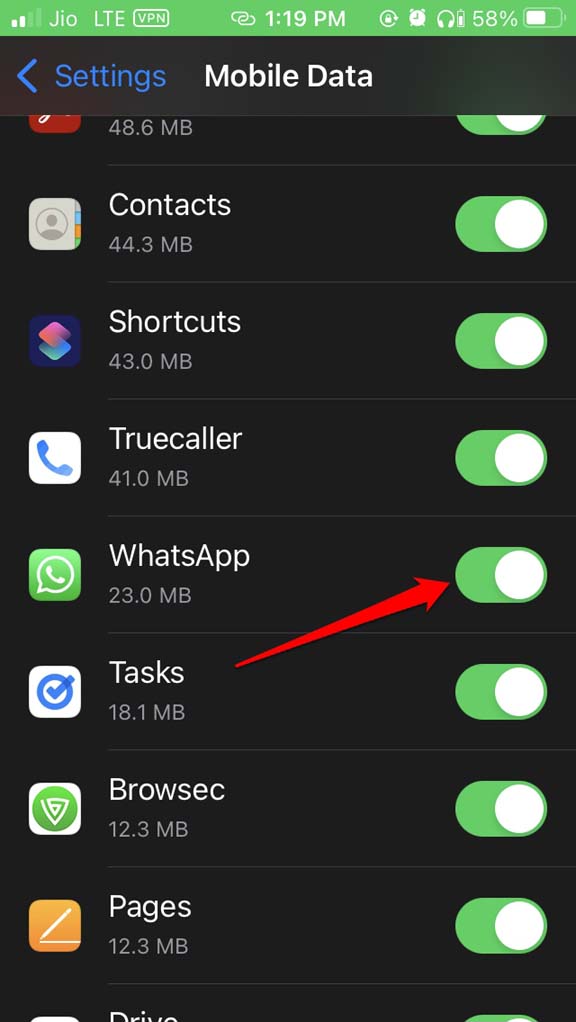
7. Разрешите WhatsApp использовать мобильные данные
Если телефон подключён к мобильной сети, но WhatsApp отключён в списке приложений, использующих мобильный интернет, звонки не пройдут.
- Настройки → Сотовая связь.
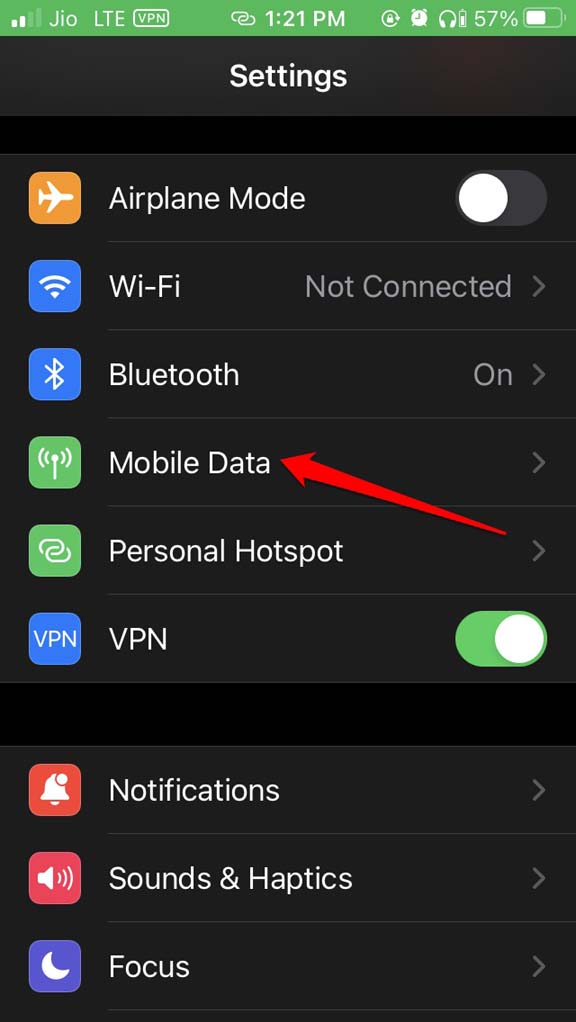
- В списке приложений включите доступ к мобильным данным для WhatsApp.
8. Отключите в WhatsApp режим экономии трафика
Если включена опция экономии данных, приложение может блокировать видеозвонки.
- Откройте WhatsApp.
- Настройки → Хранилище и данные.
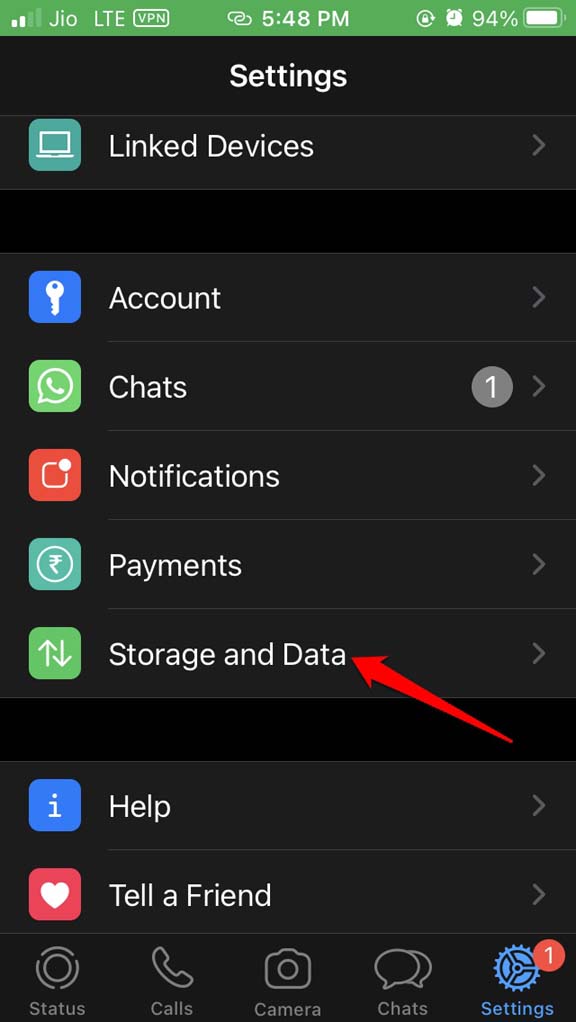
- Отключите Use Less Data for Calls (Использовать меньше данных для звонков).
9. Отключите режим энергосбережения iOS
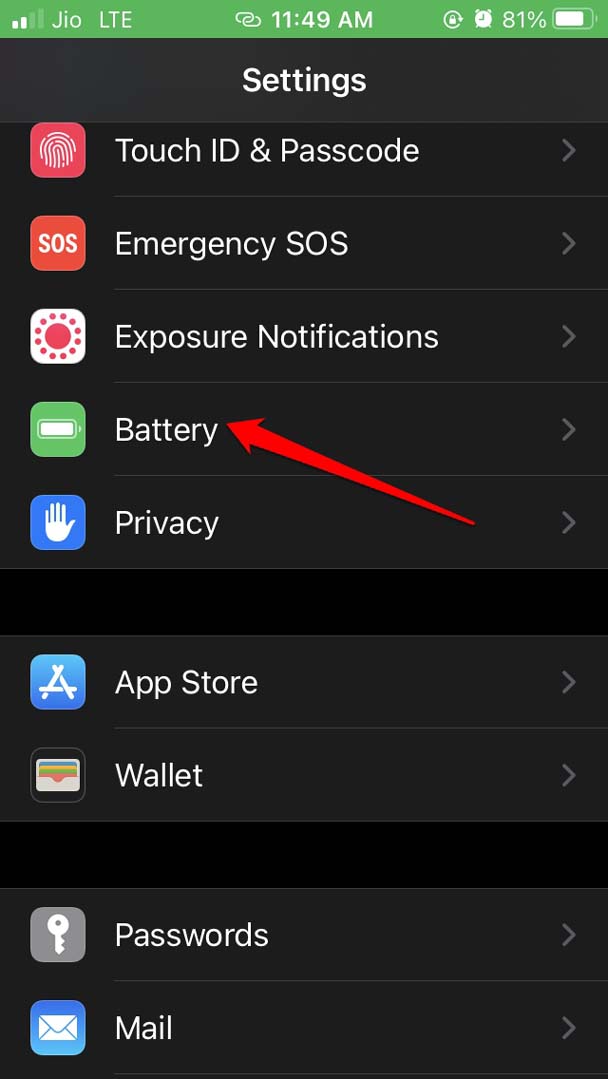
Low Power Mode ограничивает фоновую активность и может влиять на качество звонков.
- Настройки → Батарея.
- Отключите Режим энергосбережения.
10. Дополнительные проверки и восстановление
Если предыдущие шаги не помогли:
- Выйдите из WhatsApp и войдите снова (сохраните резервную копию чатов). Иногда повторная аутентификация решает проблемы.
- Удалите и заново установите приложение WhatsApp (после резервного копирования переписок).
- Проверьте, не блокирует ли ваш роутер P2P или нужные порты (экономные роутеры/гостевые сети могут ограничивать трафик).
Важно: удаление приложения без резервной копии приведёт к потере местных данных.
Методика диагностирования проблемы — быстрый чек‑лист
Используйте следующий чек‑лист при повторяющихся проблемах:
- Перезапуск приложения — выполнен
- Проверка обновлений (WhatsApp, iOS) — выполнена
- Проверка разрешений: Камера, Микрофон, Контакты — выполнена
- Проверка Screen Time и App Limits — выполнена
- Отключён режим экономии данных в WhatsApp — выполнено
- Тест в другой сети (Wi‑Fi / мобильные данные) — выполнен
- Тест с другим контактом — выполнен
Карта принятия решений (диагностика)
flowchart TD
  A[Начало: видеозвонок не работает] --> B{Работает ли интернет?}
  B -- Нет --> C[Проверить Wi‑Fi/Мобильные данные и роутер]
  B -- Да --> D{WhatsApp обновлён?}
  D -- Нет --> E[Обновить WhatsApp]
  D -- Да --> F{Есть ли доступ к камере/микрофону?}
  F -- Нет --> G[Открыть Настройки → WhatsApp → Включить Камеру и Микрофон]
  F -- Да --> H{Screen Time ограничивает WhatsApp?}
  H -- Да --> I[Удалить лимит или снять ограничения]
  H -- Нет --> J{Включён режим экономии данных/энергосбережения?}
  J -- Да --> K[Отключить режим экономии в WhatsApp или iOS]
  J -- Нет --> L[Удалить и переустановить WhatsApp после резервного копирования]
  L --> M[Если не помогло — обратиться в поддержку хостинга/оператора]
Ролевые чек‑листы для быстрой реакции
Для пользователя:
- Проверьте камеру и микрофон в других приложениях.
- Перезапустите iPhone и приложение WhatsApp.
- Подключитесь к другой сети и попробуйте снова.
Для IT‑специалиста / семейного администратора:
- Проверьте правила роутера (QoS, блокировка P2P).
- Убедитесь, что корпоративный VPN или firewall не мешают.
- Проверьте профили конфигурации iOS и политики MDM.
Для родителя, настраивающего iPhone ребёнка:
- Проверьте Экранное время и ограничения контента.
- Убедитесь, что разрешения камеры/микрофона открыты.
- При необходимости добавьте WhatsApp в список разрешённых приложений.
Критерии приёмки — как проверить, что проблема устранена
- Запуск и приём видеозвонка без ошибок в течение 2–3 минут.
- Качество видео и аудио без существенных задержек (субъективно приемлемо).
- Повторное подключение после выхода из сети и возврата в неё.
- Видеозвонок работает как в Wi‑Fi, так и через мобильные данные (если включены).
Тестовые сценарии для проверки исправления
- Сценарий 1: Вызов между двумя iPhone в одной Wi‑Fi сети — проверка стабильности.
- Сценарий 2: Вызов между iPhone на Wi‑Fi и на мобильной сети — проверка переключения сети.
- Сценарий 3: Вызов при включённом VPN и без него — проверка влияния VPN.
- Сценарий 4: Вызов после отключения и повторного включения разрешений камеры/микрофона.
Когда это решение может не помочь
- Если у собеседника плохая сеть или его приложение устарело.
- Если проблема на стороне WhatsApp (серверный инцидент) — ждать исправления от разработчиков.
- Если устройство имеет аппаратную неисправность камеры или микрофона — потребуется ремонт.
Советы по улучшению качества видеозвонков
- Используйте 5 ГГц Wi‑Fi там, где доступно, — меньше помех и выше пропускная способность.
- По возможности оставляйте фоновые приложения закрытыми.
- Поддерживайте iPhone с актуальными обновлениями iOS и приложений.
Конфиденциальность и безопасность
WhatsApp использует сквозное шифрование для сообщений и звонков между пользователями. Однако системные разрешения iOS контролируют доступ к камере и микрофону — проверяйте их в Настройках. Не давайте доступ приложению, которому вы не доверяете.
Часто задаваемые вопросы
Почему при звонке другой человек видит тёмный экран?
Если входящее соединение установлено, но камера не показывает изображение — вероятно, у вас отключён доступ к камере или камера занята другим приложением. Проверьте разрешения и закройте другие приложения, использующие камеру.
Звонок прерывается через 30 секунд. В чём причина?
Это может быть вызвано нестабильной сетью, экономией данных, настройками роутера или ограничениями со стороны оператора. Проверьте переключение сетей и режимы энергосбережения.
После обновления видеозвонки перестали работать. Что делать?
Проверьте наличие нового патча — возможно, разработчики уже исправили баг. Временно можно откатиться к предыдущей версии через резервную копию или обратиться в службу поддержки WhatsApp.
Краткое резюме
Если видеозвонки WhatsApp на iPhone не работают — начните с перезапуска приложения и проверки разрешений камеры и микрофона. Обновите приложение и iOS, проверьте настройки Screen Time и режимы экономии данных. Если базовая диагностика не помогает, выполните чек‑лист, протестируйте в другой сети и при необходимости переустановите приложение.
Если у вас остались вопросы или вы хотите описать конкретный случай — оставьте комментарий ниже: укажите модель iPhone, версию iOS и версию WhatsApp, а также краткое описание симптомов.
Спасибо за чтение — подписывайтесь на канал для видеоинструкций и обновлений.

Похожие материалы

Несколько аккаунтов Skype: Multi Skype Launcher

Журнал для работы: повысить продуктивность

Персональные звуки уведомлений на Android

Скачивание шоу Hulu для офлайн‑просмотра

Microsoft Start: персонализированная новостная лента
