
WhatsApp не отправляет сообщения на iPhone — как исправить
Главные причины, почему WhatsApp не отправляет сообщения на iPhone, обычно связаны с ошибками в приложении или в iOS, ограничениями сетевых настроек или проблемами на стороне серверов WhatsApp. Ниже — упрощённое объяснение терминов, которые встретятся в статье:
- Фоновое обновление (Background App Refresh): позволяет приложению обновлять данные в фоне.
- Режим экономии данных (Low Data Mode): iOS ограничивает сетевую активность, чтобы снизить расход трафика.
Почему WhatsApp не отправляет сообщения на iOS
- Ошибка в бета‑версии WhatsApp может нарушать отправку сообщений.
- Включён режим экономии данных, который ограничивает сетевые функции приложений.
- В текущей сборке iOS есть баги, влияющие на сетевые операции приложений.
- Фоновые обновления отключены — WhatsApp не получает свежие данные.
- Сбой на стороне серверов WhatsApp (например, технические работы или массовый инцидент).
Быстрый чек‑лист перед подробной диагностикой
- Убедитесь, что на телефоне включены мобильные данные или подключён стабильный Wi‑Fi.
- Проверьте, установлена ли последняя версия WhatsApp и iOS.
- Временно перезагрузите iPhone.
- Отключите «Режим экономии данных» и включите «Фоновое обновление» для WhatsApp.
- Если вы в бета‑тестировании, вернитесь на стабильную версию и переустановите приложение.
Важно: никогда не удаляйте чат‑резервы (резервные копии), если не уверены в наличии свежей копии в iCloud. Перед удалением WhatsApp проверьте резервную копию в Настройки → Чаты → Резервная копия чата.
Пошаговые методы решения
1. Обновите WhatsApp
Иногда проблема возникает из‑за устаревшей версии приложения. Обновление устраняет известные баги и улучшает совместимость.
- Откройте App Store (Магазин приложений).
- Нажмите на иконку профиля справа вверху.
- Пролистайте до списка ожидающих обновлений.
- Если WhatsApp в списке — нажмите «Обновить».
После установки последней версии попробуйте отправить сообщение.
2. Установите последнюю версию iOS
Бета‑сборки iOS и даже стабильные версии иногда содержат баги, которые мешают работе сетевых сервисов.
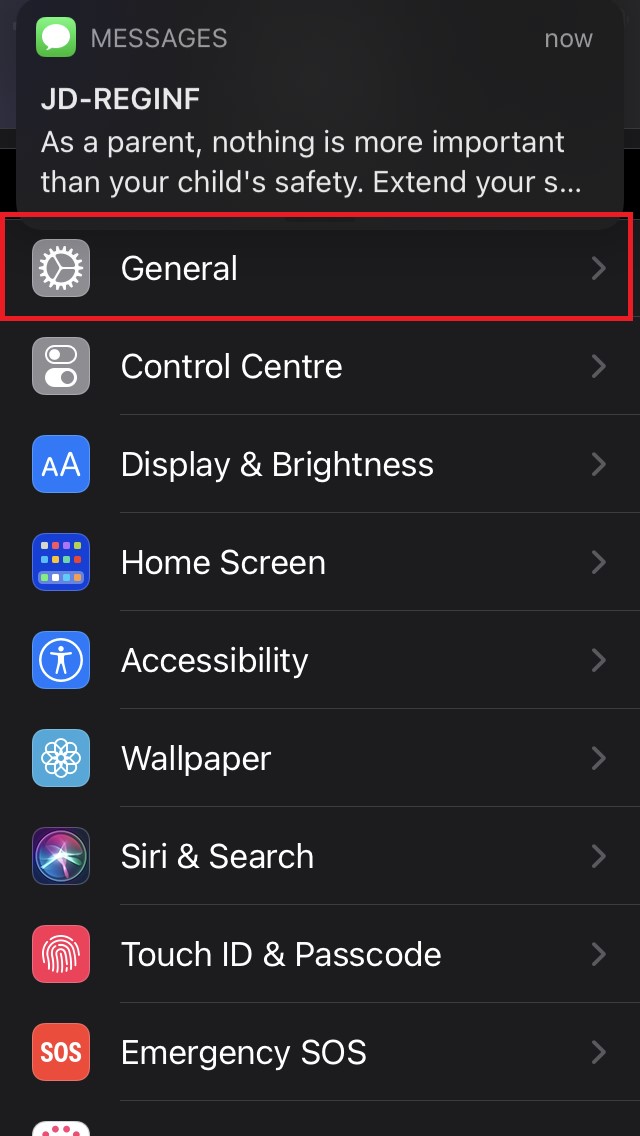
- Откройте «Настройки» → «Основные».
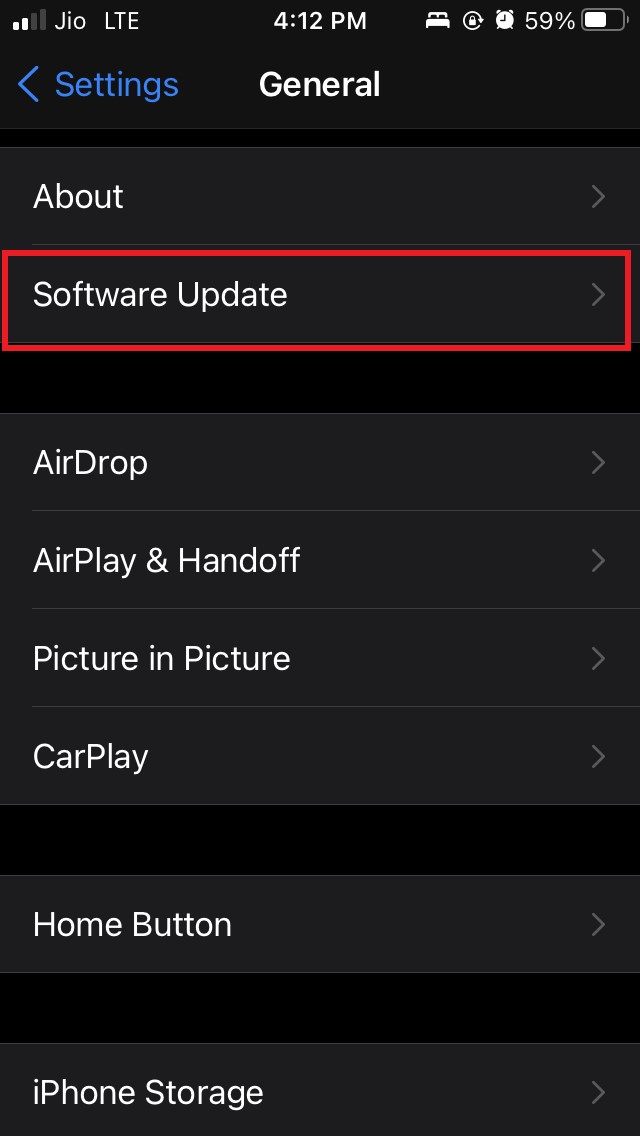
- Выберите «Обновление ПО».
- Следуйте инструкциям для загрузки и установки обновления.
После установки перезагрузите устройство и проверьте WhatsApp.
3. Перезагрузите iPhone
Простая перезагрузка часто решает временные сбои.
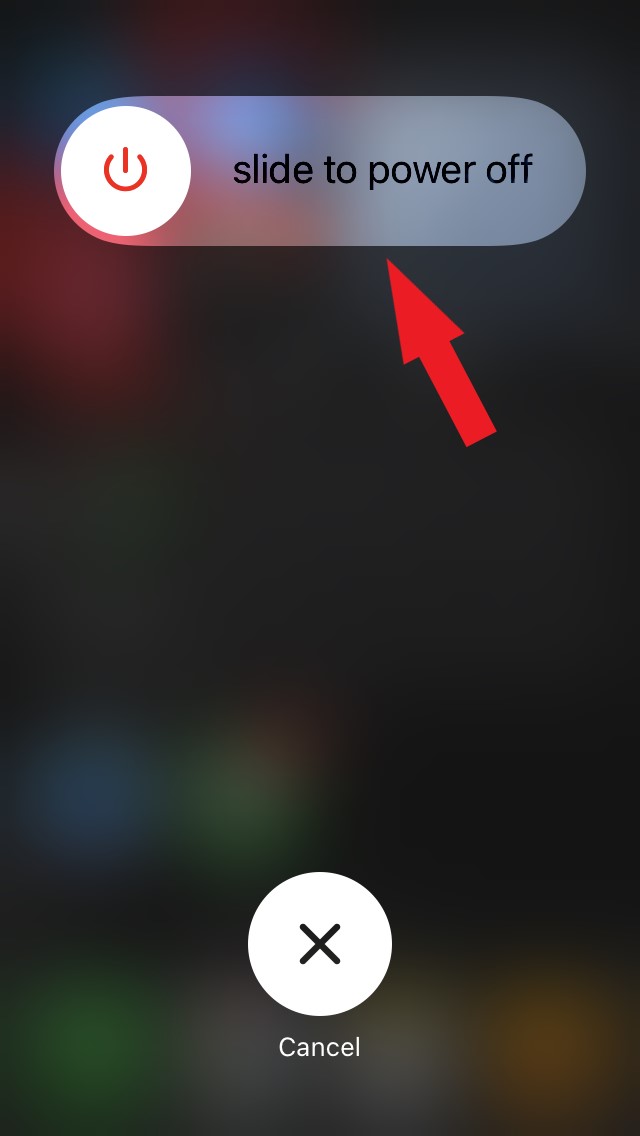
- Зажмите кнопку питания и/или комбинацию кнопок в зависимости от модели.
- Потяните ползунок выключения и подождите 10–20 секунд.
- Включите телефон и откройте WhatsApp.
4. Выйдите из бета‑программы WhatsApp (если участвуете)
Если вы используете TestFlight и бета‑сборку WhatsApp, возможны нестабильности. Вернитесь на стабильную версию:
- Откройте приложение TestFlight.
- Выберите WhatsApp.
- Нажмите «Покинуть бета‑версию» или «Leave Beta program».
- Удалите WhatsApp и установите стабильную версию из App Store.
После установки стабильной версии проверьте отправку сообщений.
5. Включите мобильные данные для WhatsApp
Если на устройстве выключены мобильные данные для мессенджера, сообщения через сотовую сеть отправляться не будут.
- Откройте «Настройки» и найдите WhatsApp.
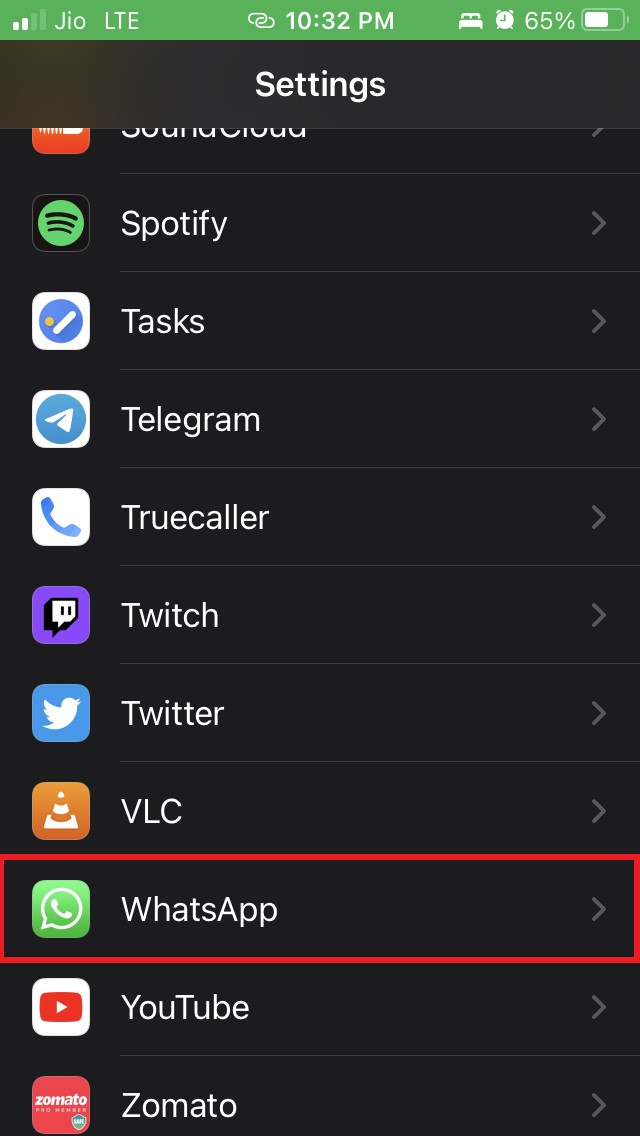
- Убедитесь, что переключатель «Сотовые данные» включён.
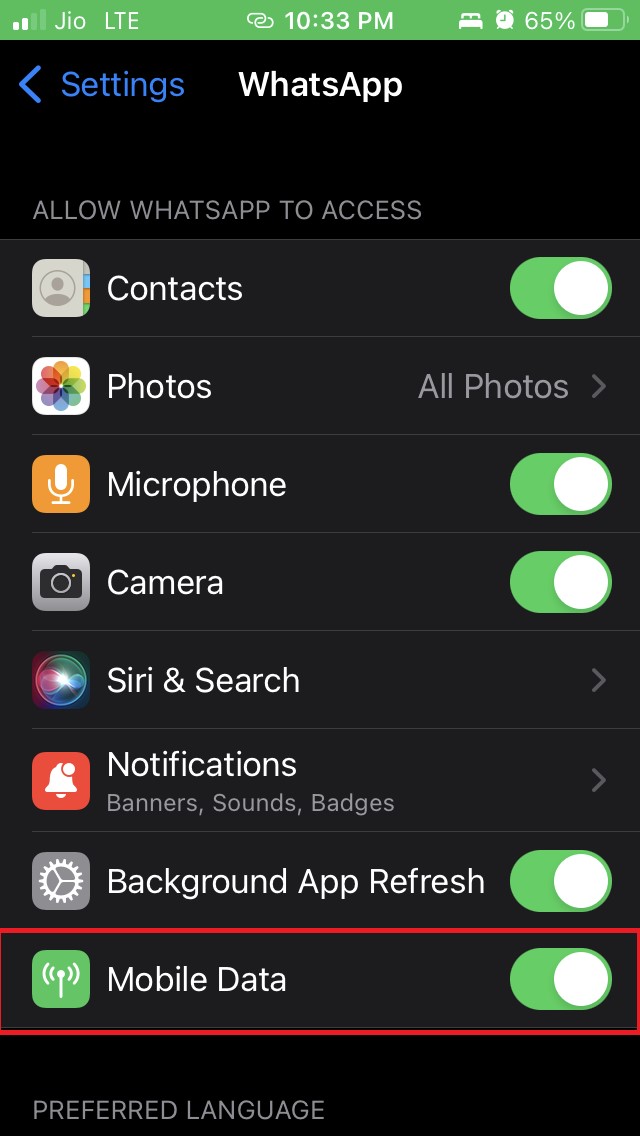
Примечание: если вы используете ограничение данных на уровне оператора, проверьте баланс и настройки тарифа.
6. Включите фоновое обновление для WhatsApp
Чтобы приложение могло получать новые сообщения и обновлять состояние соединения, разрешите ему работу в фоне.
Откройте «Настройки» → найдите WhatsApp.
Включите «Обновление контента» или «Фоновое обновление приложения».
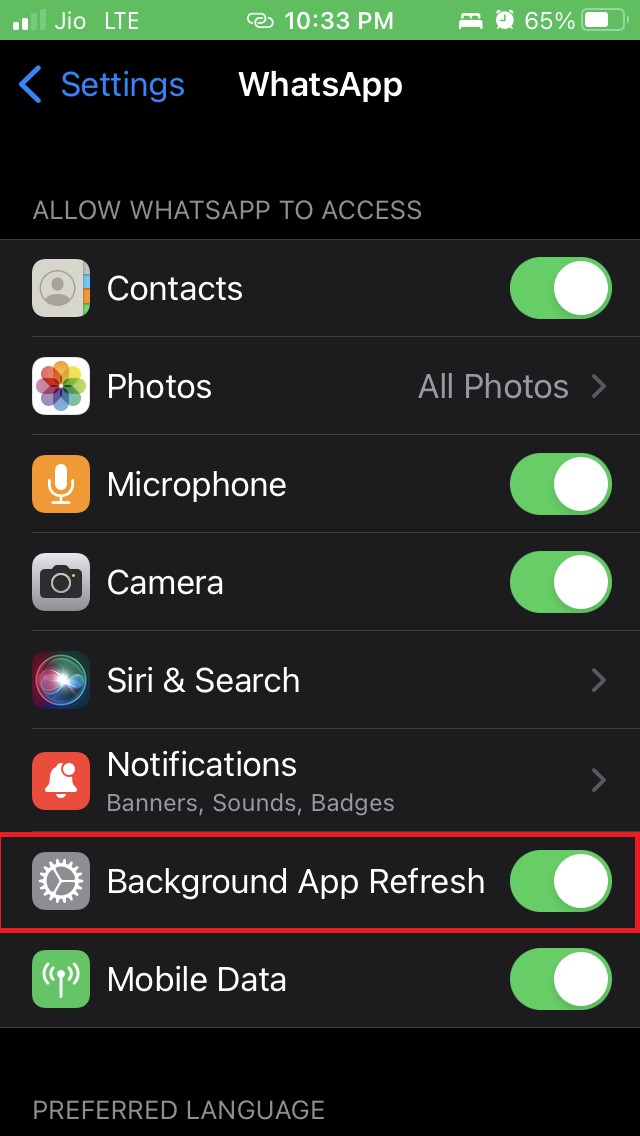
Если фоновые обновления глобально отключены, включите «Обновление контента» в «Настройки» → «Основные» → «Обновление контента».
7. Отключите «Режим экономии данных»
Этот режим ограничивает активность приложений для экономии трафика.
- Откройте «Настройки» → «Сотовая связь» (или «Мобильные данные»).
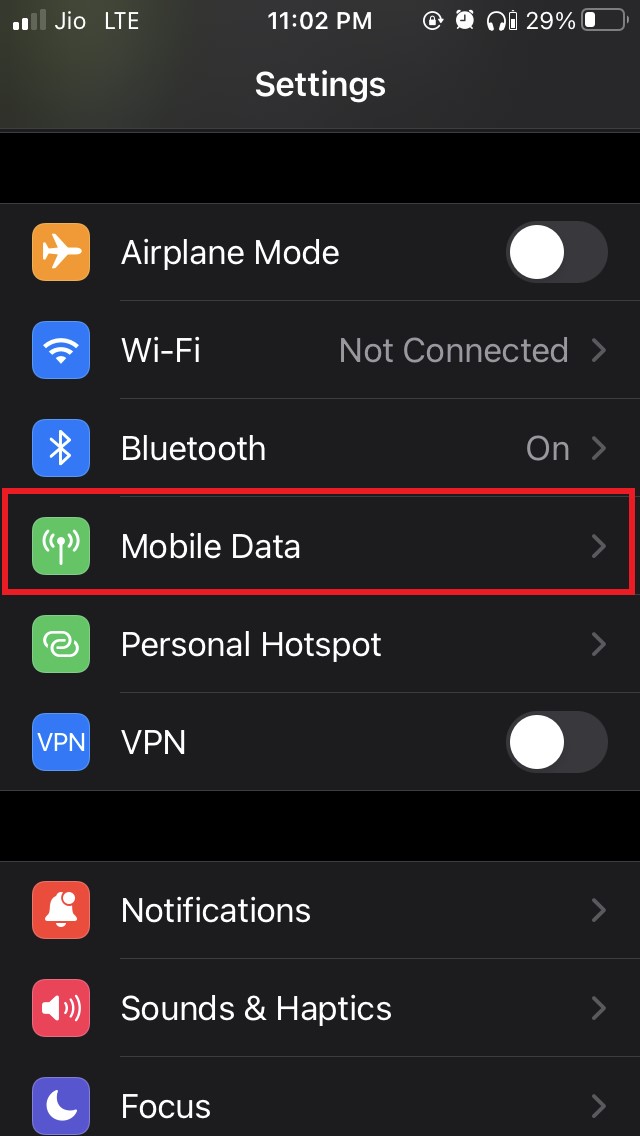
- Выберите «Параметры сотовой связи» (или «Опции мобильных данных»).
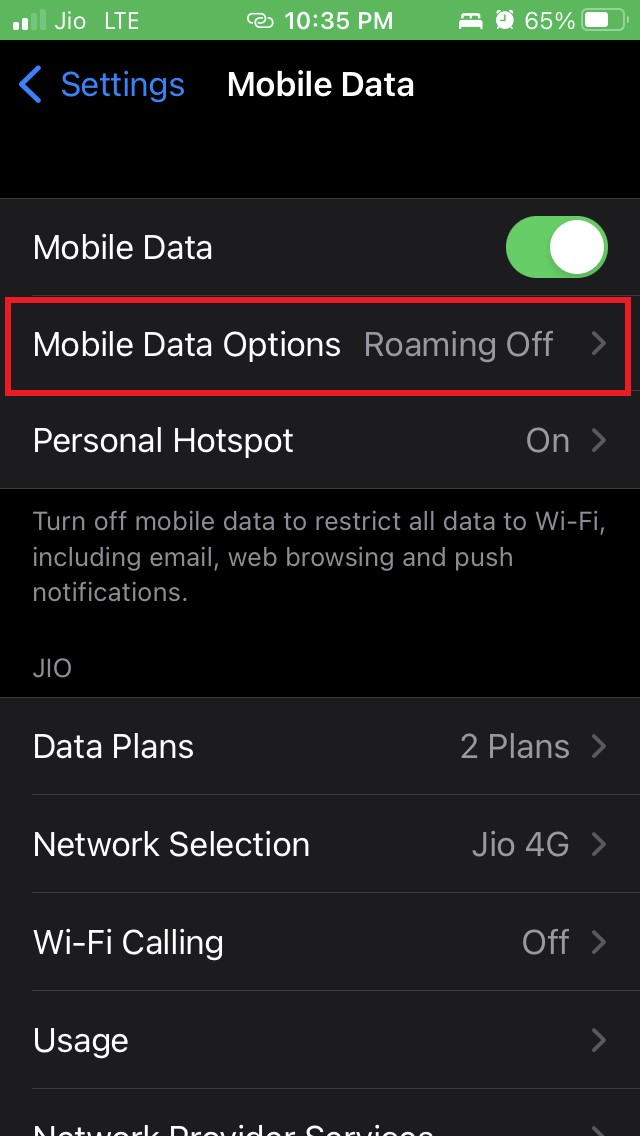
- Отключите переключатель «Режим экономии данных».
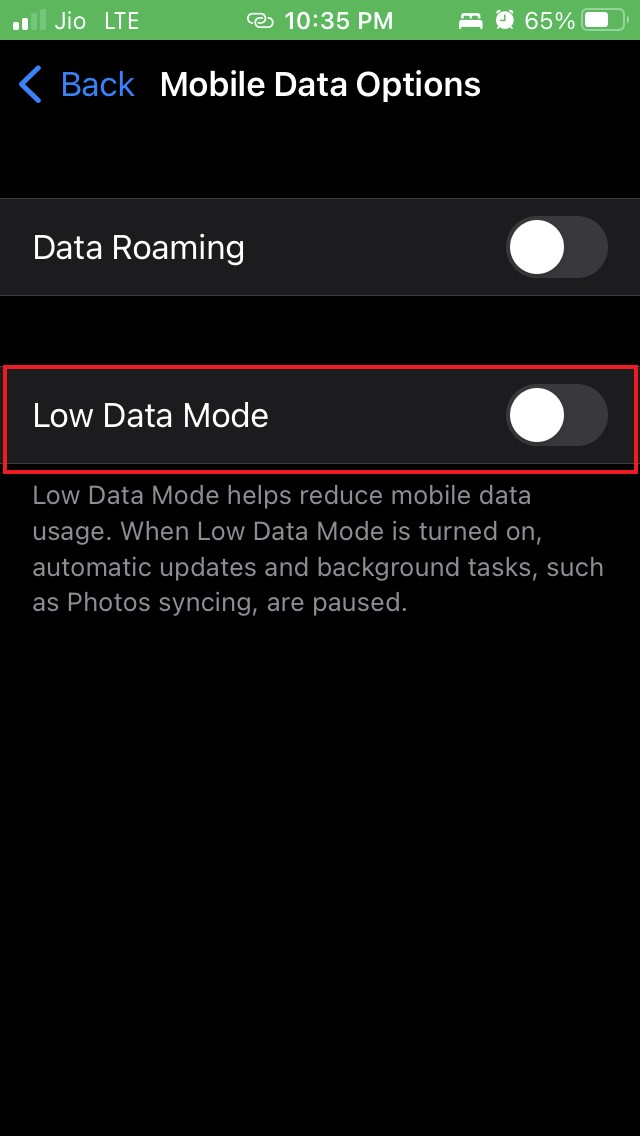
После этого проверьте отправку сообщений в WhatsApp.
8. Проверьте статус серверов WhatsApp
Иногда проблема не на вашем устройстве, а у провайдера сервиса. Для проверки:
- Посетите сайты мониторинга вроде DownDetector, чтобы увидеть карту и количество сообщений об ошибках.
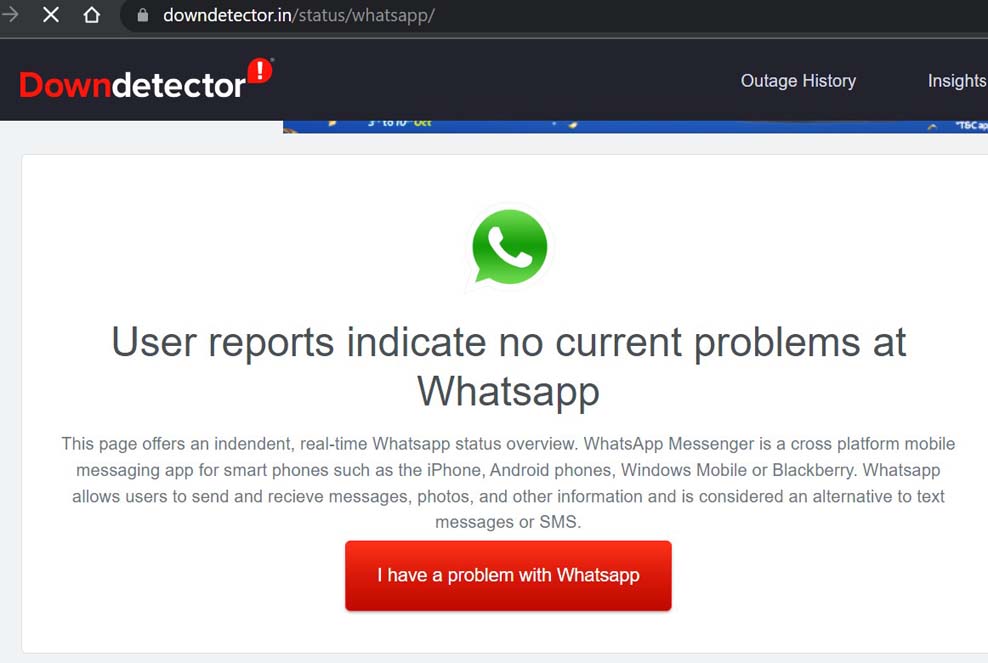
- Поисковые запросы и упоминания в соцсетях также помогут быстро понять масштаб проблемы.
Если сбой массовый — ждите официального восстановления сервиса.
Методика диагностики (мини‑SOP)
- Шаг 1 — Проверка сети: Wi‑Fi vs мобильные данные, пинг до общедоступного сервера (например, 8.8.8.8). Если пропадает только WhatsApp — идём дальше.
- Шаг 2 — Приложение: проверьте версию WhatsApp и наличие обновлений. Если последняя — переустановите.
- Шаг 3 — Система: проверьте обновления iOS и режим «Экономии данных».
- Шаг 4 — Учётная запись: убедитесь, что устройство авторизовано, и проверьте резервную копию чатов.
- Шаг 5 — Сторонние факторы: статус серверов, роутер и провайдер.
Критерии приёмки
- Сообщение отправляется и отображается как доставленное (две серые или синие галочки в зависимости от настроек).
- Наблюдаем нормальную синхронизацию чатов и получение входящих сообщений.
Схема принятия решения (Mermaid)
flowchart TD
  A[Проблема: сообщения не отправляются] --> B{Подключение к сети?}
  B -- Нет --> C[Проверить Wi‑Fi / мобильные данные]
  B -- Да --> D{WhatsApp обновлён?}
  D -- Нет --> E[Обновить WhatsApp]
  D -- Да --> F{iOS обновлён?}
  F -- Нет --> G[Обновить iOS]
  F -- Да --> H{Режим экономии данных включён?}
  H -- Да --> I[Отключить релевантные режимы]
  H -- Нет --> J{Участие в бета‑тестировании?}
  J -- Да --> K[Выйти из бета и переустановить]
  J -- Нет --> L{Проблема на стороне сервера?}
  L -- Да --> M[Ожидать исправления от WhatsApp]
  L -- Нет --> N[Связаться с поддержкой / сброс настроек сети]
Роль‑ориентированные чек‑листы
Обычный пользователь:
- Обновить WhatsApp и iOS.
- Перезагрузить iPhone.
- Проверить мобильные данные/Wi‑Fi.
- Отключить режим экономии данных и включить фоновое обновление.
IT‑администратор / техподдержка:
- Проверить состояние корпоративных прокси/брандмауэров.
- Убедиться, что порты для WhatsApp не блокируются.
- Проверить профиль конфигурации (MDM), который мог ограничивать сеть.
Разработчик/инженер мобильной платформы:
- Собрать логи консоли через Xcode при попытке отправить сообщение.
- Проверить зависимости и версии библиотек сетевого стека.
- Сверить поведение на разных сборках iOS и симуляторах.
Когда перечисленные решения не помогают — альтернативные подходы
- Сброс сетевых настроек: Настройки → Основные → Сброс → Сбросить настройки сети. Это удалит сохранённые Wi‑Fi пароли, VPN и APN.
- Переустановка WhatsApp с предварительным созданием резервной копии чатов в iCloud.
- Проверка ограничений контента и конфиденциальности: Настройки → Экранное время → Ограничения контента и конфиденциальности.
Противопоказания/Кейсы, когда это не сработает
- Если причиной является глобальный сбой сервера WhatsApp — локальные действия бессильны.
- При аппаратной ошибке модема iPhone потребуется ремонт или обращение в сервис.
Быстрые советы и сокет‑хинты
- Попробуйте отправлять сообщения через мобильный интернет, если Wi‑Fi нестабилен.
- При частых проблемах с отправкой проверьте настройки роутера (айп‑фильтры, IPv6 vs IPv4).
- Если сообщения зависают при отправке медиаконтента, попробуйте сначала отправить простое текстовое сообщение — это покажет, связана ли проблема с объёмом данных.
Краткая памятка и чек‑лист для публикации в офисе поддержки
- Шаг 1: Уточнить модель iPhone, версию iOS и версию WhatsApp.
- Шаг 2: Проверить сеть (подключение, пинг).
- Шаг 3: Проверить, участвует ли пользователь в бета‑тестировании.
- Шаг 4: Протоколировать логи и время инцидента для эскалации.
Факт‑бокс (ключевые наблюдения)
- Большинство багов, связанных с отправкой сообщений, устраняются обновлением приложения или iOS.
- Режим экономии данных и отключённое фоновое обновление — частые локальные причины проблемы.
- При массовых сбоях решение зависит от поставщика сервиса (WhatsApp).
1‑строчный словарь
- Фоновое обновление — разрешение для приложения обновлять данные при неактивности на экране.
- Режим экономии данных — ограничение сетевой активности для снижения использования трафика.
Заключение
Если WhatsApp не отправляет сообщения на iPhone, пройдите последовательность: сеть → обновления → перезагрузка → параметры приложения → проверка серверов. Чаще всего проблема решается одним из перечисленных шагов. Если ни один из методов не помог — соберите системную информацию и обратитесь в поддержку WhatsApp или к администратору вашей сети.
Спасибо за чтение. Оставьте комментарий, если нужна помощь с конкретной моделью iPhone или конфигурацией сети.

Похожие материалы

Несколько аккаунтов Skype: Multi Skype Launcher

Журнал для работы: повысить продуктивность

Персональные звуки уведомлений на Android

Скачивание шоу Hulu для офлайн‑просмотра

Microsoft Start: персонализированная новостная лента
