
WhatsApp Desktop не загружает изображения — как исправить
Введение
WhatsApp предоставляет отдельное приложение для Windows и macOS, но на компьютере, как и на телефоне, встречаются ошибки. Одна из частых проблем — невозможность скачать изображение в WhatsApp Desktop: кнопка скачивания не реагирует, загрузка зависает или файл не появляется в папке «Загрузки». В этой инструкции собраны проверенные шаги, объяснения причин и дополнительные проверки — чтобы вы быстро вернули загрузку медиа на ПК.
Краткое определение: под «WhatsApp Desktop» подразумевается официальное настольное приложение WhatsApp, установленное из Microsoft Store или с сайта WhatsApp, а «WhatsApp Web» — версия в браузере (web.whatsapp.com).
Почему возникают проблемы с загрузкой изображений
Коротко: причина всегда в одном из трёх компонентов — сеть, диск или учётная запись/приложение.
- Сеть: медленное или нестабильное подключение прерывает передачу данных.
- Диск: недостаточно места или проблемы с правами доступа к папке загрузок.
- Учётная запись/приложение: сбой авторизации, ошибка кэша или баг в текущей сборке WhatsApp Desktop.
Ниже — подробные шаги по устранению с практическими подсказками и чек-листами.
Основные способы исправить ошибку загрузки изображений на WhatsApp Desktop
1. Обновите WhatsApp Desktop
Почему: устаревшая сборка может иметь баги или несовместимости с серверной частью WhatsApp.
Пошагово:
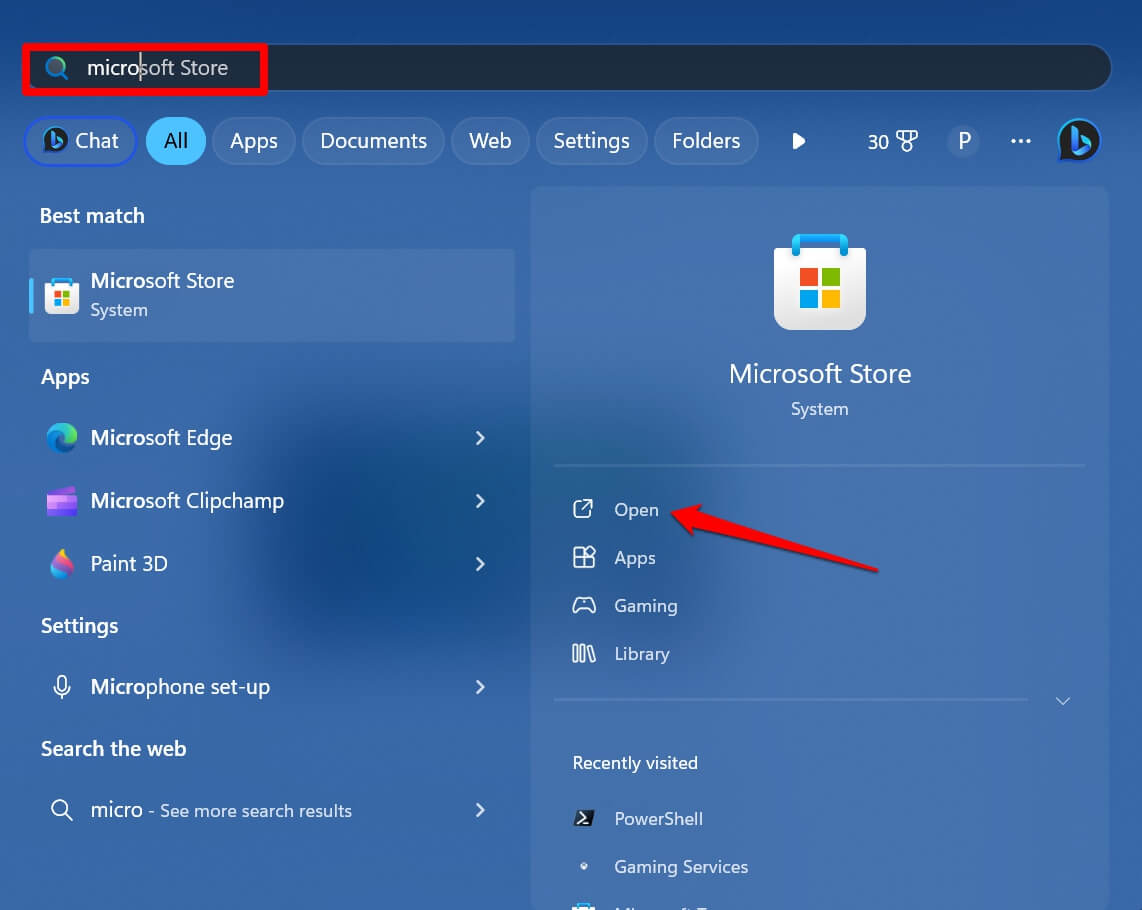
- Запустите Microsoft Store.
- Нажмите «Библиотека» (Library).
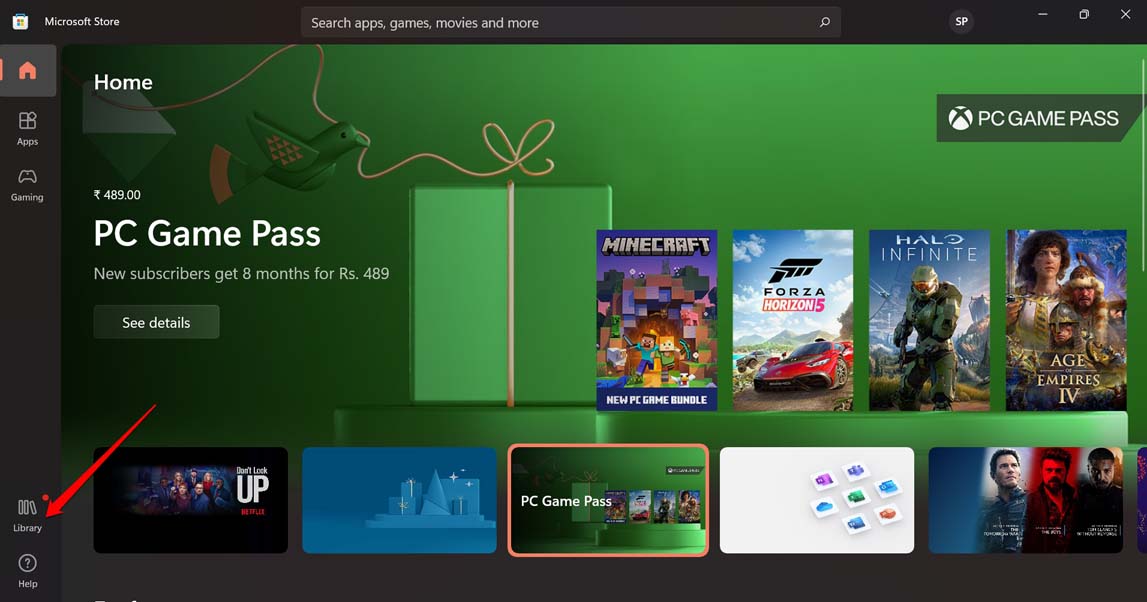
- Нажмите «Получить обновления» (Get Updates) и дождитесь установки доступных апдейтов.
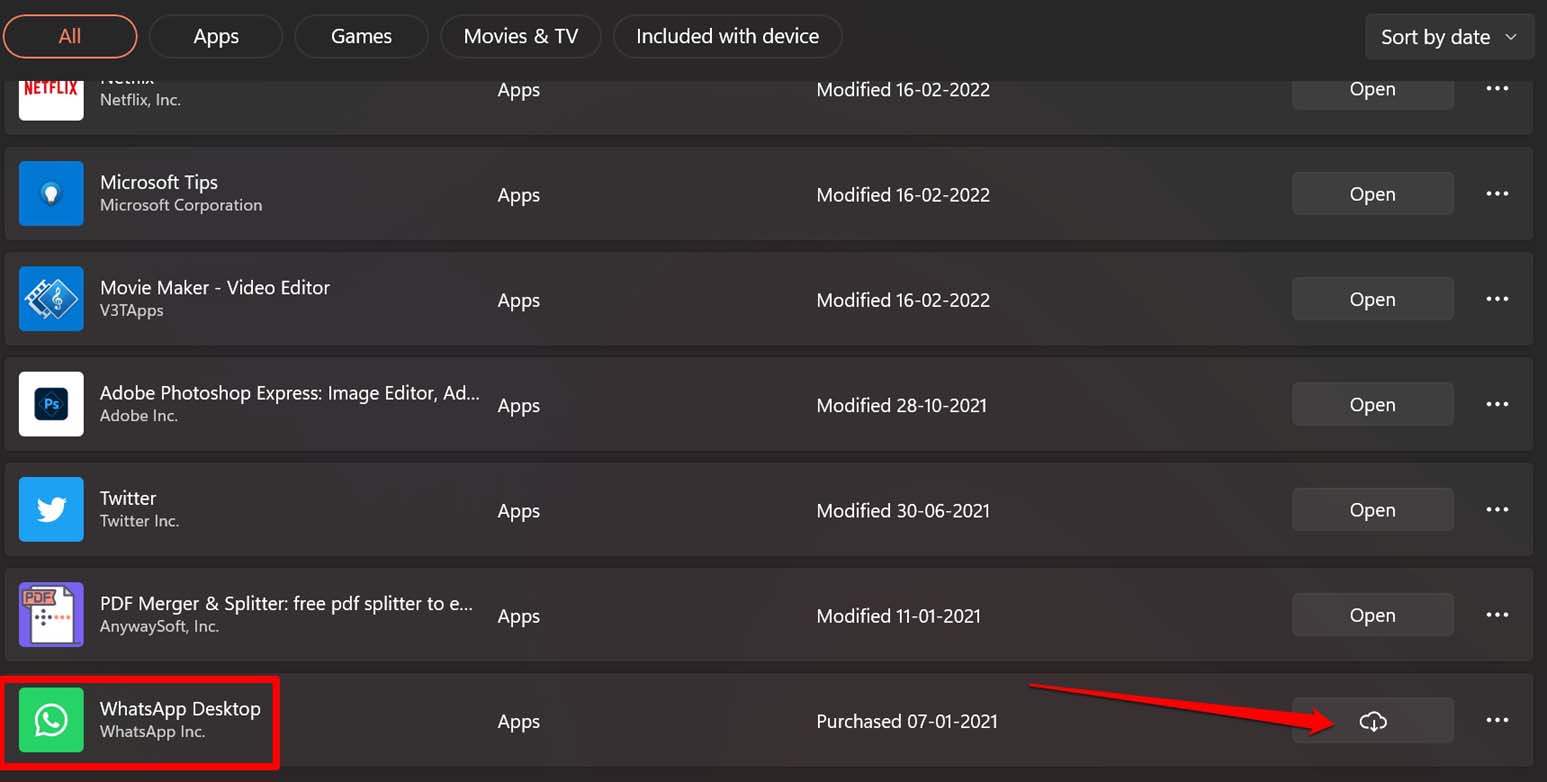
После обновления запустите WhatsApp и попробуйте скачать изображение.
Совет: если Microsoft Store не показывает обновлений, попробуйте скачать последнюю версию с официального сайта WhatsApp и установить вручную.
2. Выйдите из учётной записи и снова войдите
Почему: проблемы с авторизацией или устаревшие сессии иногда блокируют синхронизацию и загрузку медиа.
Пошагово для выхода:
Запустите WhatsApp Desktop.
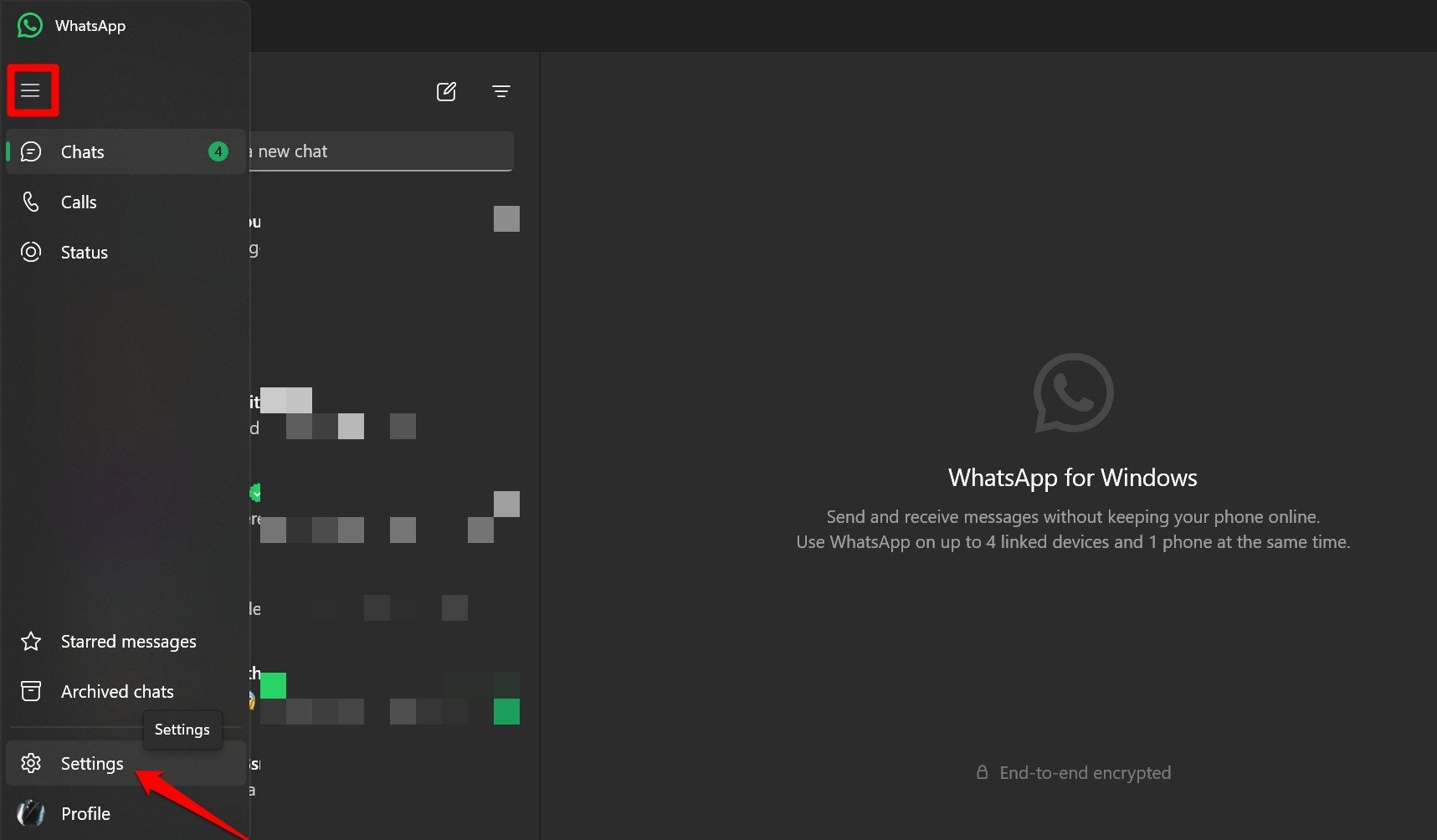
Нажмите кнопку меню в левом верхнем углу и откройте «Профиль».
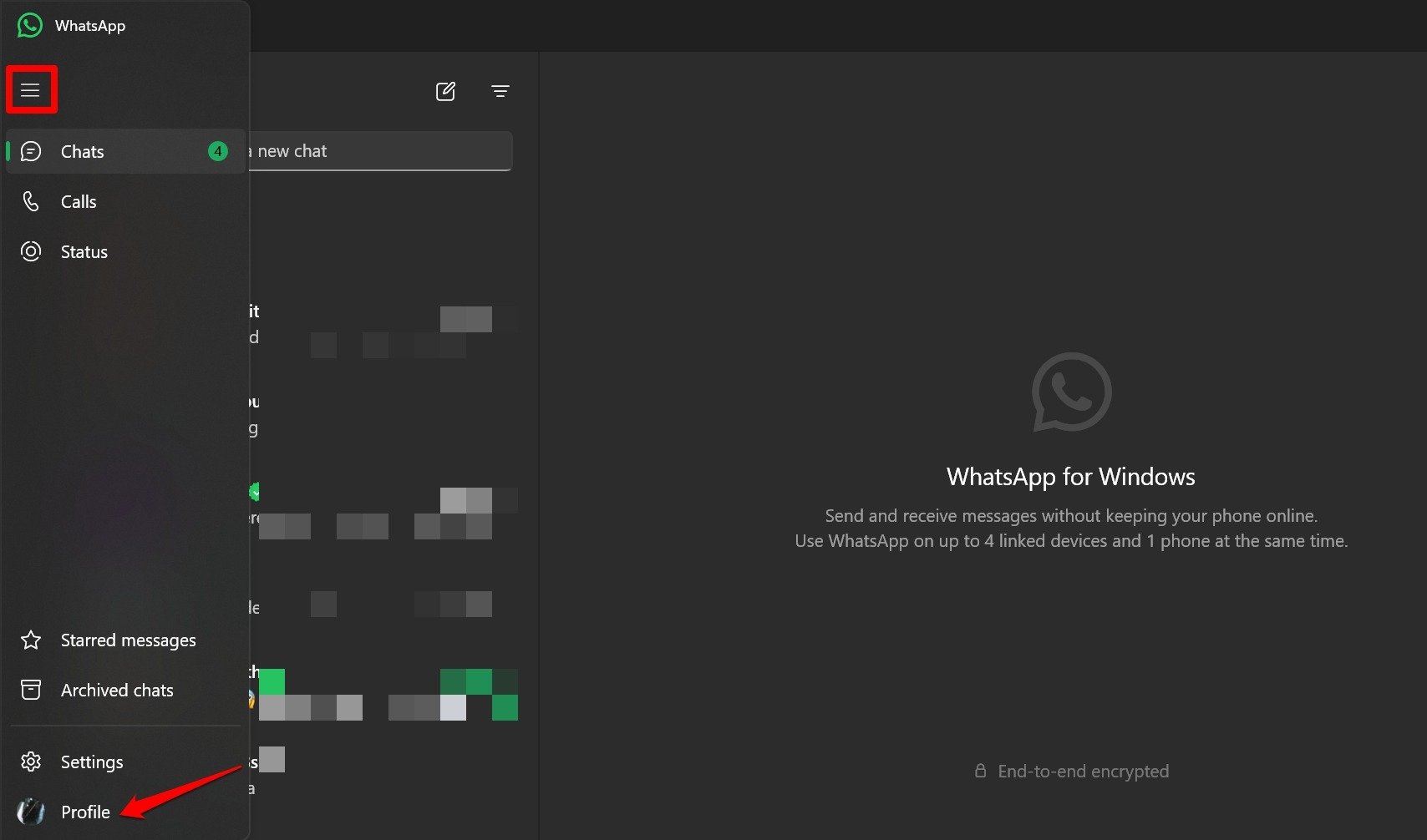
Нажмите «Выйти» (Log Out).
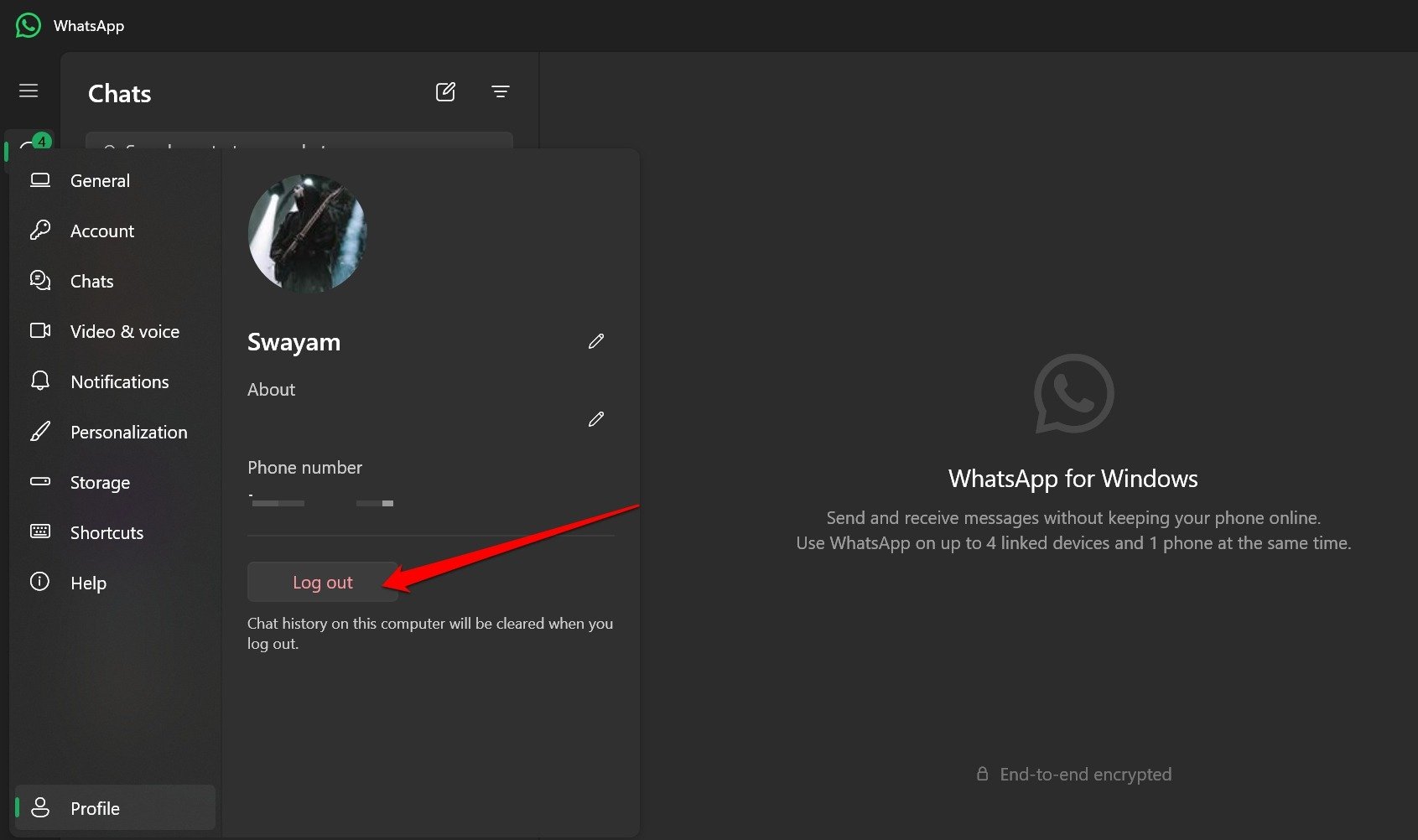
Чтобы снова подключить аккаунт:
- Откройте WhatsApp на телефоне.
- Нажмите кнопку с тремя точками → «Связанные устройства» → «Подключить устройство».
- На ПК запустите приложение и отсканируйте QR‑код на экране телефона.
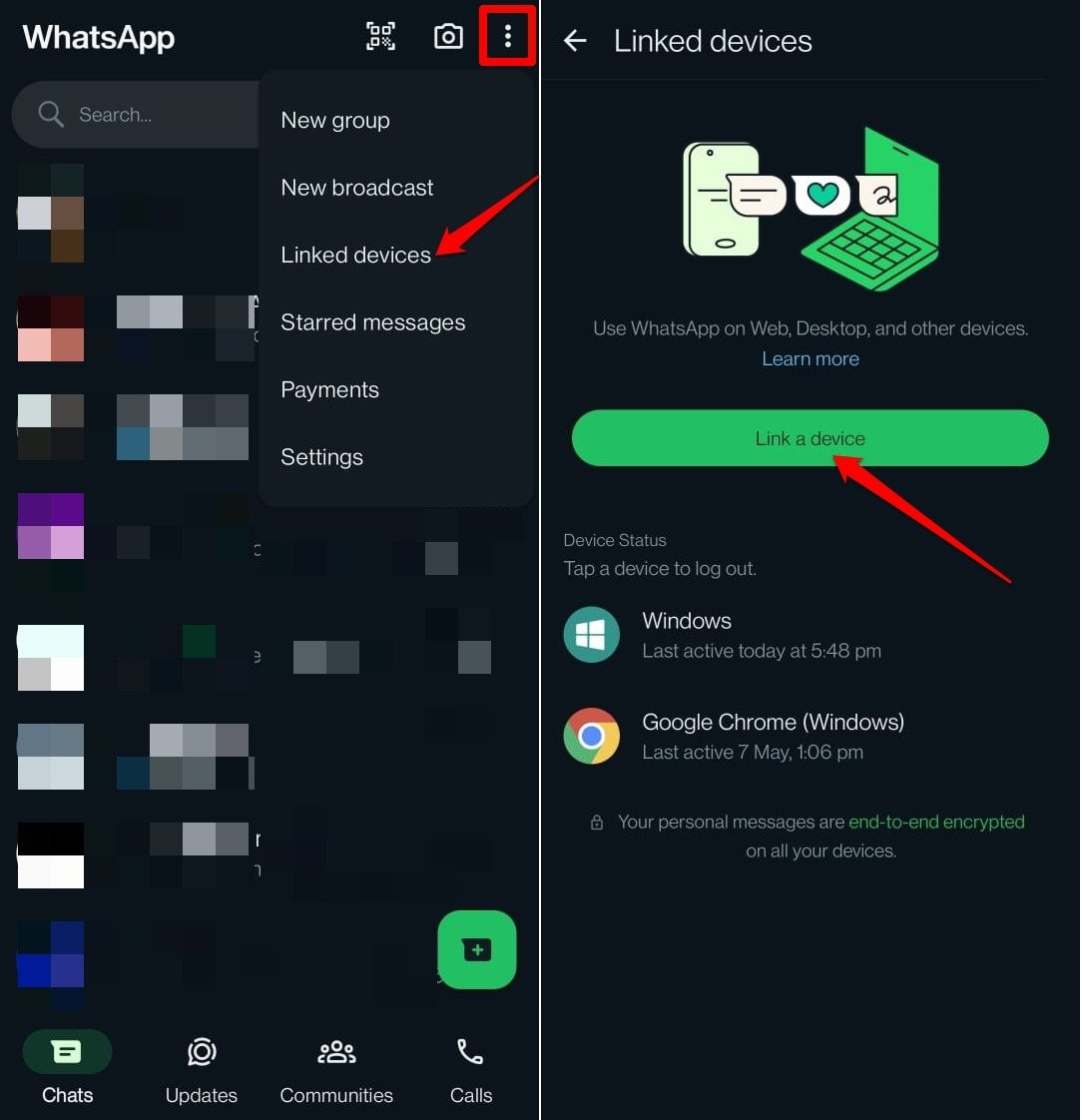
Примечание: повторная авторизация обновляет сессию и очищает временные несогласованные состояния.
3. Проверьте подключение к интернету
Почему: низкая скорость или нестабильный соединение прерывают загрузку.
Проверки и действия:
- Откройте другие сайты и приложения — если медленно, перезапустите роутер.
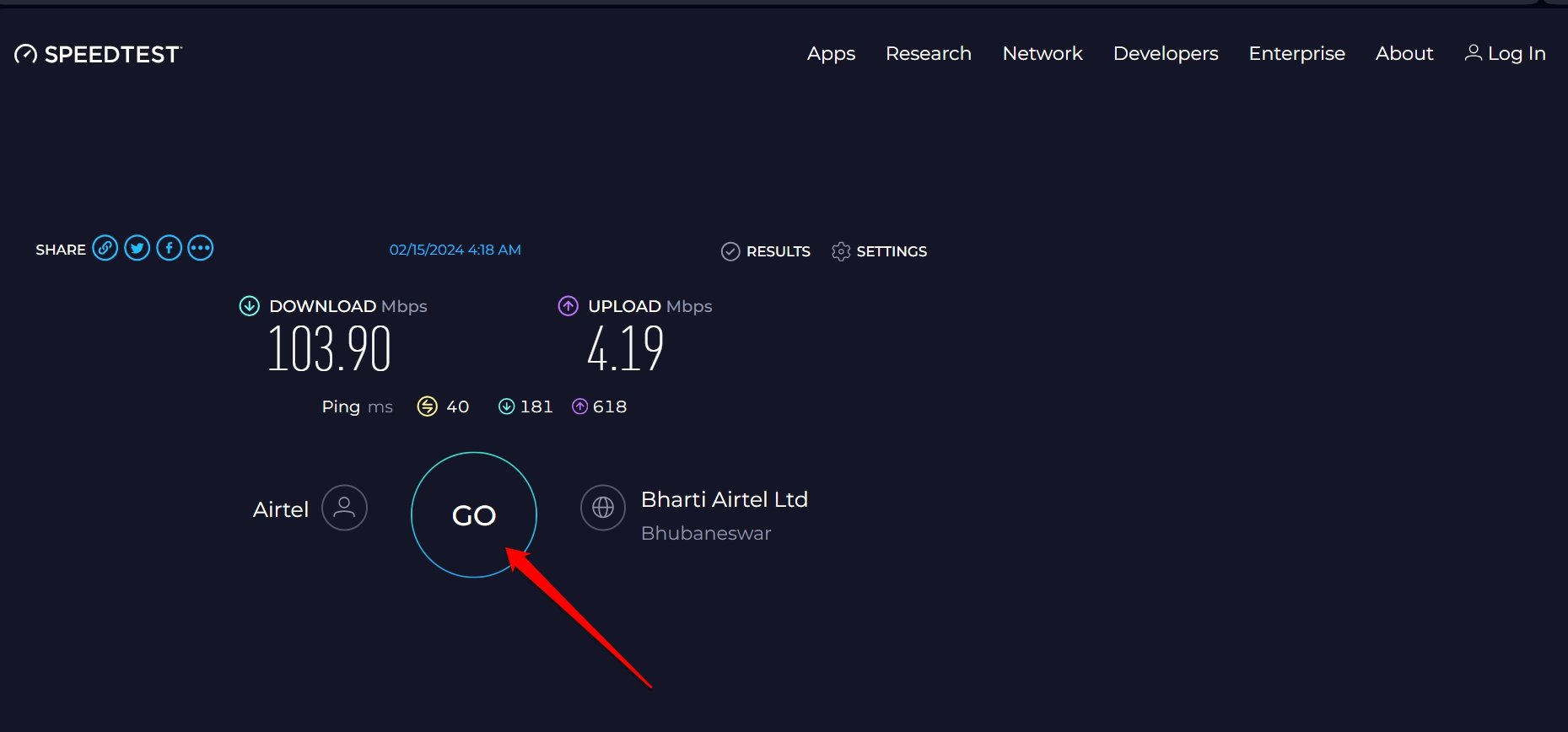
- Выполните тест скорости (Speedtest) и убедитесь, что ping невысокий, а скорость загрузки достаточная.
- Попробуйте подключиться к другой сети (мобильный хот‑спот или другая Wi‑Fi точка).
Если вы на корпоративной сети, запросите у администратора проверку прокси/фильтрации трафика.
4. Принудительно завершите процесс WhatsApp и перезапустите
Почему: зафиксированные ошибки в памяти процесса решаются полным завершением и повторным запуском.
Шаги:
- Нажмите Ctrl+Shift+Esc, чтобы открыть Диспетчер задач.
- В списке приложений найдите WhatsApp, щёлкните правой кнопкой — «Завершить задачу».
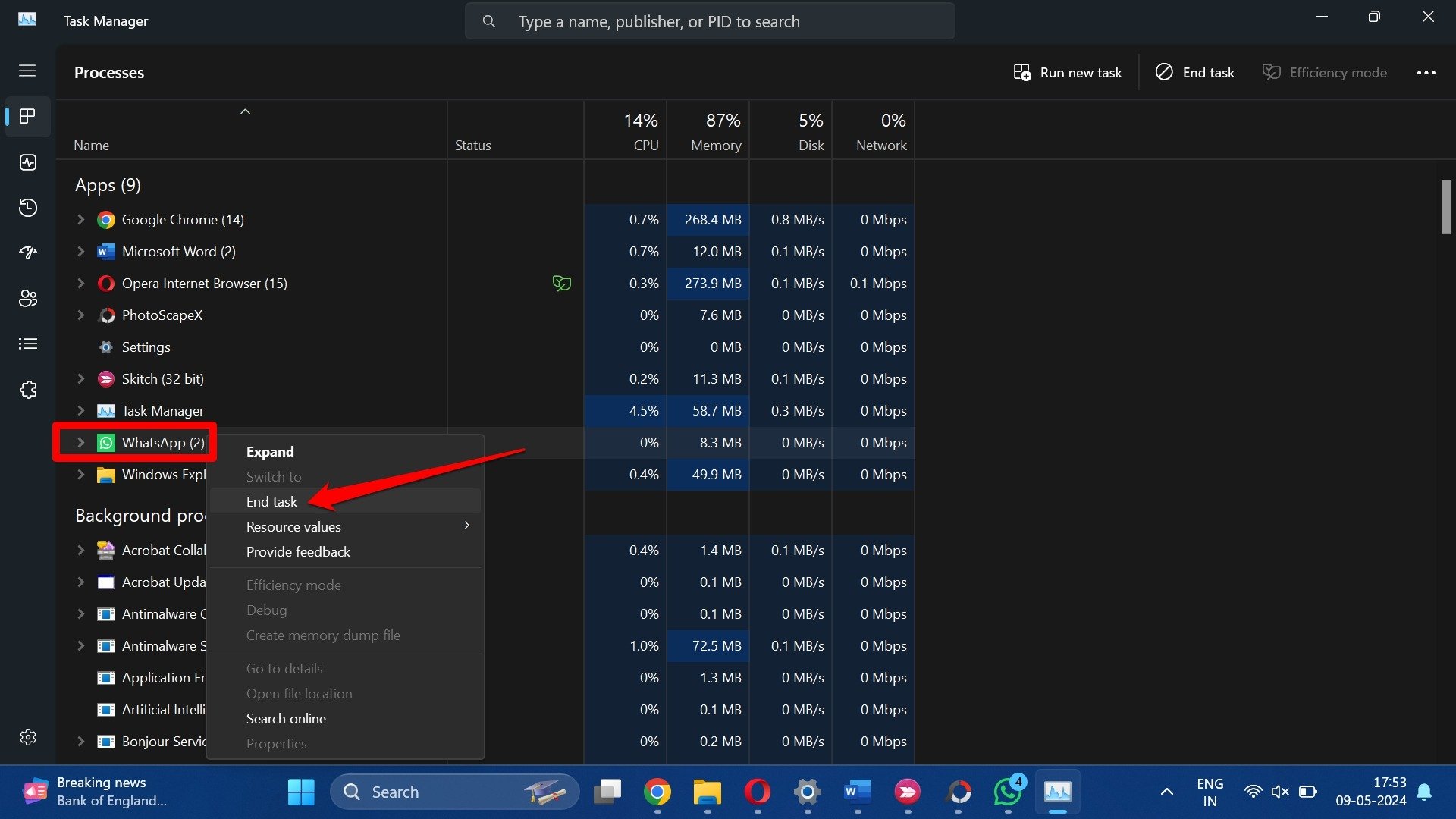
- Затем откройте меню «Пуск» (Windows + S), введите «WhatsApp» и запустите приложение.
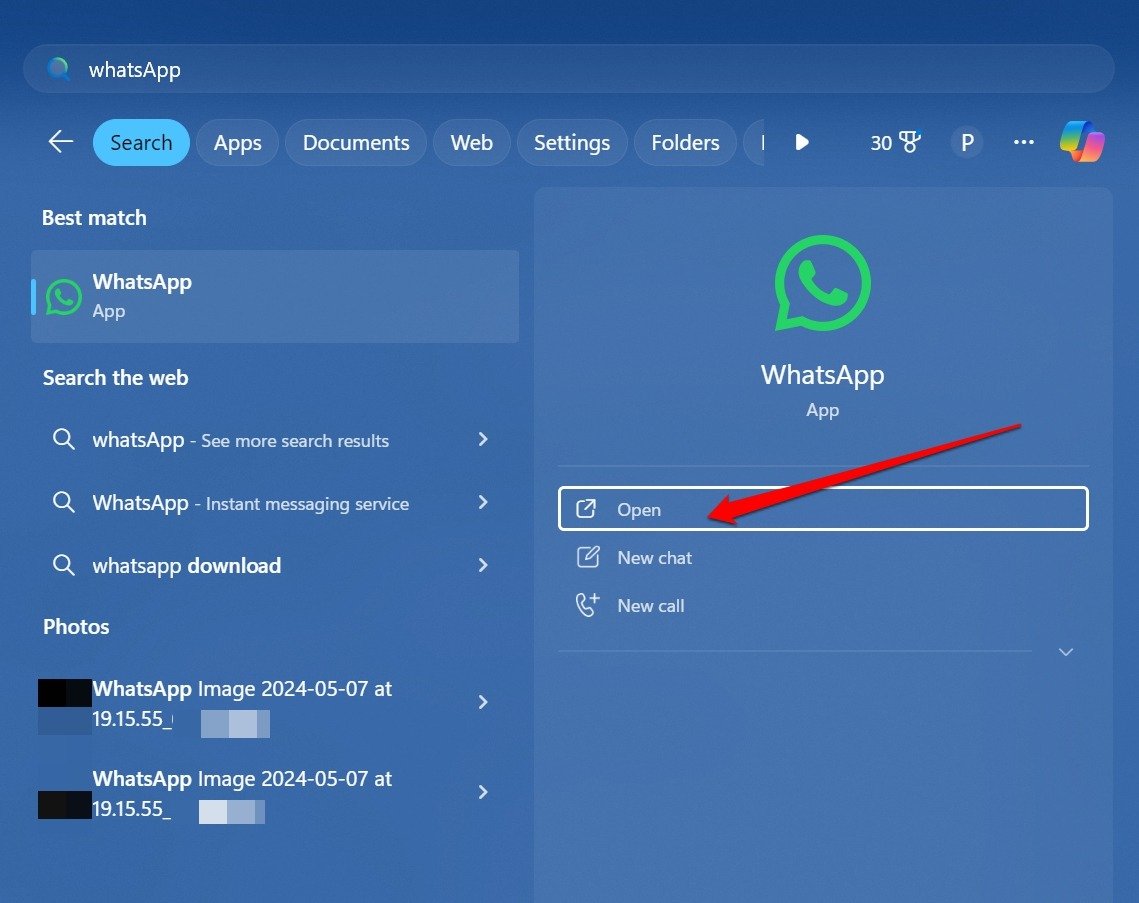
Если после перезапуска загрузки по‑прежнему не идут — перейдите к следующим пунктам.
5. Освободите место на диске и проверьте права доступа
Почему: недостаток свободного места или отсутствие прав на папку загрузок мешают сохранению файлов.
Как проверить и освободить место:
- Нажмите Windows + I → «Система» → «Хранилище» (Storage).
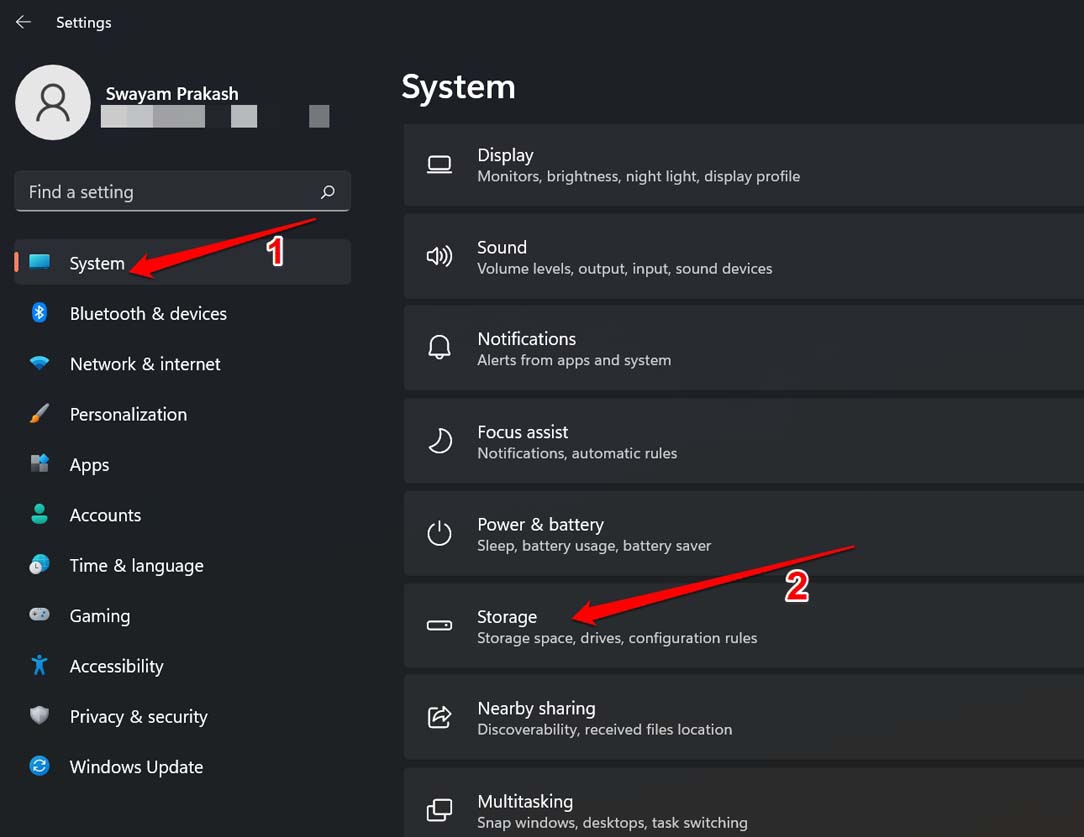
- Просмотрите разделы «Установленные приложения», «Другое» и «Временные файлы».
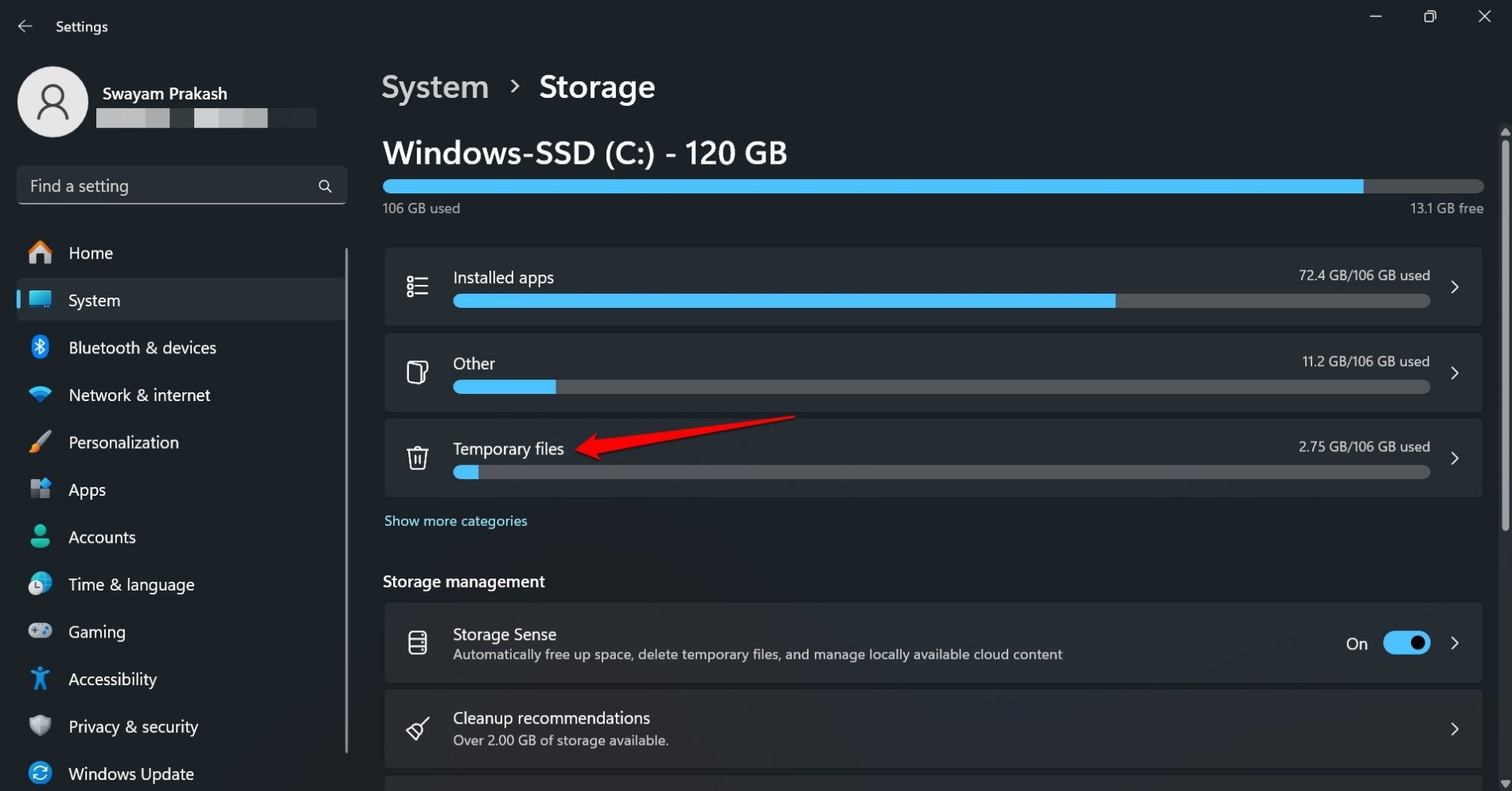
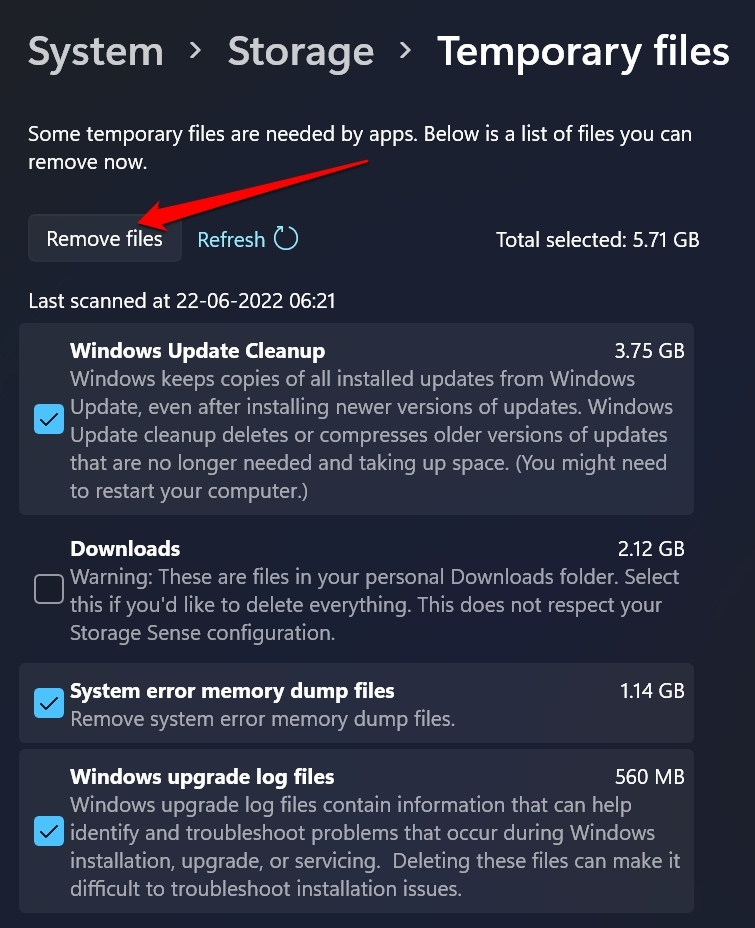
- Очистите «Временные файлы» и удалите ненужные программы.
Проверка прав доступа:
- Убедитесь, что папка «Загрузки» доступна для записи под вашей учётной записью Windows.
- Если вы используете сторонние инструменты синхронизации (OneDrive, Dropbox), проверьте, не перенаправлена ли папка загрузок в облако с ограниченными правами.
6. Включите автозагрузку медиа в настройках WhatsApp Desktop
Почему: если опция автоматической загрузки фото выключена, медиа не будет автоматически сохраняться.
Как включить:
Запустите WhatsApp Desktop.
Нажмите меню → «Настройки» → «Хранилище» (Storage).
В разделе «Автозагрузки» отметьте «Фото» (Photos), а также по желанию «Аудио», «Видео», «Документы».
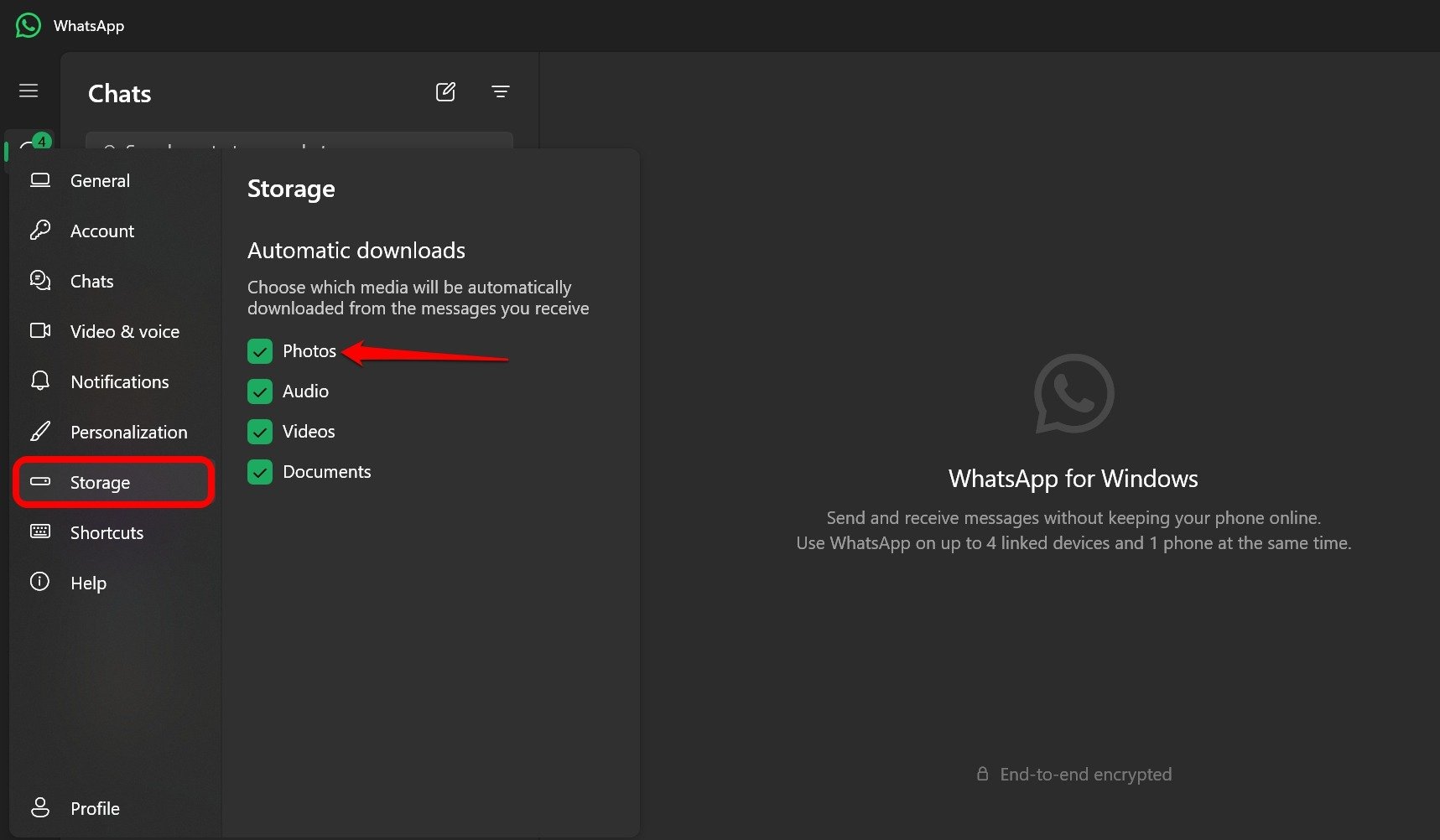
Примечание: автоматическая загрузка удобна, но потребляет место и трафик — на слабых устройствах можно включать только нужные типы файлов.
7. Переустановите WhatsApp Desktop
Почему: удаление и заново установка убирают повреждённые файлы приложения и сбрасывают настройки.
Как удалить и установить заново:
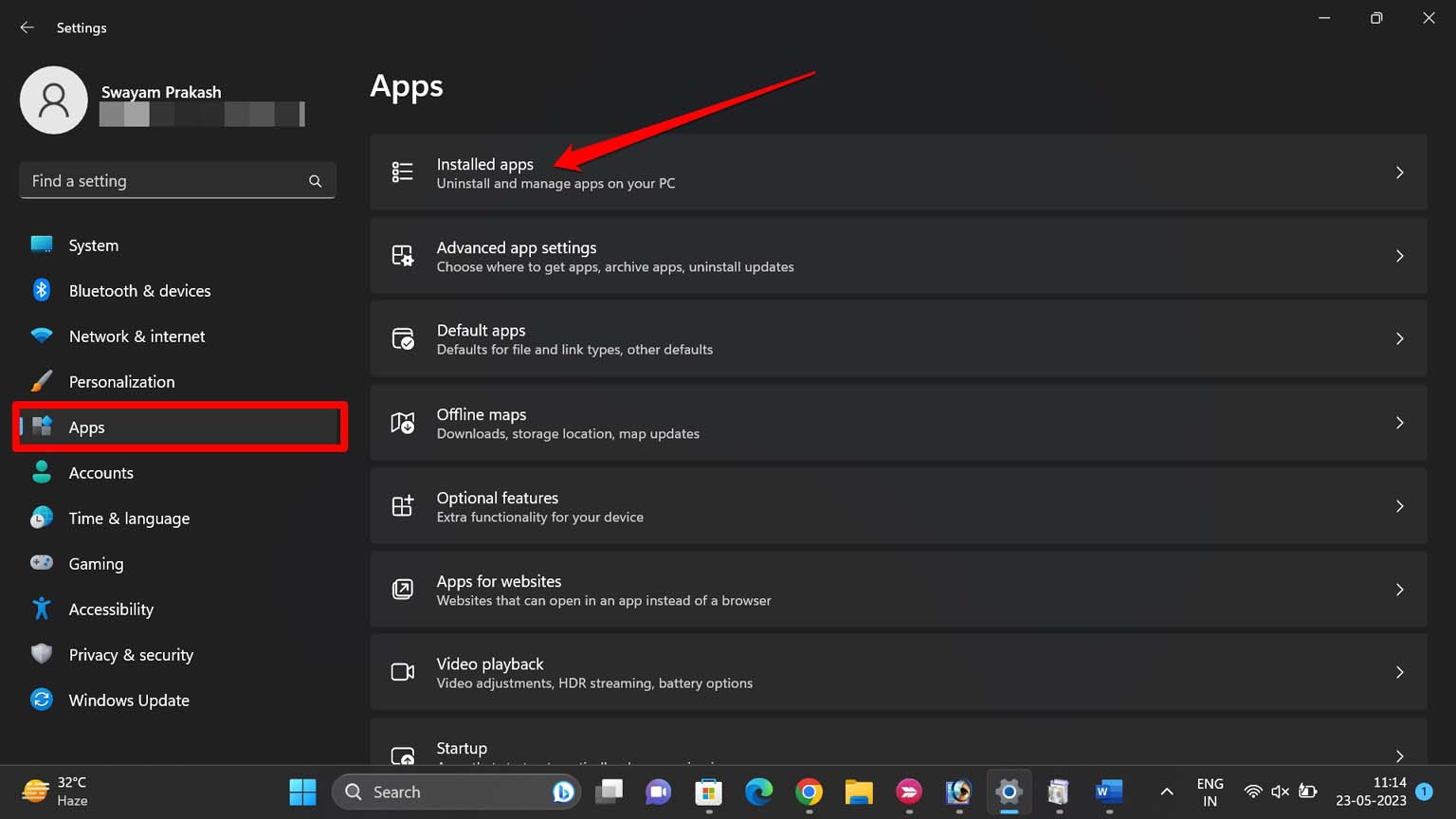
- Windows + I → «Приложения» → «Установленные приложения».
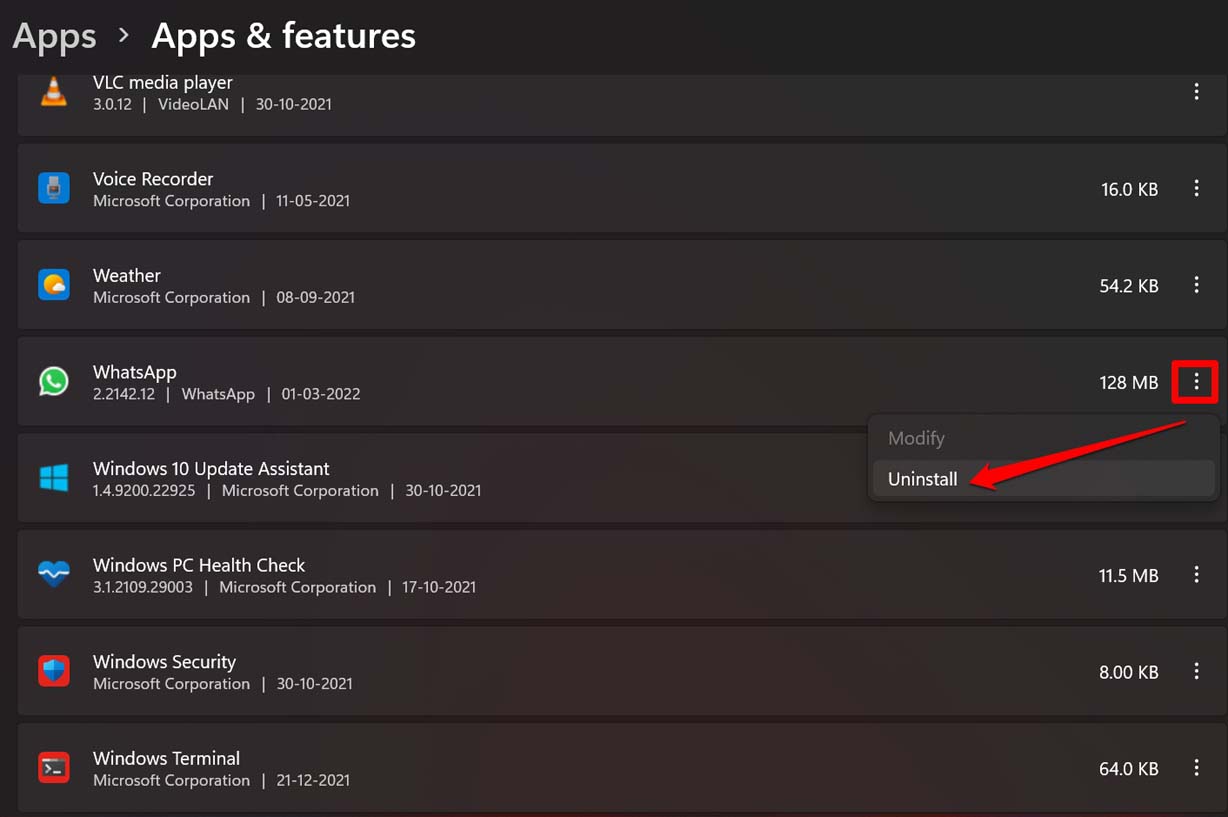
- Найдите WhatsApp → нажмите три точки → «Удалить». Подтвердите удаление.
- Откройте Microsoft Store, найдите WhatsApp и установите заново (Get).
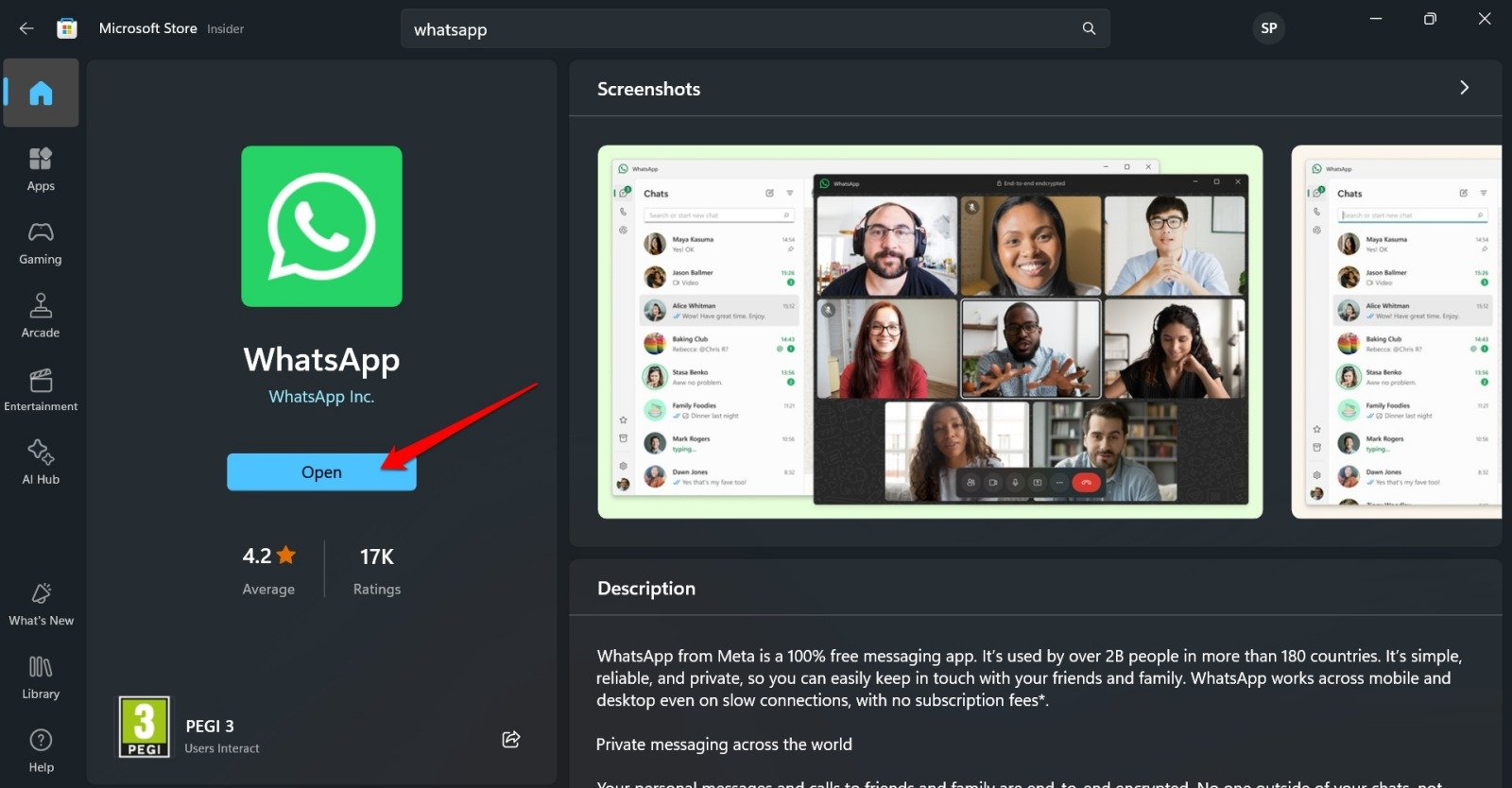
После установки снова свяжите учётную запись через QR‑код.
8. Попробуйте WhatsApp Web в браузере
Почему: веб‑версия использует другую технологию синхронизации и иногда работает, когда десктопное приложение — нет.
Как подключиться:
- Откройте браузер → web.whatsapp.com.
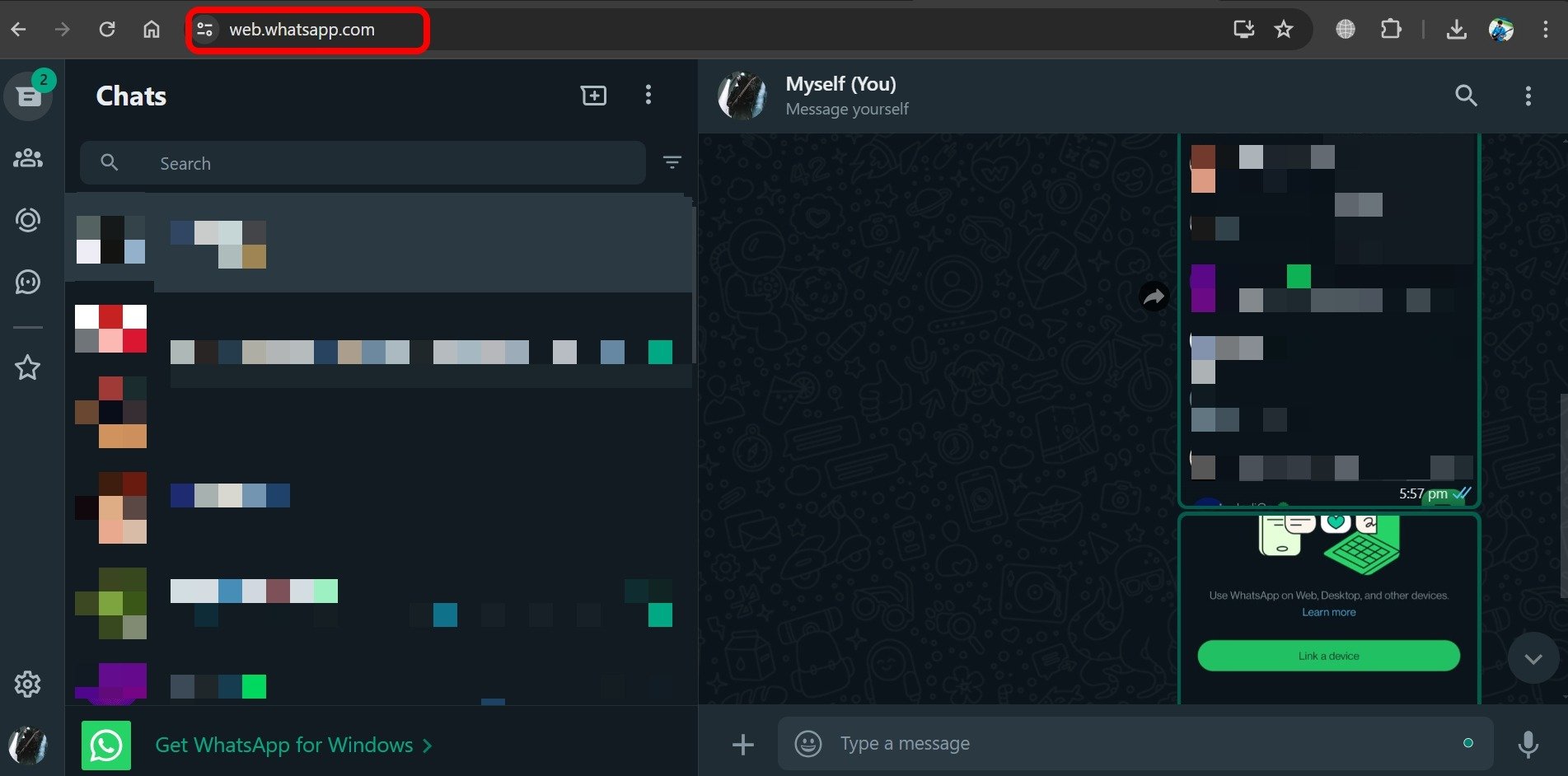
- На телефоне → «Связанные устройства» → «Подключить устройство» → отсканируйте QR‑код.
После загрузки чатов нажмите кнопку скачивания у изображения — файл сохранится в папку загрузок браузера.
Дополнительные проверки и советы (расширенная диагностика)
Если базовые шаги не помогли, проверьте следующие причины:
- Брандмауэр/антивирус: временно отключите или создайте правило для WhatsApp Desktop — приложение должно иметь доступ к интернету и разрешение на запись в файловую систему.
- Прокси/корпоративные фильтры: в сетях с DPI/прокси трафик WhatsApp может блокироваться. Проверьте у администратора или подключитесь к другой сети.
- Ограничения групповой политики (GPO): на корпоративных машинах администраторы могут ограничивать установку обновлений, доступ в интернет или запуск приложений.
- Дата и время: если на ПК неверно установлены дата/время, это может нарушить авторизацию TLS и синхронизацию. Синхронизируйте время с интернет‑сервером.
- Аппаратное шифрование диска: некоторые настройки шифрования или неподдерживаемые файловые системы (например, повреждённый каталог профиля) мешают сохранению.
Практическая подсказка: временно создайте нового локального пользователя Windows и запустите WhatsApp там — если загрузка работает, проблема в профиле/правах текущего пользователя.
Быстрая чек‑листа диагностики (шаги по порядку)
- Проверить интернет и выполнить тест скорости.
- Убедиться в свободном месте на диске (минимум несколько сотен мегабайт).
- Перезапустить WhatsApp (или завершить процесс и открыть заново).
- Выйти и снова войти через QR‑код.
- Проверить настройки автозагрузки внутри WhatsApp.
- Отключить антивирус/брандмауэр временно.
- Переустановить приложение.
- Попробовать web.whatsapp.com.
Используйте эту чек‑лист как SOP: пройдите пункты сверху вниз, пока проблема не исчезнет.
Когда описанные способы не помогают — дополнительные варианты и обходные пути
- Скачайте изображение на телефон и затем пересылайте в облако (например, Google Drive или iCloud) и скачайте на ПК.
- Используйте перенос по кабелю (USB) — если нужен единичный файл и проблема системная.
- Проверьте, не использует ли отправитель эксклюзивные форматы/стикеры: иногда изображения в необычном формате могут не распознаваться программой сохранения.
Критерии приёмки (как понять, что проблема решена)
- Изображение успешно скачивается и открывается на ПК.
- Контент появляется в ожидаемой папке и имеет правильный размер/расширение.
- Повторные попытки загрузки других изображений проходят успешно без ручной перезагрузки приложения.
Роль‑ориентированные чек‑листы
Для обычного пользователя:
- Провести чек‑лист диагностики (см. выше).
- Проверить свободное место и автозагрузку.
- Переустановить при необходимости.
Для системного администратора:
- Проверить брандмауэры и прокси/фильтры.
- Убедиться, что антивирусные политики не блокируют запись в профиль пользователя.
- Проверить групповые политики (GPO) и журналы событий на предмет ошибок приложений.
Ментальные модели и эвристики для быстрого поиска причины
- «Сеть — Диск — Учетная запись»: если файл не скачивается, думайте сначала о сети, затем о диске, потом о сессии приложения.
- «Локальное vs удалённое»: если web.whatsapp.com работает, а desktop — нет, проблема локальная (на ПК). Если не работает нигде — проблема связана с аккаунтом или сервером.
Безопасность и конфиденциальность (кратко)
- WhatsApp шифрует контент end‑to‑end, но при сохранении изображений на ПК файлы уже находятся в незашифрованном виде, поэтому следите за правами доступа к папке загрузок.
- Не отключайте безопасность (антивирус) навсегда — временное отключение допустимо только для диагностики.
Краткая методология тестирования (при отладке проблемы на нескольких компьютерах)
- Систематически воспроизводите проблему на одном контрольном ПК.
- Применяйте исправление по одному шагу и фиксируйте результат.
- Если шаг помог — верните систему к базовой конфигурации и документируйте решение.
Decision tree: куда идти дальше (Mermaid)
flowchart TD
  A[Проблема: не скачиваются фото] --> B{Работает ли web.whatsapp.com?}
  B -- Да --> C[Проблема локальная: диск/права/антивирус]
  B -- Нет --> D[Проблема аккаунта/сервера/сети]
  C --> E{Есть ли свободное место?}
  E -- Нет --> F[Освободите диск и проверьте снова]
  E -- Да --> G{Антивирус или брандмауэр блокирует?}
  G -- Да --> H[Настройте исключение или временно отключите]
  G -- Нет --> I[Переустановка WhatsApp и перезапуск]
  D --> J{Проверить подключение/прокси/время}
  J --> K[Исправить сеть/синхронизировать время]
  K --> L[Если не помогает — обратиться в службу поддержки WhatsApp]
Частые ошибки и когда методы не сработают
- Если на уровне провайдера блокируется трафик WhatsApp (например, в корпоративной сети с глубоким анализом трафика), локальные действия могут не помочь — потребуется вмешательство сетевого админа.
- Если файловая система профиля повреждена, простая переустановка не исправит проблему — нужно восстановление профиля или создание новой учётной записи Windows.
Примеры тест‑кейсов (при проверке решения)
- Попытаться скачать изображение 10 раз подряд — все должны завершаться успешно.
- Скачивать изображения разных типов (jpg, png, webp) и проверять открытие в просмотрщике.
- Сравнить размер файла на телефоне и на ПК — размер должен совпадать.
Часто задаваемые вопросы (FAQ)
Q: Почему фотографии скачиваются на телефон, но не на ПК?
A: Обычно причина в локальной проблеме на ПК — место на диске, антивирус, блокировка брандмауэром или баг в приложении.
Q: Безопасно ли включать автозагрузку медиа на рабочем компьютере?
A: Это зависит от политики компании: автозагрузка может занять место и загрузить нежелательный контент. На рабочем ПК лучше включать выборочно.
Q: Нужно ли удалять WhatsApp Desktop перед установкой новой версии?
A: Часто достаточно обновления через Microsoft Store, но при проблемах с установкой рекомендуют удалить и установить заново.
Итог и рекомендации
Если WhatsApp Desktop не скачивает изображения:
- пройдите чек‑лист диагностики;
- обратите внимание на диск, сеть и настройки автозагрузки;
- используйте web.whatsapp.com как временное решение;
- при корпоративных ограничениях привлекайте системного администратора.
Важно: выполняйте каждый шаг по порядку и фиксируйте изменения — это ускорит поиск корня проблемы.
Если у вас остались вопросы или вы хотите поделиться нестандартной ситуацией — опишите конфигурацию (Windows/macOS, версия WhatsApp, корпоративная сеть или домашняя) в комментариях. Подписывайтесь на наш канал для видеоинструкций и оставляйте свои наблюдения — это поможет улучшить руководство.
Авторская заметка: этот материал предназначен для пользователей и администраторов и объединяет практические шаги, чек‑листы и рекомендации по диагностике.

Похожие материалы

Несколько аккаунтов Skype: Multi Skype Launcher

Журнал для работы: повысить продуктивность

Персональные звуки уведомлений на Android

Скачивание шоу Hulu для офлайн‑просмотра

Microsoft Start: персонализированная новостная лента
