
Камера WhatsApp не работает на Android — как исправить

Важно: перед удалением приложения создайте резервную копию чатов и медиа.
Встроенная камера в WhatsApp удобна для быстрого фото во время чата или при обновлении статуса, но она может внезапно перестать работать. Это часто проявляется в виде зависаний, ошибки загрузки или чёрного экрана. В этой инструкции подробно описаны последовательные методы устранения проблемы на Android‑устройствах: от простых (перезагрузка телефона) до сложных (сброс настроек). Каждый шаг содержит пояснения, возможные причины и контрольные точки, чтобы вы могли вернуть работу камеры безопасно и без потери данных.
Быстрый план действий
- Перезагрузите смартфон
- Проверьте права приложения на камеру
- Убедитесь, что доступ к камере включён в настройках приватности
- Закройте или принудительно остановите другие приложения, использующие камеру
- Освободите место в памяти устройства
- Очистите кэш WhatsApp
- Обновите приложение через Google Play
- При необходимости переустановите WhatsApp (предварительно сделав бэкап)
- Сброс настроек телефона — крайняя мера
Причины, почему камера может не работать
- У приложения нет разрешения на доступ к камере.
- Другая программа уже использует камеру (например, приложение для видеозвонков).
- Нехватка свободного места или системных ресурсов.
- Ошибки в кэше или повреждённые временные файлы приложения.
- Баг в конкретной версии WhatsApp, несовместимость с оболочкой или прошивкой.
- Ограничения приватности (автоматический сброс разрешений, ограничения по профилю).
Подробные инструкции и пояснения
Перезагрузите смартфон
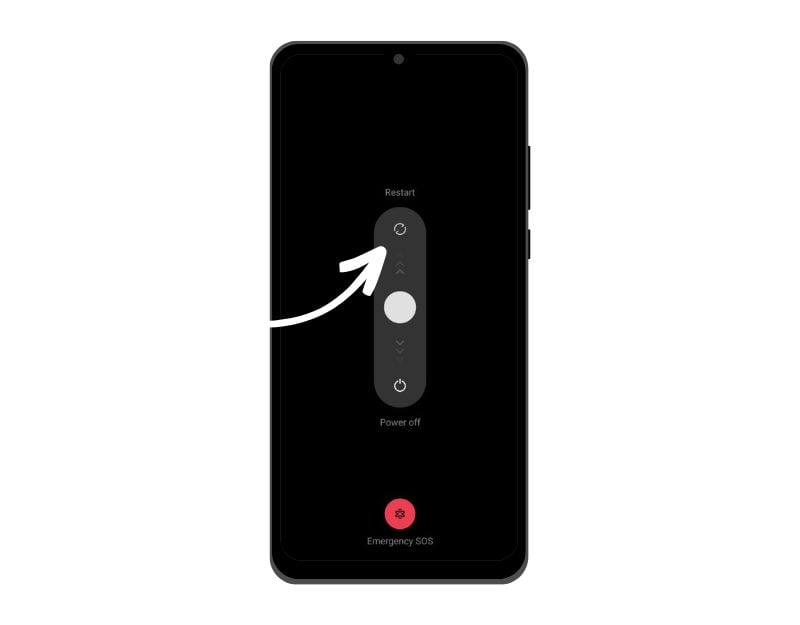
Простой, но часто эффективный шаг. Перезагрузка завершает все фоновые процессы и освобождает ресурсы: память, дескрипторы камеры и системные сервисы. Это безопасно и не влияет на ваши данные.
- Зажмите кнопку питания и выберите «Перезагрузка» или выполните перебой питания (выключить, подождать 10–20 сек, включить).
- После загрузки откройте WhatsApp и попробуйте сделать снимок.
Если проблема устранена — отлично. Если нет, переходите к следующему шагу.
Проверьте разрешения камеры для WhatsApp
Краткое определение: разрешения — это настройки, которые управляют доступом приложений к аппаратным и программным ресурсам устройства.
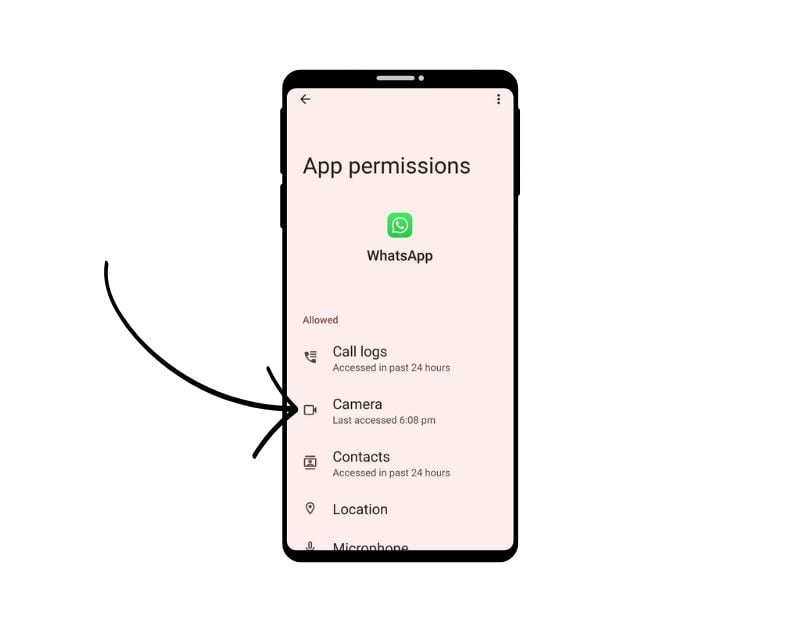
- Откройте Настройки → Приложения → WhatsApp.
- Перейдите в Разрешения (Permissions).
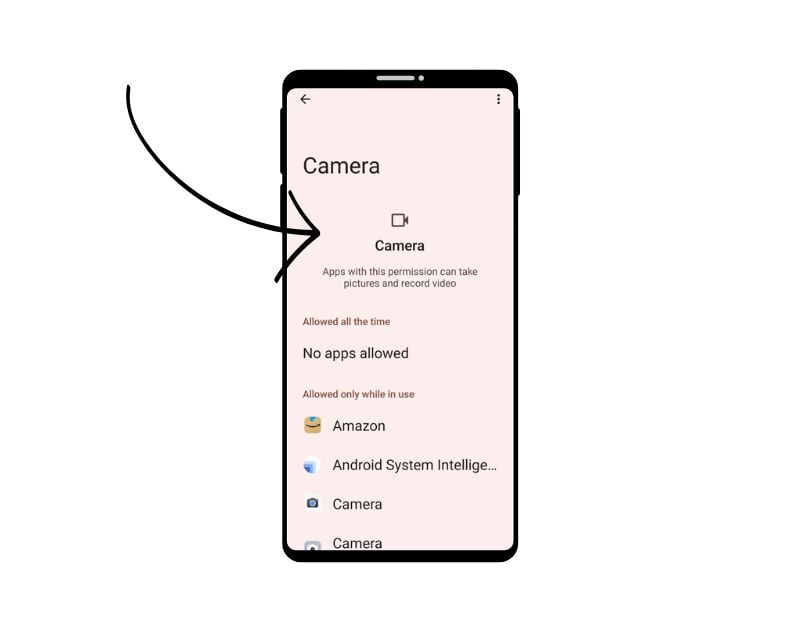
- Найдите Камера и установите «Разрешать только при использовании приложения» или «Спрашивать каждый раз», если хотите контролировать доступ вручную.
Примечание: Начиная с Android 11, система может автоматически сбрасывать разрешения для приложений, которые долго не использовались. Проверьте этот параметр перед дальнейшими действиями.
Включите доступ к камере в настройках приватности
Android 12 и выше имеют «Панель конфиденциальности» — централизованную страницу, где можно увидеть, какие приложения обращались к сенсорам и дать глобальные разрешения.
- Настройки → Конфиденциальность → Панель конфиденциальности.
- Убедитесь, что в разделе управления данными камера разрешена для WhatsApp.
- Если видите зелёную точку в строке состояния — камера используется другим приложением.
Закройте другие приложения, использующие камеру
Если какая‑то программа уже держит камеру в использовании, WhatsApp может не получить к ней доступ. Часто виновники — приложения для видеозвонков, соцсети, фото‑редакторы и браузеры с доступом к камере.
Как проверить и закрыть:
- Проверьте список недавно использованных приложений и смахните их, чтобы закрыть.
- Откройте Настройки → Приложения → Просмотр приложений → найдите подозреваемое приложение и выполните «Принудительная остановка».
- На Android 12+ можно открыть панель конфиденциальности и посмотреть, какие приложения недавно использовали камеру.
Освободите место в памяти устройства
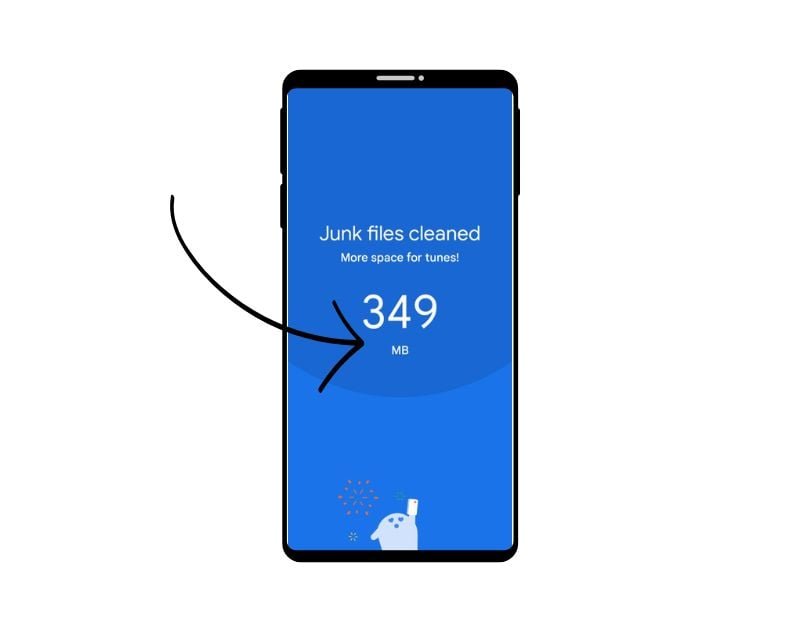
Камера и системные службы могут отключиться при нехватке свободного места (например, для временных буферов или обработки изображений). Удалите лишние файлы: старые фото, видео, неиспользуемые приложения.
Советы по очистке:
- Настройки → Хранилище → Просмотреть большие файлы.
- Перенесите медиа в облако (Google Drive, Яндекс.Диск) или на компьютер.
- Используйте приложение Files от Google для поиска «мусорных» и больших файлов.
Внимание: Google Drive предлагает бесплатно 15 ГБ в стандартном аккаунте (делится между Gmail, Drive и Google Фото). Если вы используете облако для бэкапа WhatsApp, убедитесь, что места достаточно.
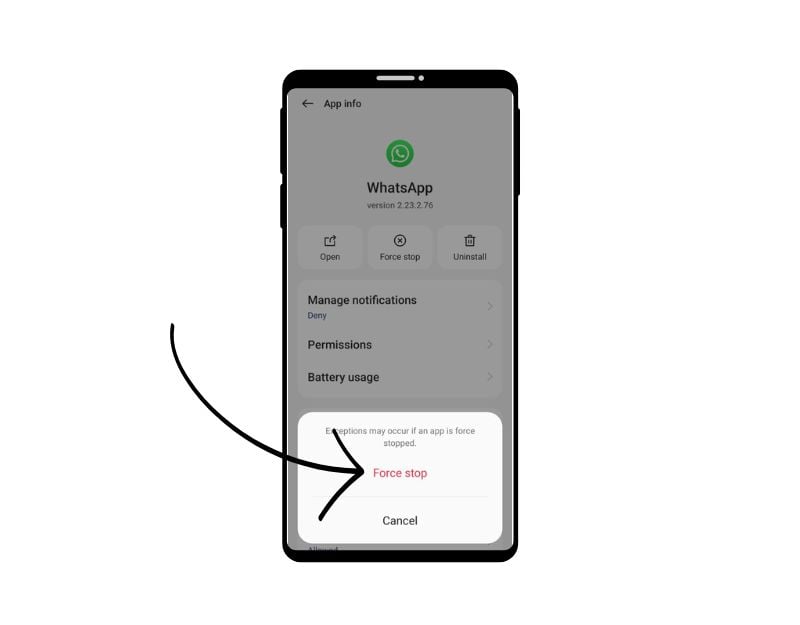
Принудительная остановка WhatsApp
Зачем: завершение всех фоновых процессов может убрать зависший процесс камеры внутри приложения.
- Настройки → Приложения → WhatsApp → Остановить.
- Подтвердите действие.
- Запустите WhatsApp снова и проверьте камеру.
Важно: принудительная остановка не удаляет данные приложения.
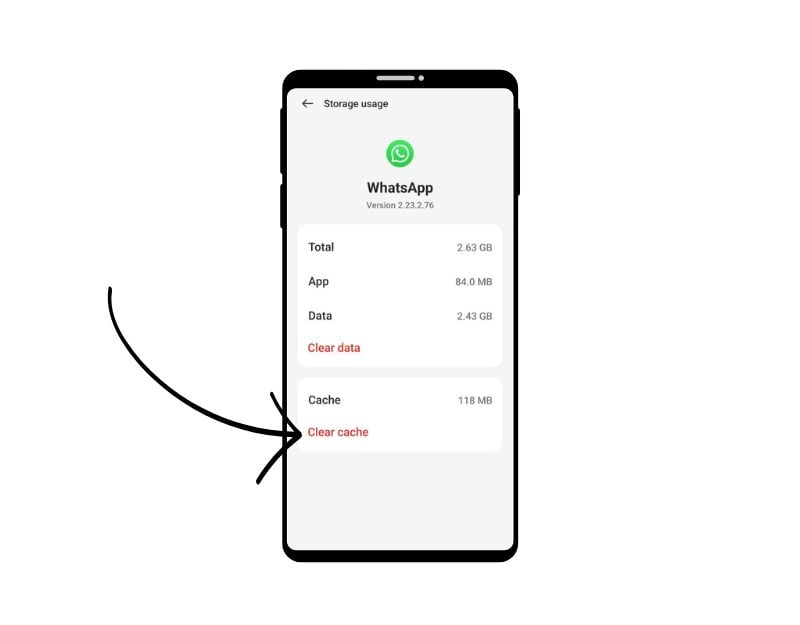
Очистите кэш приложения
Кэш — временные файлы, ускоряющие работу приложений. Иногда они повреждаются и мешают корректной работе.
- Настройки → Приложения → WhatsApp → Хранилище → Очистить кэш.
- Перезапустите приложение и проверьте камеру.
Примечание: «Очистить данные» удалит настройки и локальные базы, поэтому используйте это аккуратно и только после бэкапа.
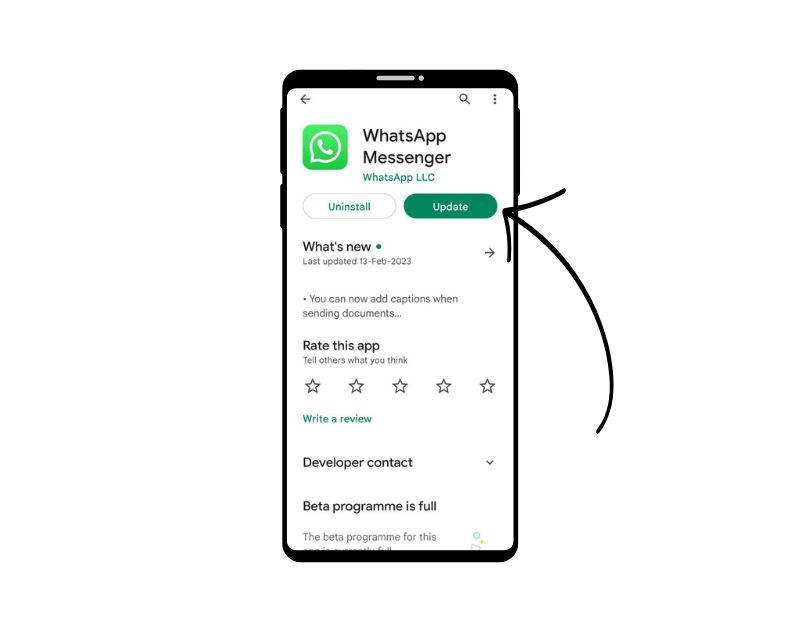
Обновите WhatsApp
Баги часто устраняются в новых версиях приложения.
- Откройте Google Play → значок профиля → Управление приложениями и устройством → Обновления.
- Если доступно обновление для WhatsApp — установите.
Если после обновления камера заработала — проблема была в версии приложения.
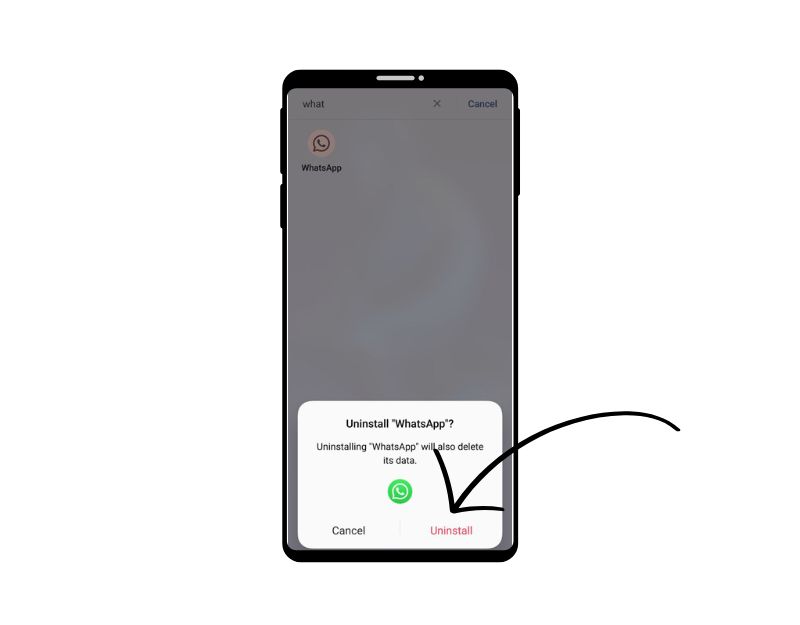
Переустановите WhatsApp (с бэкапом)
Если ничего из вышеописанного не помогло, переустановка часто решает проблемы в приложении.
Резервная копия чатов (рекомендовано):
- WhatsApp → Настройки → Чаты → Резервная копия чатов.
- Выберите аккаунт Google для сохранения (если Android).
- Запустите «Создать резервную копию».
Далее:
- Долгое нажатие → Удалить/Удалить приложение.
- Перейдите в Google Play → Установить WhatsApp → Запустите и восстановите резервную копию.
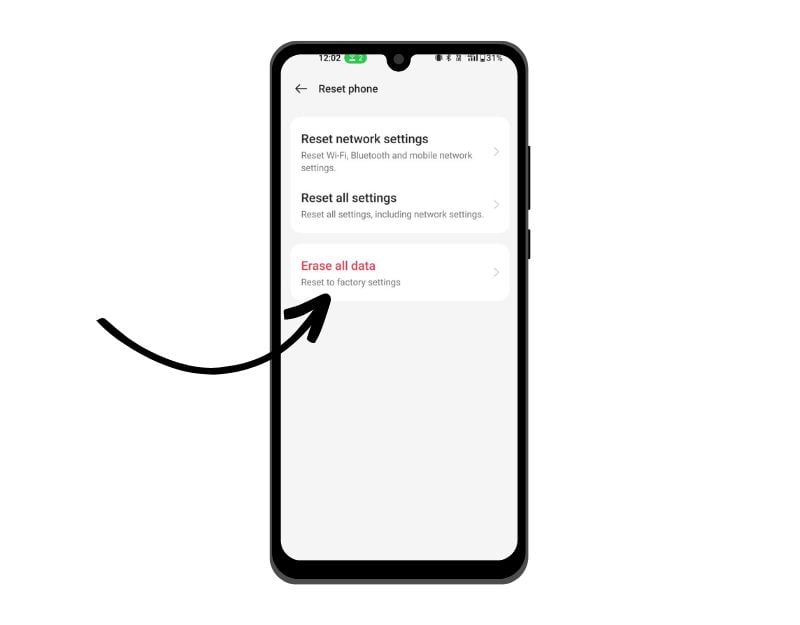
Сброс настроек смартфона (крайняя мера)
Фабричный сброс возвращает устройство в исходное состояние и удаляет системные ошибки. Используйте только если вы исчерпали все другие варианты.
Перед сбросом:
- Сохраните резервные копии всех важных данных: контакты, фото, документы, бэкап WhatsApp.
- Запомните учётные записи Google и пароли — они понадобятся при восстановлении.
После сброса установите WhatsApp и проверьте работу камеры.
Когда перечисленные методы не помогут — дополнительные проверки
- Проверьте системные обновления Android (Настройки → Обновление системы). Иногда обновления системы решают проблемы с драйверами камеры.
- Попробуйте открыть стандартное приложение «Камера». Если и оно не работает — проблема аппаратная: сенсор, привязка драйвера или шлейф. Обратитесь в сервис‑центр.
- Попробуйте другой аккаунт пользователя (если устройство поддерживает несколько профилей) или временно создайте новый профиль в телефоне — это медиатор выявления системных конфликтов.
- Проверьте сторонние модули безопасности и VPN/файрволлы, которые могут ограничивать доступ к аппаратуре.
Ментальные модели и эвристики для диагностики
- «Разделяй и властвуй»: изолируйте переменные — сначала проверьте систему (стандартная Камера), затем приложение (WhatsApp), затем права, затем хранилище.
- «От простого к сложному»: всегда начинайте с перезагрузки и проверки разрешений, прежде чем удалять приложения.
- «Повторимость»: делайте один шаг за раз и проверяйте, устранилась ли проблема. Это помогает понять, что виновато.
Роли и чек‑листы
Чек‑лист для обычного пользователя:
- Перезагрузил телефон
- Проверил разрешения WhatsApp на камеру
- Закрыл другие приложения
- Очистил кэш WhatsApp
- Обновил WhatsApp
- Сделал бэкап и переустановил WhatsApp
Чек‑лист для продвинутого пользователя / айтишника:
- Проверил логи системы (adb logcat) при запуске камеры в WhatsApp
- Проверил наличие системных обновлений и патчей
- Проверил межпроцессные блокировки и права SELinux (если применимо)
- Попробовал создать новый профиль Android и протестировал работу
Чек‑лист для корпоративного IT/администратора:
- Проверил политики MDM/EMM, блокирующие доступ к камере
- Убедился, что политики конфиденциальности не сбрасывают разрешения для WhatsApp
- Обновил список поддерживаемых приложений и версий для корпоративных устройств
SOP: Пошаговая инструкция для техподдержки
- Спросите, когда проблема началась и какие действия предшествовали (обновление, установка приложений).
- Попросите пользователя перезагрузить устройство.
- Если не помогло — проверьте разрешения (камера) и статус приватности.
- Попросите закрыть все фоновые приложения и проверить камеру в системном приложении «Камера».
- Проведите удалённую диагностику: запрос логов (если позволено) и снимок экрана с ошибкой.
- Предложите очистить кэш WhatsApp.
- Если не помогло — попросите создать резервную копию и переустановить WhatsApp.
- Если проблема аппаратная — перенаправьте в сервис‑центр.
Критерии приёмки (как понять, что инцидент закрыт):
- Камера в WhatsApp успешно открывается и создаёт фото/видео без ошибок.
- Пользователь подтвердил восстановление нормальной работы не менее 24 часов.
Инцидентный плейбук и откат (rollback)
Плейбук:
- Оповестите пользователя о шагах и получите согласие на бэкап данных.
- Сделайте резервную копию чатов и медиа на Google Drive.
- Удалите приложение и установите заново.
- Восстановите чаты из резервной копии.
Откат (если восстановление вызывает новые проблемы):
- Если после обновления возникает сбой, верните пользователя на предыдущую стабильную версию APK (только при наличии корпоративной политики и проверенных источников); прежде сохраните текущие данные.
- В случае проблем после сброса — восстановите бэкап данных и уведомите пользователя о дальнейших шагах.
Тест‑кейсы и критерии приёмки
Тесты, которые нужно выполнить после устранения:
- TC1: Открыть камеру в WhatsApp и сделать фото — фото должно успешно отправиться в чат.
- TC2: Записать короткое видео (10–15 с) и отправить — видео должно проигрываться на устройстве получателя.
- TC3: Сделать снимок в режиме «стикеры» и сохранить — стикер должен появиться в наборе.
- TC4: Проверить работу фронтальной и основной камер — переключение должно быть моментальным и без сбоев.
Критерии приёмки: все тест‑кейсы выполняются без критических ошибок в течение 30 минут работы.
Матрица рисков и меры
- Риск: Потеря медиаданных при удалении приложения. Митигирование: обязательный бэкап в Google Drive.
- Риск: Сбой в системе после стороннего APK. Митигирование: использовать только проверенные источники и корпоративные политики.
- Риск: Аппаратная неисправность. Митигирование: диагностика в сервис‑центре.
Советы по безопасности и конфиденциальности
- Регулярно проверяйте, какие приложения имеют доступ к камере и микрофону.
- Для приватности установите опцию «Спрашивать каждый раз» для приложений, которым вы не доверяете полностью.
- При бэкапе в облако убедитесь, что ваш аккаунт защищён двухфакторной аутентификацией.
Юридическая примечание по GDPR: если вы используете устройство в корпоративной среде и резервные копии содержат персональные данные, проверьте политикy организации и соответствие хранения данных локальным требованиям.
Советы на случай аппаратной проблемы
Если и системная камера не работает вне зависимости от приложения:
- Попробуйте безопасный режим (Safe Mode). Если в безопасном режиме камера функционирует — виновник стороннее приложение.
- Если в безопасном режиме проблема остаётся — вероятно, аппаратный сбой (механический, шлейф или сенсор). Обратитесь в авторизованный сервис.
Альтернативные подходы
- Использовать веб-версию WhatsApp (web.whatsapp.com) и камеру ПК для временной отправки изображений.
- Использовать отдельное приложение камеры: сделать фото в стандартном приложении и отправить через WhatsApp как файл.
- Попробовать предыдущую версию WhatsApp (только из проверенных источников) при условии, что обновление вызвало проблему.
Сравнение: что быстрее и безопаснее для обычного пользователя
- Самый быстрый и безопасный: перезагрузка → проверка разрешений → очистка кэша.
- Относительно рискованный, но эффективный: переустановка приложения (обязательный бэкап).
- Самый дорогостоящий и редкий: аппаратный ремонт.
Факты — что важно помнить
- Android 11 ввёл автоматический сброс разрешений для неиспользуемых приложений.
- Android 12 представил Панель конфиденциальности с индикатором использования камеры.
- Google Drive предоставляет бесплатно 15 ГБ на аккаунт (используется общими хранилищами).
Короткая галерея крайних случаев
- Камера работает в стандартном приложении, но не работает в WhatsApp — вероятно, проблема в разрешениях или кэше.
- Камера не работает во всех приложениях — вероятна аппаратная неисправность.
- Проблема появилась после обновления WhatsApp — вероятен баг версии.
Часто задаваемые вопросы
Как отключить приложения, которые используют камеру?
- Настройки → Приложения → Выберите приложение → Разрешения → Камера → Никогда не разрешать.
- На Android 11 и ниже: долгое нажатие на приложение → Информация → Разрешения → Камера → Отключить.
Как исправить застрявшую в режиме селфи камеру?
- Закройте/перезапустите камеру.
- Проверьте кнопку переключения фронт/основная в приложении камеры.
- Очистите кэш приложения камеры и WhatsApp.
- Перезагрузите телефон. Если не помогает — обновите приложение камеры или выполните сброс настроек камеры.
Однострочный глоссарий
- Разрешения: настройки доступа приложения к компонентам телефона.
- Кэш: временные данные для ускорения работы приложений.
- Бэкап: резервная копия данных для восстановления после удаления или сбоя.
Если вы попробовали всё и проблема осталась — опишите модель телефона, версию Android и версию WhatsApp в комментариях или обратитесь в авторизованный сервис. Напишите, какие шаги помогли вам — это поможет другим пользователям.

Похожие материалы

Несколько аккаунтов Skype: Multi Skype Launcher

Журнал для работы: повысить продуктивность

Персональные звуки уведомлений на Android

Скачивание шоу Hulu для офлайн‑просмотра

Microsoft Start: персонализированная новостная лента
