
Как исправить ошибку Werfault.exe в Windows

Что такое Werfault.exe?
Werfault.exe — это компонент службы «Отчёт об ошибках Windows» (Windows Error Reporting). Его задача — автоматически фиксировать сбои системы и приложений, собирать диагностические данные и передавать их в Microsoft для анализа. Обычно процесс работает в фоне и потребляет минимально возможные ресурсы.
Коротко: если приложение упало или возникла критическая ошибка, Werfault.exe создаёт отчёт и запускает отправку. Пользователь практически не вмешивается, но в случае проблем этот же процесс может начать выдавать постоянные ошибки и нагружать систему.
Ключевые термины:
- Отчёт об ошибках Windows — служба сбора и отправки отчётов о сбоях.
- Werfault.exe — исполняемый файл службы отчётов.
Признаки проблем с Werfault.exe
- Повторяющиеся всплывающие окна с сообщениями об ошибке Werfault.exe.
- Частые подвисания или аварийные завершения приложений.
- Постоянно высокая загрузка CPU процессом Werfault.exe.
- Замедление общей работы системы во время возникновения ошибок.
Важно: единичный разовый отчёт об ошибке нормален. Проблема — когда сообщения и нагрузка повторяются постоянно.
Причины возникновения ошибок Werfault.exe
Чаще всего сбои Werfault.exe вызваны одним или несколькими из следующих факторов:
- Повреждённые или отсутствующие системные файлы.
- Вредоносное ПО, маскирующееся под Werfault.exe или повреждающее оригинальный файл.
- Устаревшие или несовместимые драйверы (особенно видео-драйверы).
- Некорректные или конфликтные обновления Windows.
- Повреждённые файлы приложений, которые приводят к ошибкам при формировании отчёта.
Когда это важно: если проблема появилась после установки обновления, драйвера или новой программы, вероятен конфликт или повреждение файлов.
Подход к устранению — краткая методология
- Начните с простого: перезагрузка и проверка обновлений.
- Диагностируйте память и диск.
- Проверьте системные файлы (SFC) и целостность ОС.
- Обновите или переустановите проблемные драйверы.
- Если нужно — временно отключите службу отчётов и продолжите диагностику.
Эта последовательность минимизирует риск потери данных и поможет найти корень проблемы.
Пошаговые решения
Перезагрузите компьютер
Иногда простая перезагрузка устраняет временные ошибки и освобождает заблокированные ресурсы. Всегда начинайте с этого шага.
Шаги:
- Сохраните работу и закройте приложения.
- Нажмите «Пуск» → «Перезагрузка» или используйте сочетание клавиш Win → Перезагрузить.
Когда это помогает: часто при разовых ошибках, зависших службах или когда временные файлы мешают корректной работе процессов.
Запустите проблемное приложение в режиме совместимости
Если ошибка возникает при запуске старой программы, режим совместимости может решить проблему.
Шаги (локализация UI):
- На рабочем столе или в Проводнике щёлкните правой кнопкой по исполняемому файлу или ярлыку приложения.
- Выберите «Свойства».
- Перейдите на вкладку «Совместимость».
- Нажмите «Запустить средство устранения проблем с совместимостью» и следуйте подсказкам.
Когда это помогает: при старых играх и программах, несовместимых с текущей версией Windows.
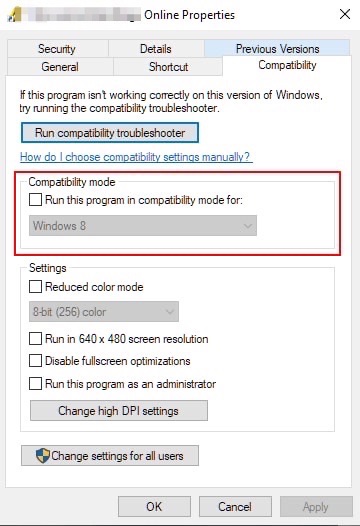
Примечание: если средство не даёт результата, попробуйте принудительно выставить совместимость с более старой версией Windows и проверить работу.
Проверка обновлений Windows
Нередко ошибки исправляются патчами Microsoft. Убедитесь, что система полностью обновлена.
Шаги:
- Нажмите Windows + I, чтобы открыть «Параметры».
- Перейдите в раздел «Обновление Windows».
- Нажмите «Проверить наличие обновлений» и установите доступные.
После установки: перезагрузите компьютер.
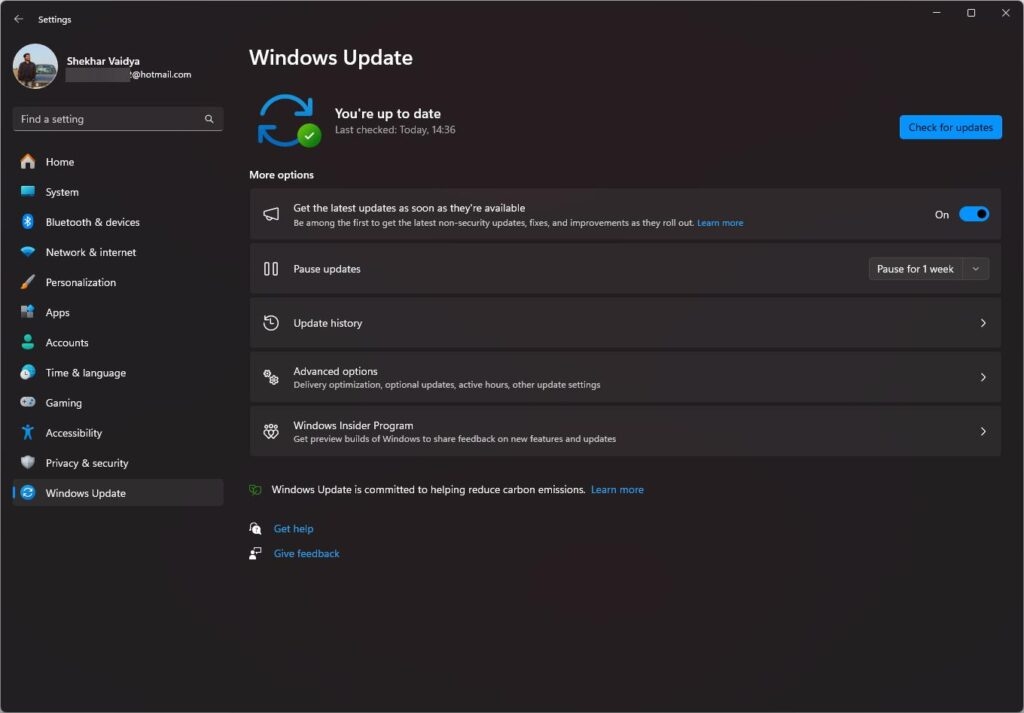
Когда это помогает: если ошибка связана с багом Windows, уже исправленным в обновлении.
Проверьте оперативную память с помощью Windows Memory Diagnostic
Ошибки в оперативной памяти могут приводить к повреждению данных и странным сбоям, в том числе в службах отчётов.
Шаги:
- Откройте поиск Windows и введите «Диагностика памяти Windows».
- Запустите приложение и выберите «Перезагрузить сейчас и проверить наличие проблем (рекомендуется)».
- Дождитесь завершения теста и изучите результаты после загрузки системы.
Что проверяется: аппаратные ошибки модулей RAM, временные сбои и проблемы совместимости.
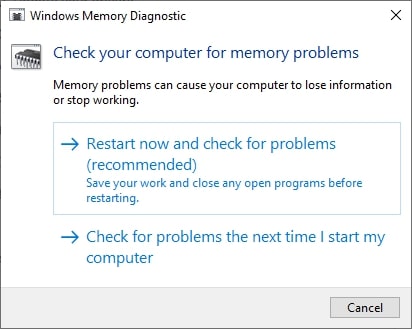
Когда это помогает: если при ошибках вы видите синий экран или случайные перезагрузки.
Проверка диска на ошибки
Проблемы с чтением/записью на диске могут привести к повреждению файлов и повторяющимся ошибкам.
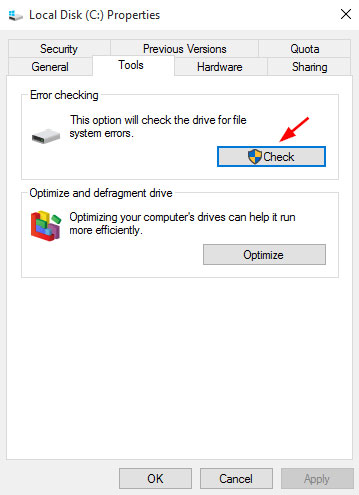
Шаги через Проводник:
- Откройте «Проводник».
- Щёлкните правой кнопкой по диску, выберите «Свойства».
- На вкладке «Сервис» нажмите «Проверить» в разделе «Проверка на наличие ошибок».
Windows предложит просканировать диск и при необходимости исправить обнаруженные ошибки.
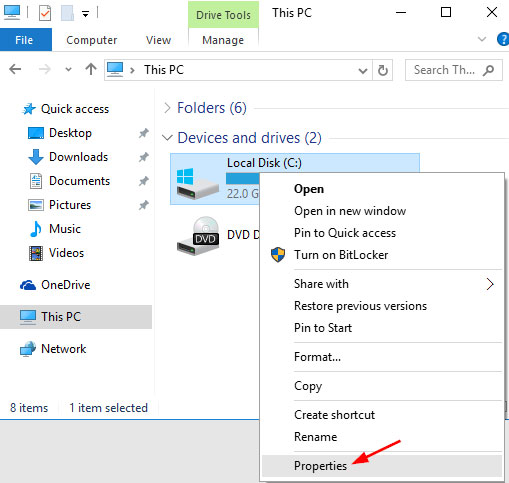
Дополнительная опция: если диск громко шумит или появляются физические сбои, рассмотрите замену диска.
Когда это помогает: при повреждённых файлах системы или приложений, которые приводят к ошибкам при формировании отчётов.
Запустите проверку системных файлов (SFC)
SFC (System File Checker) сканирует целостность системных файлов Windows и восстанавливает повреждённые копии из кэша.
Шаги:
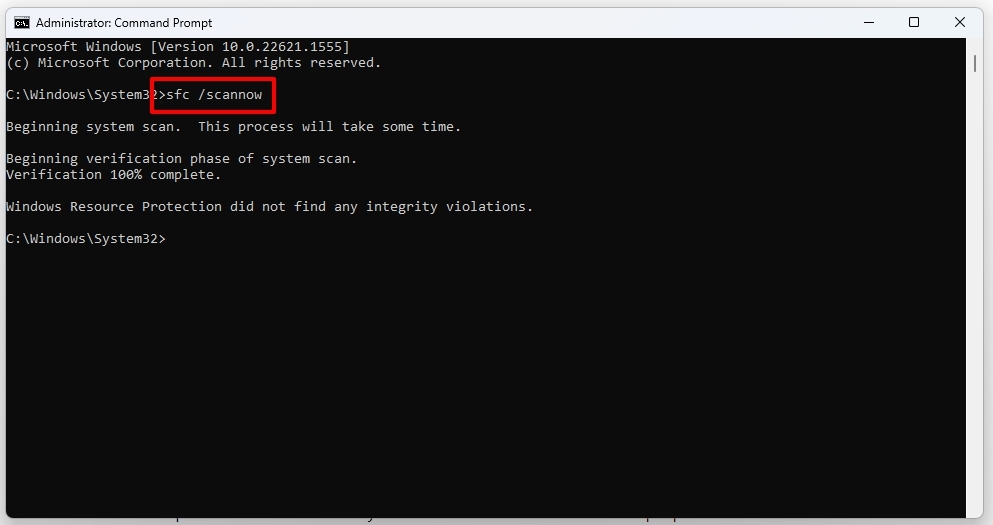
- Откройте меню «Пуск», введите cmd.
- Щёлкните правой кнопкой по «Командная строка» и выберите «Запуск от имени администратора».
- В командной строке введите sfc /scannow и нажмите Enter.
Ожидаемые результаты: утилита сообщит о найденных и исправленных проблемах. Перезагрузите систему и проверьте, исчезла ли ошибка.
Когда это помогает: если повреждены системные библиотеки или исполняемые файлы, в том числе связанные с Werfault.exe.
Временно отключите службу отчётов об ошибках
Если ошибки Werfault.exe мешают работе и требуется временное решение, можно отключить службу «Отчёт об ошибках Windows». Помните: это отключит отправку отчётов в Microsoft и усложнит диагностику внешними средствами.
Шаги:
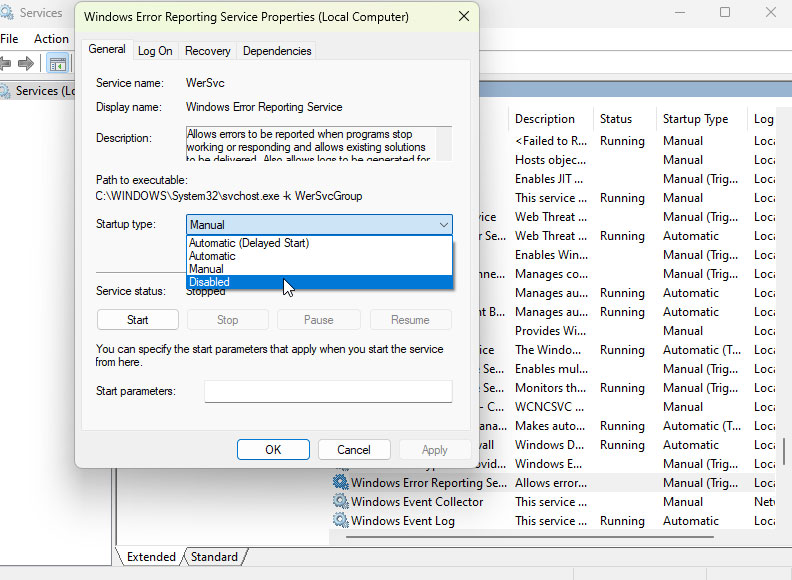
- Нажмите Win + R, введите services.msc и нажмите Enter.
- В списке найдите службу «Отчёт об ошибках Windows» (Windows Error Reporting Service).
- Дважды щёлкните по службе, в поле «Тип запуска» выберите «Отключена», нажмите «Применить» и «ОК».
- Перезагрузите компьютер.
Риск: потеря возможности автоматически отправлять диагностические данные. Используйте как временную меру.
Когда это помогает: когда служба постоянно падает и блокирует работу системы; но всегда выполните полноценную диагностику перед окончательным отключением.
Переустановите или обновите драйверы видеокарты
Часто Werfault.exe активируется при сбоях в графических драйверах, особенно в играх и приложениях для обработки видео.
Шаги:
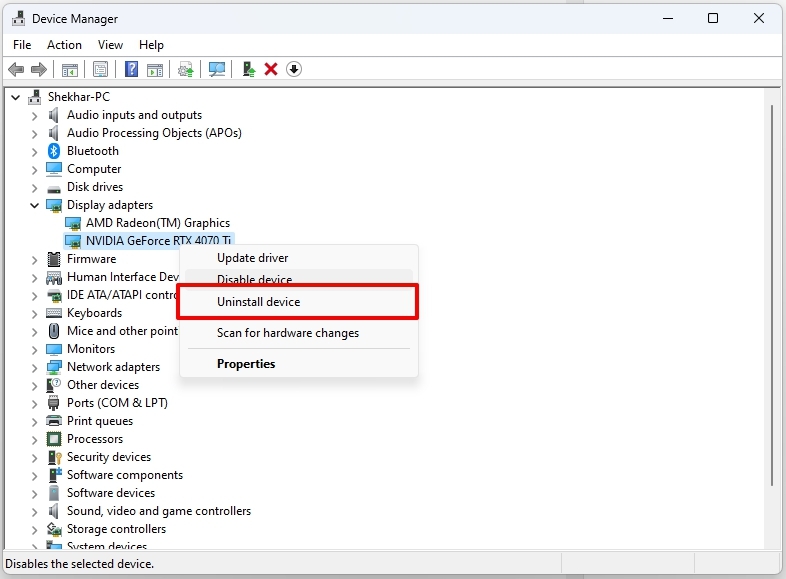
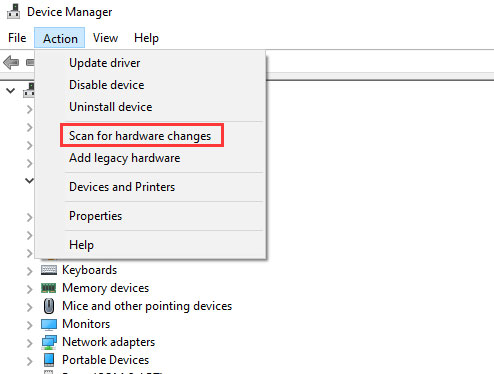
- Откройте «Диспетчер устройств».
- Разверните раздел «Видеоадаптеры», щёлкните правой кнопкой по драйверу и выберите «Удалить устройство».
- В меню «Действие» выберите «Обновить конфигурацию оборудования» (Scan for hardware changes). Windows автоматически переустановит драйвер.
Совет: при необходимости установите драйвер с сайта производителя (NVIDIA/AMD/Intel) вместо универсального драйвера Windows.
Когда это помогает: при графических артефактах, вылетах в играх и ошибках в процессах, связанных с GPU.
Диагностическая диаграмма принятия решений
flowchart TD
  A[Есть ошибка Werfault.exe?] -->|Да| B{Сообщение одноразовое?}
  B -- Да --> C[Перезагрузите и мониторьте]
  B -- Нет --> D{Появилось после обновления/драйвера?}
  D -- Да --> E[Откат обновления/переустановка драйвера]
  D -- Нет --> F{Есть синие экраны или зависания?}
  F -- Да --> G[Проверьте память 'Windows Memory Diagnostic' и диск]
  F -- Нет --> H[Запустите SFC, проверьте на вирусы]
  E --> I[Если не помогло — отключите службу временно]
  G --> I
  H --> I
  I --> J[Если не решено — изучите логи и обратитесь в техподдержку]
Чек-лист ролей
Для пользователя (desktop/end user):
- Перезагрузить ПК.
- Установить последние обновления Windows.
- Запустить SFC и проверку диска.
- Проверить наличие обновлений драйверов (видео).
- При необходимости временно отключить службу отчётов.
Для системного администратора / техподдержки:
- Собрать логи: %LOCALAPPDATA%\CrashDumps и «Просмотр событий» → Windows Logs → Application.
- Проверить подпись файла Werfault.exe и его расположение в Windows\System32.
- Запустить антивирусную/анти-мальварную проверку с обновлёнными базами.
- Проверить целостность образа системы (DISM, если нужно).
- Если проблема масштабная — подготовить откат обновления и план исправления на стороне корпоративной инфраструктуры.
Минимальный набор команд для администратора:
- sfc /scannow
- DISM /Online /Cleanup-Image /RestoreHealth
- chkdsk C: /f /r
Когда предложенные решения не помогут (контрпримеры)
- Повреждённый исполняемый файл Werfault.exe, подменённый вредоносом: в этом случае нужно удалить вредоносное ПО вручную и восстановить оригинальный файл из надёжного образа.
- Аппаратный сбой: если тесты памяти и диска показывают ошибки, программные методы бессильны — требуется замена оборудования.
- Системная интеграция в корпоративной среде: политики групп (GPO) или сторонние агенты могут блокировать исправления — нужна работа с инфраструктурной командой.
Риски и меры снижения
Риск: отключение службы приведёт к потере диагностических данных.
Мера: записать состояние до отключения и использовать как временную меру.Риск: некорректная переустановка драйвера может вызвать дополнительные сбои.
Мера: сохранить текущий драйвер или создать точку восстановления системы.Риск: заражение системы вредоносом.
Мера: выполнить полное сканирование с несколькими инструментами и восстановление из резервной копии при необходимости.
Безопасность и конфиденциальность
Отчёты Werfault.exe могут включать снимки состояния памяти и части данных приложений. В корпоративных средах проверьте политики конфиденциальности и настройки телеметрии. При необходимости отключайте отправку или фильтруйте отправляемые данные через политика групп.
Критерии приёмки
- Ошибка Werfault.exe больше не проявляется в течение 72 часов после исправления.
- Нагрузка CPU на процесс Werfault.exe не превышает нормы (обычно <5%) при отсутствии активных сбоев.
- Отсутствие повторяющихся аварий приложений, приведших к созданию отчётов.
Краткая галерея крайних случаев
- Повторяющиеся сообщения Werfault.exe, даже после чистой установки Windows → вероятен скрытый дефект железа или стороннее ПО.
- После обновления BIOS и драйверов исчезли все ошибки → виноват был устаревший драйвер.
Однострочный глоссарий
- Werfault.exe — процесс службы Отчёт об ошибках Windows.
- SFC — утилита проверки и восстановления системных файлов.
- DISM — инструмент обслуживания образов Windows.
Итог и рекомендации
- Начните с перезагрузки и обновлений.
- Проверьте память и диск.
- Прогоните sfc /scannow и при необходимости DISM.
- Обновите или переустановите графические драйверы.
- Если срочно нужно вернуть работоспособность, временно отключите службу отчётов, но обязательно верните её в рабочее состояние после диагностики.
Если после всех шагов проблема остаётся, соберите логи и обратитесь в техподдержку Microsoft или к квалифицированному специалисту. Оставьте комментарий с описанием шагов, которые вы уже проделали — это ускорит помощь.
И напоследок — короткий чек-лист для быстрого решения:
- Перезагрузить ПК.
- Обновить Windows и драйверы.
- Запустить SFC и DISM.
- Проверить память и диск.
- Сканировать на вредоносное ПО.
- Временно отключить службу при необходимости.
Спасибо за внимание. Оставьте в комментариях, какой шаг помог в вашем случае.

Похожие материалы

Несколько аккаунтов Skype: Multi Skype Launcher

Журнал для работы: повысить продуктивность

Персональные звуки уведомлений на Android

Скачивание шоу Hulu для офлайн‑просмотра

Microsoft Start: персонализированная новостная лента
