
Как исправить ошибку Instagram «Мы сожалеем, но что‑то пошло не так. Пожалуйста, попробуйте снова»

Почему возникает сообщение «Что‑то пошло не так» в Instagram
Причин появления ошибки может быть несколько. Кратко — ошибки делятся на клиентские (на вашем устройстве) и серверные (на стороне Instagram).
- Проблемы на серверах Instagram — временные сбои или нагрузка.
- Баг в конкретной версии приложения — устаревшая или повреждённая сборка.
- Накопившийся кеш и временные файлы приложения.
- Проблемы с интернет‑соединением: медленная сеть, нестабильный Wi‑Fi, ограниченная мобильная сеть.
- Вмешательство VPN или прокси, которые перенаправляют трафик через перегруженные узлы.
Определения в одну строку:
- Кеш — локальные временные файлы, которые ускоряют работу приложений, но могут повредиться.
- VPN — сервис, создающий зашифрованный канал через удалённый сервер и меняющий видимые региональные параметры подключения.
Быстрая проверка перед подробными действиями
- Проверьте, работают ли другие интернет‑сервисы.
- Попробуйте открыть Instagram в другом устройстве или в веб‑браузере.
- Убедитесь, что на устройстве достаточно свободного места.
- Отключите VPN и прокси.
Если ошибка появляется у множества пользователей одновременно, вероятно, это проблема на стороне Instagram — дождитесь восстановления или проверьте статусы в социальных сетях и на специальных сайтах о сбоях.
Подробные инструкции по исправлению ошибки
Ниже — последовательность действий от простого к сложному. Применяйте по очереди, проверяя после каждого шага.
1. Обновите приложение Instagram
Обновления часто содержат исправления багов.
На Android:
- Откройте приложение Google Play (Play Store) и коснитесь иконки аккаунта.
- Выберите «Управление приложениями и устройством» → «Доступны обновления».
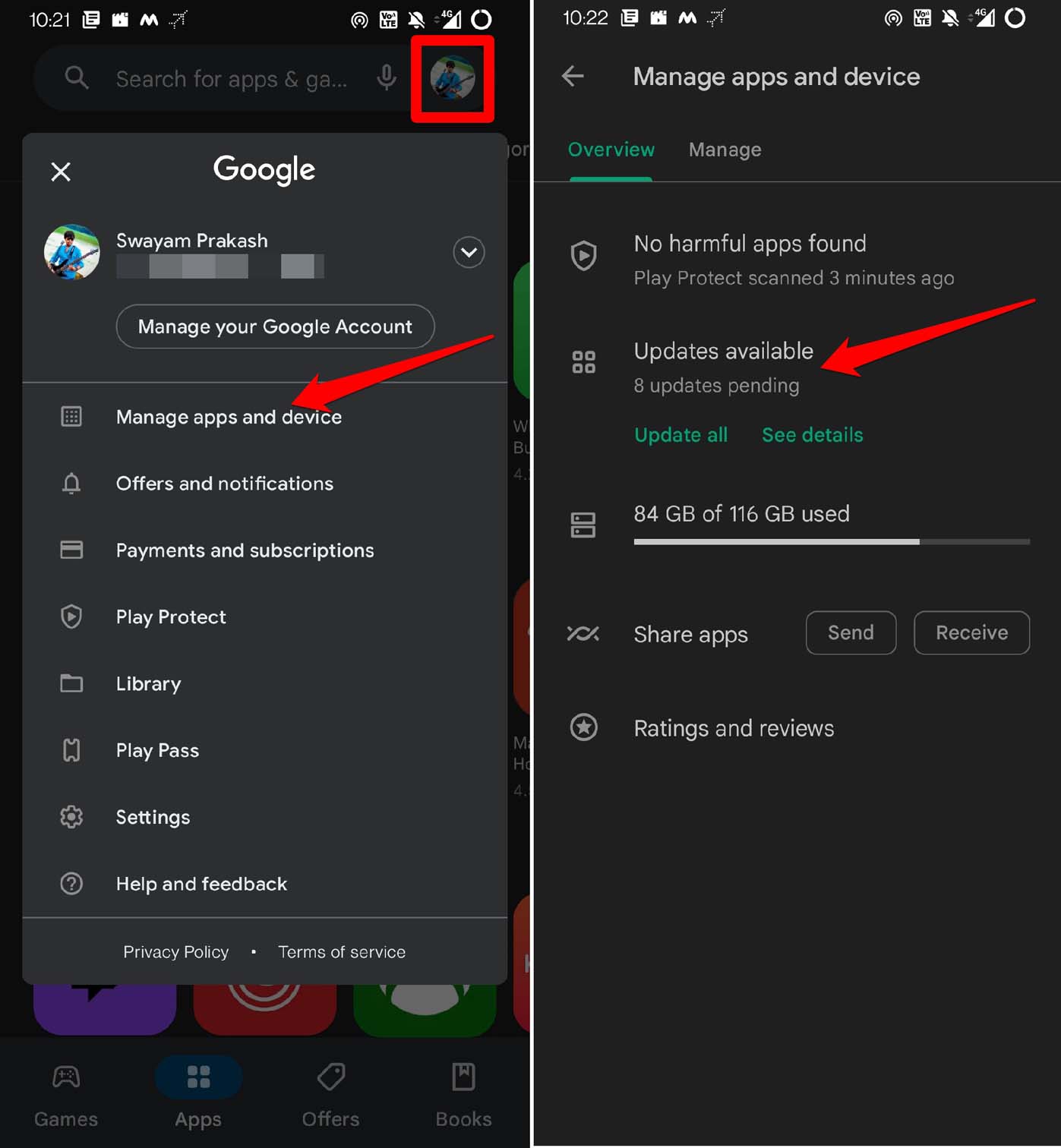
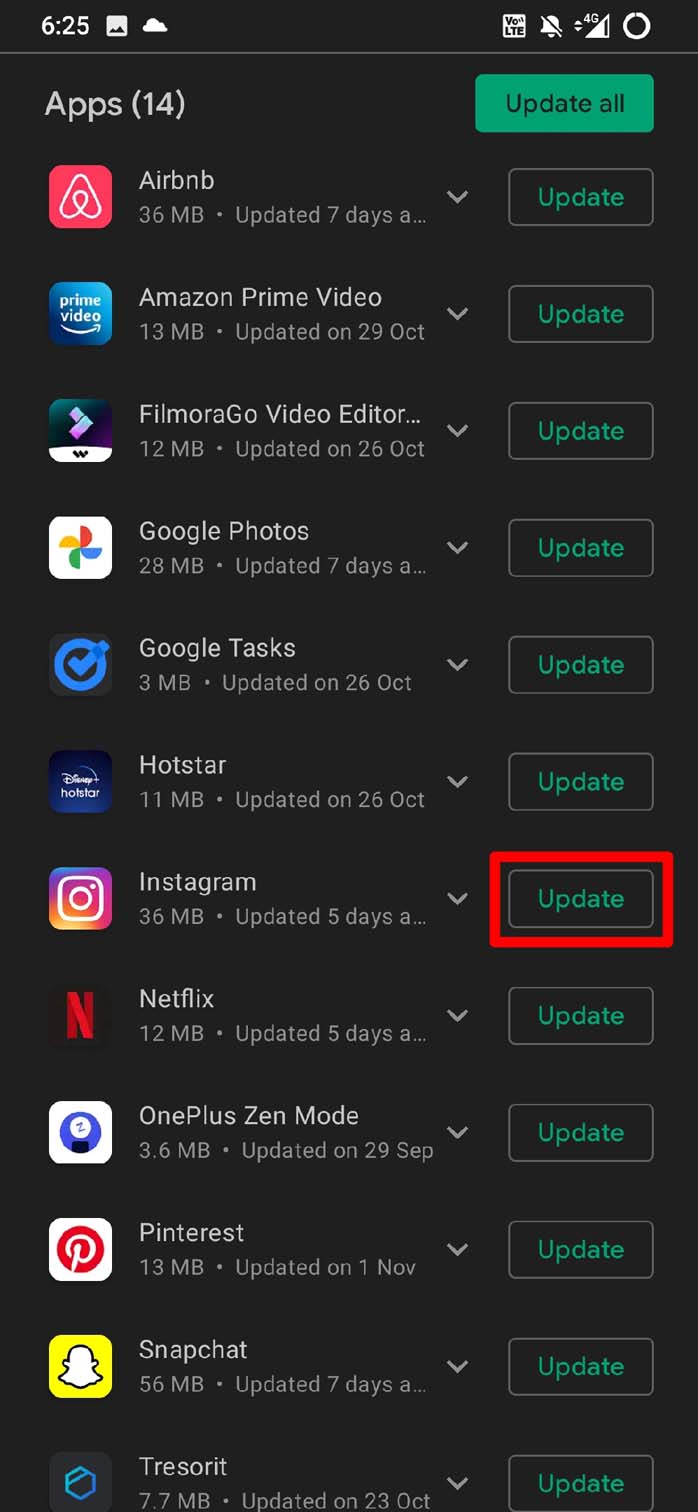
- Если доступно обновление для Instagram — тапните «Обновить».
На iPhone:
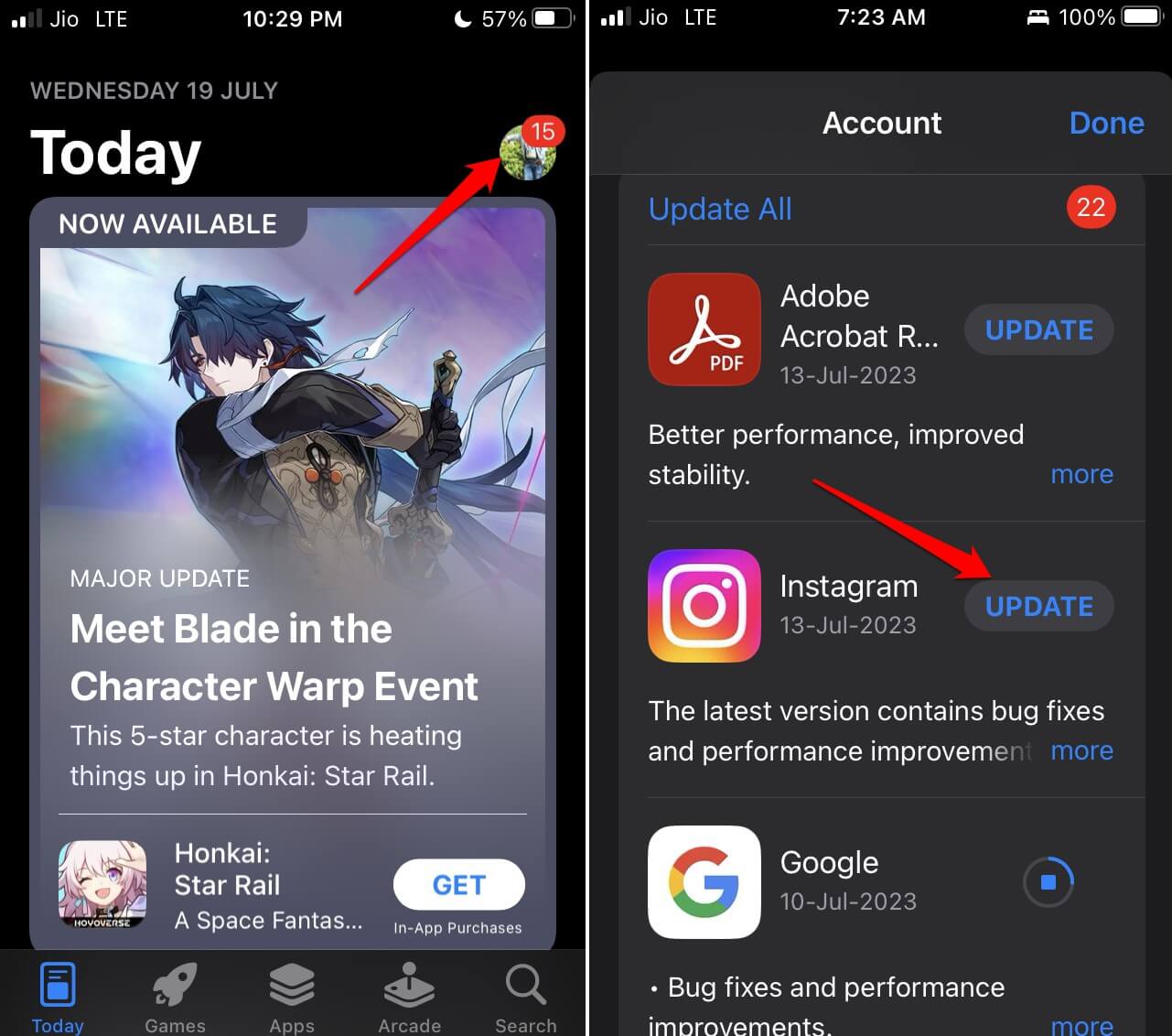
- Откройте App Store и тапните свою аватарку в правом верхнем углу.
- В разделе доступных обновлений найдите Instagram и нажмите «Обновить».
2. Очистите кеш приложения Instagram (Android)
Очистка кеша удаляет временные файлы, не трогая ваши данные аккаунта.
- Удерживайте иконку Instagram, затем выберите «Информация о приложении».
- Перейдите в «Хранилище и кеш» → «Очистить кеш».
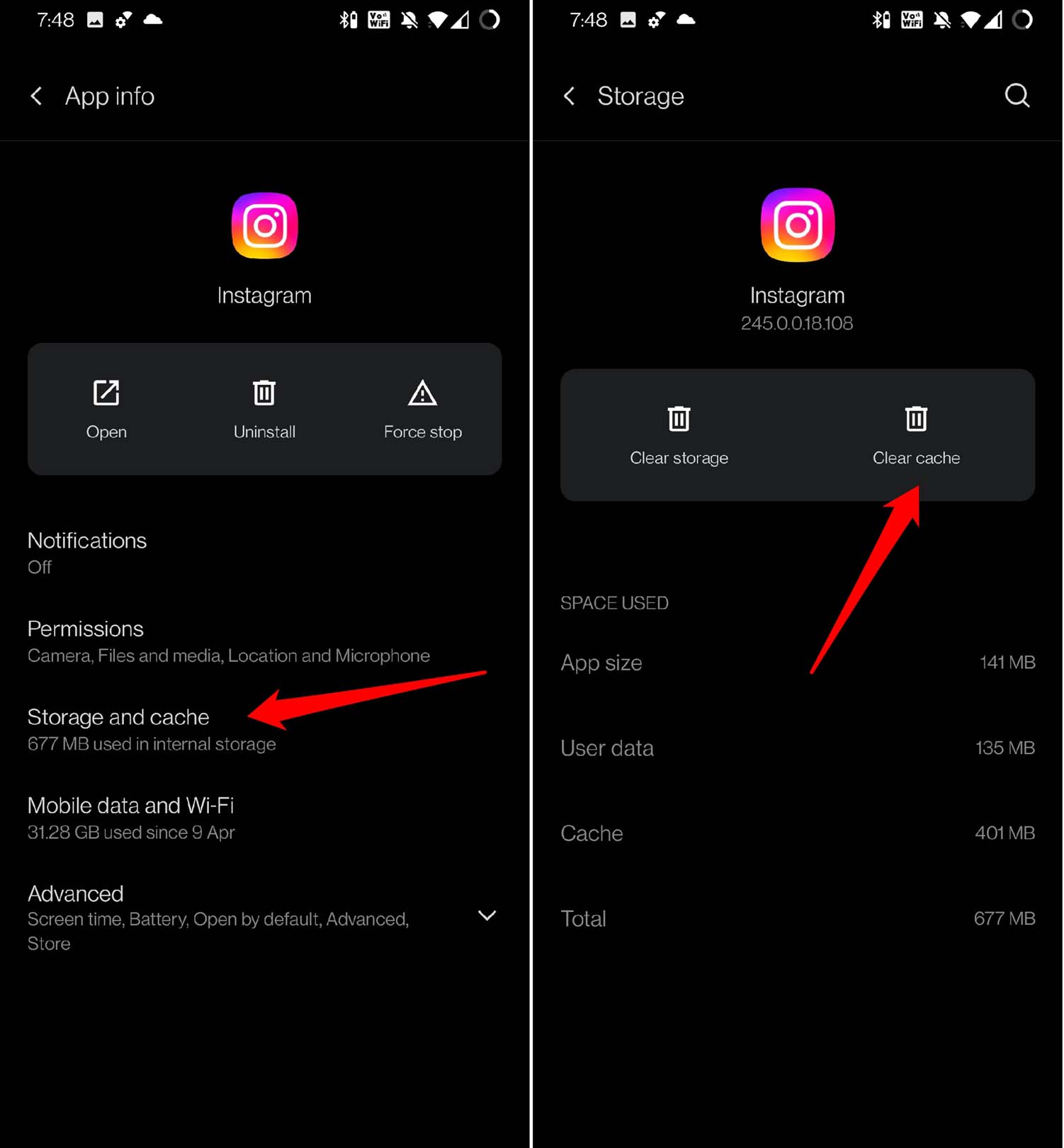
- Запустите приложение снова и проверьте, исчезла ли ошибка.
На iPhone прямой очистки кеша нет — обычно помогает переустановка приложения (см. раздел 7).
3. Принудительно закройте и заново откройте приложение
Это сбросит текущее состояние приложения и может устранить временный сбой.
На Android:
- Откройте список последних приложений (свайп вверх или кнопка недавних).
- Найдите карточку Instagram и смахните её вверх, чтобы закрыть.
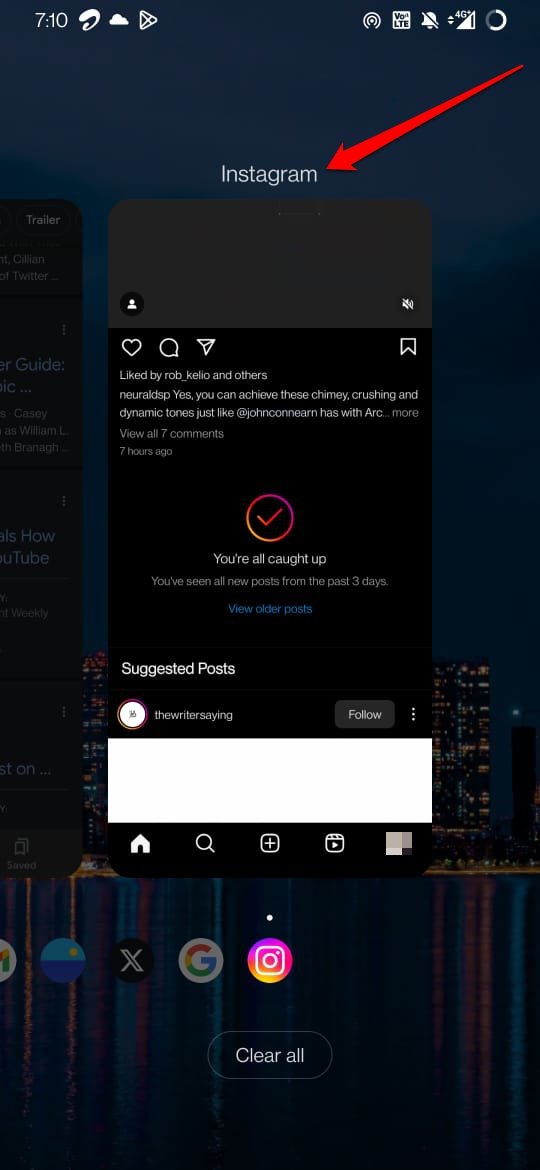
- Запустите Instagram из меню приложений.
На iPhone:
- На моделях с Touch ID нажмите кнопку и дважды откройте переключатель приложений; на моделях без — смахните вверх и задержите.
- Найдите Instagram и смахните карточку вверх.
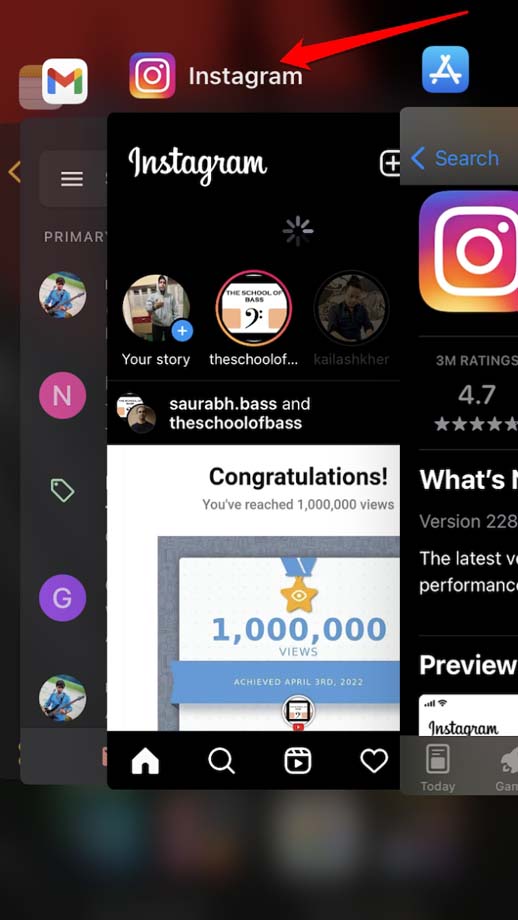
- Откройте приложение снова.
4. Проверьте интернет‑подключение и маршрутизатор
Плохое соединение — одна из частых причин ошибок.
- Попробуйте загрузить веб‑страницу или стрим в другом приложении.
- Перезапустите Wi‑Fi‑роутер: выключите питание на 10–20 секунд и включите снова.
- Подключитесь к другой сети или переключитесь на мобильные данные.
Если интернет нестабилен у всех устройств — обратитесь к провайдеру.
5. Отключите VPN и проверяйте региональные ограничения
VPN может перенаправлять трафик через перегруженные узлы или регионы с ограничениями.
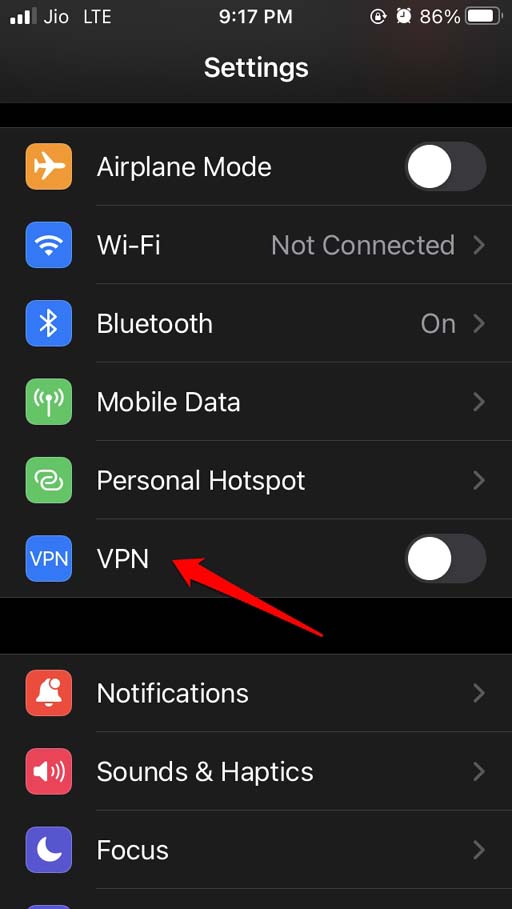
- На iPhone: Откройте «Настройки» → «VPN» и отключите переключатель.
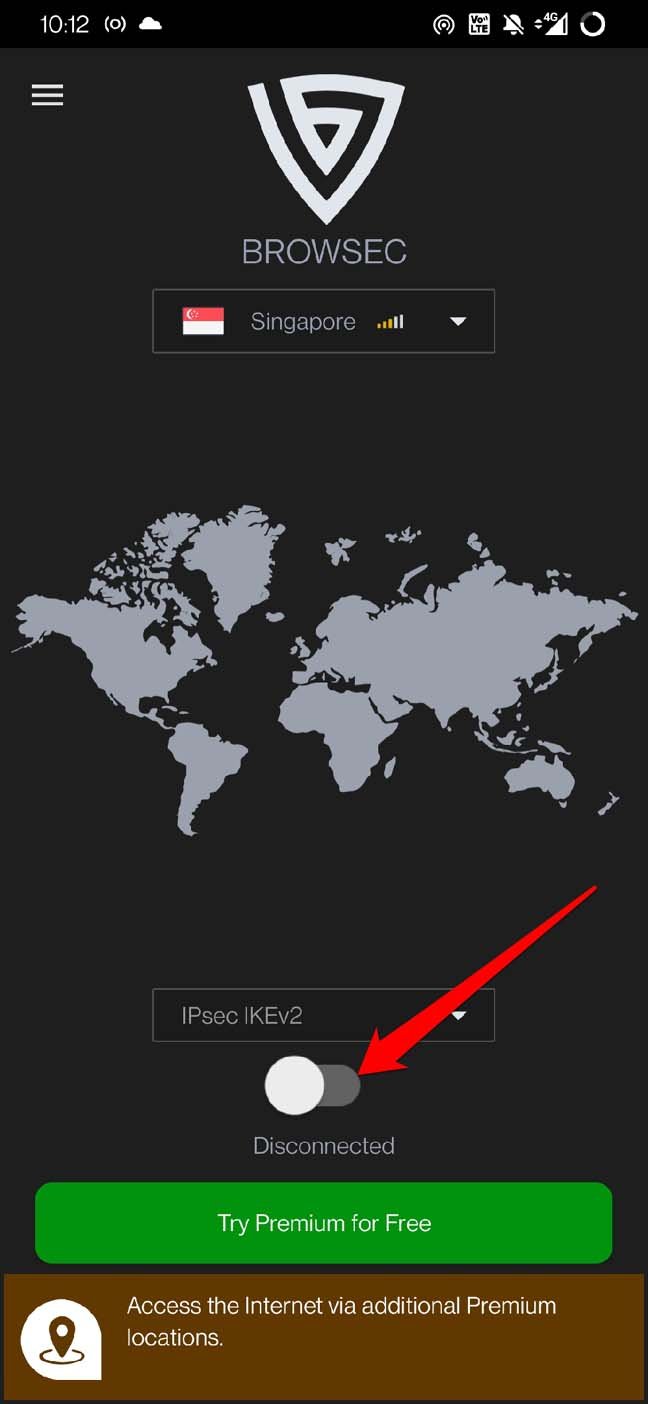
- На Android: откройте приложение VPN и выключите соединение вручную.
6. Сообщите о проблеме в Instagram (если вы залогинены)
Отправка отчёта помогает команде Instagram получить данные о конкретной ошибке.
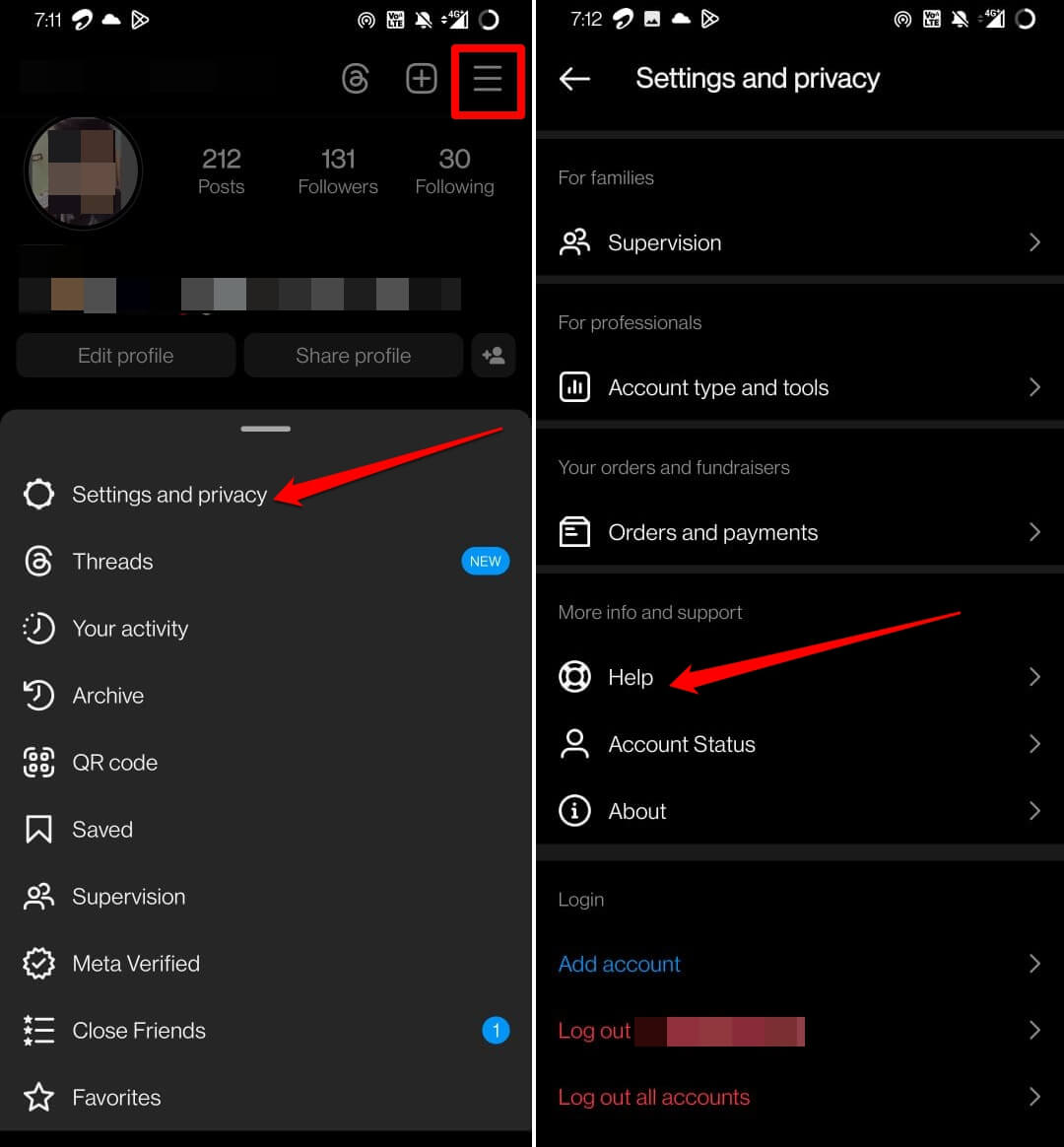
- Перейдите в профиль и откройте меню (три полоски).
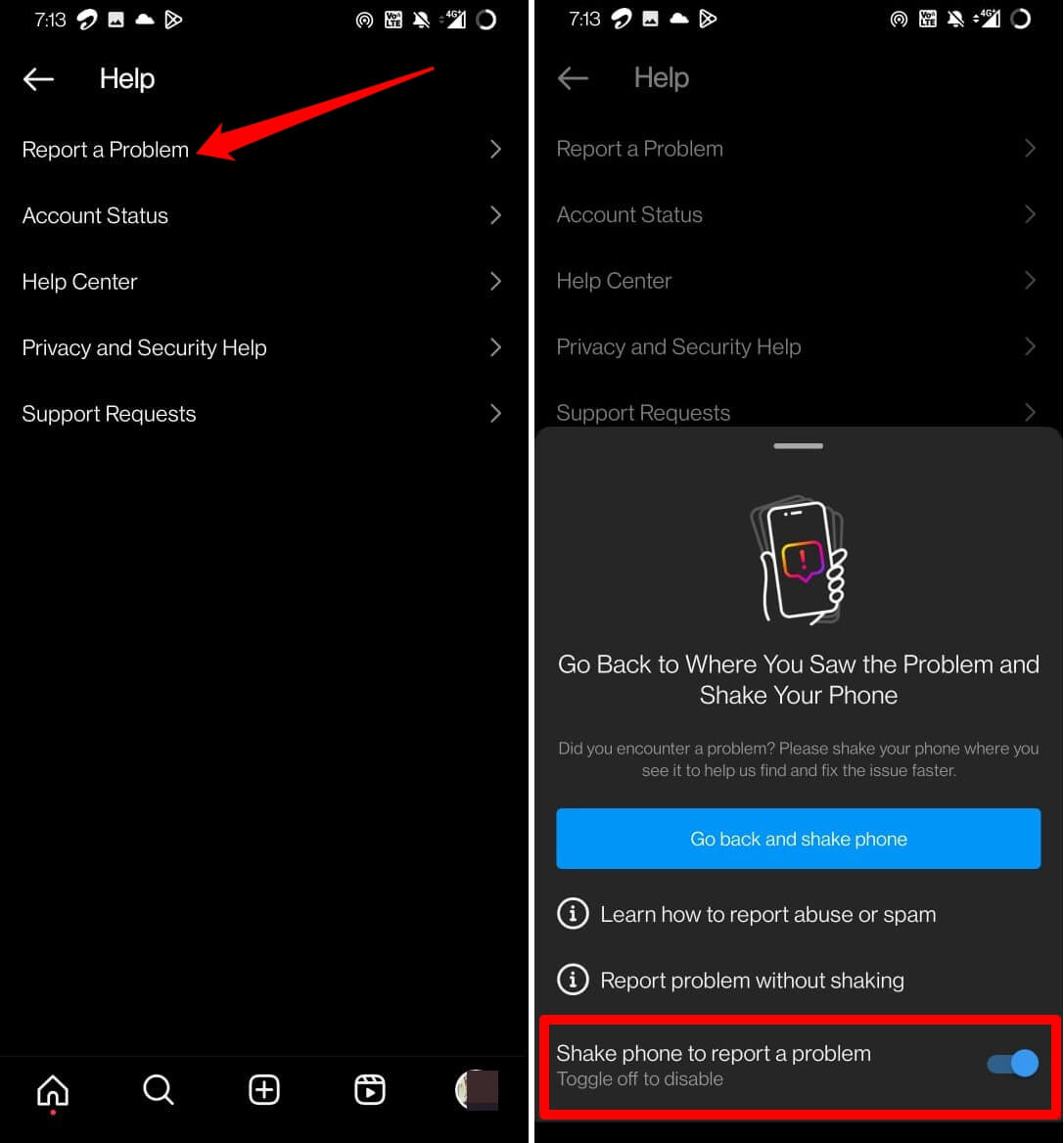
- Выберите «Настройки и конфиденциальность» → «Справка» → «Сообщить о проблеме».
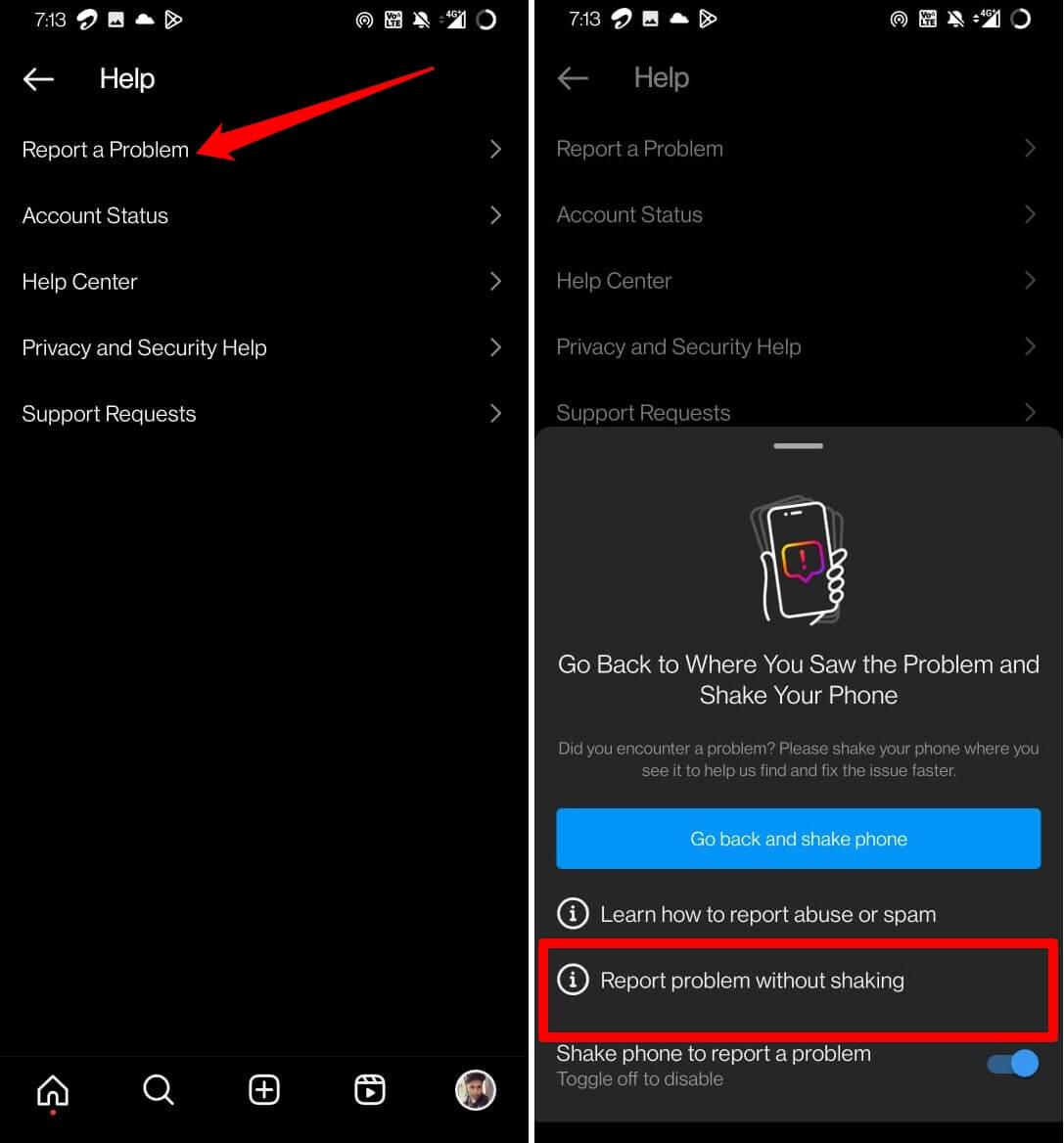
- Включите «Трясти телефон, чтобы сообщить о проблеме» или выберите «Сообщить о проблеме без встряхивания».
- Описывайте проблему чётко: какие шаги привели к ошибке, время, версия приложения и скриншоты при возможности.
Совет: приложите лог с экрана ошибки и укажите, повторяется ли это постоянно.
7. Удалите и заново установите Instagram
Переустановка удалит все локально повреждённые файлы и установит последнюю версию.
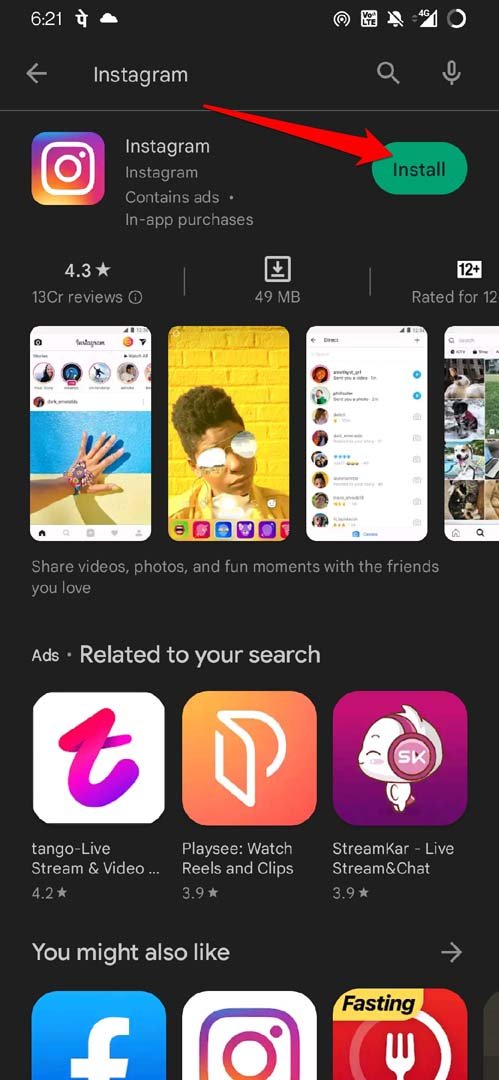
На Android:
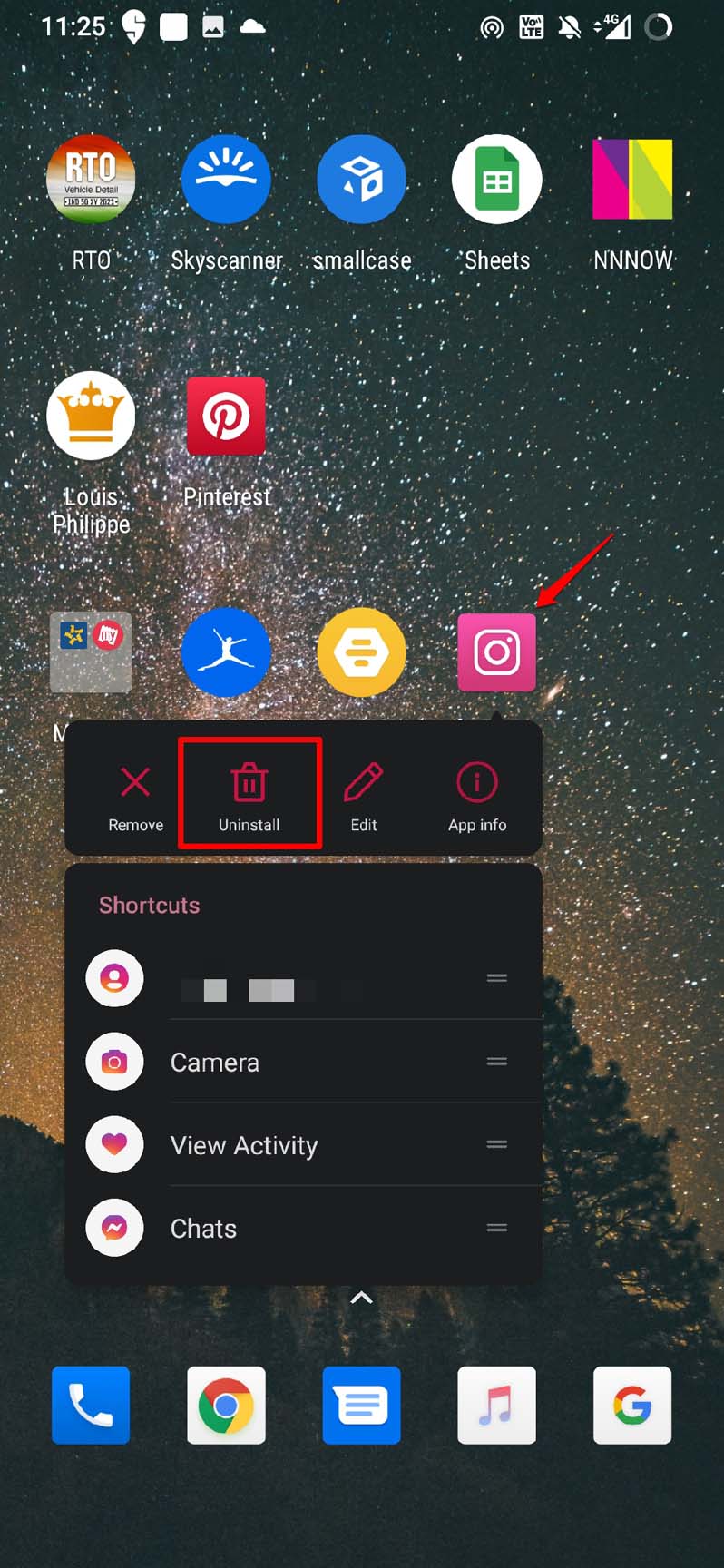
- Долгое нажатие на иконку приложения → «Удалить» или «Удалить приложение».
- Откройте Google Play и установите Instagram заново.
На iPhone:
- В App Library найдите Instagram, удерживайте иконку → «Удалить приложение».
- Откройте App Store и загрузите Instagram снова.
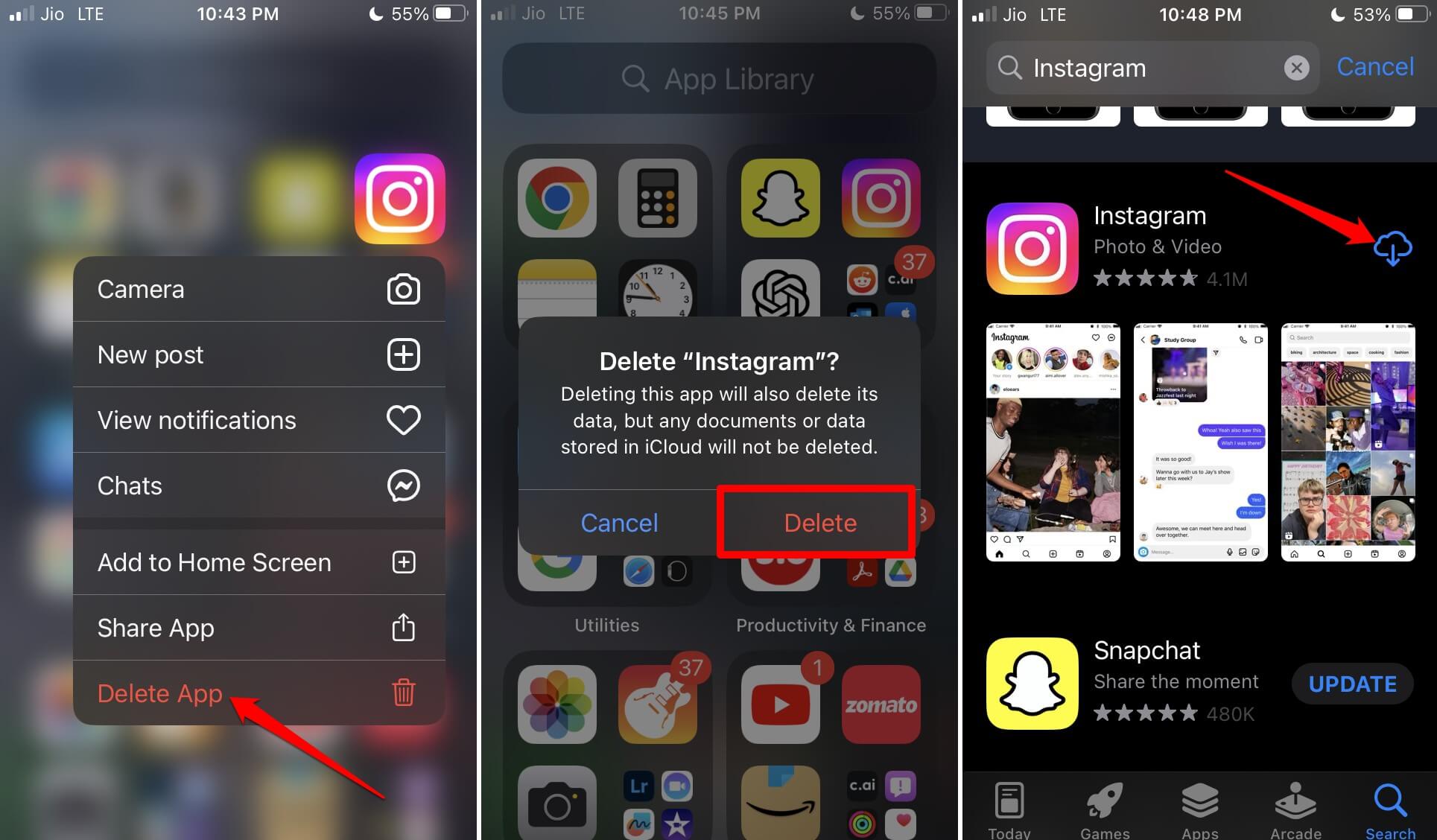
После переустановки войдите в аккаунт и проверьте работу приложения.
Когда перечисленные шаги не помогают
- Если ошибка появляется у большого числа пользователей — это, скорее всего, серверная проблема. Подождите 30–60 минут и попробуйте снова.
- Если после переустановки ошибка остаётся только на одном устройстве — проверьте системные обновления ОС и свободное место.
- Если аккаунт заблокирован или ограничен, вы увидите специфичные уведомления — следуйте инструкциям в приложении.
Альтернативные подходы и обходные пути
- Воспользуйтесь веб‑версией Instagram через браузер на компьютере или мобильном устройстве (https://instagram.com).
- Попробуйте вход через другой аккаунт на том же устройстве, чтобы изолировать проблему.
- Если вы используете бизнес‑интеграции (API, менеджер страниц), проверьте логи и права доступа.
Ментальные модели и эвристики при поиске причин
- Разделяй и властвуй: сначала исключите сеть, затем клиент (устройство), затем сервер.
- Простое исправление чаще всего работает: обновление, перезапуск, очистка кеша.
- Если проблема воспроизводится на нескольких устройствах — вероятна серверная неисправность.
Чек‑листы для разных ролей
Чек‑лист для обычного пользователя:
- Проверить другие сайты и приложения.
- Отключить VPN.
- Обновить Instagram.
- Очистить кеш (Android) или переустановить (iOS).
- Перезагрузить устройство и роутер.
- Сообщить о проблеме через «Справка» → «Сообщить о проблеме».
Чек‑лист для администратора сети / провайдера:
- Проверить блокировку IP/портов на межсетевом экране.
- Исключить DPI/фильтрацию, влияющую на HTTPS.
- Проверить пропускную способность и пиковую загрузку.
- Тестировать подключение к серверам Instagram с разных регионов.
Мини‑руководство: быстрый SOP для устранения ошибки
- Проверьте, работает ли веб‑версия Instagram.
- Обновите приложение.
- Перезапустите приложение и устройство.
- Очистите кеш или переустановите приложение.
- Отключите VPN/прокси.
- Сообщите в поддержку с подробным описанием и логами.
Блок «Когда это не сработает» — типичные отклонения
- Проблемы с авторизацией, связанные с аккаунтом (блокировка, взлом) потребуют взаимодействия с поддержкой.
- Если используется устаревшее корпоративное ПО или кастомная прошивка телефона — поведение может отличаться, и потребуется помощь производителя.
Визуальная схема принятия решения
flowchart TD
  A[Появилась ошибка «Что‑то пошло не так»] --> B{Проверил сеть?}
  B -- Нет --> C[Проверьте Wi‑Fi / мобильные данные / перезагрузите роутер]
  B -- Да --> D{Обновлено приложение?}
  D -- Нет --> E[Обновите Instagram]
  D -- Да --> F{Очищали кеш или переустанавливали?}
  F -- Нет --> G[Очистить кеш 'Android' или переустановить]
  F -- Да --> H{Ошибка сохраняется на другом устройстве?}
  H -- Да --> I[Скорее всего — серверная проблема; подождите и проверьте статус]
  H -- Нет --> J[Локальная проблема: проверьте ОС, свободное место, сетевые ограничения]
Безопасность и конфиденциальность
- Никогда не публикуйте свои коды подтверждения и пароли в отчётах или комментариях.
- При пересылке скриншотов в поддержку закройте чувствительные данные.
- Временно отключайте сторонние приложения, которые имеют доступ к Instagram, чтобы исключить конфликты авторизации.
Краткие советы и когда обращаться к поддержке
Обращайтесь в поддержку, если:
- Вы неоднократно теряете доступ к аккаунту.
- Видите сообщения о блокировке или нарушении правил.
- После всех шагов проблема остаётся, и ошибка появляется у нескольких пользователей одновременно.
Краткое резюме
- Часто ошибка «Мы сожалеем, но что‑то пошло не так» решается обновлением приложения, перезапуском и очисткой кеша.
- Если проблема связана с сетью — проверьте роутер, отключите VPN и попробуйте другую сеть.
- При повторяющихся и массовых сбоях вероятна серверная проблема — дождитесь исправления и отправьте отчёт в поддержку.
Если у вас есть дополнительные вопросы или вы хотите поделиться тем, как вы исправили эту ошибку — оставьте комментарий ниже. Подписывайтесь на наш канал для практических видео и руководств.

Похожие материалы

Несколько аккаунтов Skype: Multi Skype Launcher

Журнал для работы: повысить продуктивность

Персональные звуки уведомлений на Android

Скачивание шоу Hulu для офлайн‑просмотра

Microsoft Start: персонализированная новостная лента
