
Как исправить проблему входа в GDM на Fedora 22 из‑за Wayland

Краткое описание проблемы
После установки Fedora 22 некоторые машины (часто определённые модели MacBook и другие ноутбуки с необычными графическими контроллерами) не позволяют завершить вход в систему через экран входа GDM. Причина — несовместимость драйверов или конфигурации с новым дисплейным сервером Wayland. GDM (GNOME Display Manager) по умолчанию может пытаться запустить Wayland, что приводит к зависанию или отказу входа.
Важно: это баг, проявляющийся не на всех системах. Если вы видите экран входа, но не можете ввести логин/пароль или графическая сессия не стартует — вероятно, это он.
Что потребуется
- Локальный доступ к клавиатуре для переключения в TTY.
- Учетная запись с правами на редактирование системных файлов (sudo или root).
Короткие определения:
- Wayland — современный протокол дисплея, замена X11.
- GDM — менеджер входа GNOME, отвечает за экран входа.
- TTY2 — текстовый виртуальный терминал, доступный сочетанием клавиш.
Шаги для быстрого исправления
- При необходимости временно добавьте nomodeset в параметры загрузки GRUB (см. примечание ниже).
- На экране загрузки или при зависании нажмите Ctrl + Alt + F2, чтобы попасть в TTY2.
- Введите ваше имя пользователя и пароль и получите командную строку.
- Откройте файл конфигурации GDM с правами администратора:
sudo nano /etc/gdm/custom.conf- Найдите строку с WaylandEnable. Если она выглядит как
#WaylandEnable=false, уберите символ#, чтобы получилась строкаWaylandEnable=false.
- Сохраните файл: в nano нажмите Ctrl + O, затем Enter; выйдите Ctrl + X.
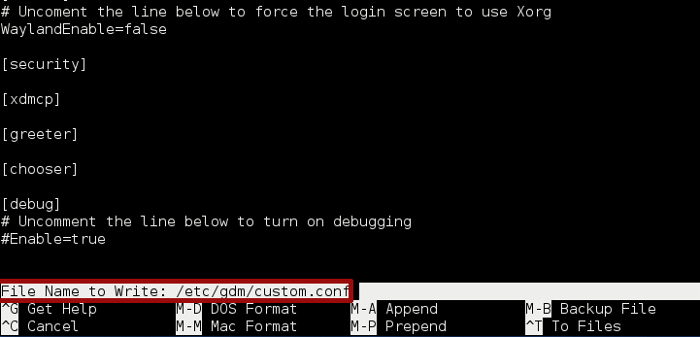
- Перезагрузите систему командой:
sudo rebootПосле перезагрузки GDM будет запущен без Wayland (будет использовать Xorg), и вход должен работать.
Примечание о nomodeset: если вы не можете попасть в TTY2 из‑за зависания ядра/видеодрайвера, можно временно отредактировать параметры GRUB на экране загрузки (нажать e для редактирования строки с linux) и добавить nomodeset в конец строки, начинающейся с linux. Это временное изменение: чтобы сделать его постоянным, измените /etc/default/grub и пересоздайте конфигурацию GRUB — команды зависят от режима BIOS/UEFI и конфигурации системы.
Альтернативные подходы
- Попробуйте выбрать сессию GNOME on Xorg (иконка шестерёнки на экране входа) — если экран входа работает, можно переключиться на Xorg без правки файлов.
- Установите или обновите проприетарные драйверы (например, NVIDIA) — иногда проблема вызвана несовместимостью драйверов с Wayland.
- Если у вас есть live‑USB с другой дистрибуцией, загрузитесь с него и отредактируйте /etc/gdm/custom.conf на диске.
Когда это не сработает
- Если проблема связана не с Wayland, а с аппаратным повреждением GPU или с критическим сбоем ядра, выключение Wayland не поможет.
- Если файл custom.conf отсутствует или его содержимое совершенно нестандартно, потребуется дополнительная диагностика (логи systemd, Xorg, journalctl).
Диагностика и дополнительные команды
- Просмотреть логи GDM и systemd:
sudo journalctl -b -u gdm --no-pager
sudo journalctl -b --no-pager | less- Проверить текущую сессию (после входа):
environment | grep XDG_SESSION_TYPEЗначение x11 означает, что используется Xorg; wayland — Wayland.
Мини‑методология для инженера: быстрый план действий
- Подтвердите симптом (невозврат к графическому экрану GDM).
- Попробуйте переключиться в TTY2 (Ctrl + Alt + F2).
- Если недоступен TTY2 — временно добавьте nomodeset через GRUB.
- Отредактируйте /etc/gdm/custom.conf и раскомментируйте WaylandEnable=false.
- Перезагрузите и проверьте логи. Если не помогло — соберите журналы и переходите к драйверам/ядерным логам.
Ролевые чек‑листы
Для обычного пользователя:
- Получить доступ к клавиатуре и попытаться Ctrl + Alt + F2.
- Редактировать /etc/gdm/custom.conf через sudo.
- Перезагрузить и проверить.
Для системного администратора:
- Собрать журналы (journalctl, /var/log/Xorg.*).
- Проверить установки драйверов и версию ядра.
- При необходимости откатить обновления или применить совместимые драйверы.
Для разработчика/тестировщика:
- Зафиксировать модель оборудования и версию пакетов gdm, gnome‑desktop, libwayland.
- Проверить воспроизводимость на похожем железе.
Критерии приёмки
- Экран входа GDM появляется и позволяет ввести учётные данные.
- После ввода отображается рабочий стол GNOME (на Xorg), без зацикливания на экране входа.
- Логи gdm за последний запуск не содержат критических ошибок, связанных с запуском дисплейного сервера.
Часто задаваемые вопросы
Q: Можно ли включить Wayland позже? A: Да. Просто откройте /etc/gdm/custom.conf и либо закомментируйте строку WaylandEnable=false, либо установите WaylandEnable=true. После перезагрузки GDM попытается запустить Wayland.
Q: Почему это чаще происходит на MacBook? A: На MacBook часто используются специфические графические контроллеры и конфигурации EFI/driver, которые в сочетании с ранними версиями Wayland/GDM могут вести себя нестабильно.
Q: Безопасно ли отключать Wayland навсегда? A: Да, с точки зрения стабильности и совместимости это безопасно; однако Wayland предлагает преимущества безопасности и производительности, поэтому имеет смысл вернуть поддержку после обновления драйверов или ядра.
Короткий глоссарий
- Wayland — протокол дисплея нового поколения.
- GDM — менеджер входа GNOME.
- TTY2 — второй виртуальный текстовый терминал.
Решение в виде схемы принятия решения
flowchart TD
  A[Экран входа зависает или не отображается] --> B{Доступен TTY2?}
  B -- Да --> C[Войти в TTY2 и отредактировать /etc/gdm/custom.conf]
  B -- Нет --> D[Добавить nomodeset через GRUB и перезагрузить]
  C --> E[Раскомментировать WaylandEnable=false и сохранить]
  D --> F[После загрузки попробовать снова зайти в TTY2]
  F --> C
  E --> G[Перезагрузить и проверить вход]
  G --> H{Вход успешен?}
  H -- Да --> I[Задача решена]
  H -- Нет --> J[Собирать логи и проверять драйверы/ядро]
Заключение
Fedora часто внедряет новые технологии раньше других дистрибутивов, поэтому иногда появляются несовместимости — Wayland в ранних релизах может вызывать проблемы на некоторых конфигурациях. Отключение Wayland для GDM — простой и быстрый способ вернуть работоспособность системы. Если после описанных шагов проблема остаётся, соберите логи и обратитесь к сообществу Fedora или к администратору для более глубокой диагностики.
Спасибо, что прочитали — если у вас остались вопросы или вы хотите поделиться худшими багами Fedora, оставьте комментарий.

Похожие материалы

Несколько аккаунтов Skype: Multi Skype Launcher

Журнал для работы: повысить продуктивность

Персональные звуки уведомлений на Android

Скачивание шоу Hulu для офлайн‑просмотра

Microsoft Start: персонализированная новостная лента
