
War Thunder не подключается к серверу — как исправить

War Thunder — многопользовательская игра с техникой и воздушными боями, официально вышедшая в декабре 2016 года после длительного бета-тестирования. После обновления 2.17 (Danger Zone) пользователи заметили ряд проблем с подключением к серверам. В этой статье мы пошагово разберём возможные причины и проверенные решения как для игроков, так и для системных администраторов.
Что такое ошибка подключения к серверу War Thunder
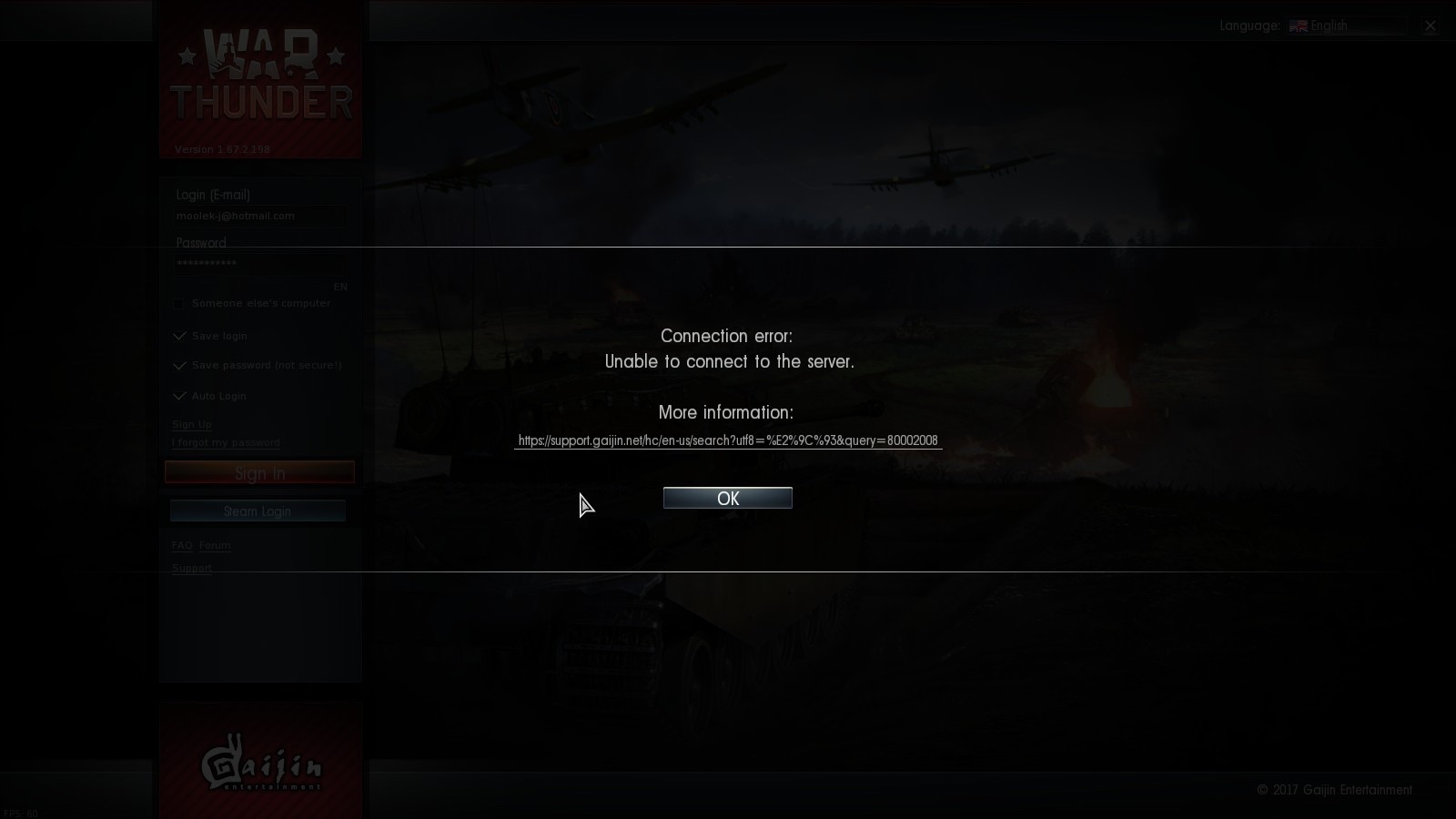
Ошибка подключения означает, что игровой клиент не может установить стабильное соединение с серверами Gaijin. Причины обычно делятся на две группы:
- Проблемы на стороне сервера Gaijin (перегрузка, сбой, плановое обслуживание).
- Проблемы на стороне клиента или локальной сети (драйверы, файлы игры, брандмауэр, маршрутизация, DNS и т. д.).
Если причина на стороне Gaijin, пользователи ничего не сделают, кроме ожидания исправления. Но чаще причина локальная — и её можно устранить вручную.
Быстрая последовательность действий для большинства пользователей
- Проверьте статус серверов Gaijin в официальных каналах (Twitter/форумы/Reddit).
- Перезапустите клиент War Thunder и Steam.
- Перезагрузите роутер и компьютер.
- Попробуйте временно отключить антивирус/брандмауэр.
- Если не помогло, применяйте подробные исправления ниже.
Подробные способы исправить ошибку подключения
1. Обновите драйвер GPU
Актуальные драйверы видеокарты важны не только для графики, но и для стабильной работы игр. Обновлённый драйвер исключает совместимые ошибки и влияет на работу сетевых компонентов, требующих аппаратного ускорения.
Шаги для Windows:
- Откройте «Диспетчер устройств» (Device Manager).
- Разверните раздел «Адаптеры дисплея».
- Правой кнопкой мыши по вашей видеокарте и выберите «Обновить драйвер».
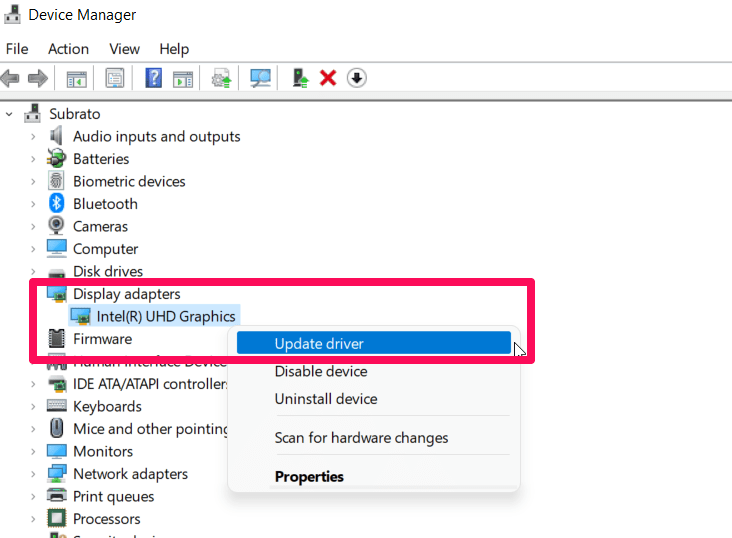
- Перезагрузите ПК после установки обновления.
Совет: при проблемах используйте официальные драйверы с сайта производителя (NVIDIA, AMD, Intel) вместо универсальных обновлений Windows.
2. Проверка целостности файлов игры через Steam
Если некоторые файлы игры повреждены, клиент может не достроить сетевое соединение. Проверка файлов позволяет Steam автоматически восстановить повреждённые ресурсы.
Шаги:
- В Steam откройте раздел «Библиотека».
- Щёлкните правой кнопкой по War Thunder и выберите «Свойства».
- Перейдите в «Локальные файлы» и нажмите «Проверить целостность файлов игры».
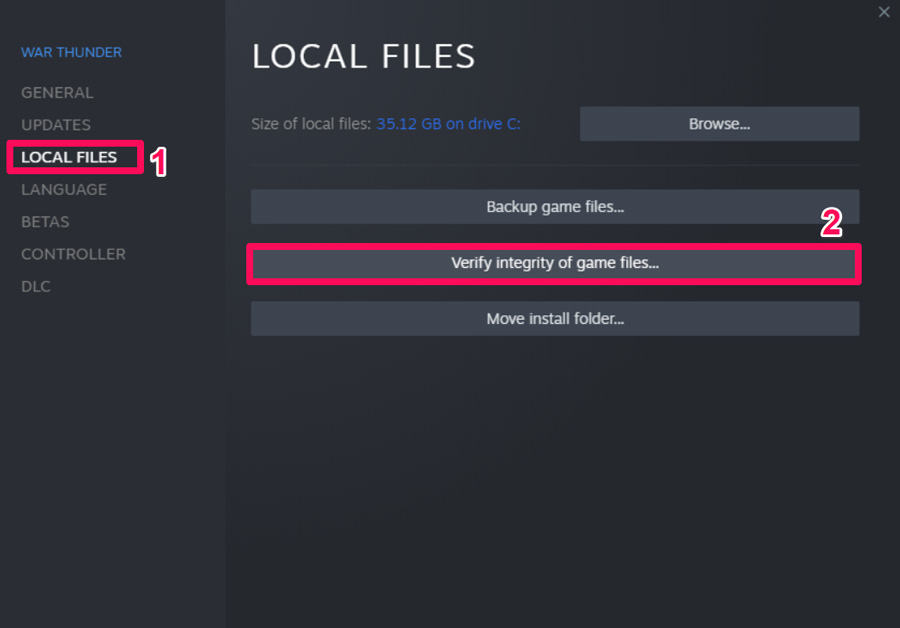
- Дождитесь завершения сканирования и перезапустите игру.
3. Переустановка War Thunder
Если ничего не помогает, полностью удалите игру и установите заново. Переустановка скачает актуальные файлы и часто устраняет скрытые ошибки конфигурации.
Шаги:
- В Steam правой кнопкой кликните War Thunder → «Управление» → «Удалить».
- После удаления перезагрузите ПК и установите игру заново.
4. Обновление Windows
Устаревшая система может конфликтовать с компонентами игры. Проверьте обновления Windows:
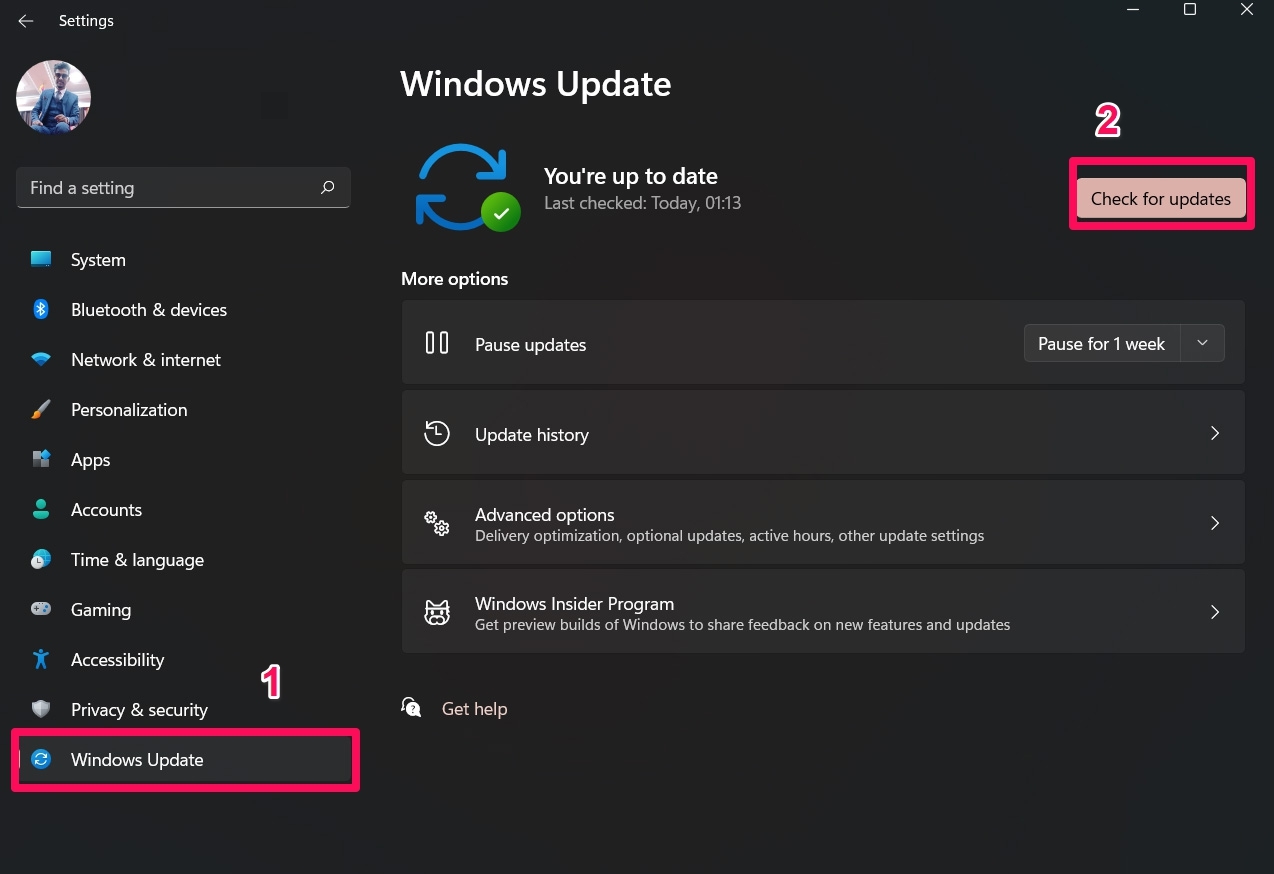
- Нажмите Win+I и откройте «Параметры».
- Перейдите в «Обновления Windows».
- Нажмите «Проверить обновления» и установите всё доступное.
5. Быстрые сетевые проверки
- Перезагрузите роутер и модем. Отключите питание на 30 секунд.
- Попробуйте подключиться через кабель Ethernet вместо Wi‑Fi.
- Очистите DNS-кеш: откройте командную строку и выполните ipconfig /flushdns.
- Сбросьте сетевой стек: netsh winsock reset и netsh int ip reset, затем перезагрузите ПК.
- Попробуйте временно изменить DNS на публичные: 8.8.8.8 и 8.8.4.4 (Google) или 1.1.1.1 (Cloudflare).
6. Проверьте брандмауэр и антивирус
Иногда защитное ПО блокирует порты или процессы игры. Для проверки:
- Временно отключите антивирус и брандмауэр Windows, затем попробуйте подключиться.
- Если подключение восстановилось, добавьте War Thunder и Steam в список исключений.
- Убедитесь, что процесс thrunder.exe/launcher.exe имеет разрешение на входящие/исходящие соединения.
7. Используйте VPN как обходной вариант
Иногда проблемы возникают из‑за маршрутизации у провайдера или региональных ограничений. Проверка через безопасный VPN-сервер поможет понять, в чём проблема.
Важно: используйте VPN только для диагностики. Постоянная игра через VPN может вызвать дополнительные задержки и нарушение правил Gaijin.
8. Проверка портов и NAT
War Thunder использует стандартные сетевые порты для онлайн-соединений. Если у вас строгий NAT или закрытые порты, это влияет на соединение.
- Включите UPnP на роутере или настройте переадресацию необходимых портов.
- Для игровых консольных подключений проверьте тип NAT и постарайтесь получить Open NAT.
Что делать, если ничего не помогает
- Соберите данные: лог клиента War Thunder, скриншоты ошибки, время и шаги воспроизведения.
- Проверьте официальные каналы Gaijin на предмет текущих инцидентов.
- Откройте тикет в службу поддержки Gaijin и приложите собранные логи.
- Поделитесь проблемой на форуме или в сообществе — у других игроков может быть временное решение.
Мини‑руководство по сбору сетевой диагностики перед обращением в поддержку
- Снимите лог клиента War Thunder (если доступно через папку игры).
- Запустите tracert до адреса сервера Gaijin или до общего хоста (пример: tracert gaijin.net).
- Выполните ping до основного DNS и игровых адресов.
- Сохраните результаты в текстовый файл и приложите к тикету поддержки.
Критерии приёмки
- Клиент загружает список серверов и успешно соединяется с игровым сервером.
- Время ожидания на экране «Подключение к серверу» не превышает обычного для вашей сети.
- Игра стабильна не менее 10 минут без повторного разрыва соединения.
Когда описанные методы не подходят
- Если официальные серверы Gaijin находятся в аварийном состоянии — ждать обновления от разработчиков.
- При глобальных проблемах интернет‑провайдера — обратитесь к провайдеру.
- Если проблема связана с аппаратной неисправностью роутера или сетевой карты — потребуется замена оборудования.
Быстрые советы и чек‑лист для разных ролей
Для обычного игрока:
- Перезагрузить компьютер и роутер.
- Проверить статус серверов Gaijin.
- Обновить драйверы видеокарты.
- Проверить целостность файлов игры в Steam.
- Временно отключить антивирус/брандмауэр.
Для опытного пользователя / администратора:
- Выполнить tracert и ping к серверам.
- Очистить DNS и сбросить сетевой стек.
- Включить UPnP или пробросить порты.
- Собрать логи и открыть тикет в поддержку.
Полезные команды для диагностики в Windows
- ipconfig /flushdns
- netsh winsock reset
- netsh int ip reset
- ping <адрес>
- tracert <адрес>
Словарь терминов (в одну строку каждый)
- DNS — система преобразования доменных имён в IP‑адреса.
- NAT — трансляция сетевых адресов, влияет на прямые соединения.
- UPnP — протокол, позволяющий автоматически открывать порты на роутере.
Заключение
Проблемы с подключением к серверам War Thunder часто решаются базовой сетевой диагностикой и обновлениями драйверов или файлов игры. Если основные шаги не помогают, соберите логи и обратитесь в службу поддержки Gaijin — это ускорит диагностику и исправление проблемы. Используйте приведённый чек‑лист и мини‑руководство по диагностике прежде, чем открывать тикет.
Важно: при любых манипуляциях с сетью и системными файлами сохраняйте последовательность изменений и проверяйте результат после каждого шага.
Если у вас остались вопросы или вы хотите поделиться рабочим решением — оставьте комментарий ниже. Подпишитесь на канал DigitBin для пошаговых видеоинструкций. Удачных боёв!

Похожие материалы

Несколько аккаунтов Skype: Multi Skype Launcher

Журнал для работы: повысить продуктивность

Персональные звуки уведомлений на Android

Скачивание шоу Hulu для офлайн‑просмотра

Microsoft Start: персонализированная новостная лента
