
Как исправить ошибку volsnap.sys в Windows 10

О чём эта инструкция
Коротко: volsnap.sys — это драйвер службы теневого копирования томов (Volume Shadow Copy Service). Ошибки с ним чаще всего связаны с проблемами диска, конфликтами драйверов, повреждёнными системными файлами или внешними устройствами. В руководстве — пошаговые действия для домашнего пользователя и системного администратора, альтернативные методы и чеклисты для приёма результата.
Важно: перед изменениями создайте резервную копию важных данных.
Быстрый план действий
- Отключить все внешние устройства и перезагрузить.
- Зайти в безопасный режим, запустить SFC и DISM.
- Проверить диск (chkdsk) и оперативную память.
- Обновить драйверы и Windows.
- Если не помогает — восстановление системы или восстановительная установка Windows.
Когда этот план сработает и когда нет
- Сработает чаще всего при повреждении системных файлов, конфликтных драйверах или проблемах со сторонними устройствами.
- Может не помочь при физическом отказе накопителя или серьёзном повреждении системного раздела — тогда потребуется восстановление из резервной копии или замена диска.
Подробные шаги
1. Отключите все внешние устройства
- Выключите компьютер.
- Отсоедините все внешние устройства: USB-накопители, принтеры, внешние HDD/SSD, кардридеры и др.
- Включите компьютер.
- Если система загрузилась нормально — причина, вероятно, в одном из устройств или его драйверах. Подключайте устройства по одному и проверяйте загрузку, чтобы выявить виновника.
Совет: если виновник найден, удалите драйвер устройства через Диспетчер устройств и установите свежую версию с сайта производителя.
2. Запустите System File Checker (SFC) и DISM
- Нажмите Win+X и выберите “Windows PowerShell (администратор)” (или “Командная строка (администратор)”).
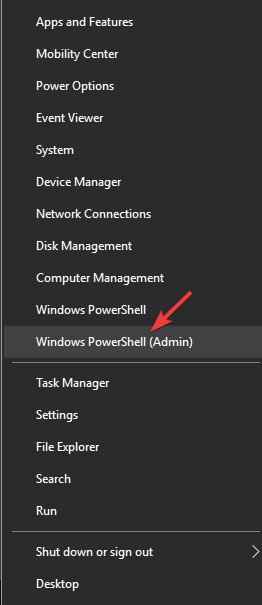
- Введите и выполните:
sfc /scannow
- Дождитесь завершения и перезагрузите компьютер.
- Если SFC не устранил все ошибки, выполните команды DISM для восстановления образа Windows:
DISM /Online /Cleanup-Image /ScanHealth
DISM /Online /Cleanup-Image /RestoreHealth- После DISM снова запустите
sfc /scannowи перезагрузитесь.
Примечание: SFC и DISM восстанавливают системные файлы; если драйвер volsnap.sys повреждён физически или заменён на неподходящую версию, потребуются дополнительные шаги.
3. Обновите драйверы
- Нажмите Win+X -> выберите “Диспетчер устройств” (Диспетчер устройств).
- Для контроллеров дисков, контроллеров IDE/ATA/ATAPI и других устройств хранения нажмите правой кнопкой -> “Обновить драйвер“ -> “Автоматический поиск обновлённого программного обеспечения драйвера”.
- При наличии подозрительных драйверов (желтый треугольник) удалите устройство и выполните перезагрузку — Windows переустановит драйвер автоматически.
Совет: для критичных контроллеров SATA/NVMe используйте драйверы от производителя материнской платы или контроллера.
4. Установите последние обновления Windows
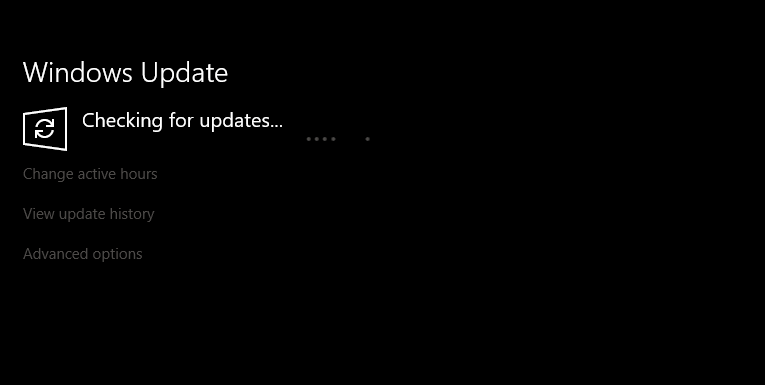
- Нажмите Win+X -> «Параметры» -> «Обновление и безопасность».
- Нажмите «Проверить наличие обновлений» и установите доступные пакеты.
- Перезагрузите компьютер.
Обновления могут содержать исправления для драйверов и служб хранения, которые решат конфликт с volsnap.sys.
5. Проверка диска и памяти
Проблемы с накопителем и ОЗУ часто проявляются ошибками драйвера volsnap.sys.
Проверка диска:
chkdsk C: /f /rКоманду нужно запускать с правами администратора; при запросе на выполнение при следующей перезагрузке согласитесь.
Тест памяти:
- Нажмите Win+R, введите
mdsched.exe, выберите перезагрузку и проверку памяти. - Или используйте MemTest86 с загрузочной флешки для полного теста.
Если накопитель показывает плохие сектора — создайте резервную копию и замените диск.
6. Временно отключите службу теневого копирования томов (VSS)
Если volsnap.sys виновен и вы хотите временно убрать ошибку, можно отключить Volume Shadow Copy Service, но это повлияет на тени томов и резервное копирование:
- Win+R -> services.msc -> найдите “Служба теневого копирования тома” (Volume Shadow Copy) -> Правый клик -> Свойства -> Тип запуска: “Отключена” -> Остановить.
- Перезагрузите.
Важно: это временная мера; лучше найти и устранить причину.
7. Восстановление системы или переустановка Windows
Если ничего не помогает:
- Воспользуйтесь контрольной точкой восстановления System Restore.
- Выполните восстановительную установку Windows (сохранение файлов) или чистую установку после создания резервной копии.
Роли и чек-листы
Домашний пользователь — быстрый чек-лист
- Отключить внешние устройства и проверить загрузку
- Запустить SFC и DISM
- Проверить обновления Windows
- Запустить chkdsk и проверку памяти
- Если проблема сохраняется — создать резервную копию и выполнить восстановление системы
Сисадмин — расширенный чек-лист
- Проверить журнал событий (Event Viewer) на ошибки volsnap/sys или VSS
- Проверить SMART дисков и логику RAID
- Сравнить версии драйверов дисковой подсистемы с эталонными
- Временно отключить VSS для исключения причин
- Если на сервере — проверить политики резервного копирования и сторонние агенты
Критерии приёмки
- Система загружается без BSOD/GSOD в течение 48 часов при обычной нагрузке.
- Событий с volsnap.sys больше не появляется в журнале событий.
- Резервное копирование и тени томов работают (если требуются).
Быстрые команды и факты
- sfc /scannow — проверка и восстановление системных файлов.
- DISM /Online /Cleanup-Image /RestoreHealth — восстановление образа Windows.
- chkdsk C: /f /r — поиск и исправление ошибок на диске.
- mdsched.exe — средство проверки оперативной памяти Windows.
Модель принятия решения (диагностическое дерево)
flowchart TD
  A[Ошибка volsnap.sys 'BSOD/GSOD'] --> B{Загружается ли система?}
  B -- Да --> C[Отключить внешние устройства]
  C --> D{Загрузилась нормально?}
  D -- Да --> E[Обновить/переустановить драйвер проблемного устройства]
  D -- Нет --> F[Загрузиться в безопасном режиме]
  F --> G[Запустить SFC и DISM]
  G --> H{Ошибки исправлены?}
  H -- Да --> I[Проверить chkdsk и память]
  H -- Нет --> J[Рассмотреть восстановление системы или переустановку]
  B -- Нет --> K[Использовать восстановление среды 'WinRE', выполнить восстановление системы или чистую установку]
Риски и рекомендации
- Отключение VSS остановит создание теневых копий и может повлиять на резервное копирование. Делайте это только временно и только после создания бэкапа.
- При наличии признаков отказа накопителя — не откладывайте замену диска; продолжение работы может привести к потере данных.
Краткое резюме
- volsnap.sys связан с Volume Shadow Copy; ошибки часто вызваны драйверами, диском или повреждением системных файлов.
- Начните с простых шагов: отключите внешние устройства, SFC/DISM, обновления, проверка диска и памяти.
- Если простые шаги не помогли — восстановление системы, замена диска или переустановка Windows.
Если этот материал помог вам — напишите об этом в комментариях: какая из процедур сработала и на каком оборудовании. Это поможет другим быстрее находить решение.

Похожие материалы

Несколько аккаунтов Skype: Multi Skype Launcher

Журнал для работы: повысить продуктивность

Персональные звуки уведомлений на Android

Скачивание шоу Hulu для офлайн‑просмотра

Microsoft Start: персонализированная новостная лента
