
Исправление: видео не воспроизводятся в презентациях PowerPoint
Почему видео не воспроизводятся в PowerPoint
Презентации PowerPoint часто используют видео для пояснения идей и демонстраций. Если ролик не воспроизводится, причин обычно несколько; ниже — упорядоченный список наиболее частых причин и краткое пояснение каждой.
- Повреждён файл видео. При копировании с другого устройства данные могли быть частично утеряны или файл содержит ошибки кодека.
- Неподдерживаемый формат/кодек. PowerPoint не поддерживает все контейнеры и кодеки; особенно это касается старых версий PowerPoint и нестандартных кодировок.
- Настройки слайда блокируют показ видео (опция «Скрывать, если не воспроизводится» или автоматический режим запуска, конфликтующий с триггерами анимации).
- Сохранение в устаревший формат PPT (PowerPoint 97–2003) может привести к потере совместимости мультимедиа.
- Видео вставлено как ссылка на внешний файл, и при переносе презентации ссылка «ломается». Для надёжности используйте вставку и храните медиа рядом с файлом PPTX.
- Проблемы с сетью при встраивании онлайн‑видео (YouTube). Блокировки, политика корпоративной сети или отсутствие доступа в интернет не позволят загрузить ролик в режиме слайд‑шоу.
Важно: в первую очередь отличайте повреждённый файл от проблем с PowerPoint — если файл не воспроизводится в любом плеере, скорее всего он повреждён.
Быстрая модель диагностики
- Попробуйте воспроизвести файл в медиаплеере (VLC, QuickTime, встроенный плеер). Если не играет — проблема в файле.
- Если играет в плеере, но не в PowerPoint — проверьте формат, настройки воспроизведения и версию PowerPoint.
- Если видео онлайн — проверьте доступность через браузер и сетевые ограничения.
Что пробовать в первую очередь
1. Убедитесь, что видео в совместимом формате
Рекомендуемый и наиболее универсальный формат для PowerPoint — MP4 с видеокодеком H.264 и аудиокодеком AAC. Этот формат поддерживается большинством современных версий Office и обеспечивает хорошее соотношение качества и размера.
Если у вас другой формат (AVI, MOV, MKV или старые кодеки), конвертируйте файл в MP4 (H.264 + AAC). Инструменты: HandBrake, FFmpeg, VLC или любой проверенный онлайн‑конвертер без обязательной регистрации. При использовании онлайн‑сервисов убедитесь, что не загружаете конфиденциальные файлы.
Примеры команд (FFmpeg) для продвинутых пользователей:
ffmpeg -i input.mov -c:v libx264 -preset slow -crf 22 -c:a aac -b:a 128k output.mp4Примечание: не меняйте расширение файла вручную — это не приводит к перекодированию и не исправит формат.
2. Отключите «Скрывать, если не воспроизводится»
Если роль видеофайла — быть видимым только при воспроизведении, в слайде может быть включена опция, которая скрывает объект до запуска. Это безопасная функция, но иногда она мешает при тестировании.
Шаги:
- Откройте презентацию и перейдите на слайд с видео.
- Щёлкните по видео, чтобы выбрать объект.
- На ленте найдите вкладку «Воспроизведение» (Playback).
- Снимите флажок «Скрывать, если не воспроизводится» (Hide While Not Playing).
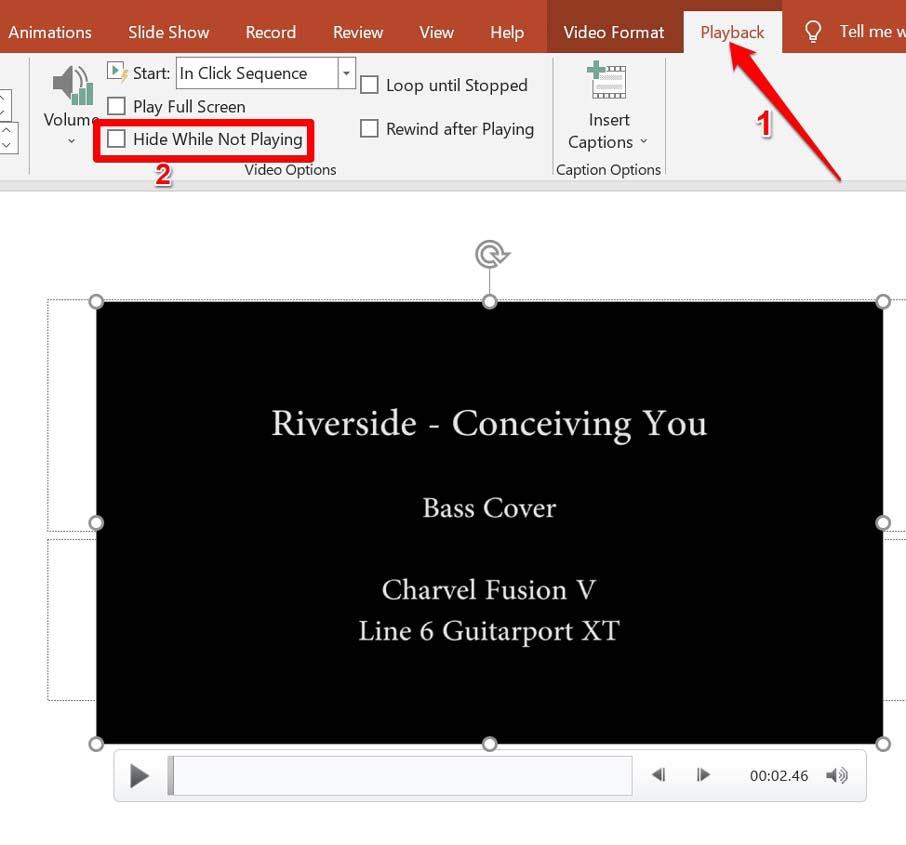
Важно: после снятия этой опции вы увидите кадр видео во время редактирования.
3. Проверьте целостность видеофайла
- Воспроизведите файл в нескольких плеерах (VLC, Windows Media Player, QuickTime). Если он не играет везде — файл повреждён. Попробуйте получить исходный файл заново.
- Если файл играет во внешнем плеере, но не в PowerPoint — вероятно, проблема кодека или способа вставки.
Если файл частично воспроизводится, проверьте длительность и битрейт: очень высокие битрейты и нестандартные профили H.264 иногда вызывают зависания в приложениях.
4. Встраивание видео с YouTube через код
Если вы используете ролик с YouTube, вставка прямой ссылки может работать нестабильно. Надёжнее — использовать «встраивание» (embed) и вставить HTML‑код или URL, который предоставляет YouTube.
Пошагово:
- Откройте YouTube в браузере и найдите нужный ролик.
- Нажмите «Поделиться» (Share).
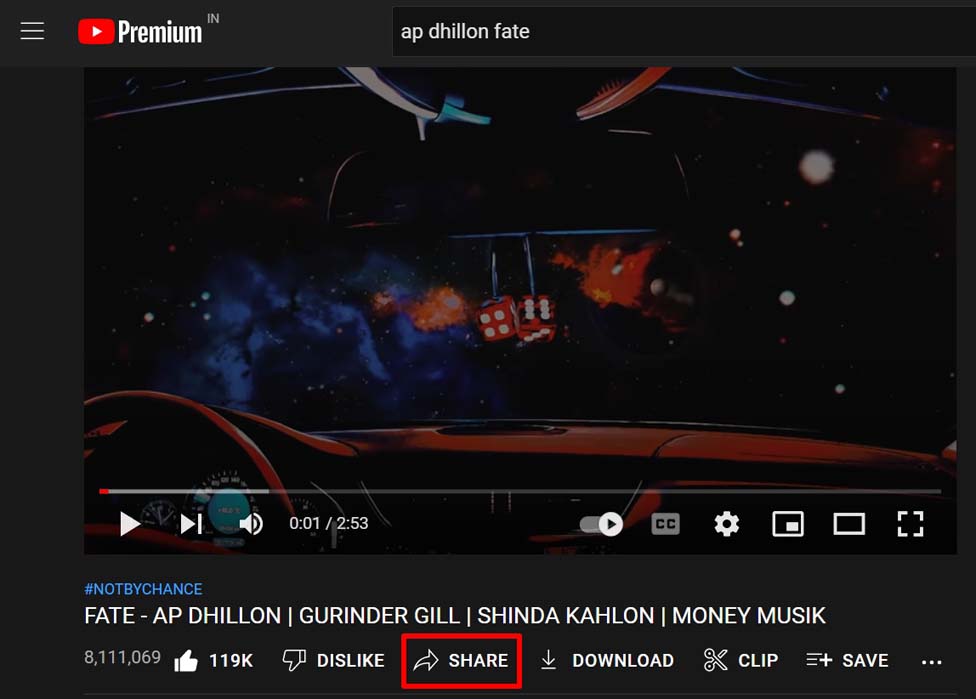
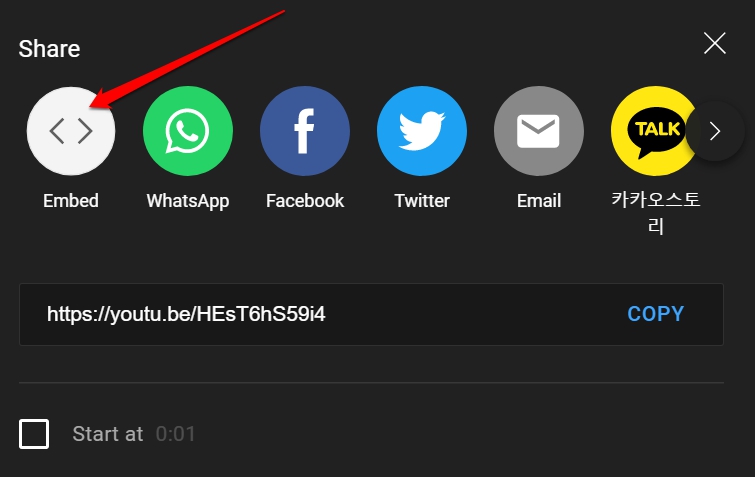
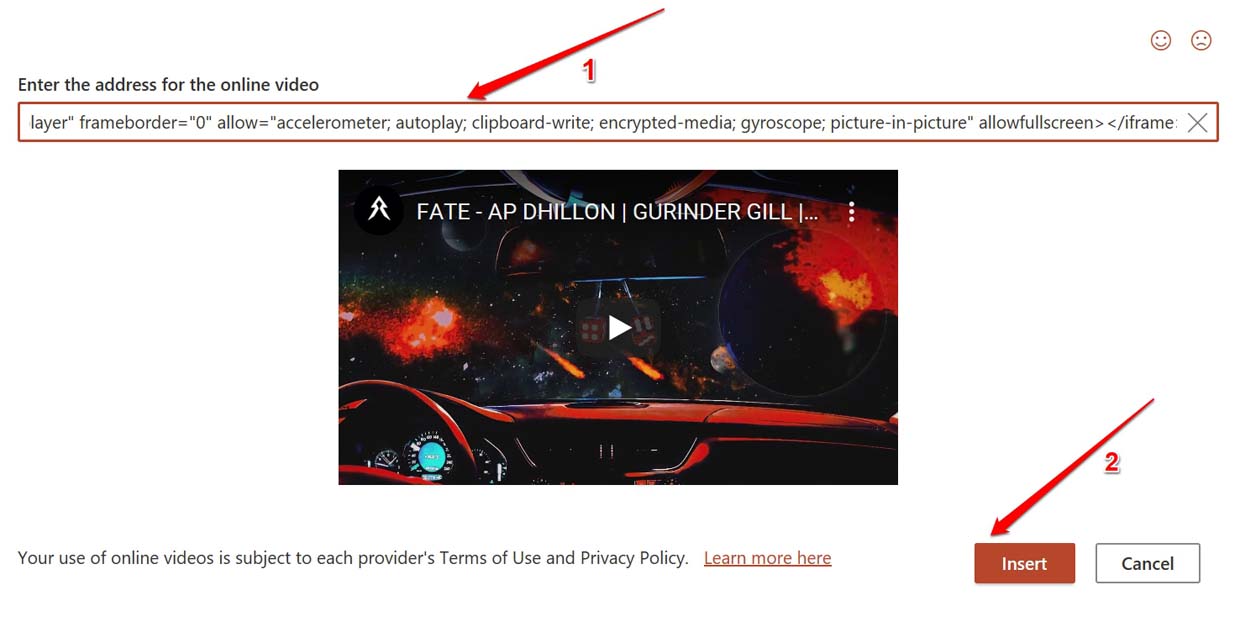
- Выберите «Встроить» (Embed) и скопируйте фрагмент кода.
- В PowerPoint: «Вставка» → «Видео» → «Онлайн‑видео» (Insert → Video → Online Video).
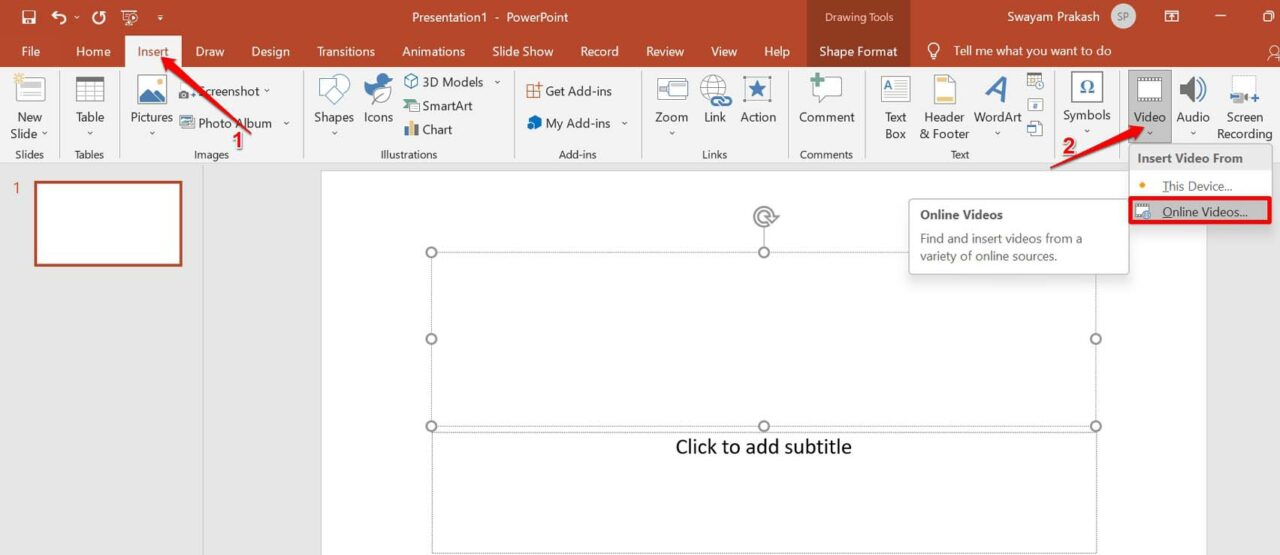
- Вставьте код или URL и нажмите «Вставить».
Замечания:
- Встраивание требует доступа в интернет в момент воспроизведения.
- Корпоративные сети с прокси или блокировкой видео могут помешать загрузке.
- Для полной автономности используйте локальный MP4-файл.
5. Настройки запуска видео
Если видео запускается автоматически, но «зависает» из‑за триггеров анимации, переключитесь на ручной запуск.
Шаги:
- Выберите видео на слайде.
- Откройте вкладку «Воспроизведение».
- Найдите опцию «Запуск» (Start).
- Установите «При щелчке» (When Clicked On) вместо «В последовательности кликов» (In Click Sequence) или «Автоматически».
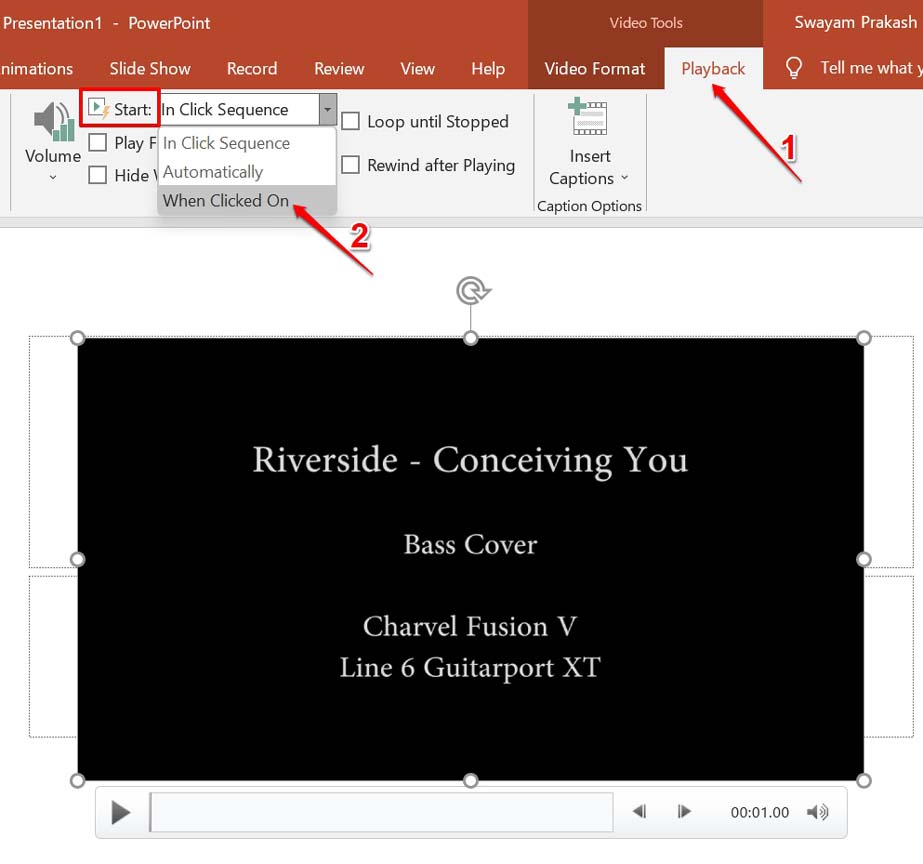
Это полезно при синхронизации видео с анимацией объектов или если вы хотите уверенно контролировать момент старта.
6. Не сохраняйте презентацию в формате PowerPoint 97–2003
Формат PPT (PowerPoint 97–2003) не поддерживает современные контейнеры и кодеки. Всегда сохраняйте в PPTX, если нет жёсткой необходимости обратной совместимости.
Шаги для сохранения в PPTX:
- Файл → Сохранить как.
- В диалоговом окне «Тип файла» выберите «Презентация PowerPoint» (PowerPoint Presentation).
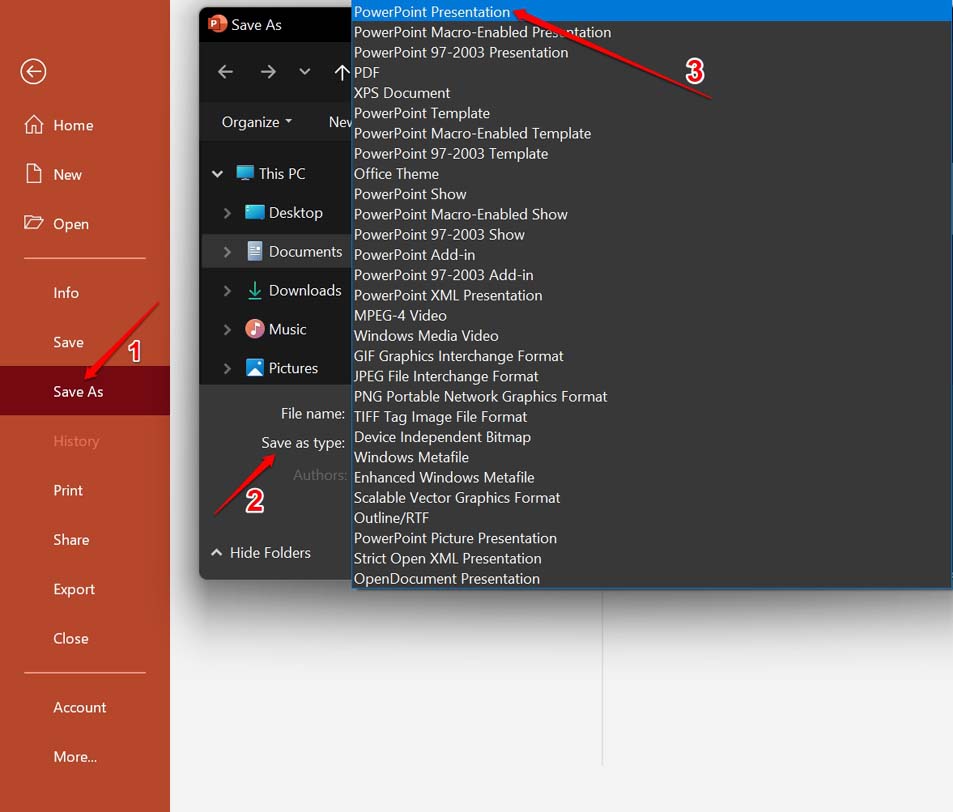
Если у вас уже есть PPT в старом формате, откройте его и сохраните как PPTX — это может восстановить поддержку современных мультимедиа.
Матрица совместимости форматов и версий PowerPoint
| Версия PowerPoint | Поддерживаемые контейнеры | Примечания |
|---|---|---|
| PowerPoint 2010 и позже | MP4 (H.264 + AAC), WMV | Для современных версий MP4 — оптимальный выбор |
| PowerPoint 2007 (с обновлениями) | Ограниченная поддержка MP4/WMV | Может потребоваться установка обновлений/кодеков |
| PowerPoint 97–2003 | WMV, AVI (зависит от кодека) | PPT не гарантирует поддержку MP4; рекомендовано обновить до PPTX |
Примечание: матрица — обобщение. Для конкретной конфигурации Windows и установленных кодеков возможны вариации.
Когда описанные методы не работают — альтернативные подходы
- Встроить видео как ссылку и поставлять файл вместе с презентацией (папка с ресурсами). Используйте «Пакет для CD» или функцию «Сохранить с презентацией» в старых версиях для сбора всех медиа в одну папку.
- Если проблема повторяется на компьютере докладчика, экспортируйте слайд с видео в отдельный видеофайл (Файл → Экспорт → Создать видео) и воспроизводите его как видеофайл в плеере.
- Запустите презентацию на другой машине с обновлённым Office/Windows, чтобы исключить локальные конфликты ПО.
Поток принятия решения (диагностика)
flowchart TD
  A[Видео не воспроизводится в PowerPoint] --> B{Воспроизводится ли файл вне PowerPoint?}
  B -- Да --> C{Формат MP4 'H.264 + AAC'?}
  B -- Нет --> D[Получить исходный файл/попробовать восстановить/заменить файл]
  C -- Да --> E[Проверить настройки воспроизведения и триггеры]
  C -- Нет --> F[Конвертировать в MP4 'H.264 + AAC' и вставить заново]
  E --> G{Встраивание YouTube?}
  G -- Да --> H[Проверить доступ в интернет/политику сети]
  G -- Нет --> I[Проверить сохранение в PPTX и тест на другой машине]
Чеклист по ролям
Для создателя презентации:
- Всегда экспортировать видео в MP4 (H.264 + AAC).
- Хранить исходные файлы рядом с PPTX в одной папке.
- Проверить воспроизведение на чистой машине (без вашей учетной записи).
- Отключить «Скрывать, если не воспроизводится» во время проверки.
Для докладчика:
- Иметь резервную копию видео отдельно (плеер + файл).
- Тестировать презентацию в режиме показа с тем же оборудованием, что будет использоваться.
- При онлайн‑видео проверить доступ в сеть и учётные ограничения.
Для IT-администратора:
- Обеспечить установку кодеков и обновлений Office на машины докладчиков.
- Предоставить инструкцию по упаковке презентации с медиа.
- Проверить корпоративные политики прокси/фильтрации для встраиваемых видео.
Набор приёмочных тестов (критерии приёмки)
- Локальный MP4 воспроизводится во встроенном режиме показа без зависаний на тестовой машине.
- Аудио синхронизировано с видео на протяжении всей длительности в показе.
- Онлайн‑видео загружается в течение 5–15 секунд при нормальной скорости сети (зависит от ролика).
- Слайд с видео корректно экспортируется в видеофайл при экспорте презентации (если требуется).
Критерии считаются пройденными, если все пункты выполняются на целевой презентационной платформе.
SOP для исправления проблем с видео в презентации
- Получите исходный видеофайл и воспроизведите его в VLC.
- Если не воспроизводится — запросите у автора исходник.
- Если воспроизводится, проверьте формат; при необходимости перекодируйте в MP4 (H.264 + AAC).
- Вставьте перекодированный файл в слайд: Вставка → Видео → Видео на моём ПК.
- Отключите «Скрывать, если не воспроизводится» и установите запуск «При щелчке».
- Сохраните презентацию в PPTX и прогоните тест‑показ на тестовой машине.
- Подготовьте резервный план: отдельный MP4 и инструкция докладчику.
Безопасность и приватность при встраивании внешнего видео
- При использовании YouTube или других внешних хостов во время просмотра происходит соединение с внешним сервисом, что может передавать метаданные (IP, информация о сессии). В корпоративной среде предупредите ИТ‑отдел и убедитесь в соответствии политике безопасности.
- Не загружайте конфиденциальные материалы на сторонние сервисы. Если видео содержит чувствительную информацию, используйте локальные файлы и защищённые хранилища.
Контрольные альтернативы и крайние случаи
- Если презентация будет демонстрироваться на оборудовании с ограничениями, самое надёжное — экспортировать нужный фрагмент как отдельное видео и запускать его в стандартном медиаплеере.
- В сценах с жёсткими требованиями к синхронизации (например, синхронное включение нескольких роликов) рассмотрите специализированные решения для показа медиаконтента вместо PowerPoint.
Краткое резюме
Хорошая презентация часто полагается на видео, поэтому важно удостовериться в правильном формате, отсутствии повреждений и корректных настройках воспроизведения. В большинстве случаев конвертация в MP4 (H.264 + AAC), отключение опции «Скрывать, если не воспроизводится», проверка запуска «При щелчке» и сохранение в PPTX решают проблему. Для встраивания онлайн‑видео учитывайте сетевые и приватные ограничения.
Если у вас остались вопросы или вы хотите, чтобы мы помогли с конкретной ошибкой и логами PowerPoint, опишите среду (версия PowerPoint, ОС, пример файла) в комментарии — это ускорит диагностику.
Важное: всегда имейте резервную копию видео на отдельном носителе перед показом.

Похожие материалы

Несколько аккаунтов Skype: Multi Skype Launcher

Журнал для работы: повысить продуктивность

Персональные звуки уведомлений на Android

Скачивание шоу Hulu для офлайн‑просмотра

Microsoft Start: персонализированная новостная лента
