
Как исправить VHD_BOOT_HOST_VOLUME_NOT_ENOUGH_SPACE BSoD
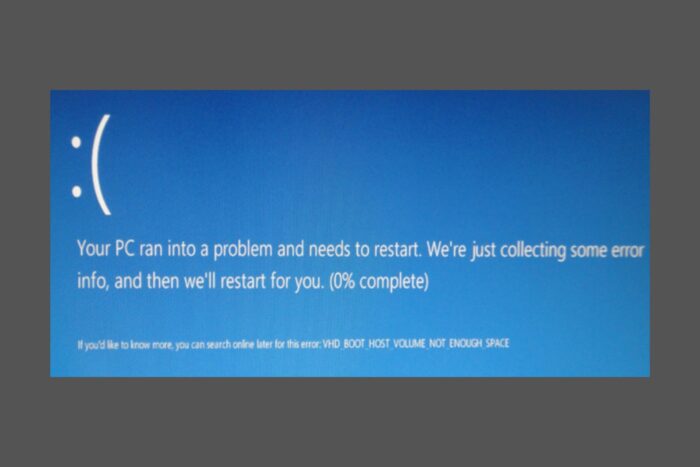
Кратко
Эта статья объясняет, почему появляется синий экран VHD_BOOT_HOST_VOLUME_NOT_ENOUGH_SPACE (0x00000136) и как исправить проблему: создать VHD с достаточным свободным местом, изменить параметры VHD или изменить расположение файла. Приведены пошаговые инструкции, альтернативы, чек-листы и краткое справочное руководство.
VHD_BOOT_HOST_VOLUME_NOT_ENOUGH_SPACE сопровождается кодом 0x00000136 и возникает, когда система не может загрузиться с VHD (виртуального жесткого диска), потому что VHD не может расшириться при инициализации загрузки. Это особенно актуально для динамических VHD/VHDX: при загрузке система может попытаться увеличить файл, и на хост-диске должно быть свободное место для расширения.
Что вызывает ошибку
- Динамический VHD (VHDX) требует свободного места на хост-томе для расширения при загрузке.
- VHD создан как фиксированного размера, но монтируется на томе с недостатком свободного места.
- VHD расположен на внешнем накопителе с меньшим объёмом, чем минимальный размер VHD.
Важно: ошибка — именно отсутствие свободного пространства на хост-диске во время развёртывания/инициализации VHD, а не повреждение данных внутри VHD.
1. Создайте VHD с достаточным свободным местом
- На системе с установленной Windows откройте меню Пуск, введите «Управление дисками» и выберите «Создание и форматирование разделов жесткого диска». (Русский UI: «Пуск» → «Управление дисками» → «Создание и форматирование разделов жесткого диска».)
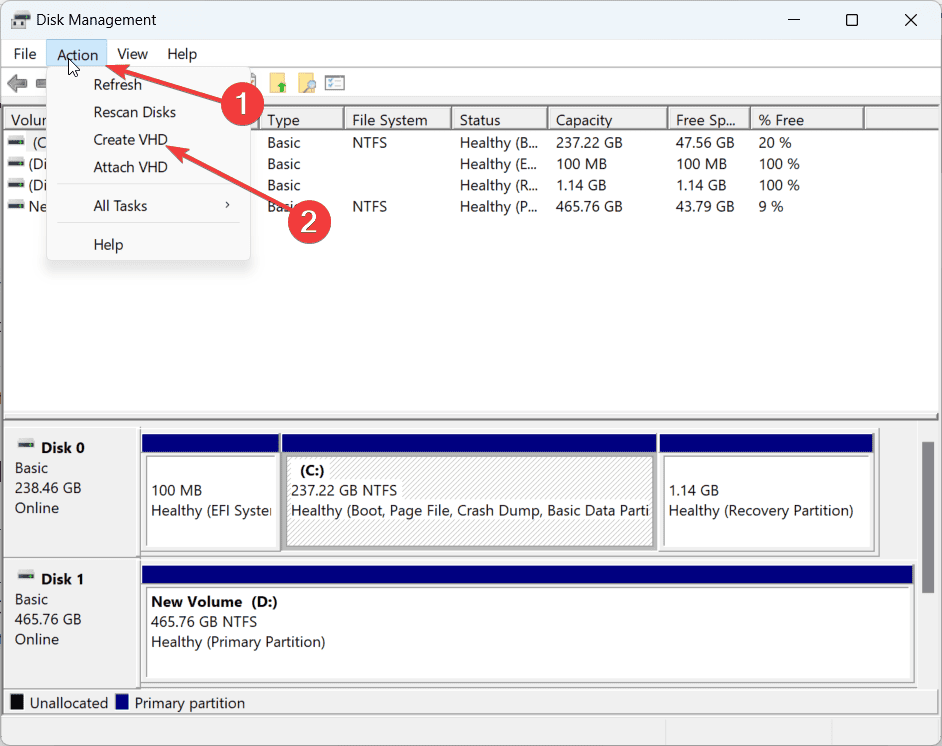
- В окне «Управление дисками» нажмите меню Действие и выберите «Создать VHD».
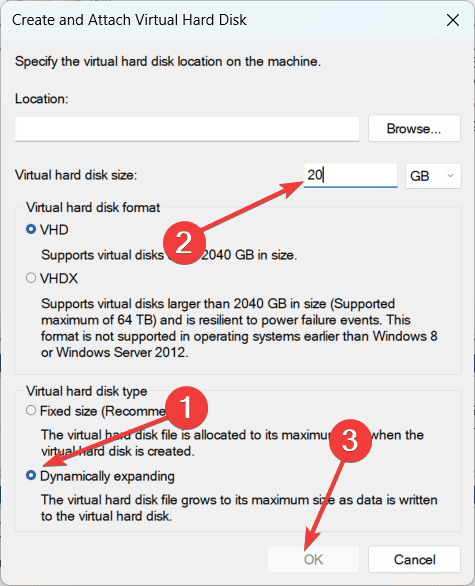
- В опциях выберите «Динамически расширяемый» (Dynamically expanded). Укажите максимально допустимый размер VHD, но выделите значение, которое гарантированно меньше свободного пространства на хост-диске. Например, для диска 32 ГБ или 40 ГБ выделите 15–20 ГБ.
- Отформатируйте и используйте этот раздел для установки ОС, затем настройте загрузку.
Почему это помогает: если VHD создан как динамический и хост-диск имеет свободное место, VHD сможет увеличиваться во время загрузки. Если же вы используете фиксированный размер, система заранее резервирует весь объём и не сможет «увеличить» VHD при нехватке места на хосте.
2. Измените размер VHD через PowerShell
- Запустите PowerShell от имени администратора: Пуск → введите «powershell» → Запуск от имени администратора.
- Выполните одну из команд (замените путь на реальный путь к вашему VHD):
Resize-VHD -Path C:\BaseVHDX.vhdx -ToMinimumSizeили явно указав желаемый объём:
Resize-VHD -Path C:\BaseVHDX.vhdx -SizeBytes 20GBПримечание: нельзя уменьшить VHD ниже минимального размера, заданного при его создании в «Управлении дисками». Если минимальный размер VHD был 40 ГБ, снизить до 20 ГБ нельзя.
Важно: если VHD на внешнем диске, убедитесь, что на этом диске больше места, чем минимальный размер VHD.
Альтернативные подходы и когда они подходят
- Переместить VHD на другой том с большим объёмом — быстрое решение, если есть доступ к большему локальному диску.
- Создать новый VHD нужного размера и клонировать содержимое старого (подходит, если VHD фиксированного размера и его нельзя уменьшить).
- Использовать сжатие/очистку хост-диска (удалить временные файлы, системные точки восстановления) — временная мера, полезна при нехватке места на внешнем диске.
Когда это не сработает:
- Если VHD повреждён или файл системной загрузки внутри VHD некорректен — тогда потребуется восстановление образа или переустановка.
Мини-методология для устранения ошибки (шаги)
- Определите местоположение VHD (локальный диск/внешний диск).
- Проверьте свободное место на хост-томе (Проводник → Свойства диска).
- Если свободного места достаточно — проверьте, создан ли VHD динамическим; если нет, создайте динамический VHD или переместите файл.
- Если мало места — переместите VHD или уменьшите размер VHD через PowerShell (если возможно).
- Тестируйте загрузку и следите за журналами ошибок.
Чек‑лист для ролей
Администратор системы:
- Проверить расположение VHD
- Проверить тип VHD (динамический/фиксированный)
- Оценить свободное место на хост-диске
- Переместить VHD или выполнить Resize-VHD
- Протестировать загрузку и создать резервную копию
Обычный пользователь:
- Уведомить администратора о BSoD
- Не производить рискованных изменений без бэкапа
Краткая справка (глоссарий)
- VHD / VHDX — формат файла виртуального жёсткого диска, используемый Windows. 1 строка: VHDX — обновлённый вариант с лучшей целостностью и поддержкой больших объёмов.
- Динамически расширяемый (Dynamically expanded) — VHD увеличивается по мере добавления данных, требует свободного места на хосте.
- Фиксированный размер — файл VHD резервирует весь заданный объём сразу.
Критерии приёмки
- Система успешно загружается с VHD без появления 0x00000136.
- На хост-диске после тестовой загрузки остаётся минимум 10–15% свободного места (рекомендация для динамических VHD).
Часто задаваемые вопросы
Что делать, если VHD уже минимально настроен и нельзя уменьшить размер?
Если минимальный размер VHD больше доступного на диске, переместите VHD на диск с большим объёмом или создайте новый VHD нужного размера и скопируйте данные.
Можно ли уменьшить размер VHD ниже изначального минимума?
Нет — PowerShell и инструменты управления дисками не позволяют снизить VHD ниже минимального значения, заданного при создании.
Контроль рисков и рекомендации безопасности
- Всегда делайте резервную копию VHD перед операциями изменения размера или перемещения.
- При работе с внешними носителями убедитесь, что соединение надёжно (избегайте отключения во время записи).
Резюме
VHD_BOOT_HOST_VOLUME_NOT_ENOUGH_SPACE возникает из‑за недостатка свободного места на хост-диске для расширения VHD при загрузке. Решения: создать динамический VHD с разумным максимальным размером, переместить VHD на диск с большим объёмом или изменить размер VHD через PowerShell. Всегда делайте бэкап перед изменениями и тестируйте загрузку.
Если остались вопросы или вы хотите поделиться опытом исправления этой ошибки — используйте раздел комментариев ниже.

Похожие материалы

Несколько аккаунтов Skype: Multi Skype Launcher

Журнал для работы: повысить продуктивность

Персональные звуки уведомлений на Android

Скачивание шоу Hulu для офлайн‑просмотра

Microsoft Start: персонализированная новостная лента
