
Как исправить код ошибки VAL 51 в Valorant на Windows 11

Если при запуске или во время игры в Valorant появляется код ошибки VAL 51 — начните с простых действий: перезагрузите компьютер, проверьте состояние серверов и обновите игру. Если это не помогло — перезапустите службу vgc, попробуйте VPN и при необходимости переустановите Valorant. Ниже — подробная пошаговая инструкция, чек-листы, диаграмма принятия решения и советы по диагностике.
Valorant от Riot Games — бесплатная многопользовательская игра, официально выпущена в 2020 году. Появление кода ошибки VAL 51 чаще всего связано с простыми сбоями в клиенте, проблемами с игровыми серверами или некорректной работой системной службы, отвечающей за античит. В этом руководстве мы разберём причины появления ошибки VAL 51 и пошагово пройдём через эффективные способы её исправления в Windows 11.
Важно: приведённые шаги безопасны для данных игрока, но перед переустановкой убедитесь, что у вас есть данные для входа в учётную запись Riot.
Почему возникает ошибка VAL 51
Код VAL 51 может появляться по разным причинам. К наиболее распространённым относятся:
- Проблемы на стороне игровых серверов Riot Games.
- Временные баги в клиенте или службах операционной системы.
- Сворачивание/переключение окон во время игры (конфликт с античитом).
- Устаревшая или повреждённая версия Valorant или Riot Client.
- Некорректная установка игры или удалённые критические файлы.
Далее — практическая инструкция с несколькими уровнями действий: от быстрого до полного восстановления клиента.
Быстрые исправления (порядок выполнения)
1. Перезагрузите компьютер
- Нажмите Alt + F4 на рабочем столе, чтобы открыть окно Завершение работы, и выберите “Перезагрузка”.
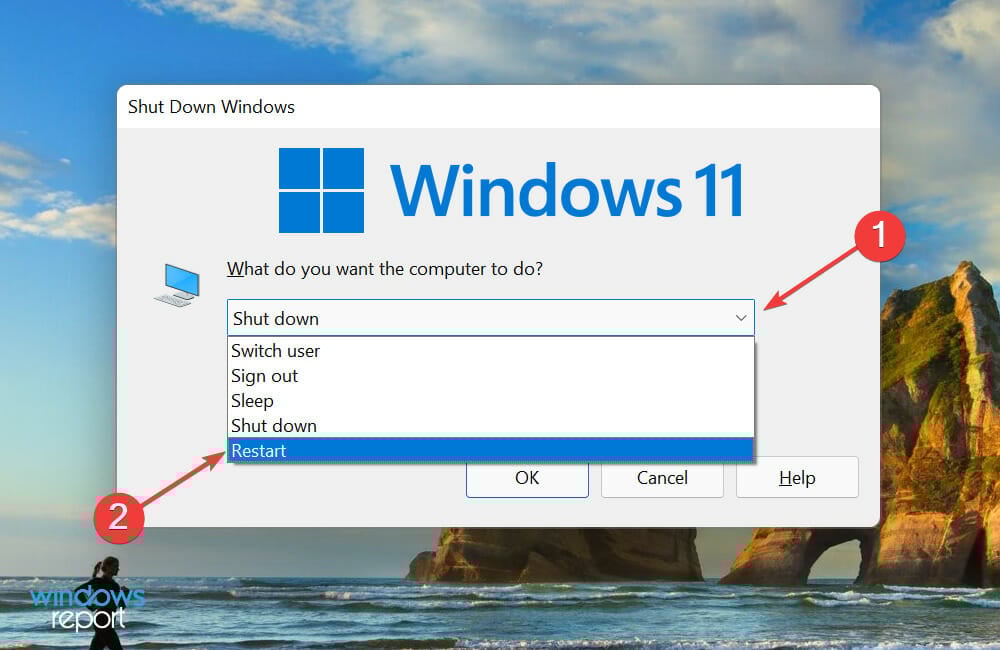
- Нажмите “ОК” для подтверждения перезагрузки.
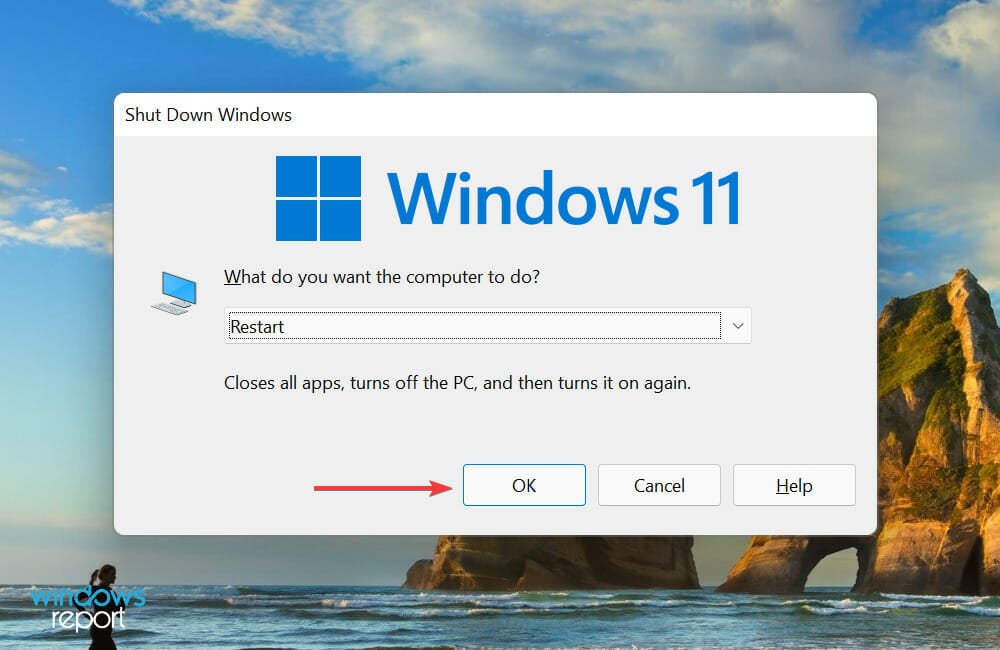
Почему это работает: многие временные ошибки решаются полной перезагрузкой — очищаются временные файлы, перезапускаются драйверы и службы.
2. Проверьте состояние серверов Valorant
Перед долгим поиском причин убедитесь, что проблема не на стороне Riot Games:
- Посетите официальный сайт состояния серверов Valorant или страницу поддержки Riot.
- Проверьте сообщества на Reddit и Twitter — другие игроки часто быстро сообщают о массовых сбоях.
Если серверы недоступны, остаётся только ждать официального восстановления сервиса.
3. Обновите Valorant и Riot Client
- Нажмите Windows + S, введите “Riot Client” и запустите приложение.
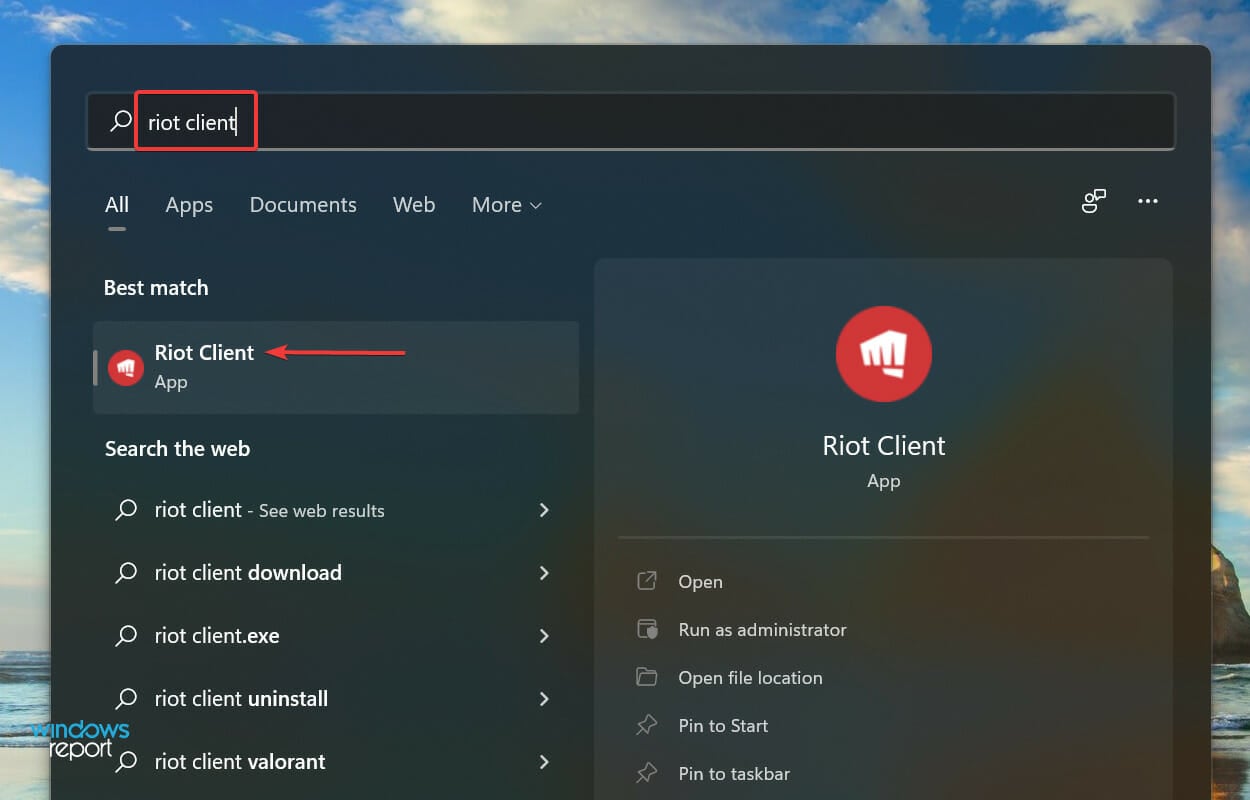
- Если в клиенте доступна кнопка “Обновить” под Valorant — нажмите её.
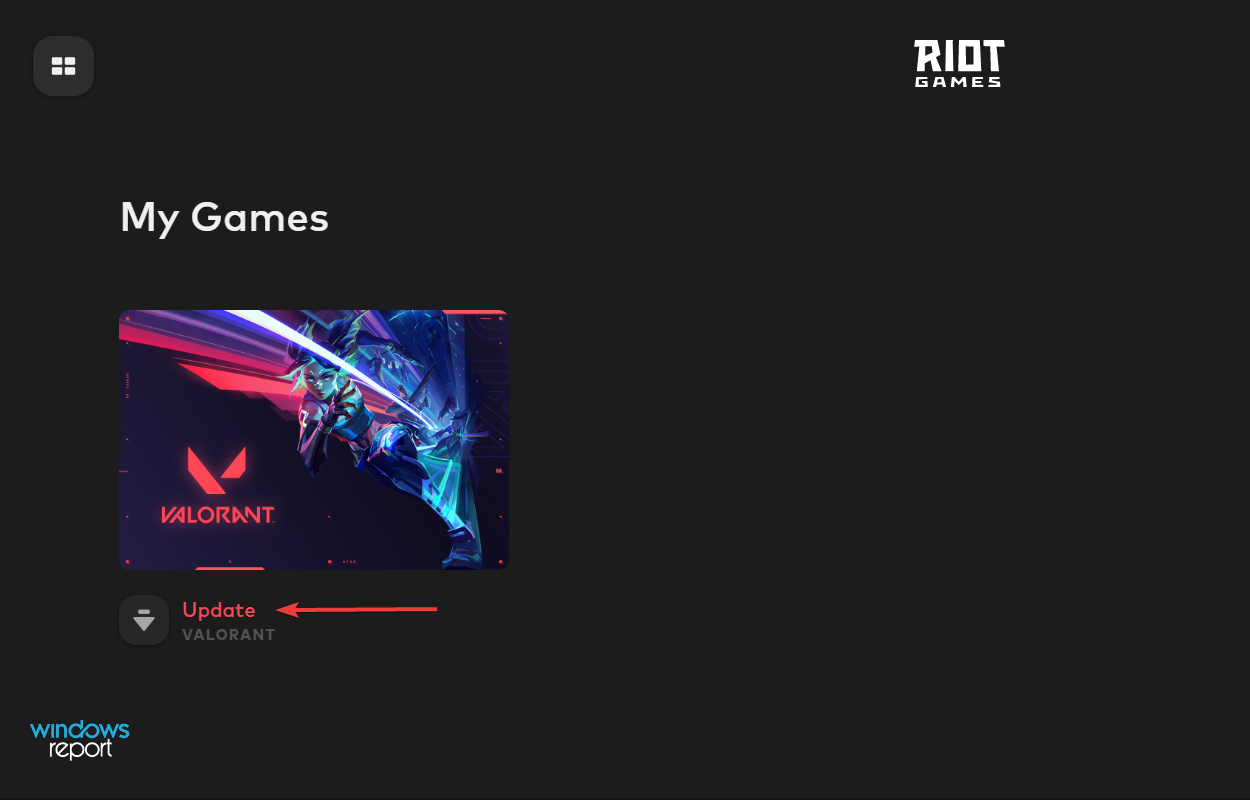
- Следуйте подсказкам и установите обновления.
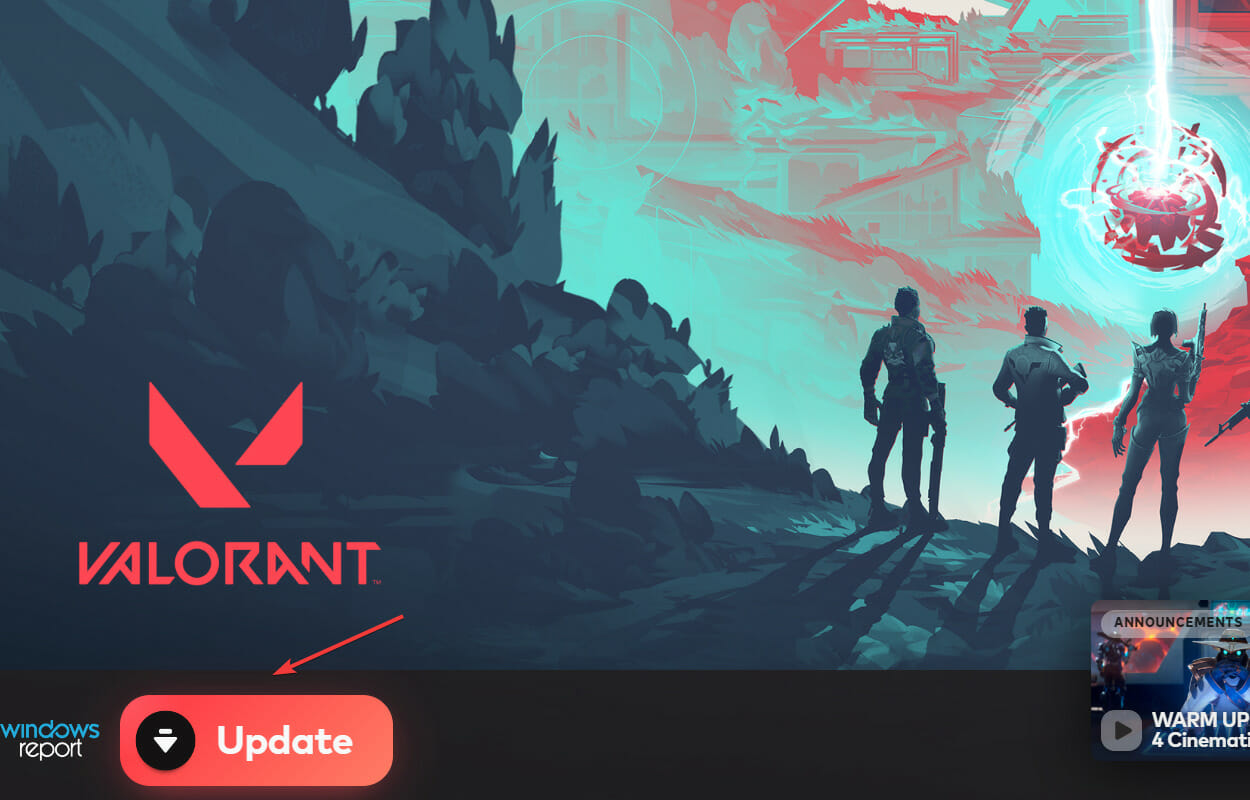
Примечание: устаревшая версия клиента часто несовместима с серверами или античитом Vanguard.
4. Попробуйте использовать VPN
Иногда ошибки возникают из-за проблем с маршрутизацией или ISP. Подключение через VPN может решить проблему временно. Рекомендуемые свойства VPN:
- Высокая скорость соединения и низкая задержка.
- Серверы в регионе, где находятся игровые сервера Riot (если доступно).
Важно: использование VPN может нарушать правила некоторых турниров; для обычной игры это допустимо, но убедитесь, что ваша учётная запись защищена.
5. Перезапустите службу vgc (античит Vanguard)
- Нажмите Windows + S и введите “Службы”. Откройте приложение Службы.
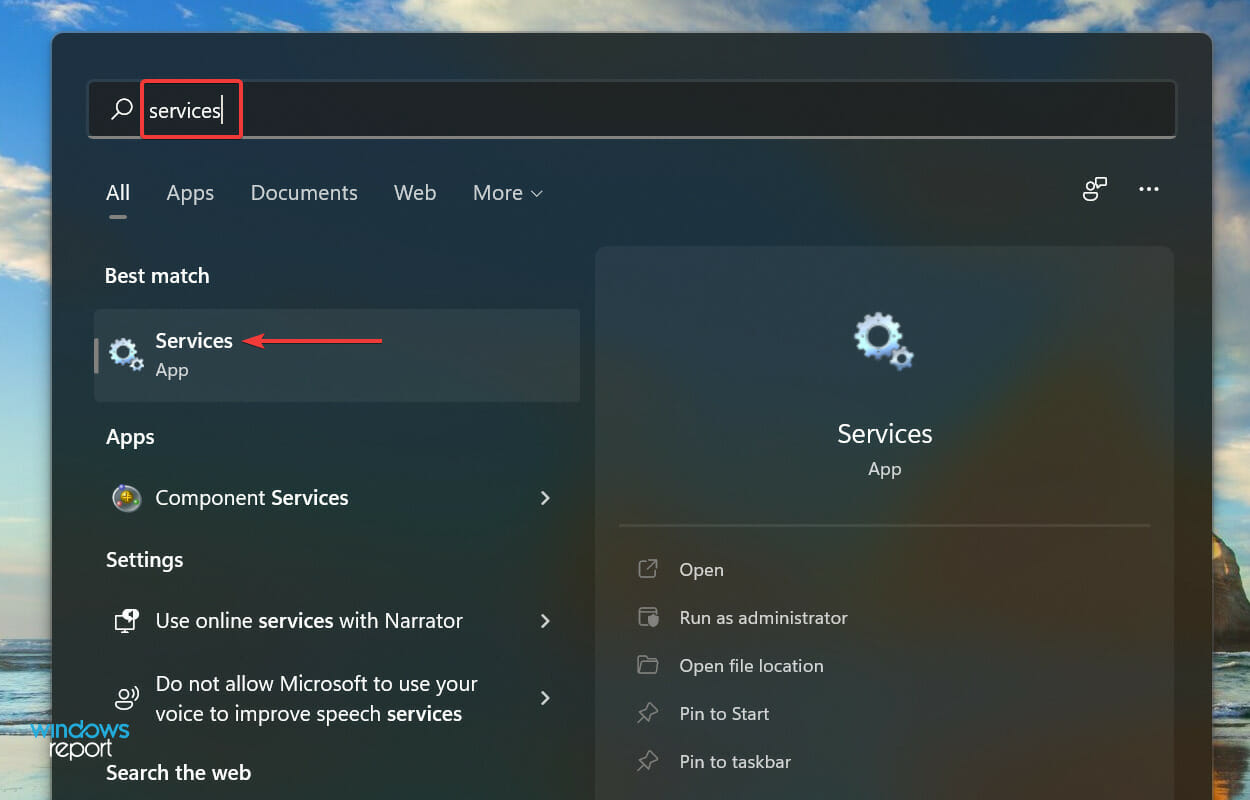
- Найдите службу “vgc”, щёлкните правой кнопкой и выберите “Свойства”.
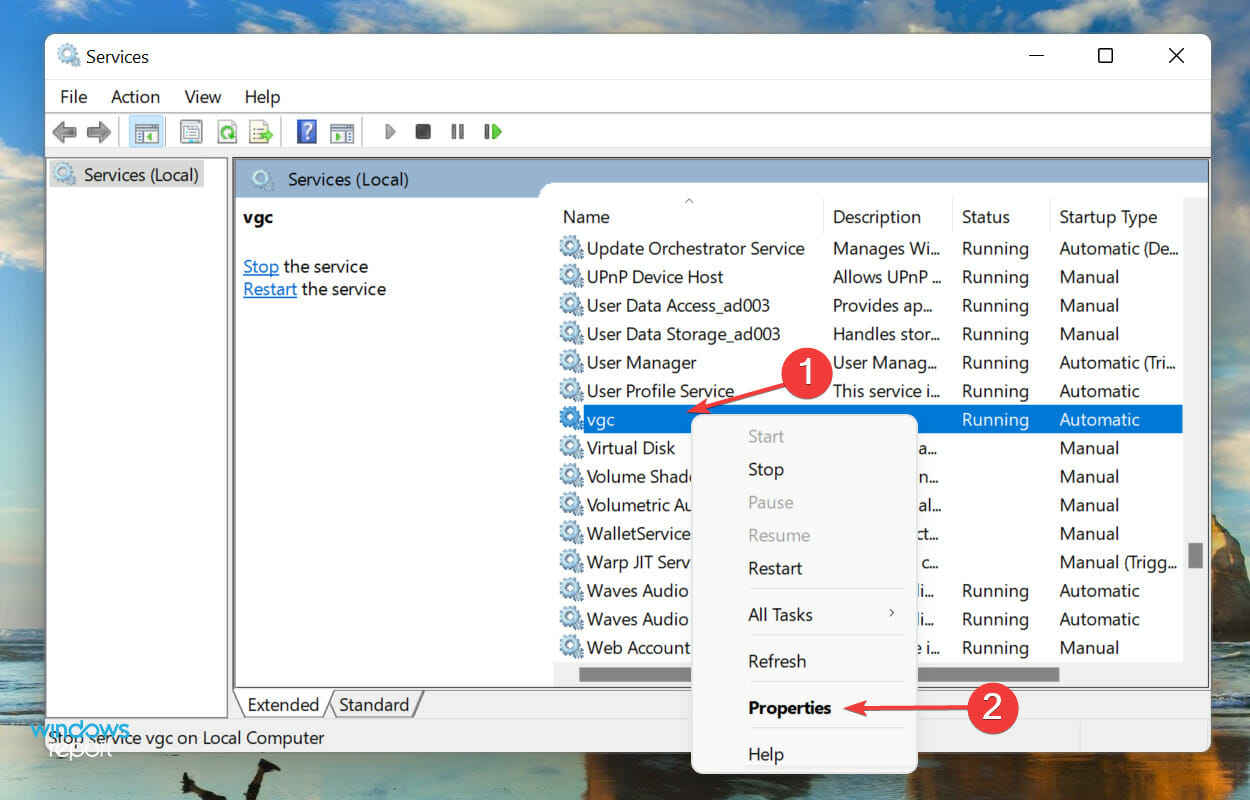
- Если служба запущена — нажмите “Остановить”, затем подтвердите.
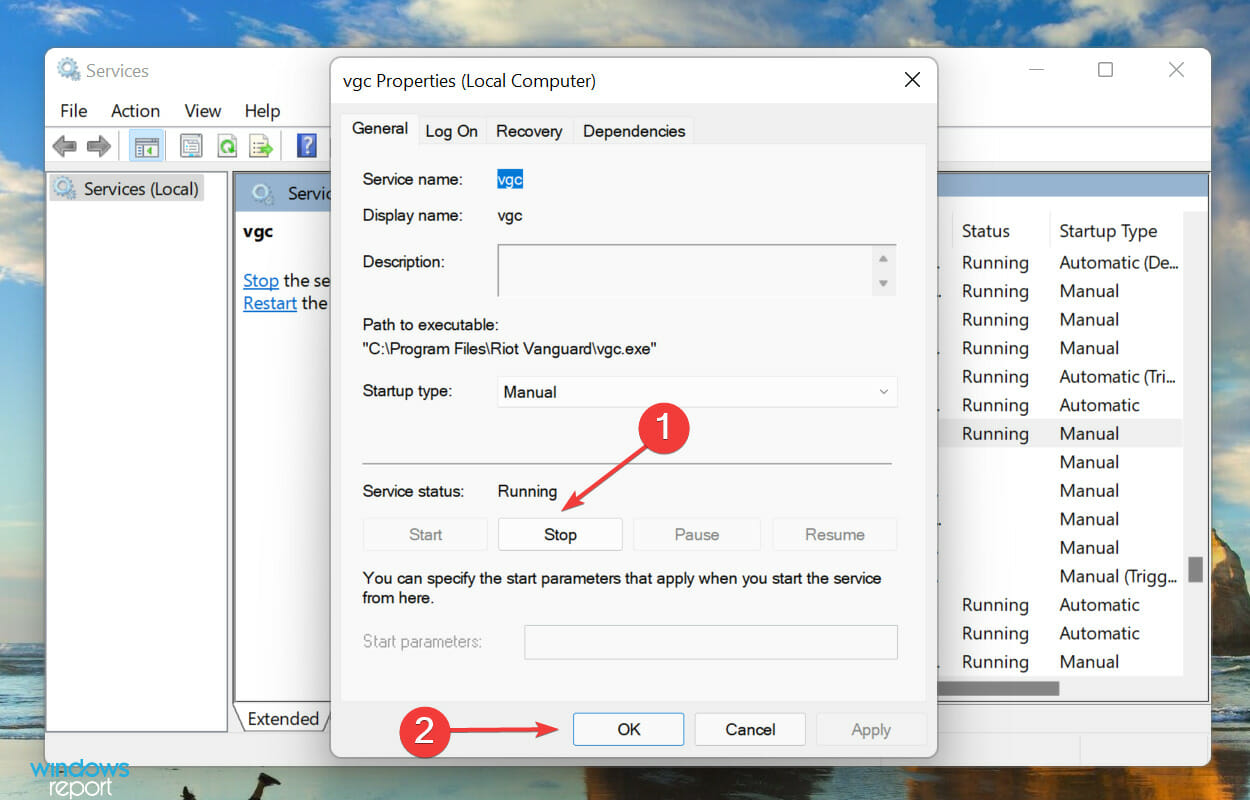
- В свойствах установите тип запуска “Автоматически”.
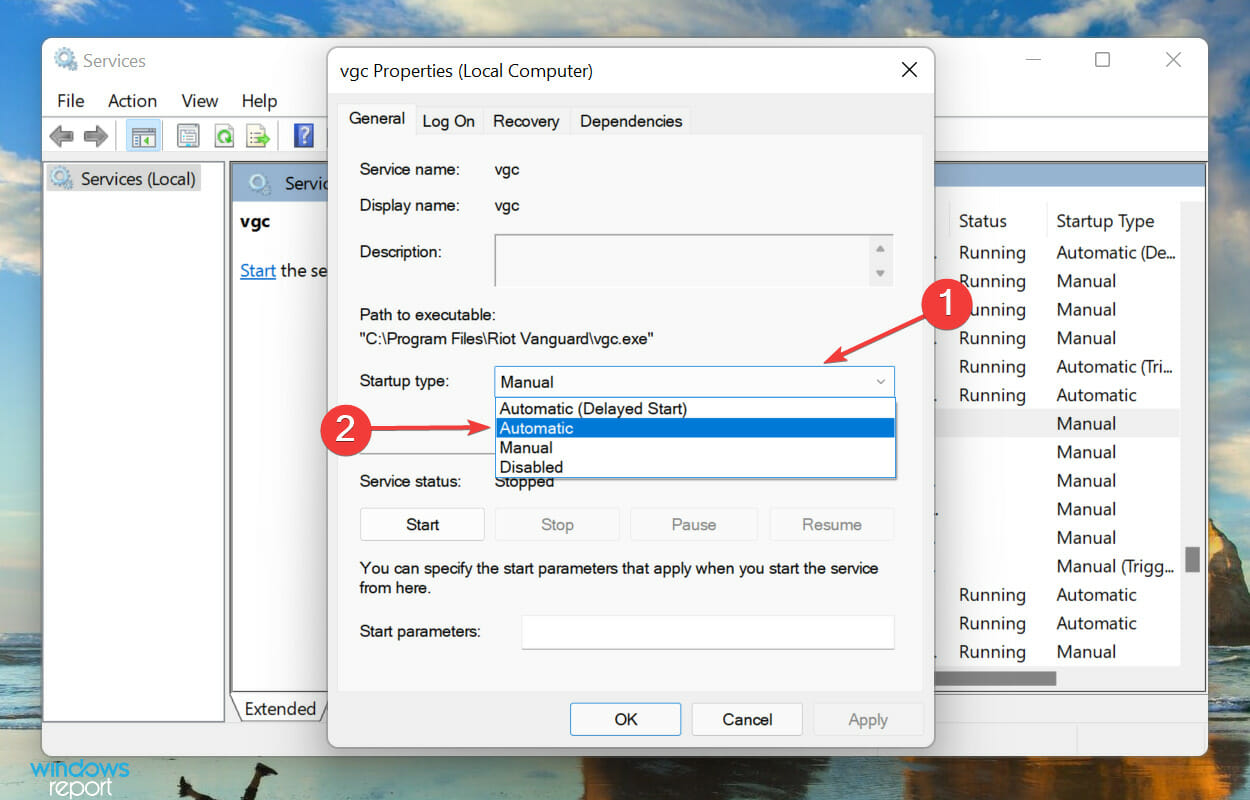
- Нажмите “Запустить”, затем “ОК”.
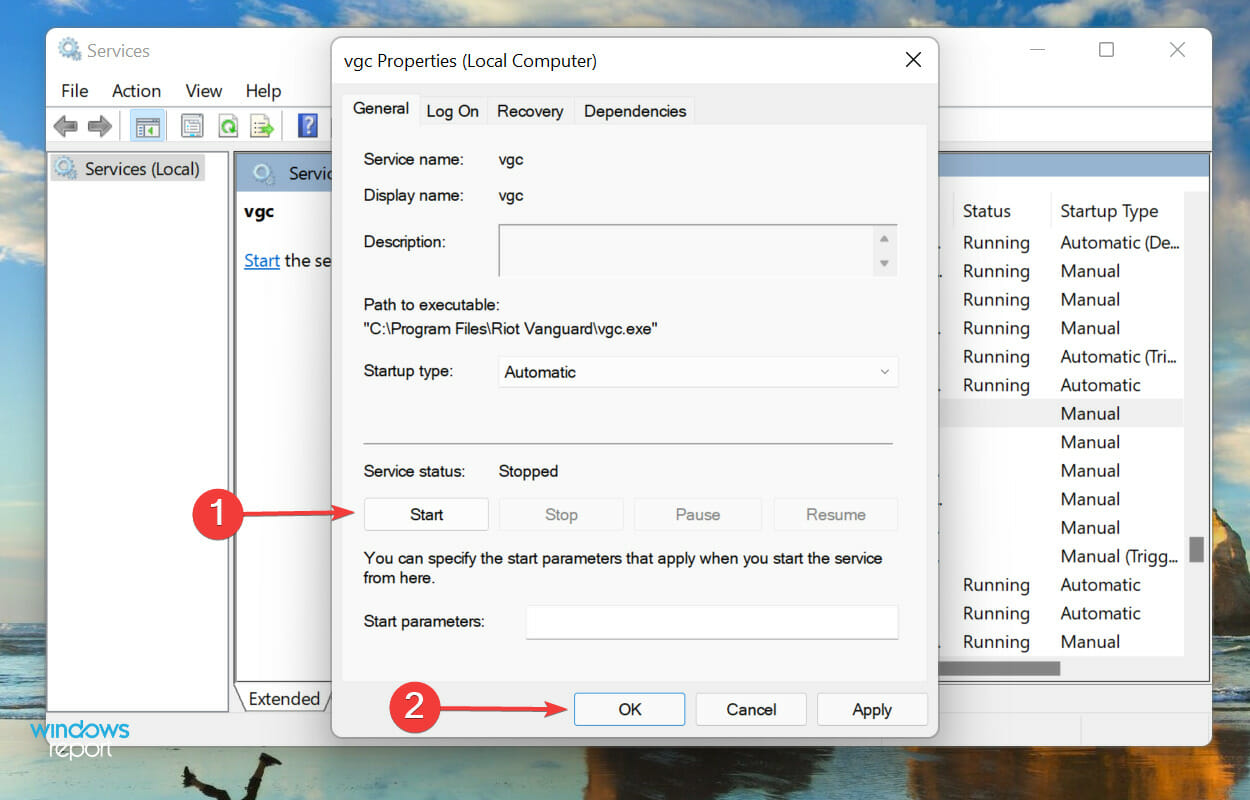
Пояснение: служба vgc отвечает за работу античита Vanguard. Если она не работает корректно, клиент может блокировать запуск игры.
6. Переустановите Valorant и Vanguard
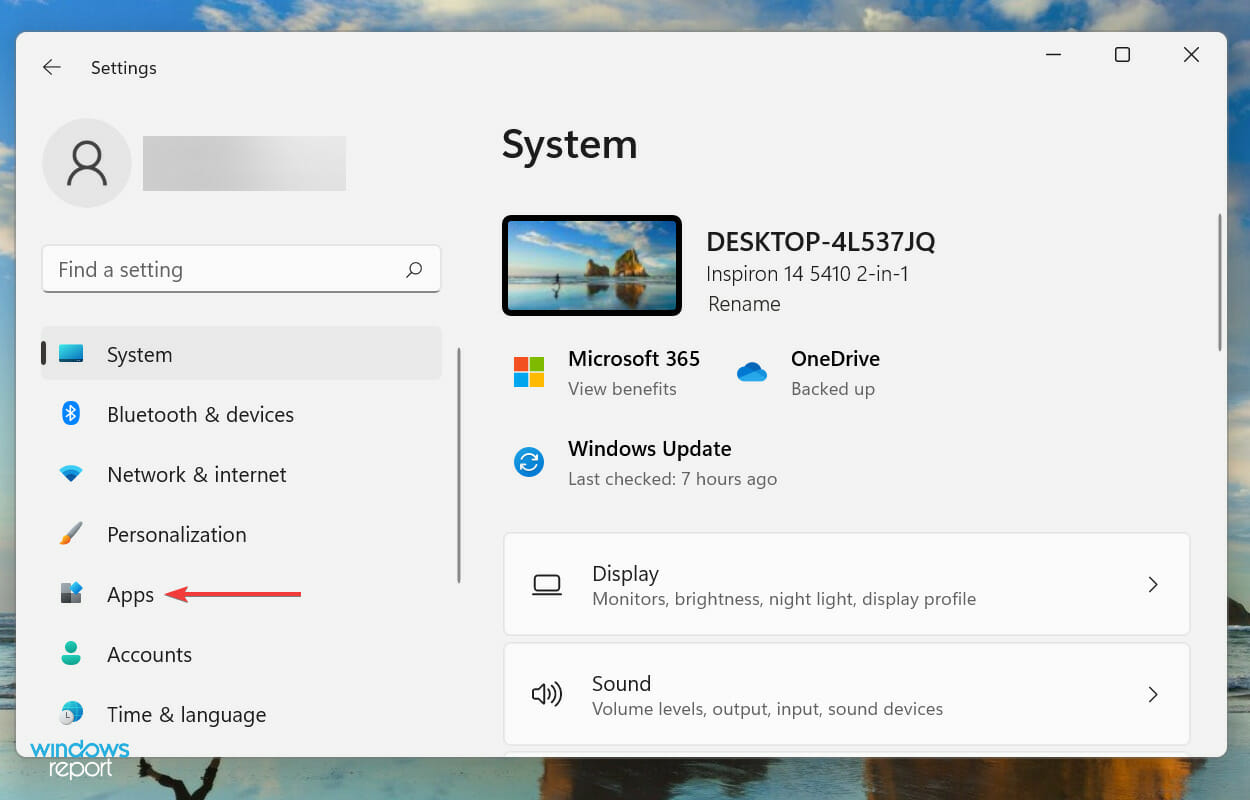
- Нажмите Windows + I, откройте “Параметры” → “Приложения”.
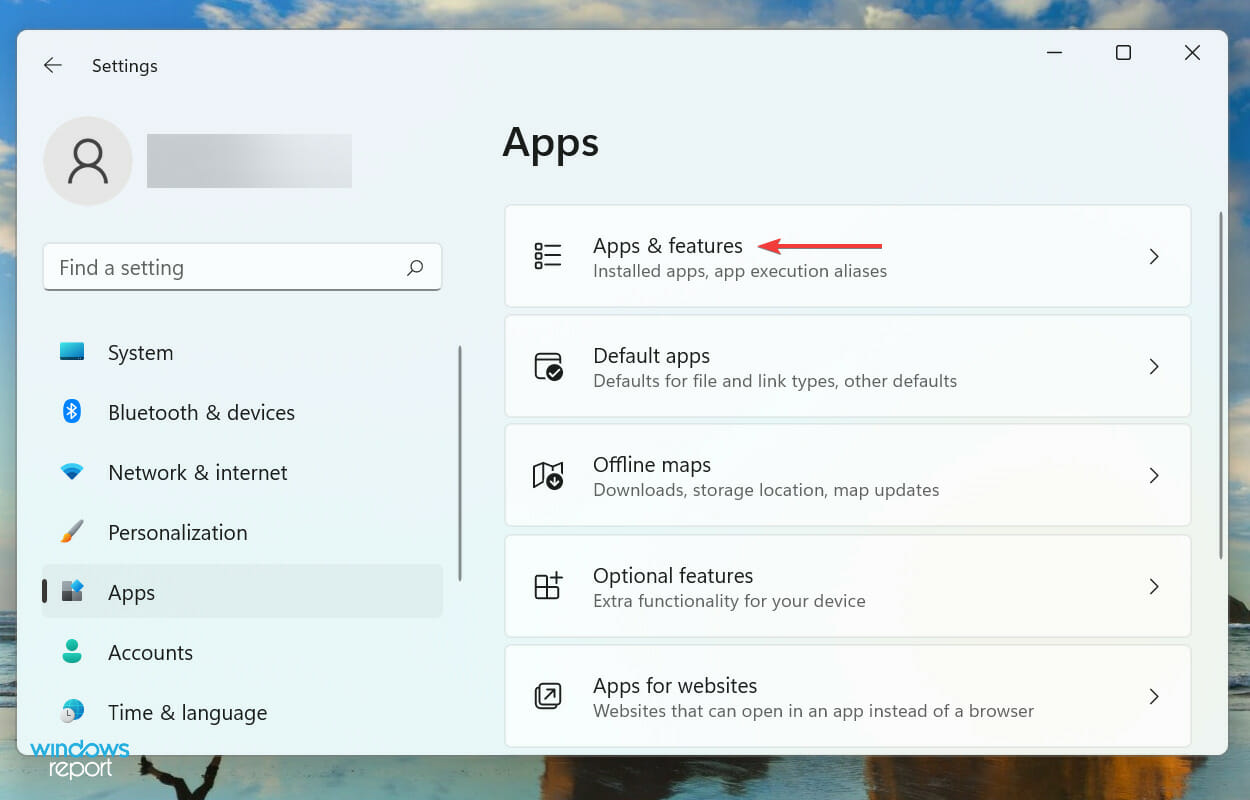
- Выберите “Приложения и функции”.
- Найдите Valorant, нажмите на три точки и выберите “Удалить”.
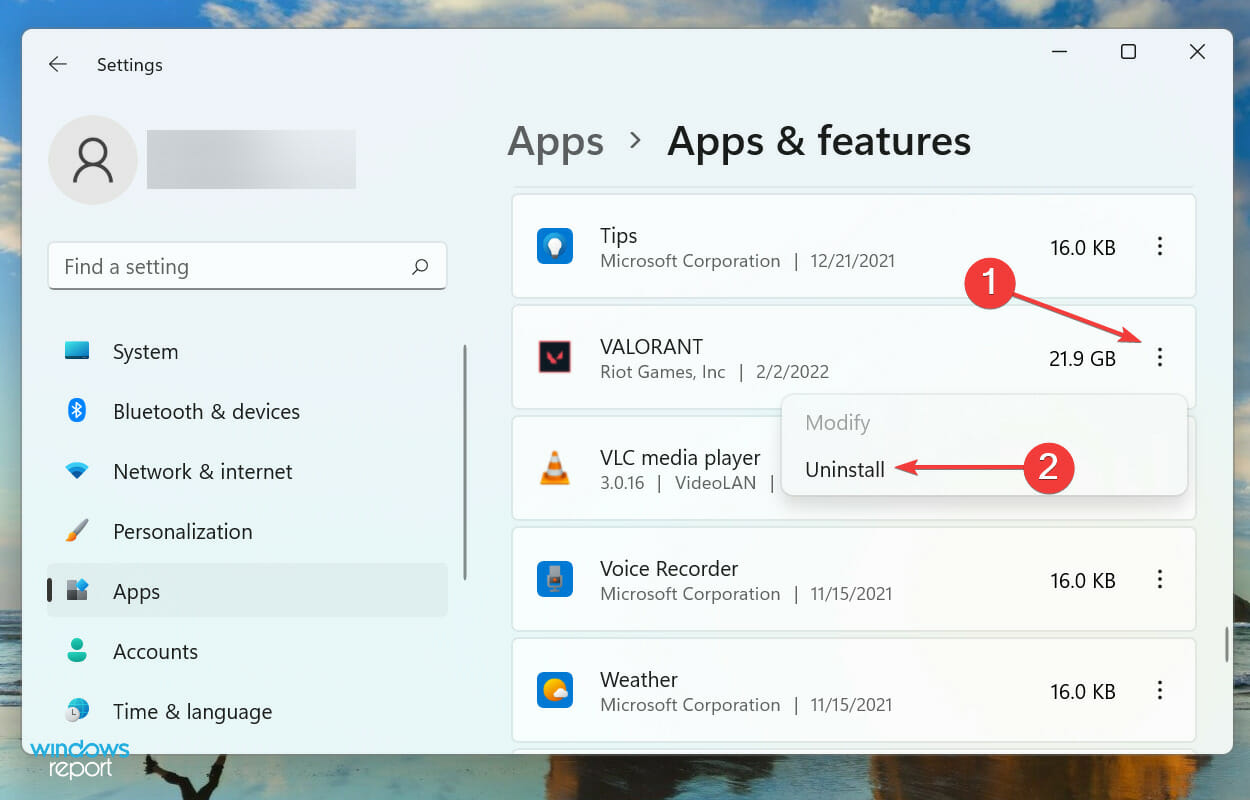
- Подтвердите удаление.
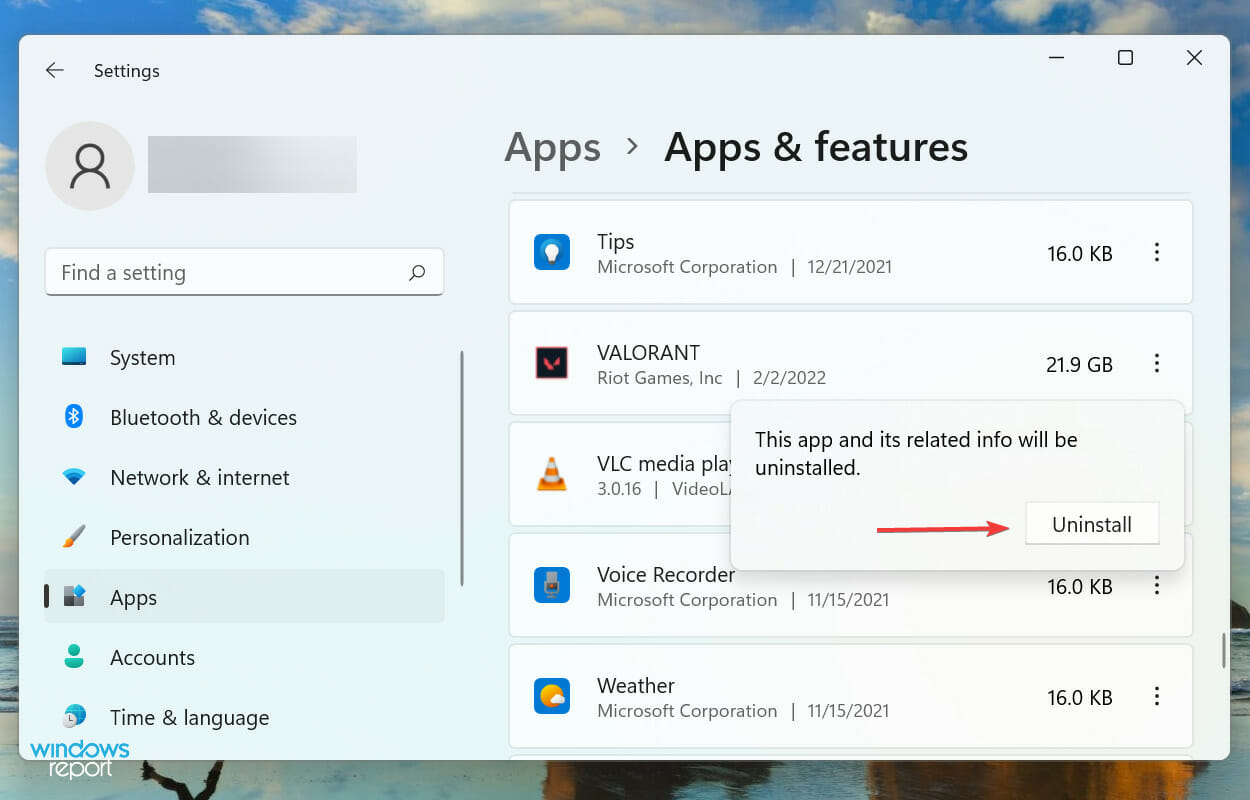
- После удаления загрузите свежий установщик с официального сайта Riot и установите заново.
Когда выполнять: переустановка — крайняя мера, если другие шаги не помогли. Часто помогает восстановление пропавших или повреждённых файлов.
Что делать, если Valorant не запускается на Windows 11
Valorant официально поддерживает современные сборки Windows, и античит может отклонять системы с изменёнными требованиями безопасности (например, если были отключены TPM или Secure Boot). Если вы устанавливали обходные методы для установки Windows 11, это может повлиять на работу игры.

Рекомендации:
- Верните настройки безопасности BIOS/UEFI (включите TPM и Secure Boot), если вы их отключали.
- Убедитесь, что ваша сборка Windows 11 официально поддерживается и обновлена через Центр обновления Windows.
- Проверьте целостность системных файлов через sfc /scannow и DISM (при необходимости).
Если вам нужна подробная инструкция по запуску Valorant на Windows 11 — обратитесь к нашему отдельному руководству по совместимости и устранению сбоев.
Дополнительные советы для диагностики
- Откройте журнал событий Windows (Просмотр событий) и фильтруйте ошибки при попытке запуска Valorant — это может дать код ошибки или модуль, который падает.
- Отключите временно сторонние антивирусы/брандмауэры и проверьте запуск (включите обратно после теста).
- Проверьте стабильность интернета: задержки или потеря пакетов могут вызвать неожиданные ошибки.
Важно: отключение антивируса временно допустимо для диагностики, но не оставляйте систему без защиты.
Когда перечисленные методы не помогают
Если после всех шагов ошибка VAL 51 остаётся:
- Проверьте профиль Riot: возможны проблемы с учётной записью на стороне сервера.
- Свяжитесь со службой поддержки Riot и приложите логи клиента (обычно находятся в папке установки Valorant или в %LOCALAPPDATA%).
- Временное решение — игра через другой компьютер или аккаунт, чтобы сузить круг причин (локальная система vs учётная запись/сервер).
Чек-лист перед обращением в поддержку
- Перезагрузили ПК
- Проверили статус серверов Riot
- Обновили Riot Client и Valorant
- Перезапустили службу vgc и установили её тип запуска на Автоматически
- Переустанавливали Valorant (и Vanguard)
- Проверили системные файлы Windows (sfc /scannow)
- Собрали логи и скриншоты ошибки
Быстрая диаграмма принятия решения
graph TD
  A[Начало: появилась ошибка VAL 51] --> B{Ошибка появляется при запуске или в игре?}
  B -- При запуске --> C[Перезагрузить ПК]
  C --> D{Помогло?}
  D -- Да --> Z[Готово]
  D -- Нет --> E[Проверить статус серверов]
  E --> F{Серверы в порядке?}
  F -- Нет --> G[Ждать восстановления серверов]
  F -- Да --> H[Обновить Riot Client и Valorant]
  H --> I{Помогло?}
  I -- Нет --> J[Перезапустить службу vgc]
  J --> K{Помогло?}
  K -- Нет --> L[Попробовать VPN]
  L --> M{Помогло?}
  M -- Нет --> N[Переустановить Valorant и Vanguard]
  N --> O{Помогло?}
  O -- Нет --> P[Собрать логи и обратиться в поддержку Riot]
  B -- В игре --> Q[Переключение окон — вернуться в игру и перезапустить]
  Q --> R{Помогло?}
  R -- Нет --> J
Мини-методология диагностики (коротко)
- Повторите шаг, при котором возникла ошибка, и зафиксируйте точное время и действие.
- Проверяйте от простого к сложному: перезагрузка → обновление → перезапуск служб → переустановка.
- Если проблема повторяется, соберите логи и снимки экрана для обращения в поддержку.
Критерии приёмки
- Игра запускается без показа кода ошибки VAL 51.
- Нет падений соединения, связанных с античитом Vanguard.
- После перезапуска службы vgc и проверки типа запуска игра стабильно стартует в течение 3 последовательных запусков.
Короткий словарь
- Vanguard — встроенный античит Riot, процесс и служба называются vgc.
- VAL 51 — код ошибки клиента Valorant, связанный с запуском/античитом.
- VPN — виртуальная частная сеть; помогает при проблемах маршрутизации.
Итог
Ошибка VAL 51 в Valorant чаще всего решается простыми действиями: перезагрузкой компьютера, обновлением клиента и перезапуском службы vgc. Если стандартные шаги не помогают — переустановка клиента и сбор логов для обращения в поддержку Riot обычно приводят к решению. Следуйте чек-листу и диаграмме принятия решения, чтобы быстро определить причину и применить правильный шаг.
Поделитесь в комментариях, какой из методов помог вам, и укажите, на какой версии Windows вы играете.

Похожие материалы

Несколько аккаунтов Skype: Multi Skype Launcher

Журнал для работы: повысить продуктивность

Персональные звуки уведомлений на Android

Скачивание шоу Hulu для офлайн‑просмотра

Microsoft Start: персонализированная новостная лента
