
Как исправить ошибку «error occurred while installing μtorrent classic» при установке uTorrent на Windows
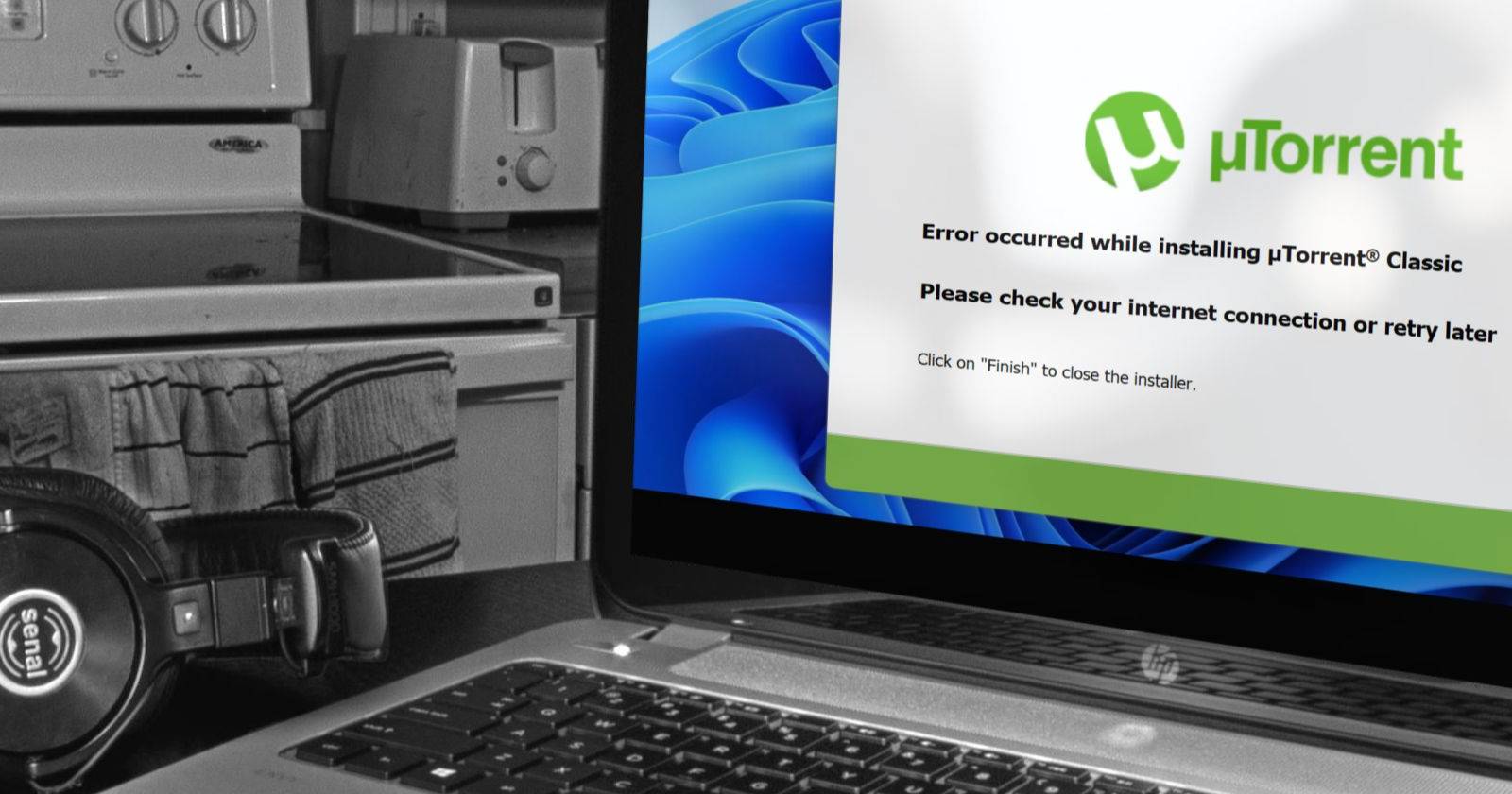

Эта ошибка означает, что во время установки uTorrent что‑то пошло не так. Типичные причины: нестабильное интернет‑соединение, блокировка со стороны провайдера или региона, вмешательство Windows Defender/антивируса, повреждённый инсталлятор, недостаток места на диске или осталась старая некорректно удалённая версия uTorrent. Ниже — структурированный план диагностики и исправления с практическими командами и чеклистами.
1. Быстрая предварительная проверка
Сделайте минимальные проверки перед углублённой диагностикой — многие проблемы решаются простыми действиями:
- Закройте окно с ошибкой и попробуйте установить заново.
- Закройте все работающие торрент‑клиенты и инсталляторы.
- Убедитесь, что на диске, куда вы устанавливаете uTorrent, достаточно места (обычно требуется несколько десятков мегабайт для инсталлятора и место для скачиваемых файлов).
- Скачивайте инсталлятор только с официального сайта: https://www.utorrent.com
- Перезагрузите ПК и запустите установку заново.
Важно: если инсталлятор был скачан с стороннего ресурса — удалите файл и загрузите официальный установщик.
2. Проверьте подключение к интернету и сетевые разрешения
Шаги для проверки соединения и доступа инсталлятора к сети:
- Откройте браузер и выполните простой поиск — если результаты отображаются, интернет работает.
- Запустите Диспетчер задач (Ctrl+Shift+Esc). Запустите инсталлятор uTorrent и следите за столбцом “Сеть”. Если напротив процесса обнаруживается активность — инсталлятор выходит в сеть.
Если инсталлятор не использует сеть:
- Попробуйте временно отключить другие сетевые программы (прокси-клиенты, менеджеры загрузок).
- Выполните базовую сеть диагностику из командной строки:
ping 8.8.8.8 -n 4
nslookup www.utorrent.com
tracert www.utorrent.com- Если ping не проходит — перезапустите роутер и адаптер, попробуйте подключиться к другой сети (мобильный хот‑спот).
Примечание: даже при наличии интернет‑соединения провайдер или локальная сеть могут блокировать доступ к серверам uTorrent. Дальнейшие шаги помогут это проверить.
3. Включите VPN и подключитесь к серверу в США (или в другом регионе)
На форумах пользователи отмечали, что установка проходила успешно при подключении через VPN к серверу в США. Действуйте так:
- Установите проверенный VPN‑клиент (многие сервисы имеют бесплатный тариф для теста).
- Подключитесь к серверу в США (любой штат подходит). Если вы уже в США — попробуйте другой штат.
- Запустите инсталлятор снова.
Важно: VPN решает проблему при сетевой блокировке или региональной ограниченности. Если установка проходит через VPN, это подтверждает вмешательство провайдера или блокировку по региону.
4. Повторно загрузите инсталлятор и внесите папку загрузок в исключения Windows Defender
Если инсталлятор повреждён — даже правильная сеть не поможет. Действуйте по порядку:
Удалите текущий инсталлятор.
Скачайте свежую копию с официального сайта https://www.utorrent.com.
Прежде чем запускать инсталлятор, добавьте папку загрузок в исключения Windows Security:
- Откройте “Параметры” → “Обновление и безопасность” → “Безопасность Windows” → “Открыть Центр безопасности Защитника Windows”.
- Выберите “Защита от вирусов и угроз” → “Управление параметрами” (или “Настройки защиты от вирусов и угроз”).
- Прокрутите до “Исключения” и нажмите “Добавить или удалить исключение” → “Папка” → выберите папку загрузок (обычно C:\Users\<Ваш‑пользователь>\Downloads).
Также проверьте правила брандмауэра: в “Брандмауэр Windows” разрешите приложению доступ или временно выключите брандмауэр на время установки (делайте это только при уверенности в источнике инсталлятора).
Важно: после установки рекомендуется вернуть прежние настройки безопасности и при необходимости удалить исключение.
5. Проверьте возможное вмешательство провайдера (ISP)
Провайдеры иногда ограничивают или блокируют работу торрент‑клиентов. Проверки и обходы:
- Попробуйте поменять DNS на общедоступные (например, Google DNS 8.8.8.8 / 8.8.4.4 или Cloudflare 1.1.1.1). Инструкция для Windows 10/11 доступна в справочных материалах Microsoft.
- Подключитесь к другой сети (мобильный хот‑спот, сеть друга, публичная сеть с осторожностью). Если установка проходит — проблема на стороне вашего ISP или локальной сети.
- Используйте VPN (см. раздел 3) — это обычно обходной путь для блокировок.
Если выяснится, что провайдер блокирует установку и дальнейшую работу клиента, рассмотрите смену провайдера, если вы планируете регулярно использовать торрент‑клиенты.
6. Полная очистка старой установки и чистая установка
Если предыдущие версии uTorrent были установлены некорректно, остаточные файлы могут мешать новой установке. Выполните следующие шаги:
Удалите uTorrent через “Параметры” → “Приложения” или через “Панель управления” → “Программы и компоненты”.
Удалите профильные папки:
- %AppData%\uTorrent
- %LocalAppData%\uTorrent
Откройте Проводник, вставьте путь %appdata% и удалите папку uTorrent, если она осталась.
Очистите временные файлы: выполните в %temp% и удалите ненужные файлы.
Перезагрузите компьютер и запустите новый инсталлятор из официального источника.
Примечание: если вы хотите сохранить настройки или списки загрузок, предварительно экспортируйте их или сохраните .torrent/.magnet файлы и папку с данными загрузок.
Что делать, если ничего не помогает — альтернативные клиенты
Если после всех попыток uTorrent всё ещё не устанавливается, рассмотрите альтернативы. Многие торрент‑клиенты имеют схожий функционал и проще устанавливаются:
- qBittorrent — открытый код, часто рекомендуется как замена uTorrent.
- Deluge — лёгкий и расширяемый через плагины.
Мини‑совет: qBittorrent часто работает без проблем в ограниченных сетях и поддерживает те же .torrent и magnet‑ссылки.
Диагностическая методика (мини‑методология)
- Проверка фактов: подтвердите точный текст ошибки и момент её возникновения (при запуске инсталлятора, скачивании или распаковке).
- Репликация: попробуйте воспроизвести ошибку на той же машине после перезагрузки.
- Изоляция: отключите VPN/прокси/брандмауэр по очереди, чтобы определить, какой компонент мешает.
- Подтверждение гипотезы: подключитесь через другую сеть или VPN и повторите установку.
- Выбор решения: если временная мера работает (например, VPN), выберите постоянное решение (внесение исключений, смена провайдера, смена клиента).
Решение для администраторов сети: чеклист
- Проверить актуальные политики прокси/фильтрации контента.
- Убедиться, что DNS/HTTP(S) фильтрация не блокирует домены uTorrent.
- Проверить логи брандмауэра и IDS/IPS на предмет блоков связанных с инсталлятором.
- При необходимости добавить временное правило для установки и проверки последствий.
Критерии приёмки (как понять, что проблема решена)
- Инсталлятор завершился успешно и приложение запускaется.
- В Диспетчере задач процесс установки при работе показывает сетевую активность при обращении к интернету.
- uTorrent загружает и раздаёт тестовую торрент‑сессию (при условии корректных настроек и легального тестового контента).
Decision flowchart
flowchart TD
  A[Появилась ошибка при установке uTorrent?] --> B{Интернет работает?}
  B -- Да --> C{Инсталлятор скачан с официального сайта?}
  B -- Нет --> D[Починить интернет: перезагрузить роутер/проверить адаптер/попробовать другую сеть]
  C -- Да --> E{Запуск через VPN решает проблему?}
  C -- Нет --> F[Удалить старый файл и скачать заново с https://www.utorrent.com]
  E -- Да --> G[Добавить исключение/исследовать блокировку ISP или локальной сети]
  E -- Нет --> H[Добавить папку загрузок в исключения Windows Defender и повторить]
  H --> I{Успех?}
  I -- Да --> J[Готово]
  I -- Нет --> K[Полная очистка старой установки и повторная попытка]
  K --> L{Успех?}
  L -- Да --> J
  L -- Нет --> M[Переход на альтернативный клиент 'qBittorrent, Deluge']
Тестовые сценарии (acceptance)
- Тест 1: Инсталлятор запускается и завершается без ошибок. Результат: PASS.
- Тест 2: При запуске инсталлятора в Диспетчере задач наблюдается сетевая активность. Результат: PASS.
- Тест 3: Установка через VPN приводит к успешному завершению, без VPN — провал. Результат: подтверждение блокировки сети.
План отката / Runbook
Если после установки приложение работает некорректно или вы хотите откатиться:
- Удалите uTorrent через “Параметры” → “Приложения”.
- Удалите папки %AppData%\uTorrent и %LocalAppData%\uTorrent.
- Откат настроек сети (вернуть DNS, удалить VPN‑конфигурации, вернуть исключения брандмауэра, если временно изменяли).
- При необходимости установить альтернативный клиент.
Примечание по безопасности и приватности
- Использование VPN и торрент‑клиентов имеет юридические и договорные последствия в зависимости от страны и условий провайдера. Убедитесь, что вы не нарушаете закон и политику провайдера.
- Исключая файлы из защиты, делайте это только для надёжных источников. После установки верните исходные параметры безопасности.
Краткое руководство для разных ролей
Для домашнего пользователя:
- Скачайте инсталлятор с официального сайта.
- Попробуйте подключиться через VPN и включите исключение для папки загрузок.
Для администратора сети:
- Проверьте правила фильтрации и DNS‑политику. При необходимости временно разрешите установку и проанализируйте логи.
Для технической поддержки:
- Соберите логи установки, снимки экрана и результаты ping/nslookup/tracert. Предложите клиенту выполнить установку через альтернативную сеть или VPN.
Резюме
Если ошибка “error occurred while installing μtorrent classic” появляется при установке uTorrent, последовательный подход решает большинство случаев: проверить интернет и сетевые разрешения, скачать чистый инсталлятор с официального сайта, временно подключиться через VPN (сервер в США часто помогает), добавить папку загрузок в исключения Windows Defender и при необходимости полностью удалить остатки предыдущей установки. Если ничего не помогает, используйте альтернативный клиент (qBittorrent, Deluge).
Важно: всегда учитывайте юридические и политические ограничения использования торрент‑клиентов в вашей стране и сети.

Похожие материалы

Несколько аккаунтов Skype: Multi Skype Launcher

Журнал для работы: повысить продуктивность

Персональные звуки уведомлений на Android

Скачивание шоу Hulu для офлайн‑просмотра

Microsoft Start: персонализированная новостная лента
