
Что делать, если загрузка обновлений App Store на iPhone идёт медленно
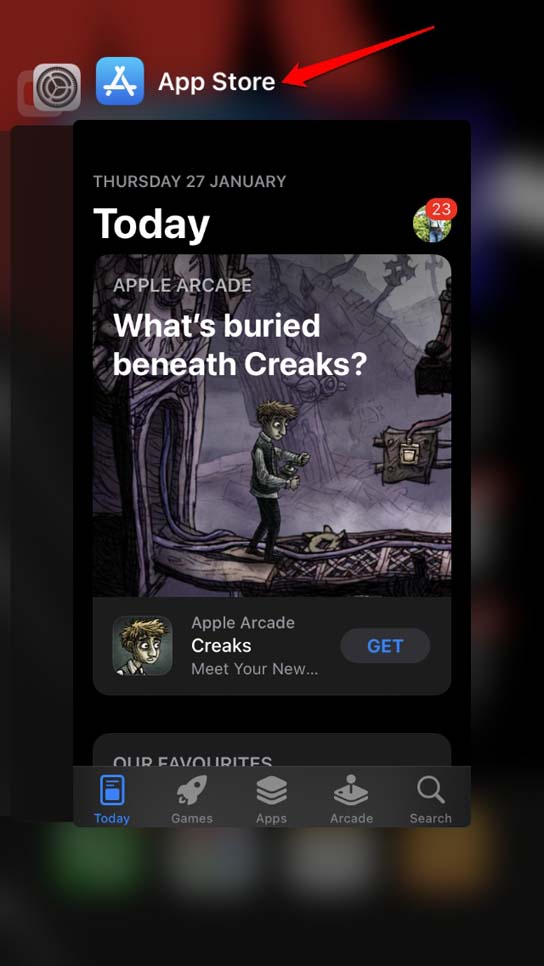
Важно: многие случаи медленной загрузки связаны с сетью или временными ошибками iOS. Перед радикальными действиями сначала проверьте соединение и наличие свободной памяти.
Ключевая идея
Медленная загрузка обновлений чаще всего вызвана одной из трёх причин: нестабильное или перегруженное соединение, включённый VPN/прокси или локальная проблема на устройстве (кеш/ошибка iOS/недостаток места). Решения идут от простых (перезапуск) к более сложным (обновление iOS, выход из аккаунта).
Быстрые проверки перед глубоким ремонтом
- Убедитесь, что Wi‑Fi или мобильные данные работают нормально (откройте браузер и загрузите страницу).
- Выключите VPN и попробуйте снова.
- Проверьте свободное место в «Настройки» → «Основные» → «Хранилище iPhone».
- Загляните на страницу статуса Apple, чтобы исключить сбой серверов.
1. Принудительно закройте App Store и откройте снова
Иногда App Store «зависает» из‑за временной ошибки. Принудительное закрытие очищает оперативную память приложения и перезапускает процесс загрузки.
- Дважды нажмите кнопку «Домой» или проведите вверх от нижней грани (в зависимости от модели), чтобы открыть список последних приложений.
- Найдите карточку App Store и смахните её вверх, чтобы закрыть.
- Откройте App Store снова через библиотеку приложений или экран «Домой» и попробуйте обновить.
Краткое объяснение: закрытие освобождает ресурсы и принуждает приложение заново установить сетевые соединения.
2. Приоритизация загрузки обновлений
Если вы запустили обновления для многих приложений одновременно, очередь загрузки распределяет пропускную способность. Приоритизация позволяет ускорить нужное приложение.
- Откройте App Store.
- Нажмите «Обновления» и запустите обновление для нужных приложений.
- На экране или в Библиотеке приложений найдите значок приложения, которое хотите ускорить.
- Длительно нажмите на иконку приложения и выберите «Приоритет загрузки».
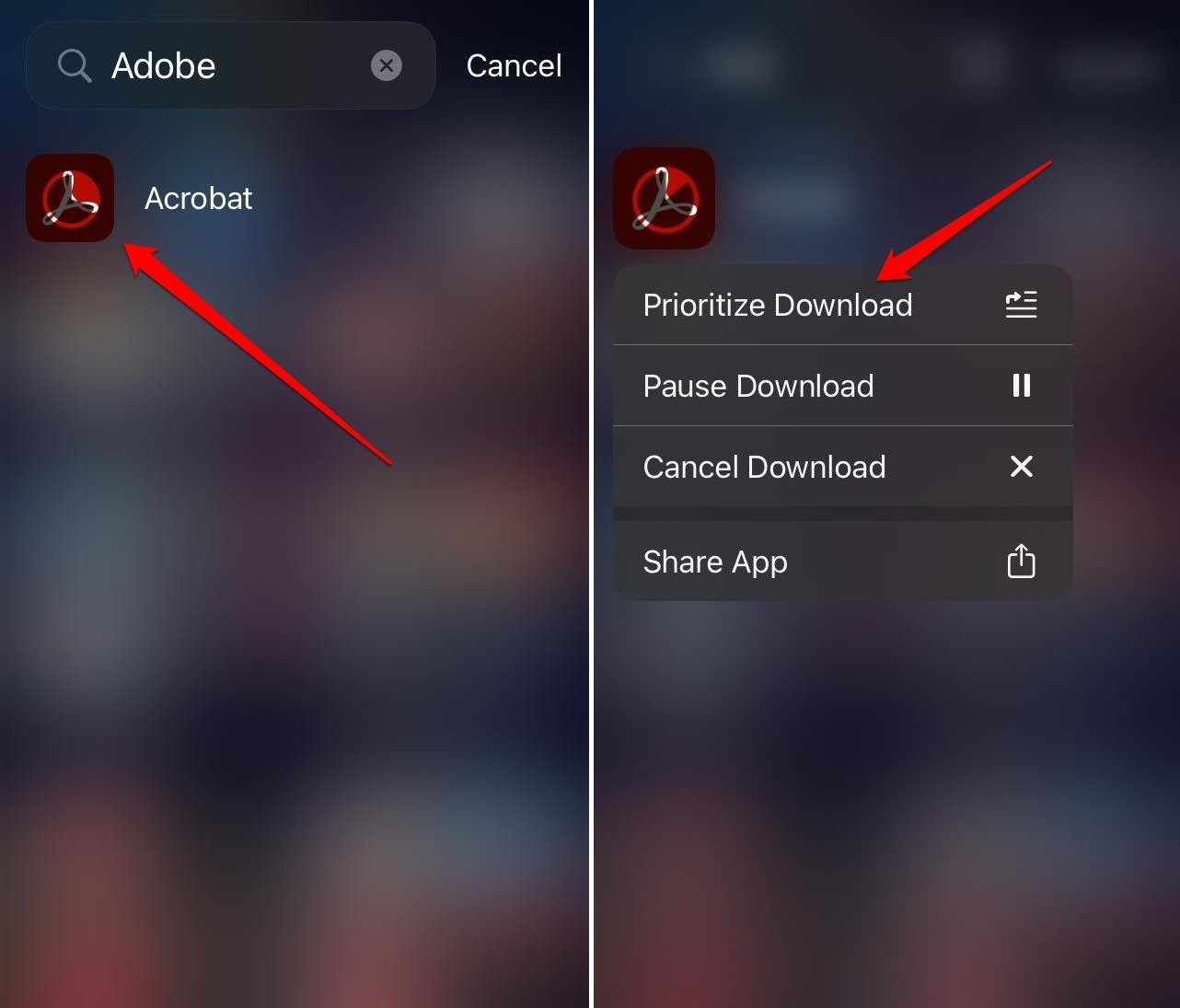
Когда выбрать: если нужно срочно использовать конкретное приложение и вы готовы подождать остальные обновления.
3. Отключите и перезапустите Wi‑Fi или роутер
Сбои в локальной сети — частая причина больших задержек.
- Выключите модем/роутер на 10–30 секунд и включите снова.
- На iPhone: «Настройки» → «Wi‑Fi». Отключите и снова включите Wi‑Fi.
- Подключитесь к нужной сети и попробуйте загрузить обновления.
Если сеть часто прерывается, попробуйте временно использовать мобильные данные (при условии достаточного трафика и разрешений в настройках App Store).
4. Выключите VPN и прокси
VPN перенаправляет трафик через удалённый сервер; при его перегрузке скорость резко падает. Также некоторые VPN меняют маршрут так, что доступ к серверам Apple замедляется.
- Откройте «Настройки» → «VPN» и выключите переключатель.
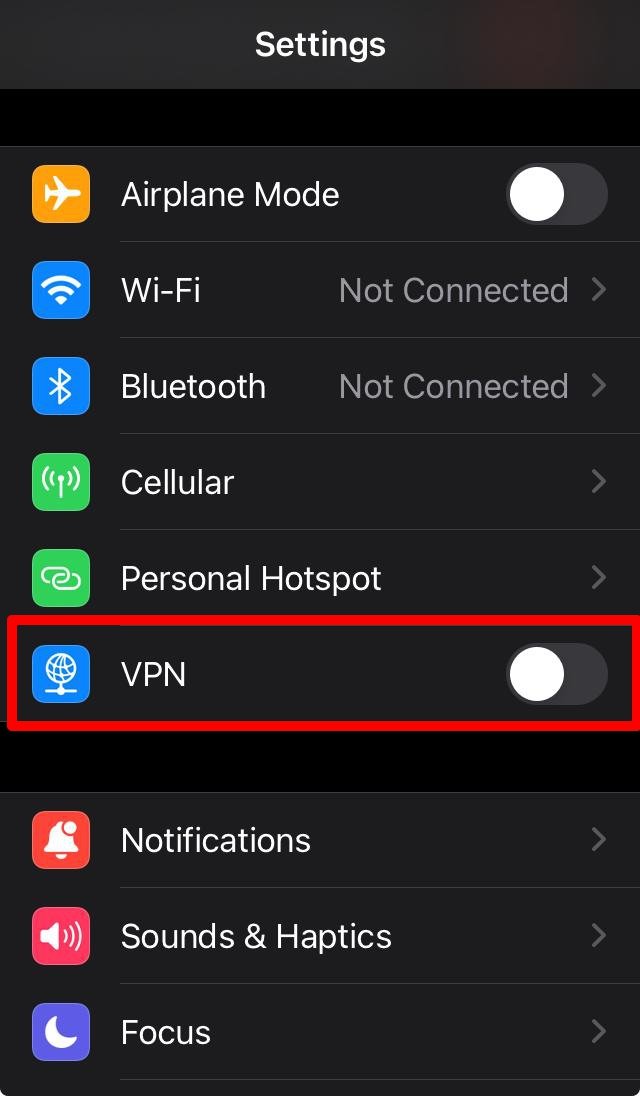
- Если вы используете стороннее VPN‑приложение — откройте его и остановите подключение.
Примечание: если вы используете VPN для безопасности, можно временно отключить его только для проверки, а затем подключить обратно.
5. Обновите iOS до последней версии
Ошибки в текущей сборке iOS могут мешать корректной работе App Store. Исправления часто приходят вместе с обновлениями системы.
- Откройте «Настройки» → «Основные» → «Обновление ПО».
- Нажмите «Загрузить и установить», если доступно обновление.
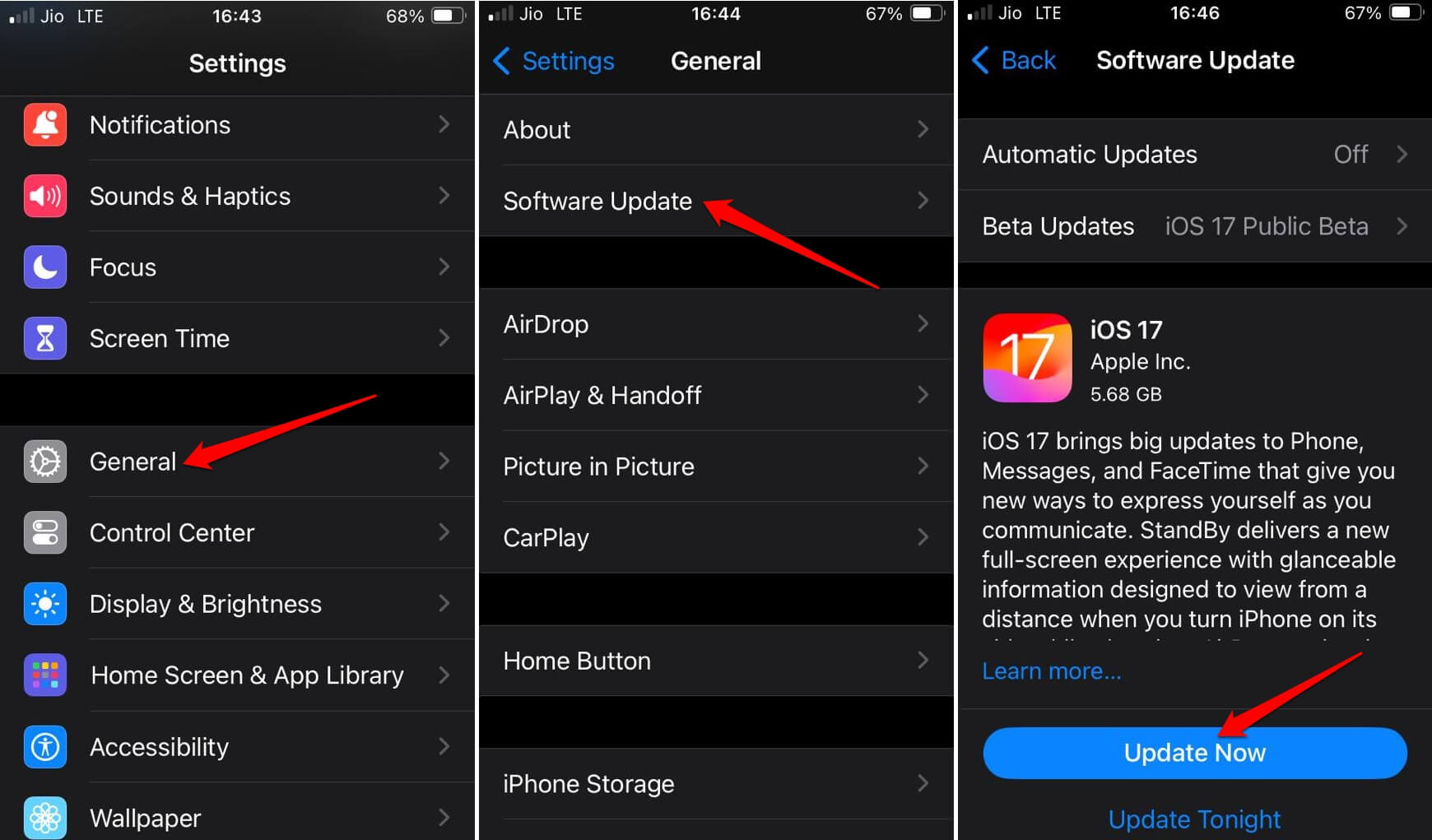
После установки перезапустите iPhone и попробуйте снова.
6. Перезагрузите iPhone
Перезагрузка решает временные сбои в системных службах и сетевых подсистемах.
- Для iPhone с Face ID (X / 11 / 12 / 13 / 14 / 15): зажмите боковую кнопку и одну из кнопок громкости, затем сдвиньте ползунок «Выключить».
- Для iPhone с одной боковой кнопкой (SE, 6, 7, 8 и др.): зажмите боковую или верхнюю кнопку, затем сдвиньте ползунок.
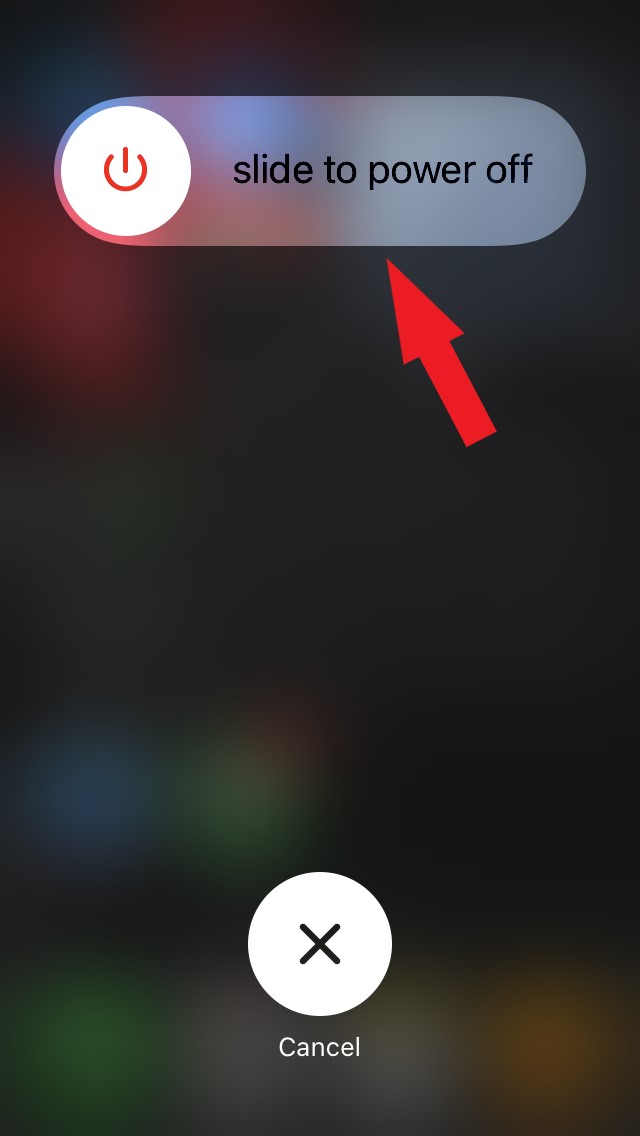
После выключения снова включите устройство и проверьте загрузки.
7. Освободите место в хранилище
Если на iPhone мало свободного места, установка обновлений может не начаться или зависнуть mid‑download.
- Откройте «Настройки» → «Основные» → «Хранилище iPhone».
- Просмотрите список приложений и большие файлы; удалите ненужные или переместите в iCloud/другие хранилища.
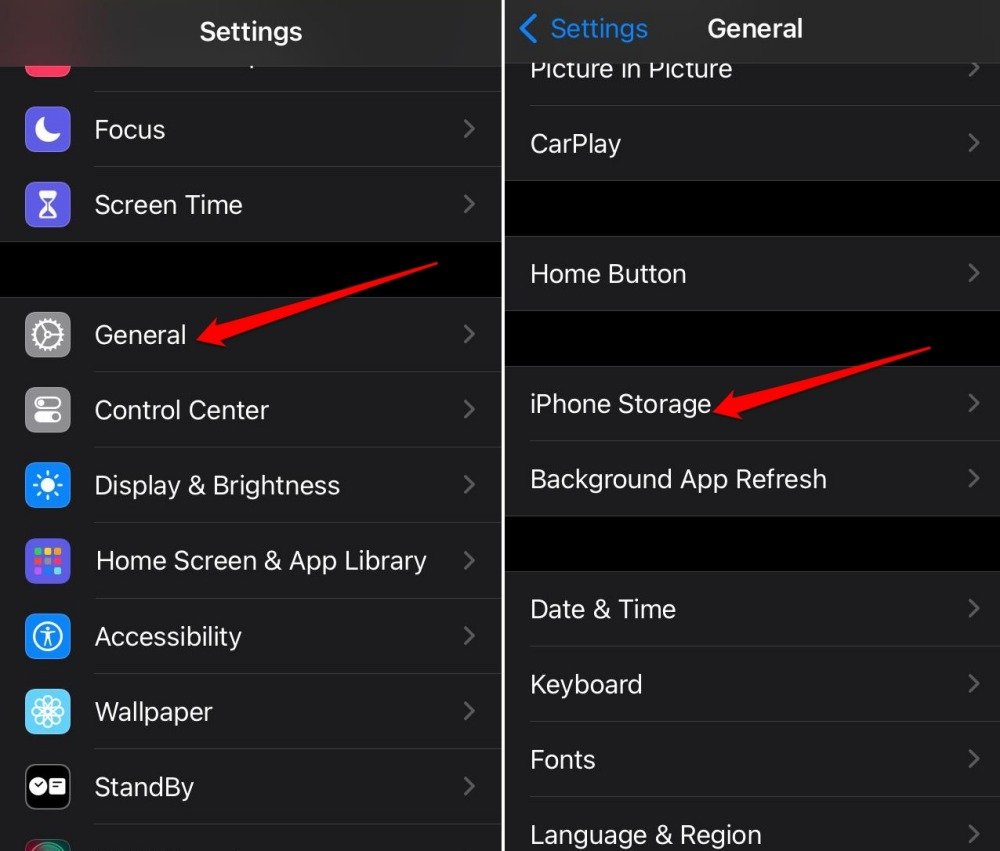
Совет: используйте «Выгрузить приложение», если хотите сохранить данные, но освободить место для загрузки.
8. Проверьте статус серверов App Store
Иногда проблема на стороне Apple — тогда локальные действия бессильны.
- Откройте браузер и перейдите на страницу статуса Apple: https://www.apple.com/support/systemstatus/
- Убедитесь, что рядом с App Store стоит зелёная точка.
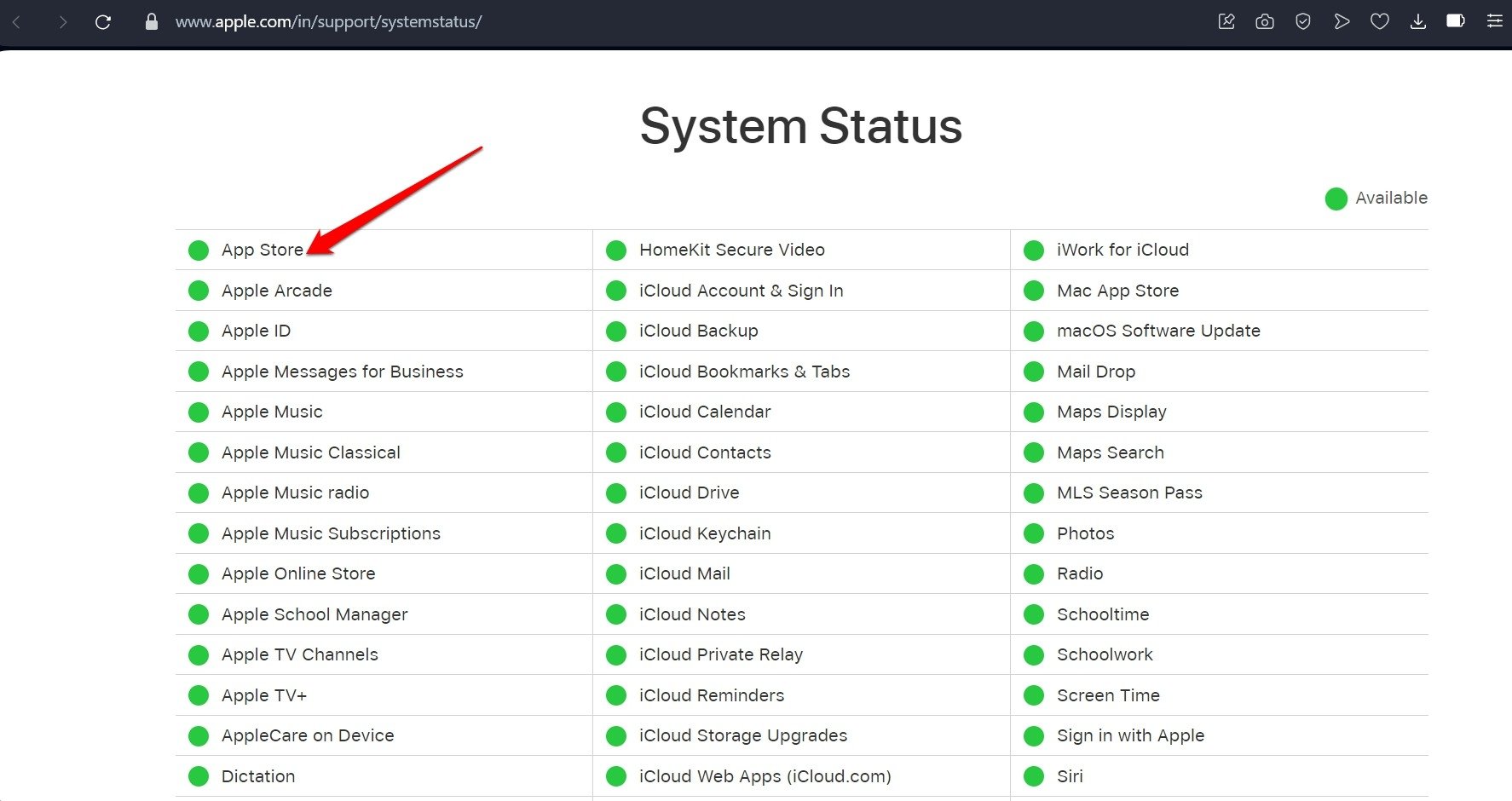
Если статус показывает проблемы — подождите, пока Apple исправит сбой.
9. Выйдите из App Store и войдите заново
Пересоздание сессии учётной записи иногда решает проблемы с аутентификацией и загрузками.
- Откройте App Store и нажмите на аватар Apple ID сверху.
- Пролистайте вниз и выберите «Выйти».
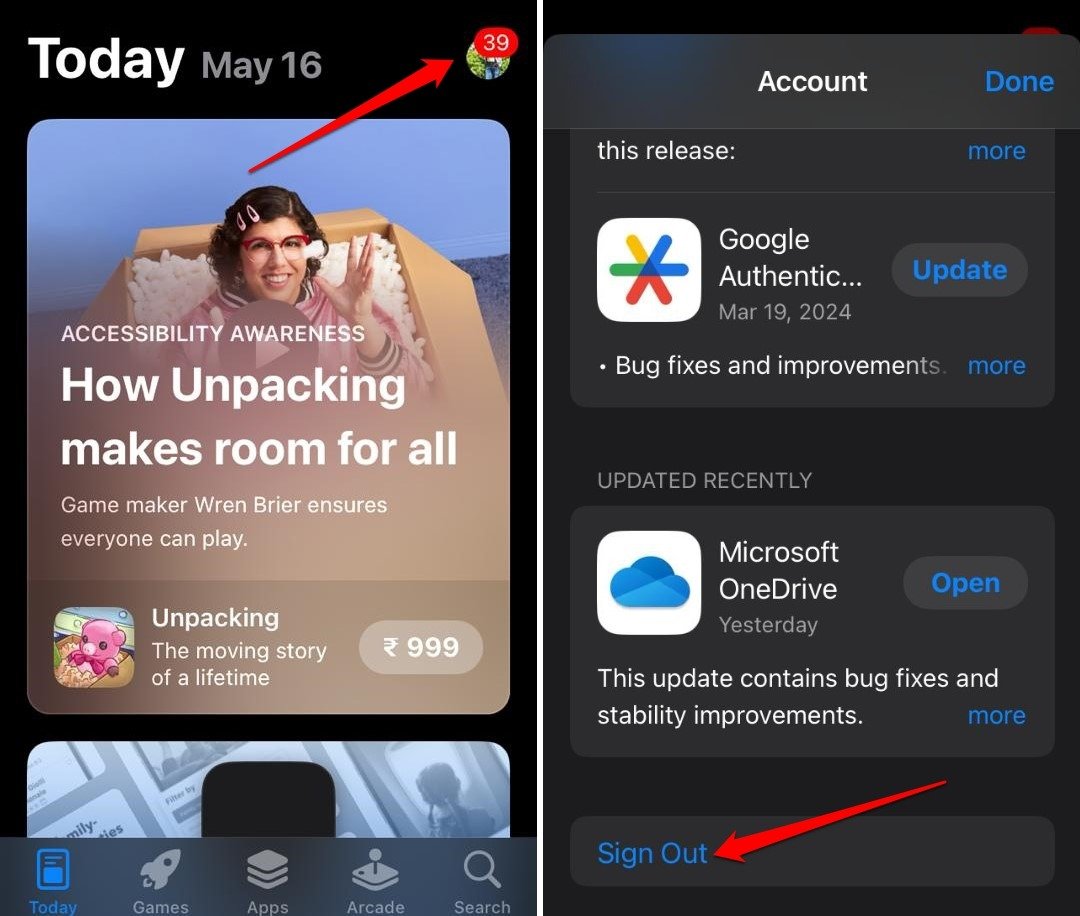
- Войдите снова и попробуйте загрузить обновления.
Когда эти шаги не помогут — расширенные варианты
- Сброс сетевых настроек: «Настройки» → «Основные» → «Сброс» → «Сбросить настройки сети». Это удалит сохранённые Wi‑Fi пароли, поэтому заранее имейте их под рукой.
- Полный сброс настроек как крайняя мера (с резервным копированием): «Настройки» → «Основные» → «Перенос или сброс iPhone» → «Стереть контент и настройки».
Важно: перед сбросом всегда делайте резервную копию в iCloud или через Finder/iTunes.
Примеры ситуаций, когда предложенные меры не сработают
- Проблема в инфраструктуре провайдера: даже при корректных настройках iPhone трафик может быть ограничен оператором.
- Региональные ограничения: если App Store перенаправляет на другой регион, могут возникнуть проблемы с доставкой пакетов.
- Аппаратный дефект (редко): неисправный модуль Wi‑Fi или сетевая плата у смартфона — требует обращения в сервис.
Альтернативные подходы и умозаключения
- Использовать мобильные данные вместо Wi‑Fi (проверить лимиты трафика).
- Подождать и попробовать позднее — иногда пиковая нагрузка на серверы App Store проходит через 15–60 минут.
- Попробовать другую сеть Wi‑Fi (кафе, работа), чтобы исключить локальную проблему.
Ментальные модели для выбора действий
- «Сеть → Устройство → Учётная запись → Сервер»: сначала проверьте соединение, потом локальные настройки устройства, затем учётную запись и в конце — статус серверов.
- «От простого к сложному»: сначала перезапуск и проверка VPN, затем обновления iOS и очистка памяти, потом сбросы и обращение в поддержку Apple.
Быстрый SOP: последовательность действий (рекомендуется)
- Проверьте интернет: откройте веб‑страницу.
- Отключите VPN.
- Принудительно закройте и заново откройте App Store.
- Перезапустите iPhone.
- Освободите место, если нужно.
- Приоритизируйте обновления.
- Проверьте статус серверов Apple.
- Выйдите/войдите в App Store.
- Если не помогло — сбросьте сетевые настройки и, как последнюю меру, сброс до заводских настроек с резервной копией.
Чек‑лист для разных ролей
- Обычный пользователь: перезапуск App Store, выключение VPN, проверка памяти.
- IT‑специалист/администратор: проверка локальной сети, DNS, ограничений пропускной способности; временное подключение к другой сети.
- Сервис‑инженер: аппаратная диагностика модулей Wi‑Fi/Bluetooth и логирование сетевых ошибок iOS.
Диагностическое дерево (Mermaid)
flowchart TD
  A[Начало: медленная загрузка обновлений] --> B{Wi‑Fi работает?}
  B -- Да --> C{VPN включён?}
  B -- Нет --> D[Перезапустить роутер и подключиться заново]
  C -- Да --> E[Отключить VPN и проверить]
  C -- Нет --> F{Достаточно места?}
  F -- Нет --> G[Освободить место в Хранилище]
  F -- Да --> H{App Store показывает ошибки?}
  H -- Да --> I[Выйти/войти в App Store]
  H -- Нет --> J[Обновить iOS и перезагрузить]
  I --> J
  E --> J
  D --> J
  J --> K{Проблема решена?}
  K -- Да --> L[Готово]
  K -- Нет --> M[Сбросить сетевые настройки или обратиться в поддержку]
Критерии приёмки (как понять, что проблема решена)
- Обновления загружаются и устанавливаются за разумное время (зависит от размера пакета и скорости сети).
- Нет постоянных пауз, ошибок «Не удалось загрузить» или бесконечных индикаторов загрузки.
- При повторном подключении к той же сети проблема не воспроизводится.
Глоссарий (1‑строчные определения)
- VPN — защищённое соединение через удалённый сервер.
- Приоритет загрузки — ручной приоритет для отдельного приложения в очереди обновлений.
- Выгрузить приложение — удалить приложение, сохранив его данные в iOS.
Риски и рекомендации по безопасности
- Не используйте общие и небезопасные Wi‑Fi сети для загрузки крупных обновлений без VPN, если цените приватность.
- При сбросе настроек или восстановлении из резервной копии — обязательно делайте бэкап в iCloud или на компьютер.
Краткое объявление для пользователей (100–200 слов)
Если на вашем iPhone App Store загружает обновления очень медленно, начните с простых действий: выключите VPN, перезапустите приложение App Store и сам iPhone, проверьте подключение к Wi‑Fi и свободное место. Часто этого достаточно. Если нет — приоритетизируйте нужные обновления, обновите iOS и проверьте страницу статуса Apple. В крайнем случае выполните сброс сетевых настроек. Следуя пошаговому SOP и чек‑листам из этой статьи, вы быстро определите причину и исправите задержки.
Итог
Медленная загрузка обновлений в App Store на iPhone — обычная, но решаемая проблема. Начните с проверки сети и VPN, затем перезагрузите App Store и устройство, освободите место и приоритетизируйте загрузки. Если ничего не помогает, проверьте статус серверов Apple и выполните сброс сетевых настроек или обратитесь в поддержку. Следуйте предлагаемому SOP и диагностическому дереву для быстрой и последовательной диагностики.
Если у вас есть дополнительные вопросы по конкретной модели iPhone или по ошибкам, которые вы видите, оставьте комментарий — я помогу с более целевым решением.

Похожие материалы

Несколько аккаунтов Skype: Multi Skype Launcher

Журнал для работы: повысить продуктивность

Персональные звуки уведомлений на Android

Скачивание шоу Hulu для офлайн‑просмотра

Microsoft Start: персонализированная новостная лента
