
Как исправить ошибку обновления Windows 0x80070070 — недостаточно места
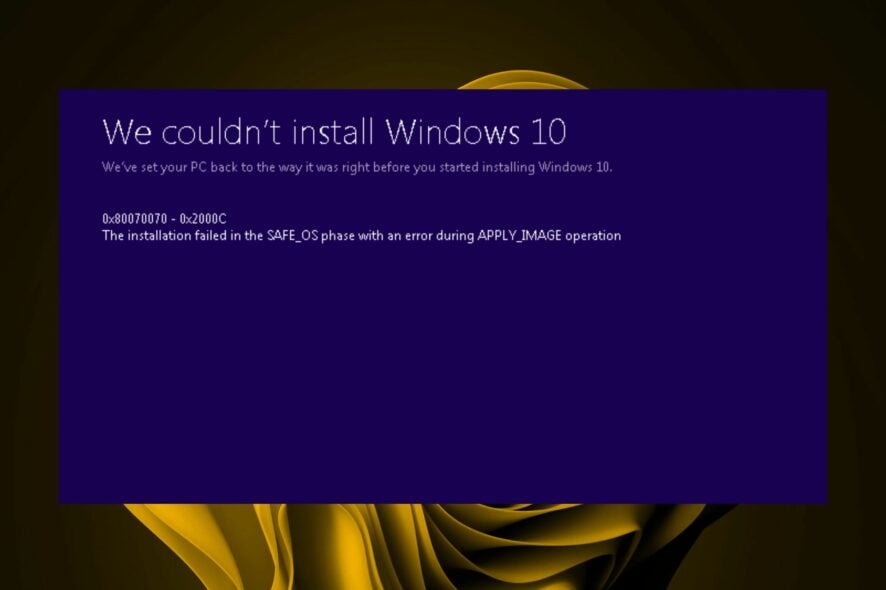
Что означает ошибка 0x80070070
Код ошибки 0x80070070 связан с проблемой установки Windows, обычно с недостатком места или ошибкой раздела. Причины варьируются: повреждённые системные файлы, неверно установленные драйверы, проблемы с таблицей разделов или аппаратные сбои диска. Часто пользователи видят это при попытке обновиться до Windows 11 — система требует строгих минимальных требований к объёму диска (не менее 64 ГБ для установки Windows 11).
Даже при соблюдении минимального объёма обновление может прерваться. Характерные сценарии:
- Установка выполнялась с DVD или USB-носителя.
- Ошибка возникала при обновлении с Windows 10 до Windows 11.
- Установка начиналась, но прерывалась с сообщением «что-то пошло не так».
Основные причины:
- Недостаточно свободного места — другие приложения и данные занимают пространство.
- Повреждённый системный раздел — часть диска с установленной ОС повреждена.
- Системный раздел недоступен — проблемы с загрузочной записью (VBR) или MBR.
- Неверная таблица разделов — ОС не может найти валидную структуру разделов.
Важно: перед серьёзными изменениями всегда делайте резервную копию важных данных.
Быстрая проверка перед сложными действиями
Перед глубоким разбором попробуйте простые шаги:
- Убедитесь, что ПК соответствует системным требованиям для выбранной версии Windows (особенно для Windows 11).
- Проверьте системные файлы: выполните SFC-сканирование (см. ниже).
- Перезагрузите ПК и повторите попытку обновления.
Команда SFC (выполните в командной строке от имени администратора):
sfc /scannowЕсли SFC не исправит ошибки, выполните DISM для восстановления образа:
DISM /Online /Cleanup-Image /RestoreHealth1. Запустите средство устранения неполадок Центра обновления
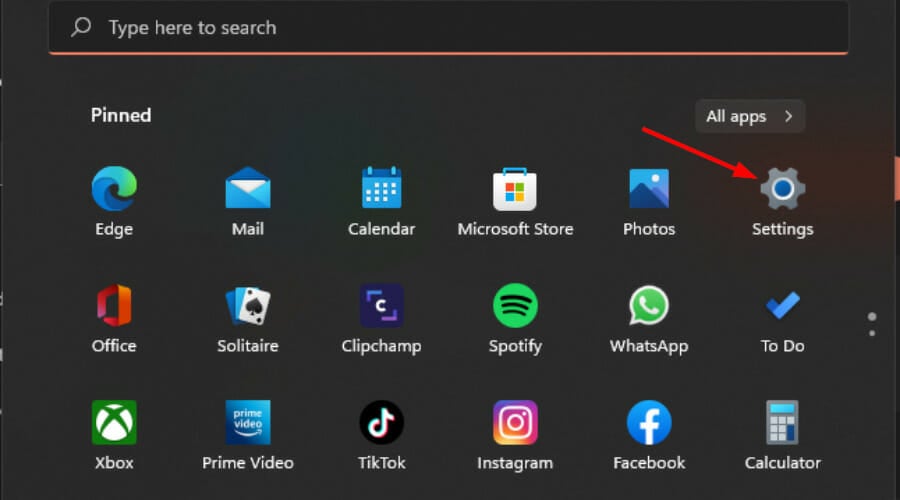
- Нажмите клавишу Windows и откройте «Параметры».
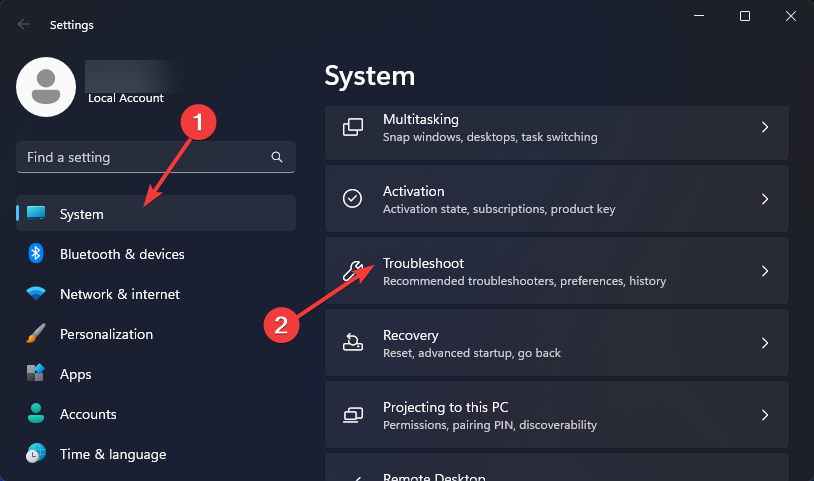
- Выберите «Система», затем «Устранение неполадок».
- Откройте «Другие средства устранения неполадок».
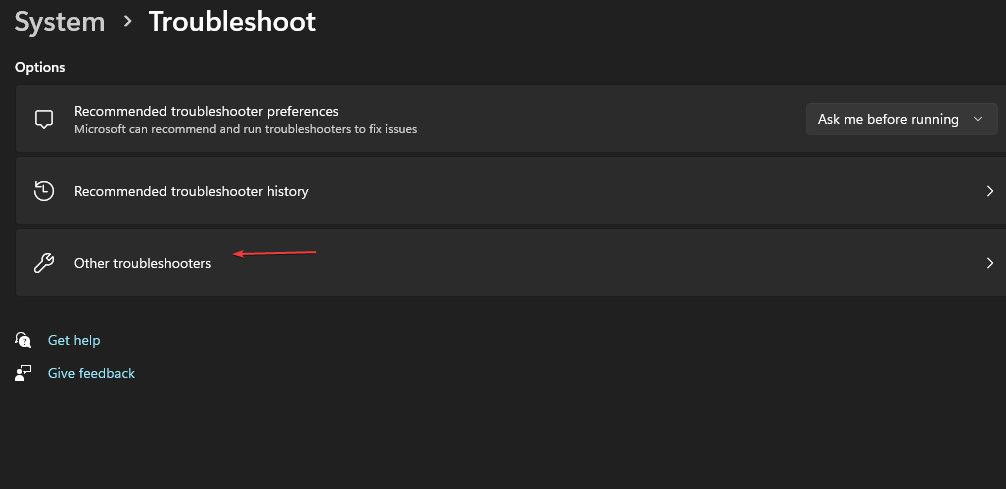
- Запустите средство «Центр обновления Windows» — кнопка «Запустить».
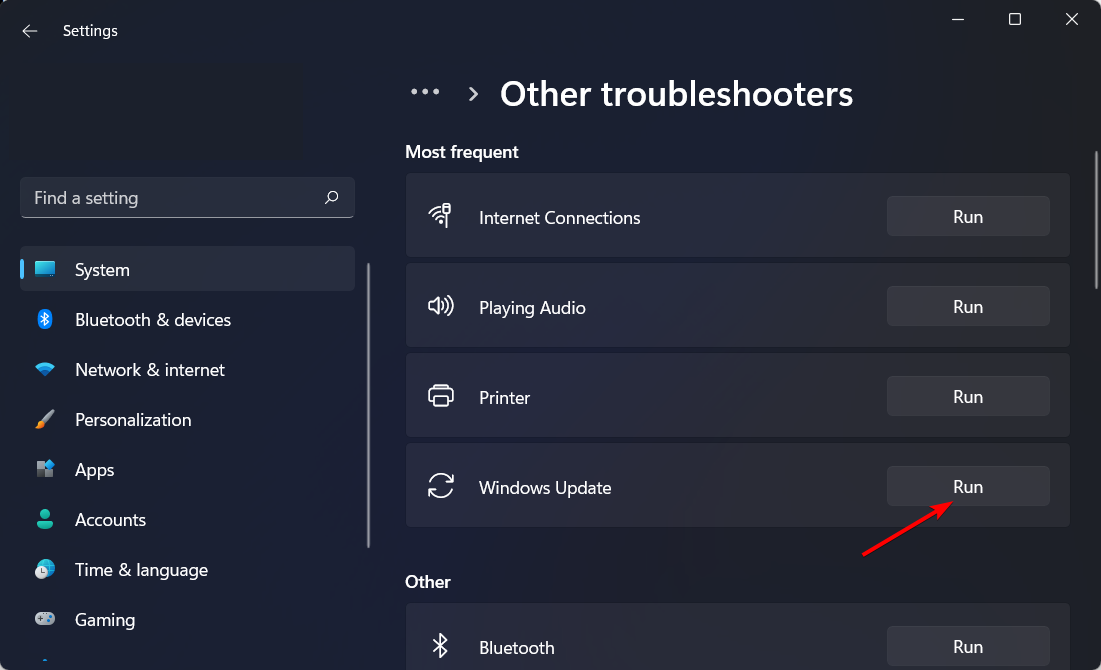
Примечание: средство устранения неполадок автоматически попытается исправить распространённые ошибки службы обновлений.
2. Очистка диска и освобождение пространства
Иногда ошибка действительно связана с нехваткой места. Простой способ быстро очистить диск — встроенная утилита «Очистка диска» или хранилище Windows.
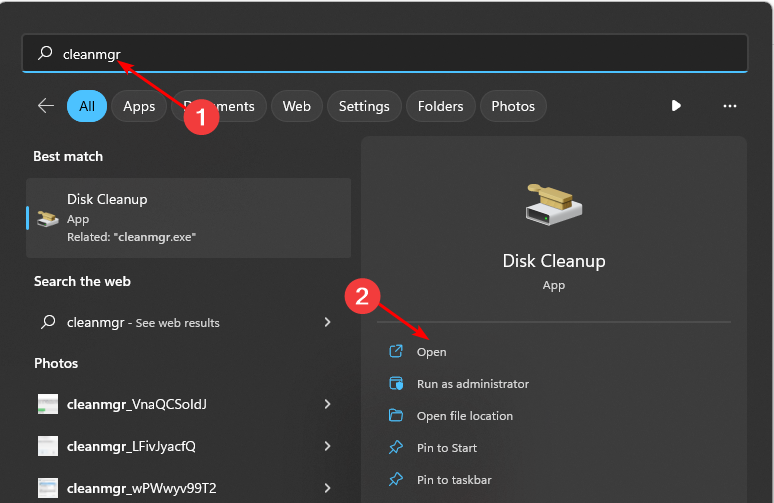
- Нажмите Windows, введите cleanmgr и откройте утилиту.
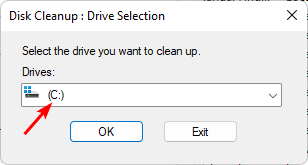
- Выберите диск, который хотите очистить (обычно C:).
- Отметьте временные файлы, предыдущие установки Windows (Windows.old), файлы обновлений и нажмите OK.
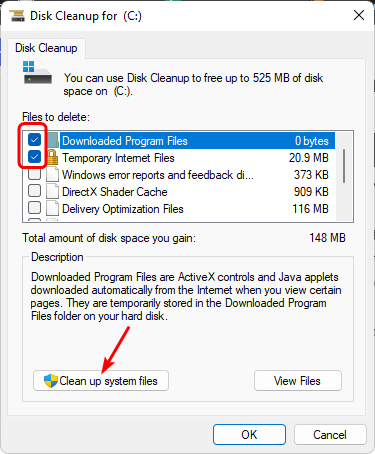
- Подтвердите удаление и перезагрузите ПК.
Дополнительно:
- Отключите или настройте Storage Sense (Параметры → Система → Хранилище), чтобы автоматически удалять временные файлы.
- Перенесите большие медиатеки на внешний диск или облако.
- Удалите редко используемые приложения через «Приложения и компоненты».
Важно: удаление Windows.old приведёт к невозможности отката на предыдущую версию.
3. Отключите квоты диска (если используются)
Если на диске включено управление квотами, это может блокировать обновление.
- Правый клик по кнопке «Пуск» → «Управление дисками».
- Найдите диск Windows, правый клик → «Свойства».
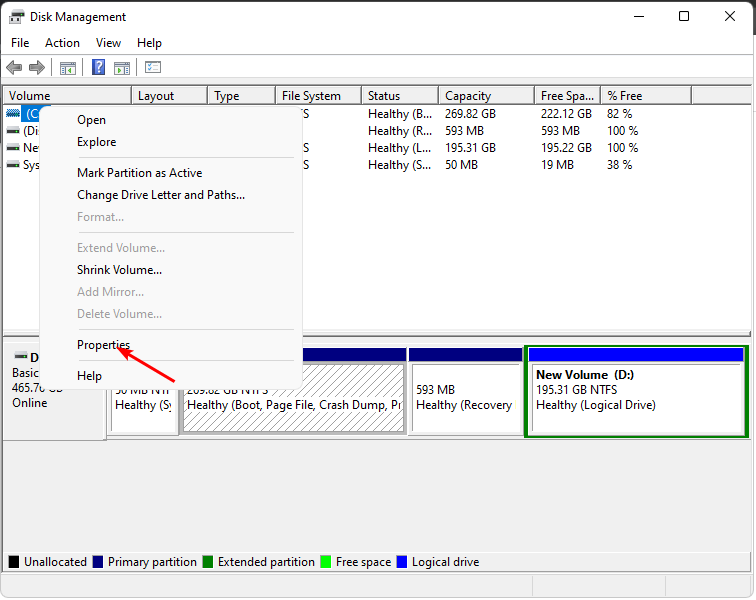
- Вкладка «Квоты»: снимите «Включить управление квотами», примените и закройте.
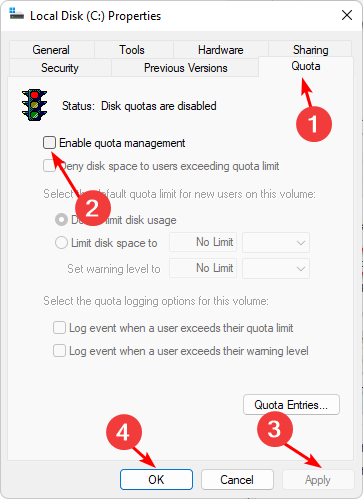
- Перезагрузите компьютер.
Пояснение: при достижении лимита квоты ОС может не записать файлы обновления.
4. Переразметьте диск (уменьшение/создание тома)
Если на системном разделе мало места, можно освободить пространство за счёт других разделов.
- Правый клик «Пуск» → «Управление дисками».
- Для системного диска выберите «Сжать том».

- Укажите размер сжатия в МБ и подтвердите.
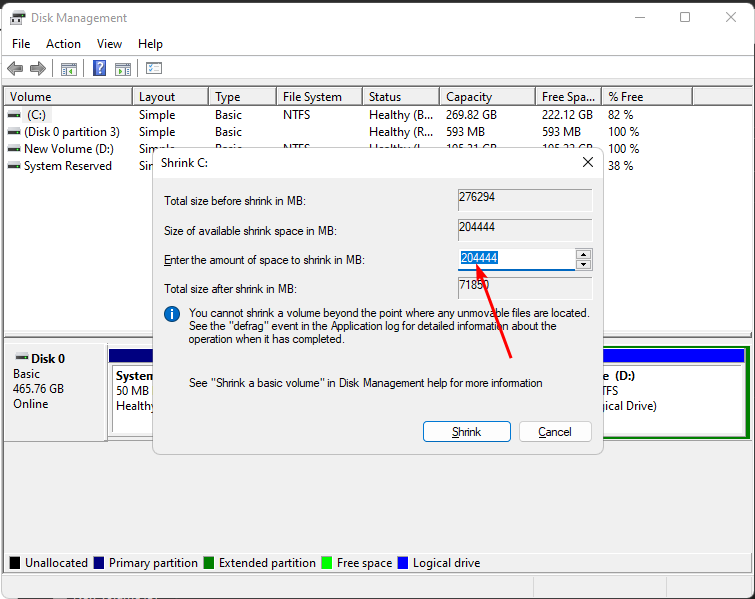
- Создайте новый том на полученном нераспределённом пространстве и при необходимости переместите туда данные восстановления.
Важно: операции с разделами несут риск потери данных. Сделайте резервную копию и действуйте осторожно.
5. Используйте Media Creation Tool для обновления
Если стандартный механизм обновлений не проходит, попробуйте официальный инструмент создания носителя Microsoft.
- Скачайте Media Creation Tool с сайта Microsoft.
- Запустите и выберите «Обновить этот компьютер сейчас».
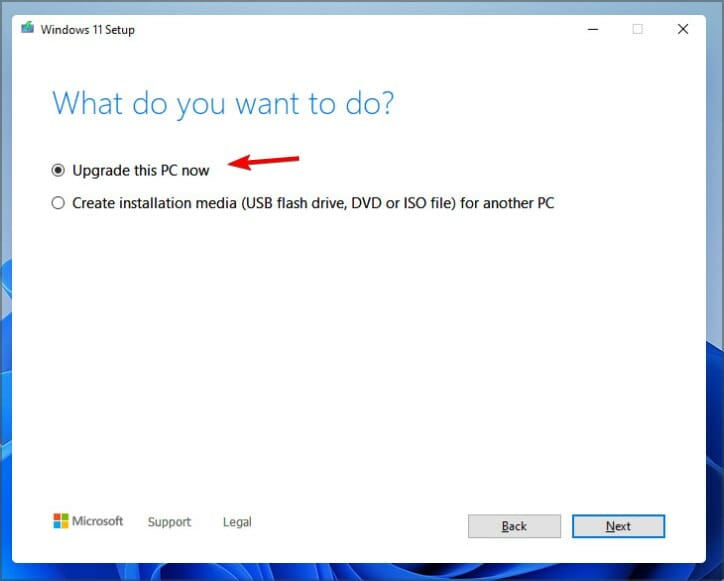
- Следуйте подсказкам — ПК перезагрузится несколько раз.
Этот метод часто обходит проблемы с локальными компонентами Центра обновлений.
Дополнительные рекомендации для администраторов и продвинутых пользователей
- Проверьте состояние диска: откройте командную строку (адм.) и выполните:
chkdsk C: /f /r- Если установлен UEFI, проверьте таблицу разделов GPT и наличие EFI-раздела.
- Если используется шифрование (BitLocker), временно отключите его перед апгрейдом.
- Перед чистой установкой экспортируйте список драйверов и ключей активации.
Когда описанные методы не помогут
- Если диск физически повреждён (шумы, ошибки SMART), обновление может постоянно прерываться. В этом случае замените диск.
- Если таблица разделов повреждена критично, восстановление может потребовать специализированных инструментов или сервиса восстановления данных.
Альтернативные подходы
- Чистая установка Windows: удаляет все и ставит систему с нуля. Работает при постоянных ошибках обновления, но требует полной резервной копии.
- Установка с внешнего носителя: создайте загрузочную USB и выполните апгрейд/установку вручную.
Диагностическая методика (мини-методология)
- Проверка свободного места и очистка диска.
- SFC → DISM → перезагрузка.
- Отключение квот и антивирусов сторонних производителей.
- Попытка обновления через средство устранения неполадок.
- Обновление через Media Creation Tool или чистая установка.
Факт-бокс
- Минимальный объём для установки Windows 11: 64 ГБ (минимум, указан в системных требованиях).
- Команды восстановления: sfc /scannow и DISM /Online /Cleanup-Image /RestoreHealth.
- Всегда сохраняйте резервную копию прежде чем изменять разделы или выполнять чистую установку.
Ролевые чек-листы
Пользователь (неадмин):
- Проверил свободное место на диске C:.
- Удалил временные файлы и медиа.
- Попробовал средство устранения неполадок.
ИТ-специалист:
- Выполнил SFC и DISM.
- Проверил SMART-данные диска.
- Проанализировал таблицу разделов и журнал событий Windows.
Администратор корпоративной сети:
- Проверил групповые политики, ограничивающие квоты и обновления.
- Подготовил резервную среду и образ для массового обновления.
Критерии приёмки
- Установка обновления проходит до конца без ошибок.
- Система загружается и функционирует корректно после обновления.
- Все критические приложения работают и данные доступны.
Когда не действовать самостоятельно — признаки и риски
- Вы видите предупреждения SMART или слышите подозрительные звуки от диска.
- У вас нет резервной копии важных данных.
- Операции с разделами и восстановлением кажутся сложными — привлеките специалиста.
Решение по шагам в виде схемы
flowchart TD
  A[Появилась ошибка 0x80070070] --> B{Есть свободное место >64 ГБ?}
  B -- Нет --> C[Освободить место: очистка, перенос, удаление]
  B -- Да --> D[Запустить SFC/DISM]
  D --> E{Ошибки исправлены?}
  E -- Нет --> F[Проверить диск 'chkdsk', SMART, квоты]
  E -- Да --> G[Запустить средство устранения неполадок]
  F --> H{Аппаратная проблема?}
  H -- Да --> I[Заменить диск / восстановление данных]
  H -- Нет --> J[Использовать Media Creation Tool или чистую установку]
  G --> J
  C --> J
Краткое руководство для восстановления данных перед операциями
- Подключите внешний диск и скопируйте папку «Документы», исходники почты и ключи активации.
- Если доступ к системе ограничен, используйте загрузочную среду (WinPE) для копирования файлов.
1‑строчный глоссарий
- MBR: загрузочный сектор старого типа таблицы разделов.
- GPT: современная таблица разделов для UEFI-систем.
- SFC: утилита проверки целостности системных файлов.
- DISM: инструмент для восстановления образа Windows.
Когда 0x80070070 — не про место
Иногда ошибка появляется из-за повреждённого установочного образа или проблем с драйверами, а не из-за свободного пространства. В таких случаях диагностика по журналам и тестирование с внешнего носителя обычно выявляют причину.
Important: Любые операции с разделами и восстановлением образа несут риск потери данных. Сначала сделайте резервную копию.
Итог и рекомендации
- Начинайте с простых шагов: очистка диска, SFC/DISM и средство устранения неполадок.
- Если проблема связана с квотами — отключите их.
- Для надёжного обхода ошибок используйте Media Creation Tool или выполните чистую установку после бэкапа.
- При признаках аппаратной неисправности замените диск и восстановите данные из резервной копии.
Если вы пробовали другой рабочий способ — опишите его в комментариях, это может помочь другим пользователям.
Социальный превью (OG):
- Заголовок: Исправление ошибки 0x80070070 — недостаточно места
- Описание: Быстрые шаги: очистка, SFC/DISM, отключение квот и обновление через Media Creation Tool.
Краткое объявление (100–200 слов):
Ошибка 0x80070070 появляется, когда Windows не может завершить обновление из‑за недостатка места или проблем с разделами. В статье собраны проверенные способы: очистка диска, запуск SFC и DISM, отключение квот, переразметка тома и обновление через Media Creation Tool. Пояснены риски действий с разделами и даны чек-листы для пользователей и ИТ‑специалистов. Если ничего не помогает, рекомендуется сделать резервную копию и выполнить чистую установку или заменить диск при аппаратной проблеме.

Похожие материалы

Несколько аккаунтов Skype: Multi Skype Launcher

Журнал для работы: повысить продуктивность

Персональные звуки уведомлений на Android

Скачивание шоу Hulu для офлайн‑просмотра

Microsoft Start: персонализированная новостная лента
