
Как исправить неработающий или нечувствительный сенсорный экран на OnePlus 9/9R/9 Pro
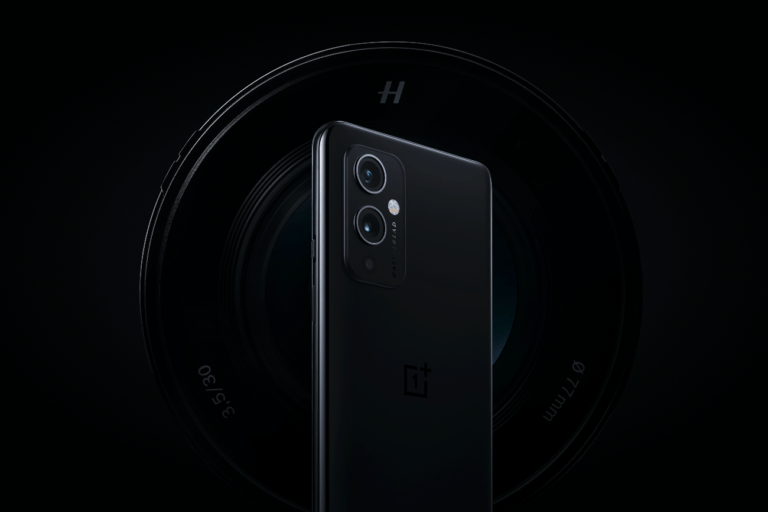
Если сенсорный экран OnePlus 9 / 9R / 9 Pro перестал реагировать, сначала проверьте физические повреждения, снимите или замените защитное стекло, выполните принудительную перезагрузку и загрузитесь в безопасный режим для проверки приложений. Если проблема сохраняется — очистите кеш через Recovery или выполните полный сброс после резервного копирования. В крайнем случае обратитесь в сервисный центр OnePlus.
Покупка флагманского OnePlus 9/9R/9 Pro предполагает безупречный опыт использования. Когда тачскрин не реагирует, это сильно мешает. Такая проблема встречается часто и имеет как аппаратные, так и программные причины. В этой инструкции мы разберём пошаговые методы, которые помогут диагностировать и часто решить проблему самостоятельно.
Важно: прежде чем предпринимать радикальные шаги, сделайте резервную копию важных данных.
Что происходит и почему это важно
Коснитесь экрана — телефон не реагирует. Это может быть полная неотзывчивость, прерывистое срабатывание, ложные касания или черный экран при включении. Причины делятся на две большие группы:
- Аппаратные: повреждён дисплей, шлейф, контроллер сенсора или плата.
- Программные: сбои в ОС, конфликт приложений, некорректные настройки или временные глюки.
Ниже перечислены шаги от простых к более сложным. Пройдите их по порядку — так вы сэкономите время и, возможно, деньги.
Быстрая последовательность действий
- Проверьте на предмет физического повреждения.
- Снимите или замените защитное стекло/плёнку.
- Выполните принудительную перезагрузку.
- Сбросьте настройки приложений.
- Загрузитесь в безопасный режим и проверьте сторонние приложения.
- Очистите кеш в режиме Recovery.
- Выполните заводской сброс (последняя мера).
Подробные шаги и объяснения
Проверка на физические повреждения
Если вы уронили устройство перед появлением проблемы — осмотрите корпус и экран. Трещины и сильные вмятины часто портят сенсор или внутренние соединения. Даже при отсутствии видимых трещин возможен внутренний отрыв шлейфа. В таких случаях лучше обратиться в авторизованный сервис OnePlus, где проведут диагностику и при необходимости заменят деталь.
Критерии приёмки
- Экран визуально цел и без трещин, но проблема сохраняется — возможно программная неисправность.
- Видимая деформация корпуса или стекла — требуется обращение в сервис.
Снятие или замена защитного стекла/плёнки
Защитные стекла низкого качества или грязь под ними часто мешают точному распознаванию касаний. Действия:
- Протрите экран мягкой безворсовой салфеткой.
- Если не помогло — аккуратно снимите защитную плёнку/стекло.
- Проверьте работу тачскрина без защитного покрытия.
Если проблема исчезла — купите качественный защитный стеклянный протектор с хорошей олеофобной поверхностью.
Примечание: при отклеивании защитного стекла будьте осторожны, чтобы не повредить дисплей.
Принудительная перезагрузка
Иногда система «зависает» и экран перестаёт реагировать на касания. Принудительная перезагрузка часто решает временные сбои.
Шаги:
- Нажмите и удерживайте кнопки питания и уменьшения громкости одновременно.
- Удерживайте около 15 секунд, пока телефон не завибрирует и не перезапустится.
- Если устройство не перезапустилось автоматически, нажмите кнопку питания примерно 2 секунды.
Эта операция не удаляет данные. Она просто перезапускает процессы ОС.
Сброс настроек приложений
Конфликтующие приложения или изменённые разрешения могут влиять на работу сенсора. Сброс настроек приложений вернёт значения по умолчанию, не удаляя личные файлы.
Шаги:
- Откройте приложение Настройки.
- Перейдите в раздел Система.
- Нажмите Сброс.
- Выберите Сброс настроек приложений и подтвердите Сброс приложений.
Что произойдёт: не будут удалены фото или документы. Сбросятся уведомления приложений, разрешения, настройки VPN, пары Bluetooth, сохранённые Wi‑Fi сети и пр.
Диагностика через безопасный режим
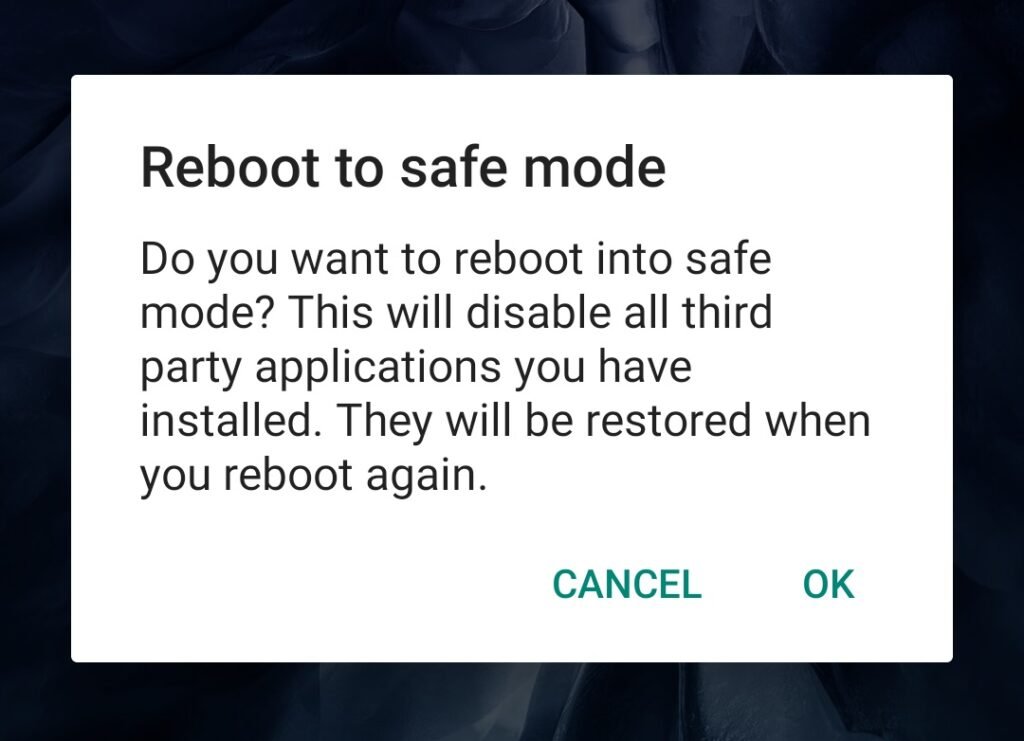
Безопасный режим отключает все сторонние приложения. Это помогает понять, вызывает ли проблему приложение, установленное вами.
Как загрузиться в безопасном режиме:
- Нажмите и удерживайте кнопку питания.
- Долгое нажатие на «Выключить» на экране (или «Power off»). На экране появится опция загрузки в безопасном режиме.
- Подтвердите и дождитесь перезагрузки.
После загрузки проверьте поведение экрана. Если в безопасном режиме экран работает — проблема почти наверняка вызвана сторонним приложением. Удаляйте недавно установленные приложения по очереди, пока ошибка не исчезнет.
Очистка кеша через режим Recovery
Если перезагрузка и безопасный режим не помогли, попробуйте очистить кеш системы. Это не затрагивает ваши личные данные, но может удалить временные файлы, вызывающие сбои.
Как это сделать (общая последовательность):
- Выключите устройство полностью.
- Нажмите и удерживайте сочетание кнопок (обычно Power + Volume down) для входа в Recovery.
- В меню Recovery выберите пункт «Wipe cache partition» или «Очистить раздел кэша».
- Подтвердите и дождитесь завершения операции.
- Перезагрузите устройство.
Если вы не видите пунктов на русском, ориентируйтесь на английские метки в меню Recovery.
Заводской сброс
Если всё перечисленное не помогло, выполните полный сброс устройства. Это удалит все пользовательские данные и настройки. Обязательно сделайте резервную копию перед процедурой.
Шаги:
- Откройте Настройки.
- Перейдите в Система.
- Нажмите Сброс.
- Выберите Стереть все данные (сброс к заводским настройкам).
- Подтвердите Стереть все данные.
После сброса установите только самые нужные приложения и проверьте работу экрана. Если проблема ушла, добавляйте программы по одной и следите за поведением.
Проблема «чёрного экрана»
Если телефон включён (слышны уведомления и вибрация), но экран остаётся чёрным, это указывает на неисправность экрана или контроллера подсветки. В этом случае обращайтесь в авторизованный сервис OnePlus. Техник проведёт диагностику и сообщит о необходимости ремонта или замены дисплея.
Когда описанные методы не помогают
- Экран остаётся полностью нечувствительным после сброса — вероятно, аппаратная поломка.
- Экран реагирует фрагментарно, есть участки с «мертвой зоной» — обычно требуется замена дисплея.
- При включении экран остаётся тёмным, но телефон вибрирует и звонит — чаще аппаратная проблема.
В этих случаях не рекомендуется пытаться самостоятельно разбирать устройство, если вы не имеете опыта. Это может лишить гарантии.
Альтернативные способы и советы
- Попробуйте подключить Bluetooth-клавиатуру или мышь (через OTG/адаптер), чтобы управлять устройством и сделать резервную копию.
- Используйте облачную синхронизацию для сохранения контактов и фото перед походом в сервис.
- Если проблема началась после обновления системы — проверьте доступность следующих обновлений или откатите обновление, если есть такая опция в сервисном центре.
Руководство для мастера сервисного центра (сокращённое)
- Входные тесты: визуальный осмотр, замер VIN/IMEI, проверка на наличие внешних повреждений.
- Проверка питания и вибрации для подтверждения функциональности платы.
- Подключение к официальному инструменту диагностики OnePlus.
- Тестирование сенсорного контроллера и дисплея на другом известном рабочем шлейфе (если возможно).
- Протокол диагностики и согласование стоимости ремонта с владельцем.
Проверки и тесты (чеклист для пользователя)
- Устройство перезагружалось принудительно.
- Защитное стекло снято и экран очищен.
- Загружались в безопасном режиме.
- Сброшены настройки приложений.
- Очищен кеш в Recovery.
- Выполнен резерв и сделан заводской сброс (если применимо).
Критерии приёмки
- Экран корректно реагирует на касания по всей площади без задержек.
- Нет ложных нажатий и «мертвых зон».
- Устройство стабильно после перезагрузки и при загрузке в обычном режиме.
Быстрый чек-лист для разных ролей
Для владельца:
- Проверить защитное стекло.
- Сделать принудительную перезагрузку.
- Загрузиться в безопасном режиме.
Для продвинутого пользователя:
- Очистить кеш в Recovery.
- Сохранить данные и выполнить заводской сброс.
Для техника:
- Диагностика платы и дисплея.
- Тестирование на оригинальных запчастях.
Мини‑методология диагностики (коротко)
- Исключи тривиальное: экран чист и без защитного стекла.
- Исключи софт: принудительная перезагрузка → безопасный режим → сброс настроек приложений → очистка кеша.
- Исключи конфигурации: сброс к заводским настройкам.
- Если проблема осталась — аппаратная диагностика и ремонт.
Дерево решений (Mermaid)
flowchart TD
  A[Экран не реагирует] --> B{Были ли падения?}
  B -- Да --> C[Осмотреть на физ. повреждения]
  C --> D{Есть видимые повреждения?}
  D -- Да --> E[Обратиться в сервис OnePlus]
  D -- Нет --> F[Снять защит. стекло и протереть]
  B -- Нет --> F
  F --> G[Принудительная перезагрузка]
  G --> H[Загрузиться в безопасном режиме]
  H --> I{Экран работает в безопасном режиме?}
  I -- Да --> J[Удалить проблемные сторон. приложения]
  I -- Нет --> K[Очистить кеш в Recovery]
  K --> L{Проблема ушла?}
  L -- Да --> M[Наблюдать и восстановить данные]
  L -- Нет --> N[Создать резерв и выполнить заводской сброс]
  N --> O{Проблема решена?}
  O -- Да --> P[Готово]
  O -- Нет --> E
Риски и меры предосторожности
- Самостоятельная разборка может лишить гарантии. Перед вскрытием уточните условия гарантии.
- При использовании сторонних запчастей и ремонте в неофициальных сервисах возрастает риск некорректной работы и потери поддержки производителя.
Краткое резюме
Если экран OnePlus 9/9R/9 Pro перестал реагировать, начните с простых шагов: чистка и снятие защитного стекла, принудительная перезагрузка и безопасный режим. Если проблема программная — сброс настроек приложений или очистка кеша часто помогают. Заводской сброс — крайняя мера. При подозрении на аппаратную неисправность обратитесь в авторизованный сервис.
Также прочитайте: Как исправить частое мерцание экрана на OnePlus 9/9R/9 Pro

Похожие материалы

Несколько аккаунтов Skype: Multi Skype Launcher

Журнал для работы: повысить продуктивность

Персональные звуки уведомлений на Android

Скачивание шоу Hulu для офлайн‑просмотра

Microsoft Start: персонализированная новостная лента
