
Нельзя ввести текст в строку поиска Windows 11 — как исправить
Почему это происходит
Коротко: ввод в поиск управляется несколькими компонентами ОС. Если один из них не работает, поле поиска перестаёт принимать текст.
- Поисковой индекс: база данных с метаданными файлов и приложений. Если индекс повреждён, поиск не работает корректно.
- Проводник (Windows Explorer): интерфейс рабочего стола и состояния поиска — его сбой может блокировать ввод.
- Служба Windows Search: фоновый сервис, который отвечает за индексацию и ответы на запросы.
- Процесс CTFMON: отвечает за текстовый и альтернативный ввод (например, языковые панели). Если он не запущен, ввод в некоторые поля может не обрабатываться.
Важно: эти элементы зависят друг от друга. Повреждение системных файлов или баг в сборке Windows 11 тоже может нарушать ввод в строке поиска.
Основные способы исправления проблем с вводом в строку поиска
Ниже — проверенные шаги. Выполняйте их последовательно. После каждого шага проверяйте, появилось ли поле для ввода текста.
1. Перезапустите Проводник (Windows Explorer)
Если интерфейс подвис, перезапуск Проводника часто устраняет проблему.
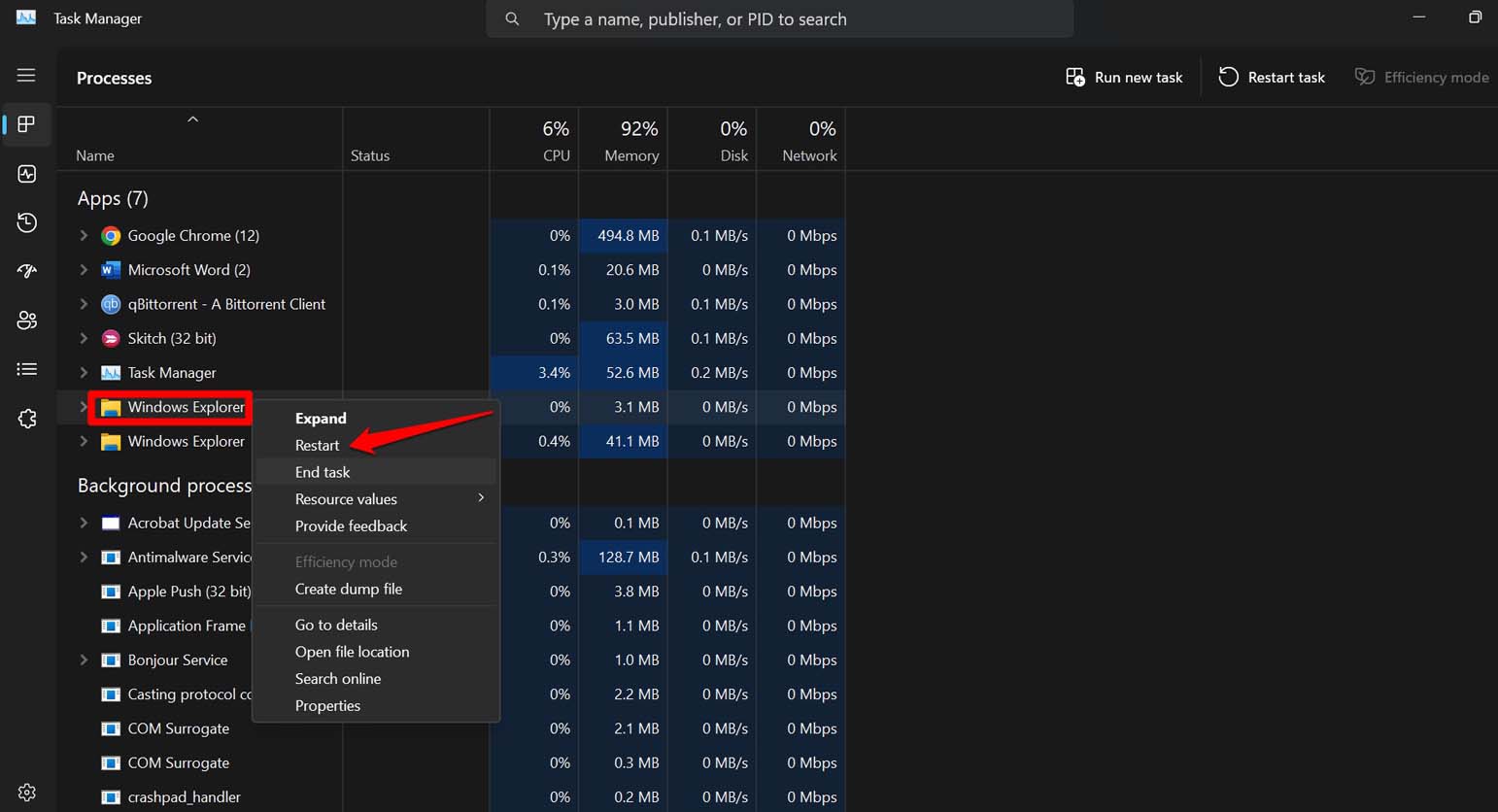
- Нажмите Ctrl+Shift+Esc, чтобы открыть Диспетчер задач.
- На вкладке «Процессы» найдите «Проводник» или «Windows Explorer».
- Правой кнопкой мыши выберите «Перезапустить».
После перезапуска попробуйте ввести текст в строку поиска.
2. Запустите средство устранения неполадок «Поиск и индексирование»
В Windows 11 есть встроенный мастер для поиска проблем с индексом.
- Нажмите Windows+I, чтобы открыть Параметры.
- В левой колонке выберите «Конфиденциальность и безопасность».
- Откройте «Поиск в Windows».
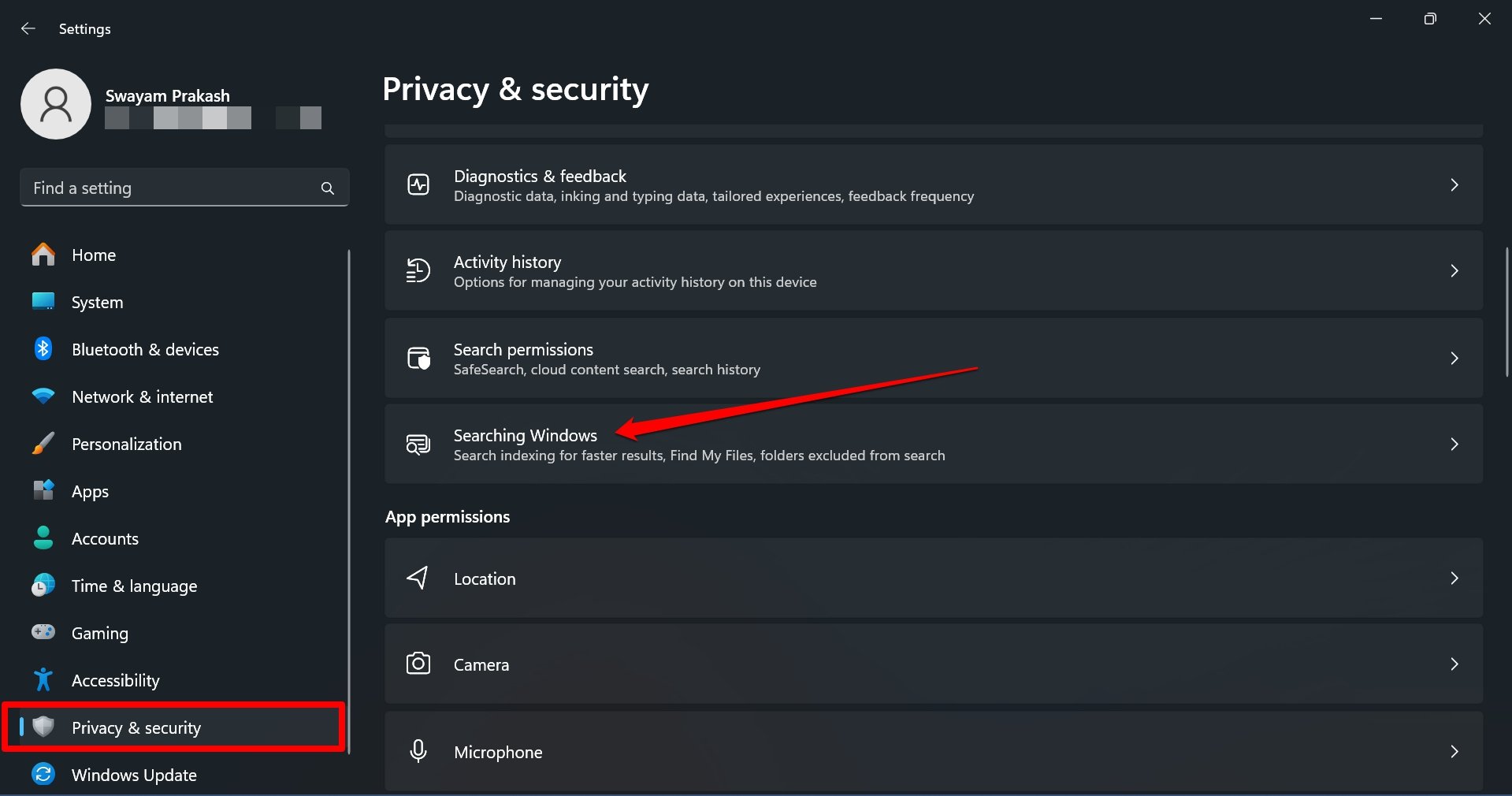
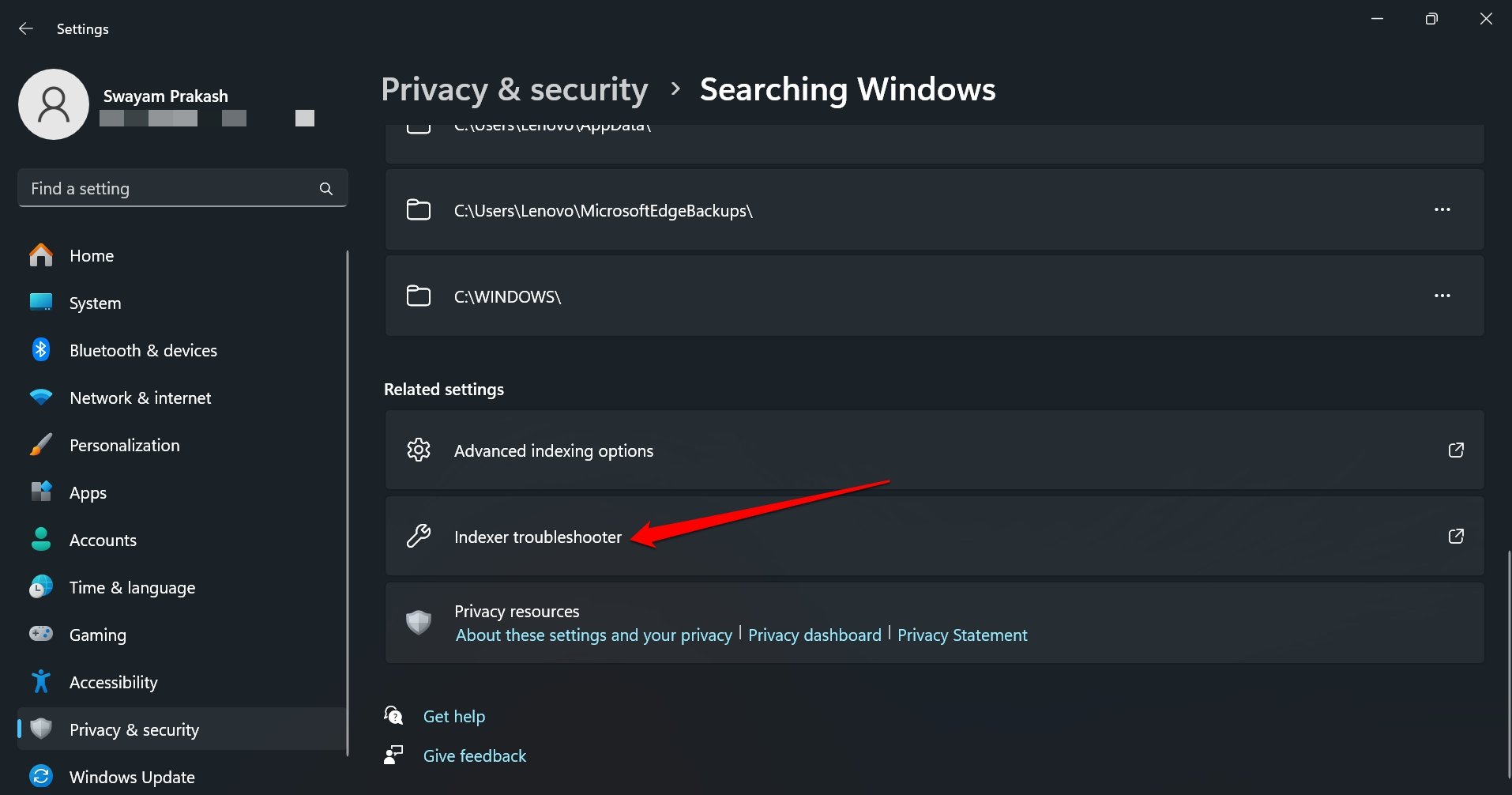
- Нажмите «Средство устранения неполадок индексации» или «Indexer Troubleshooter».
- В диалоговом окне выберите «Не удаётся начать поиск или увидеть результаты» и нажмите «Далее».
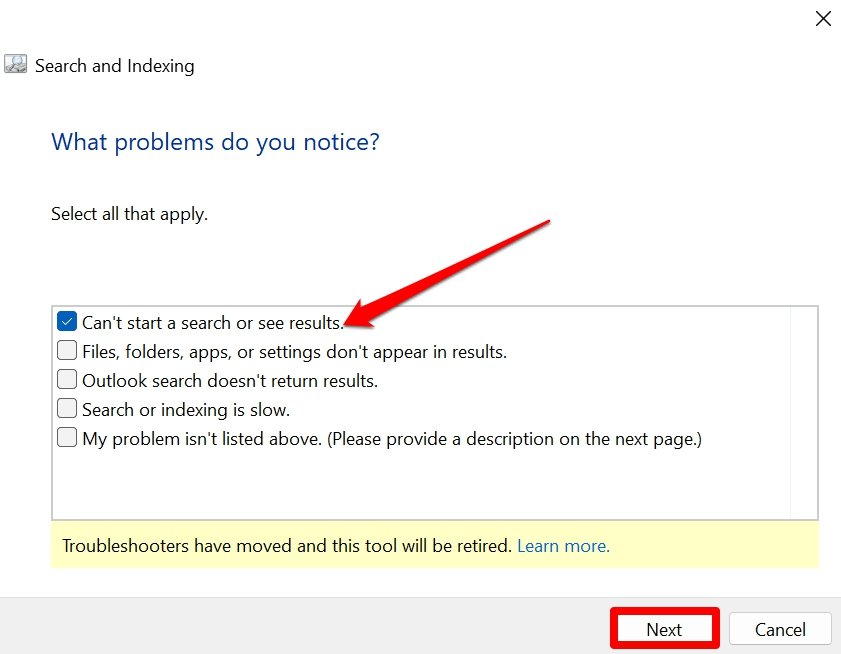
Средство автоматически проверит и, при возможности, восстановит параметры индекса.
3. Перезапустите службу Windows Search
Сервис Windows Search обязан быть запущен.
- Нажмите Windows+R, введите services.msc и нажмите Enter.
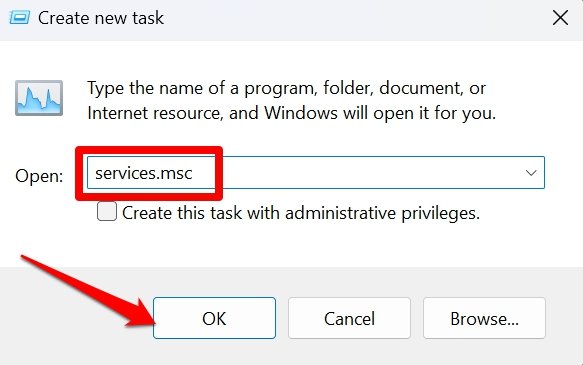
- В списке найдите «Windows Search».
- Щёлкните правой кнопкой и выберите «Перезапустить».
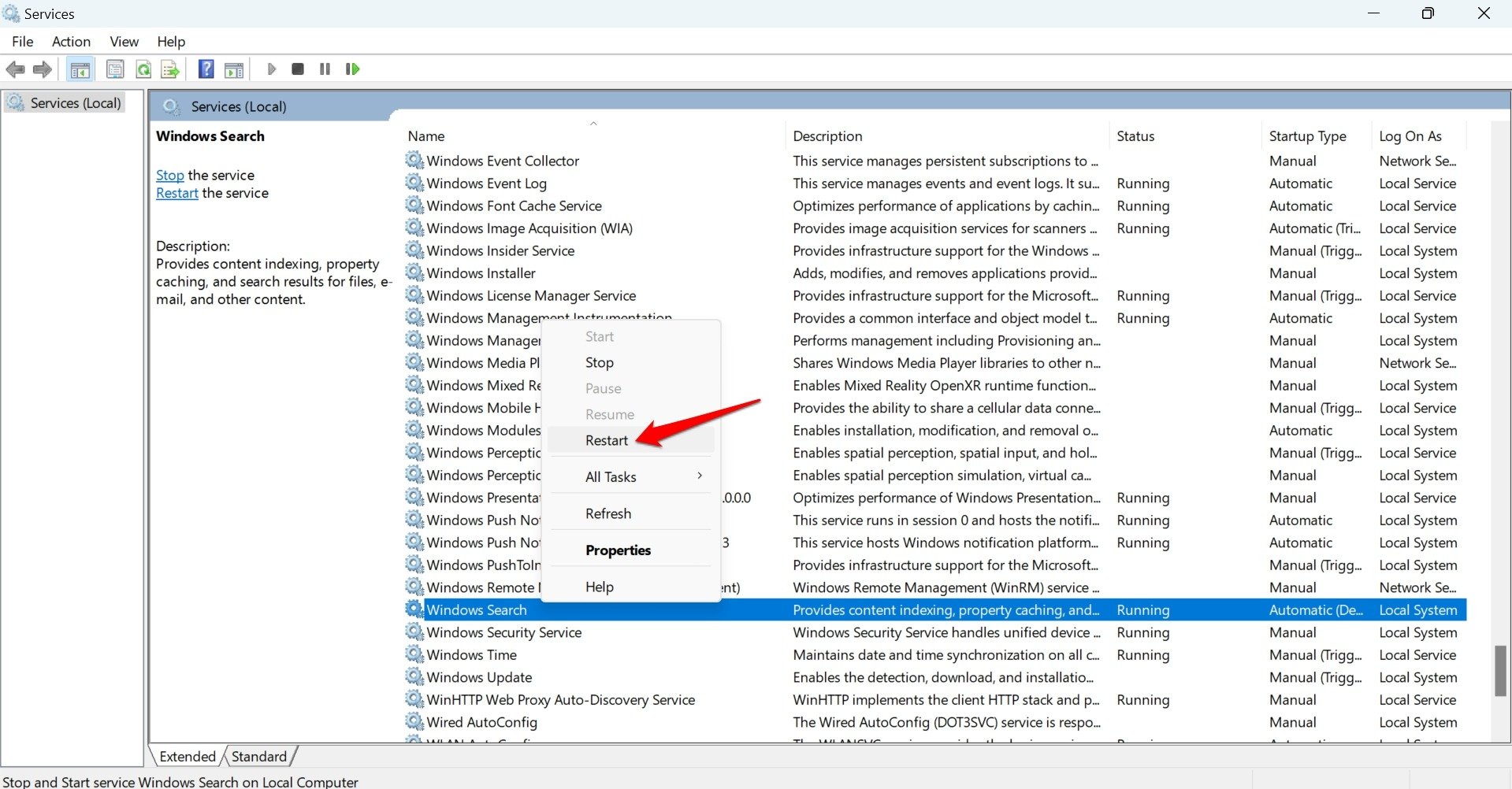
Если служба отключена, установите тип запуска «Автоматически» и запустите её.
4. Пересоздайте (восстановите) индекс поиска
Если индекс повреждён, его следует перестроить. Процесс занимает время, но часто решает проблему.
- Нажмите Windows+R, введите Control Panel и нажмите Enter.
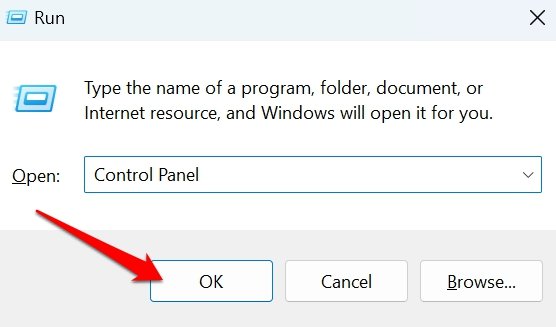
- Перейдите в «Параметры индексирования» (Indexing Options).
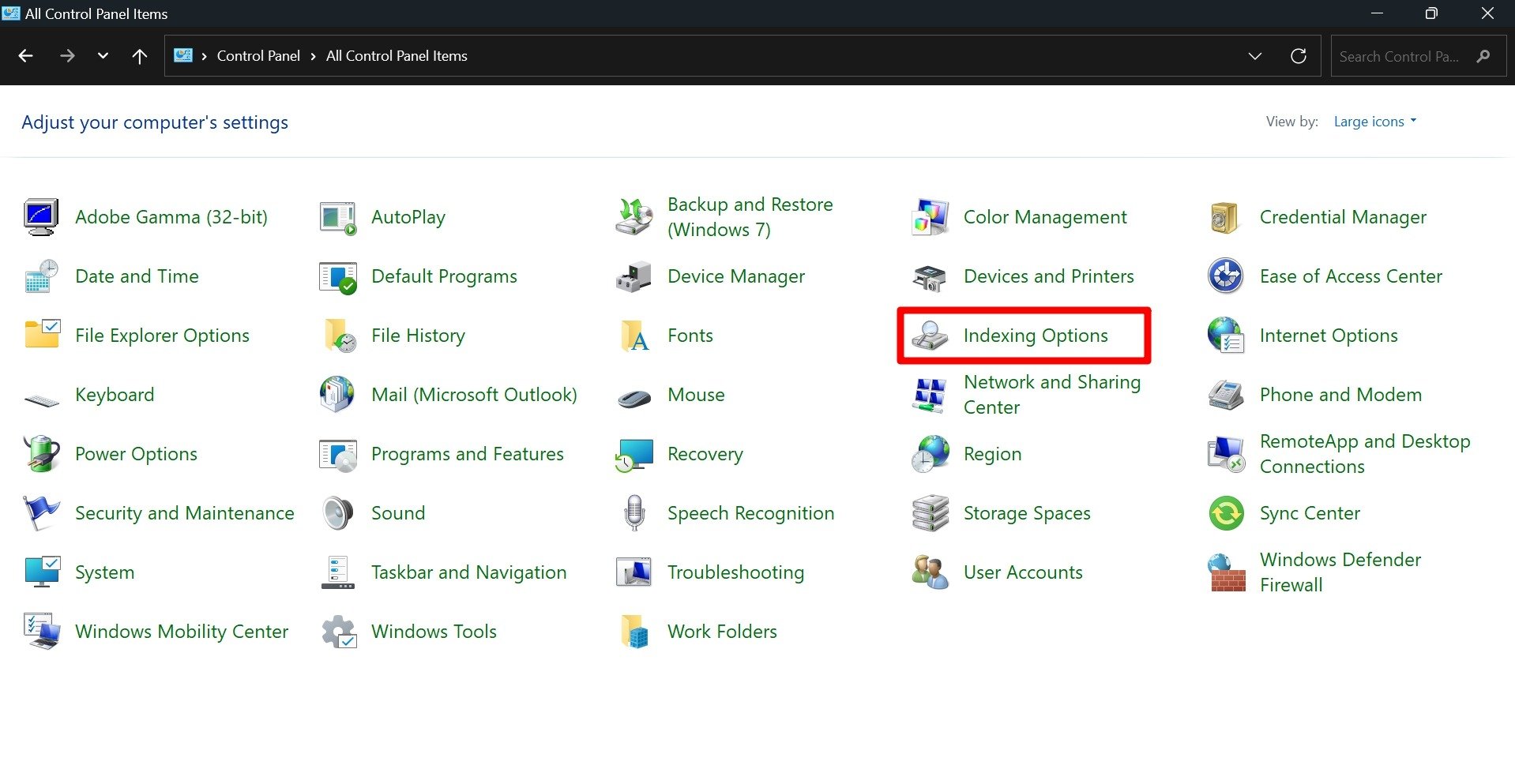
- Нажмите «Дополнительно» (Advanced).
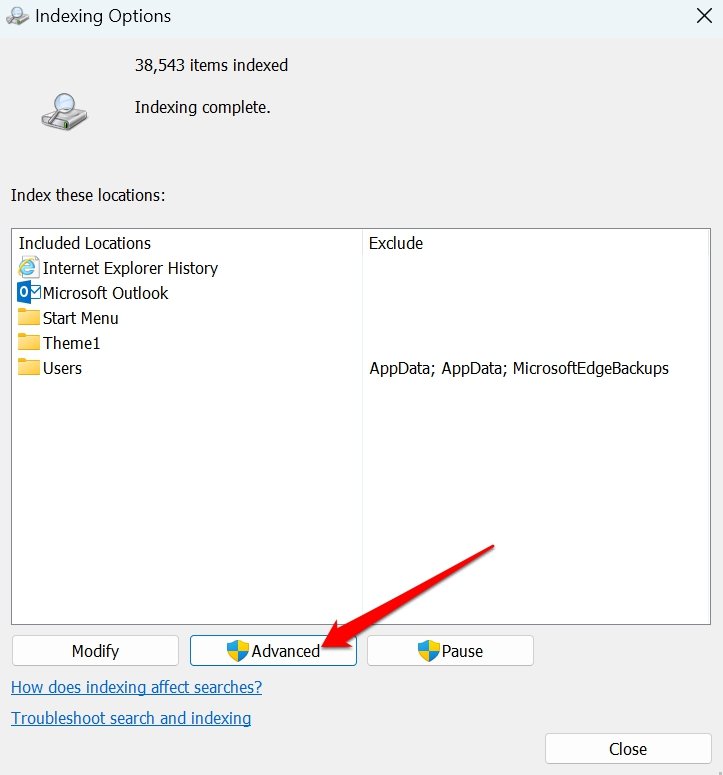
- В разделе «Устранение неполадок» нажмите «Перестроить» (Rebuild).
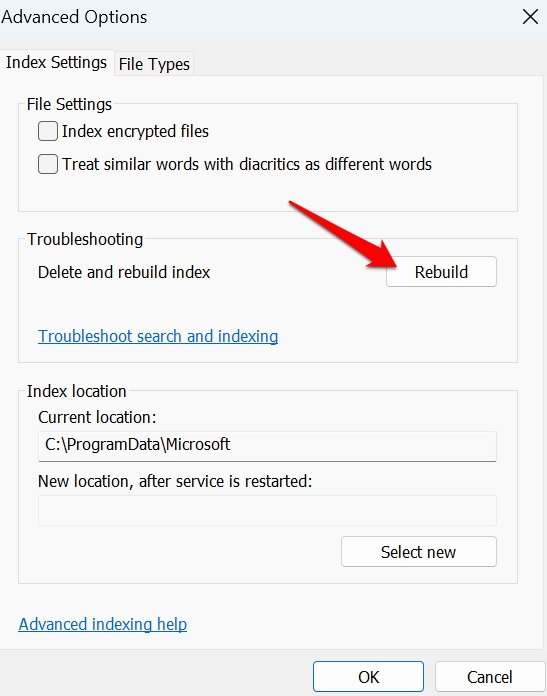
Учтите: перестроение может занять от нескольких минут до часов, в зависимости от объёма данных. После завершения индексации проверьте работу поиска.
5. Включите процесс CTFMON
CTFMON управляет языковыми панелями и альтернативным вводом. Если он не запущен, некоторые поля ввода могут не принимать текст.
- Нажмите Windows+R, введите ctfmon.exe и нажмите Enter.
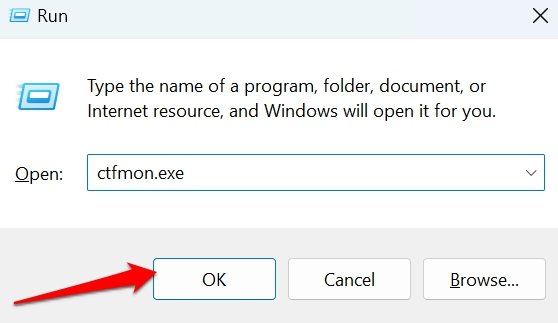
Если после этого поиск заработал — добавьте ctfmon.exe в автозагрузку (вручную через Планировщик заданий или в реестр), но делайте это только при уверенности и снимите резервную копию реестра перед изменениями.
6. Просканируйте и исправьте повреждённые системные файлы (SFC и DISM)
Используйте встроенные утилиты для восстановления целостности системных файлов.
- Нажмите Windows+R, введите cmd и нажмите Enter. Запустите Командную строку с правами администратора (Правый клик → Запуск от имени администратора).
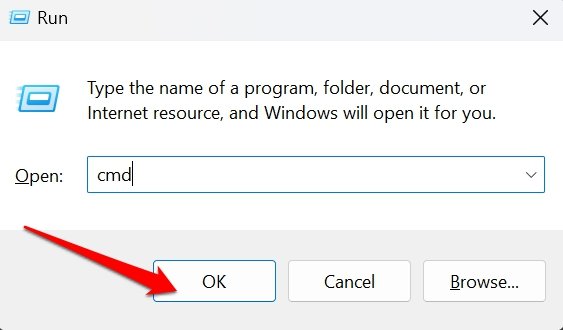
- Выполните проверку системных файлов:
sfc /scannow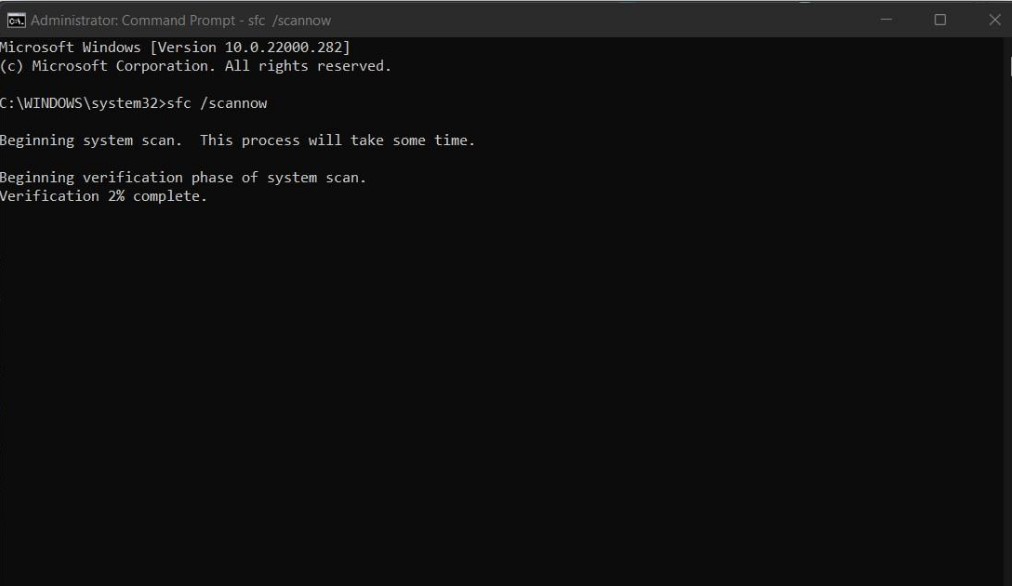
- Если SFC не исправил все проблемы, выполните команды DISM по очереди:
DISM /Online /Cleanup-Image /CheckHealth
DISM /Online /Cleanup-Image /ScanHealth
DISM /Online /Cleanup-Image /RestoreHealth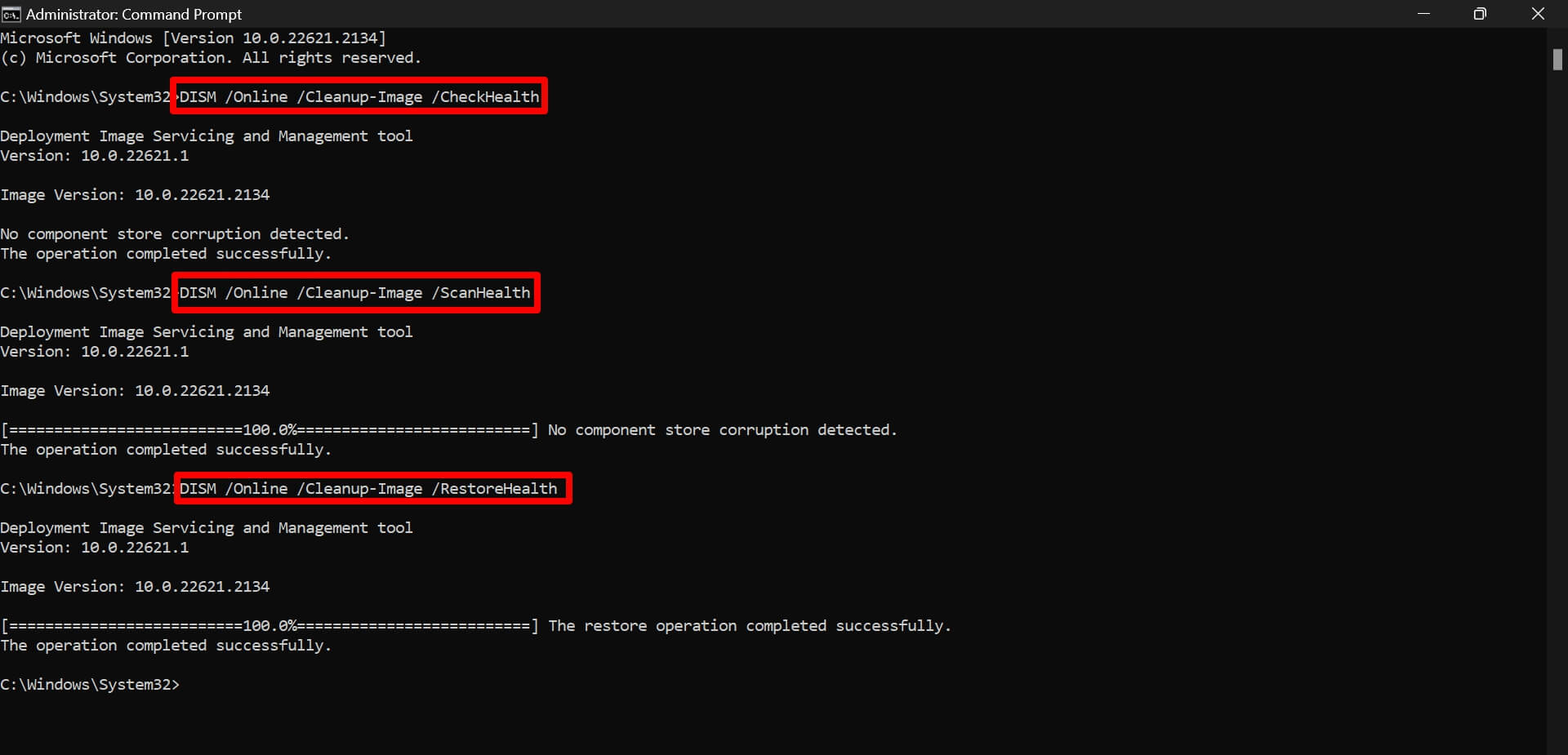
После завершения перезагрузите компьютер и проверьте ввод в строке поиска.
7. Установите обновления Windows
Баги в сборках решаются патчами. Убедитесь, что у вас актуальная версия системы.
- Нажмите Windows+I → «Центр обновления Windows» (Windows Update).
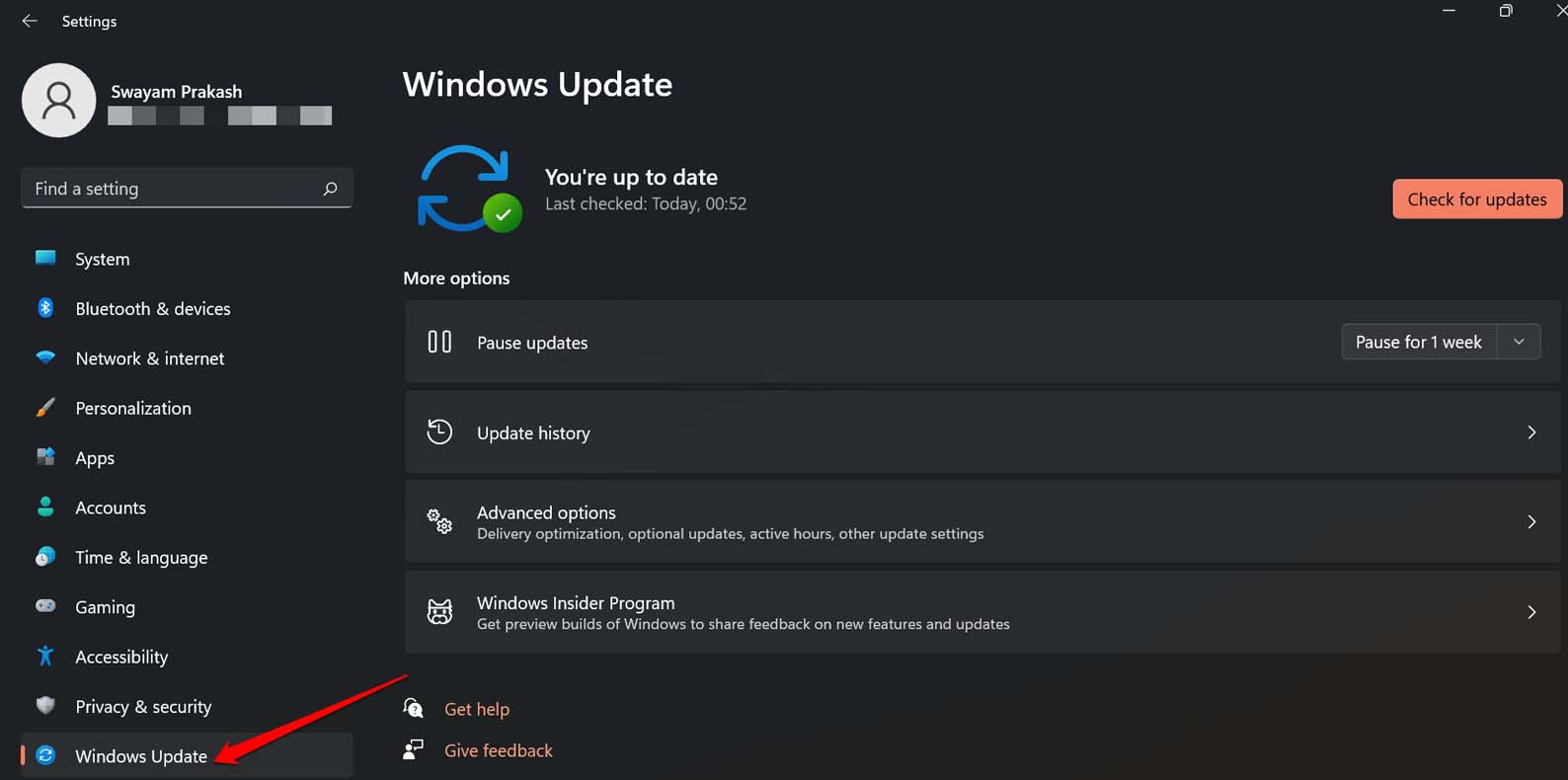
- Нажмите «Проверить наличие обновлений».
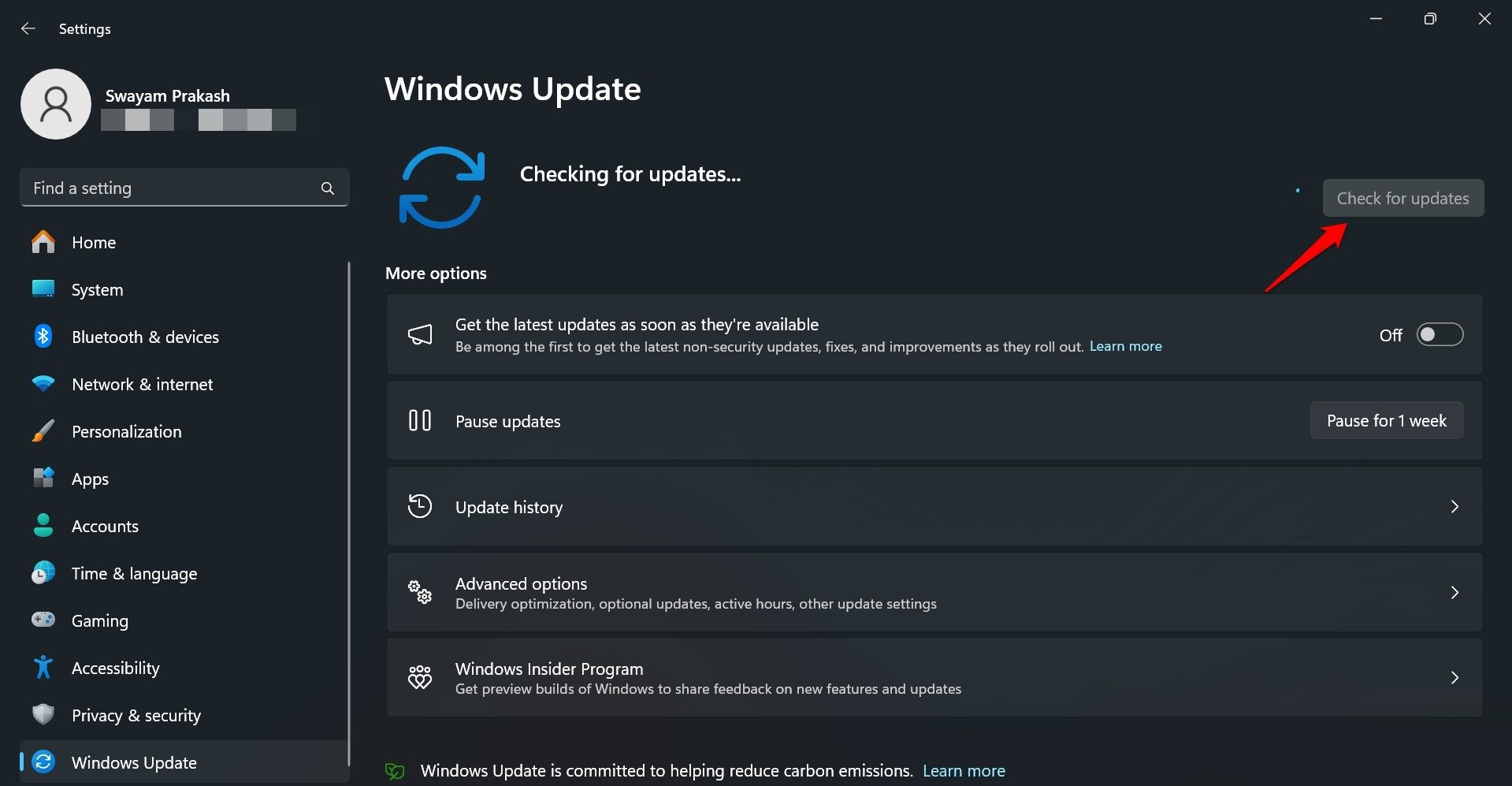
Если обновление найдено, скачайте и установите его, затем перезагрузите ПК.
Дополнительные методы и альтернативы
Если стандартные шаги не помогли, попробуйте следующие подходы.
- Создайте нового локального пользователя и проверьте поиск. Если в новой учётной записи поиск работает — проблема в профильных настройках текущего пользователя.
- Отключите временно антивирус/защитное ПО сторонних производителей: некоторые программы могут блокировать компоненты индексации.
- Восстановление системы (System Restore): верните ОС к контрольной точке до появления проблемы. Делайте это только при наличии рабочих точек восстановления.
- Очистите кэш Microsoft Store и перезапустите приложение поиска через PowerShell (только если вы понимаете риски и имеете резервную копию данных).
Важно: избегайте сомнительных «фикс-утилит» из интернета. Предпочтительнее использовать встроенные средства Windows или официальные решения.
Когда предложенные методы не помогают
- Проблема продолжает повторяться после каждой перезагрузки: возможно, это баг сборки Windows. Проверьте форум Microsoft и страницы поддержки на предмет известных проблем.
- Поиск работает только частично (например, показывает результаты, но не принимает ввод): это может указывать на конфликт локализации/раскладки клавиатуры или сторонних приложений ввода.
- Если в системе наблюдаются другие признаки повреждения (синий экран, регулярные ошибки приложений) — рассмотрите чистую установку Windows после резервного копирования данных.
Чеклист перед радикальными действиями
- Сохраните резервные копии важных файлов.
- Создайте точку восстановления.
- Запишите текущую версию Windows и установленные крупные приложения.
- Убедитесь, что у вас есть установочные носители или учётные данные Microsoft для повторной установки.
Быстрый SOP для техподдержки (шаблон)
- Собрать данные: версия Windows, недавние обновления, логи ошибок.
- Перезапустить Проводник и службу Windows Search.
- Запустить SFC/DISM.
- Перестроить индекс поиска.
- Тест: создать новую учётную запись и проверить.
- Если не решено — предложить восстановление системы или чистую установку.
Ролевые чек-листы
Домашний пользователь:
- Перезапустить Проводник и службу поиска.
- Перестроить индекс.
- Проверить обновления.
Системный администратор:
- Проверить групповые политики, влияющие на индексацию.
- Просмотреть журналы событий (Event Viewer) на предмет ошибок Search и Explorer.
- При необходимости развернуть исправление через GPO или скрипт.
Power user / разработчик:
- Проанализировать процессы, использующие ввод (ctfmon, TextServicesFramework).
- Проверить сторонние расширения Shell и программное обеспечение для управления клавиатурой.
Критерии приёмки
- Поле поиска принимает ввод с клавиатуры.
- Поиск отображает релевантные результаты в течение 10–30 секунд после ввода (в зависимости от локального индекса).
- После перезагрузки компьютера проблема не возвращается.
Примечания и меры предосторожности
- Во время выполнения SFC/DISM/восстановления индекса не отключайте питание компьютера.
- Перед изменениями в реестре сделайте его резервную копию.
- Если не уверены в действиях администратора, обратитесь к специалисту.
Короткое резюме
Поиск Windows 11 перестаёт принимать ввод чаще всего из‑за проблем с Проводником, службой Windows Search, повреждённым индексом или неработающим процессом CTFMON. Выполните по порядку: перезапуск Проводника, запуск средства устранения неполадок, перезапуск службы, перестроение индекса, запуск ctfmon.exe, проверку SFC/DISM и установку обновлений. Если всё это не помогло — проверьте новую учётную запись, антивирус и, при необходимости, восстановление системы.
Если у вас остались вопросы по теме «Нельзя ввести текст в строку поиска Windows 11», оставьте комментарий ниже. Подпишитесь на наш канал DigitBin на YouTube для пошаговых видео‑инструкций. Удачи!

Похожие материалы

Несколько аккаунтов Skype: Multi Skype Launcher

Журнал для работы: повысить продуктивность

Персональные звуки уведомлений на Android

Скачивание шоу Hulu для офлайн‑просмотра

Microsoft Start: персонализированная новостная лента
