
Как исправить ошибку «Невозможно подключиться к принтеру» в Windows 11
Проблема «Windows не может подключиться к принтеру» — частая неприятность: компьютер и принтер не могут нормально обмениваться командами, печать прерывается. Это мешает работе, учёбе или личным документам. В этом руководстве мы вместе пройдём все диагностические шаги, объясним, почему возникает ошибка, и предложим рабочие сценарии для разных ситуаций — проводной, Wi‑Fi и сетевой печати через общий ресурс.
Кому пригодится это руководство
- Домашним пользователям — если принтер не отвечает или не виден в списке устройств.
- Офисным пользователям — если сетевой принтер перестал принимать задания.
- Службам поддержки — чек-лист и пошаговый playbook для быстрого восстановления печати.
Основные причины ошибки
Кратко: проблема может быть аппаратной (питание, бумага, расходники), программной (драйвер, очередь печати, служба Print Spooler), сетевой (Wi‑Fi, IP, общий доступ) или связанной с настройками принтера (сбои в прошивке, некорректные параметры).
Важно: не нужно делать всё сразу — следуйте последовательности от простого к сложному.
Быстрый план действий (порядок проверки)
- Проверить питание и кабели принтера.
- Перезапустить принтер.
- Проверить физические блокировки (замятие бумаги, картриджи).
- Обновить или переустановить драйверы.
- Запустить средство устранения неполадок Windows.
- Перезапустить службу Print Spooler.
- Сбросить настройки принтера или переустановить устройство.
Подробные шаги по устранению неполадки
1. Проверьте питание и кабели принтера
- Убедитесь, что принтер включён и индикаторы питания работают.
- Проверьте, что силовой кабель прочно вставлен в розетку и в принтер.
- Если печать по USB: проверьте кабель и порт. Попробуйте другой USB‑порт и другой кабель.
- Если печать по сети (Wi‑Fi/ethernet): убедитесь, что принтер подключён к той же сети, что и компьютер.
Примечание: многие проблемы решаются простым переподключением кабелей.
2. Перезапустите принтер
Как правильно выполнить мягкий перезапуск устройства:
- Нажмите кнопку питания и дождитесь, пока дисплей выключится.
- Отключите принтер от сети (вытащите вилку из розетки) на 20–30 секунд.
- Подключите питание снова и включите принтер.
- Попробуйте напечатать тестовую страницу с компьютера.
Если после перезапуска печать не началась — переходите к следующему шагу.
3. Проверьте аппаратную часть принтера
- Извлеките и проверьте лотки на наличие замятий бумаги.
- Проверьте уровни чернил / тонера и замените картриджи при необходимости.
- Осмотрите принтер на предмет видимых механических повреждений.
Иногда принтер блокирует задания при физической проблеме — исправьте её и очистите очередь печати.
4. Обновите драйвер принтера
Драйвер — это программа, через которую Windows «общается» с принтером. Устаревший или повреждённый драйвер часто вызывает ошибку подключения.
Пошагово:
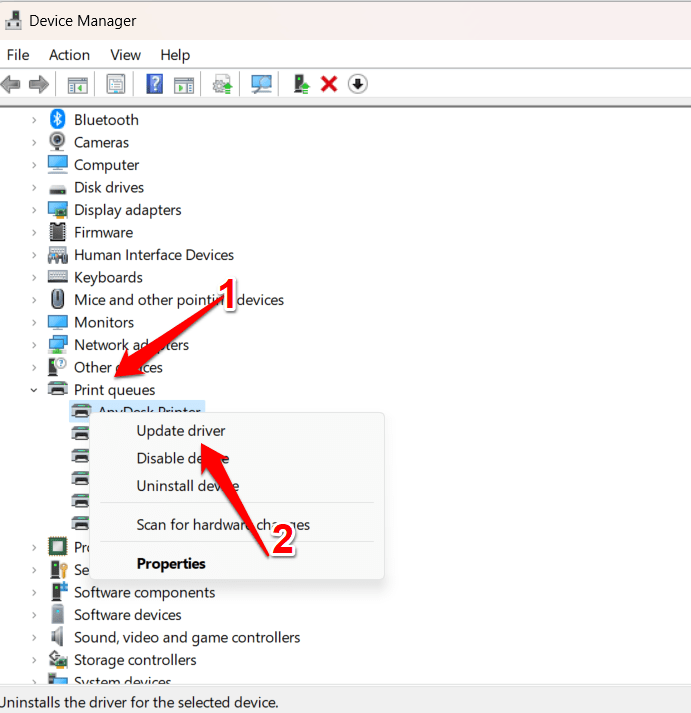
- Нажмите клавишу Windows, введите «Device Manager» (Диспетчер устройств) и откройте его.
- Разверните раздел «Print Queues» (Очереди печати) или «Printers» (Принтеры).
- Найдите ваше устройство, щёлкните правой кнопкой и выберите «Update driver» (Обновить драйвер).
Альтернативы при проблемах с автоматическим обновлением:
- Скачайте официальный драйвер с сайта производителя принтера (HP, Canon, Epson, Brother и т.д.) и выполните установку вручную.
- Используйте «Удалить устройство» в Диспетчере устройств, затем перезапустите компьютер — Windows попытается заново установить подходящий драйвер.
Важно: избегайте сомнительных «обновлятелей драйверов» из интернета — они могут поставить некорректный драйвер.
5. Запустите средство устранения неполадок печати Windows
Windows 11 содержит встроенный мастер, который автоматически находит и исправляет распространённые проблемы печати.
Шаги:
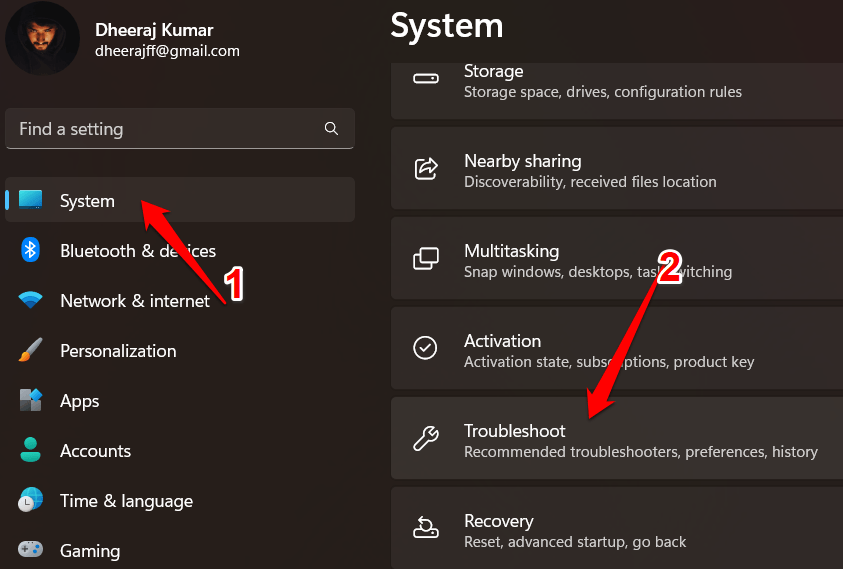
- Нажмите Win + I, чтобы открыть Параметры.
- Выберите «Система» в меню слева.
- Нажмите «Устранение неполадок» и затем «Другие средства устранения неполадок».
- Найдите «Принтер» и нажмите «Запустить».
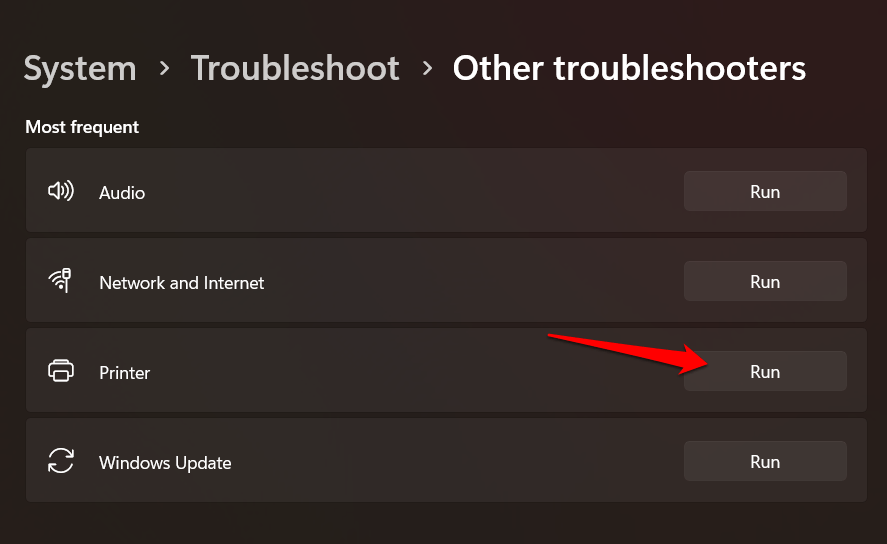
Следуйте подсказкам мастера. После применения исправлений перезагрузите компьютер и проверьте печать.
6. Перезапустите службу Print Spooler
Служба Print Spooler управляет очередью печати. Её сбой — частая причина ошибок подключения.
Как перезапустить:
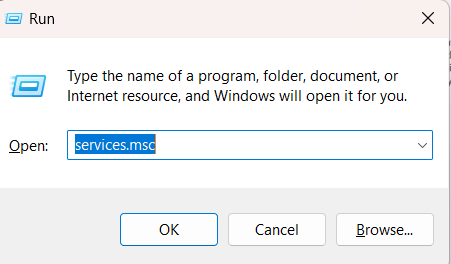
- Нажмите Win + R и введите services.msc, нажмите Enter.
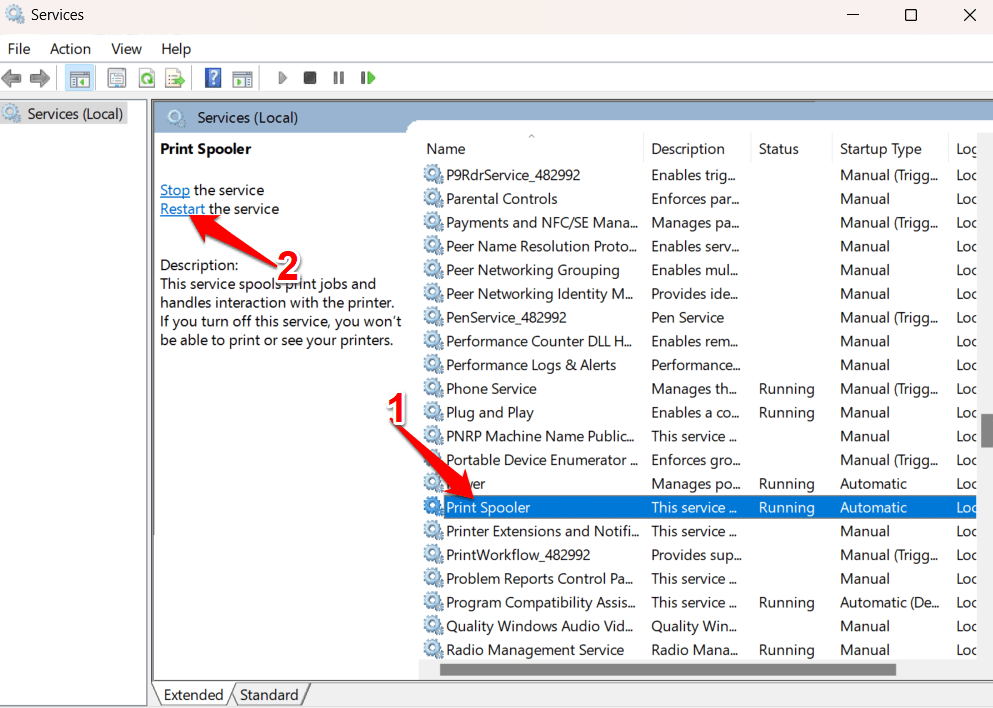
- В окне «Службы» найдите «Print Spooler».
- Щёлкните правой кнопкой по «Print Spooler» и выберите «Restart» (Перезапустить).
Если служба не запускается или снова падает — изучите журнал событий Windows (Event Viewer) и проверьте, не мешают ли сторонние приложения.
7. Сбросьте настройки принтера и переустановите устройство
Если предыдущие шаги не помогли, попробуйте вернуть принтер к заводским настройкам (инструкция зависит от модели) и затем заново добавить его в систему.
Общие рекомендации:
- На панели принтера найдите пункт «Сброс настроек» или «Restore Defaults».
- После сброса удалите принтер в Windows (Настройки → Bluetooth и устройства → Принтеры и сканеры → Удалить устройство).
- Нажмите «Добавить принтер или сканер» и следуйте мастеру.
Примечание: сброс удалит пользовательские параметры (например, настройки сети), убедитесь, что у вас есть необходимые данные.
8. Дополнительные сценарии и сетевые вопросы
- Если принтер общий в сети (подключён к другому ПК): убедитесь, что общий компьютер включён и общий доступ к принтеру настроен.
- Для сетевых принтеров по IP: проверьте IP‑адрес принтера в его меню и попробуйте подключиться вручную через «Добавить принтер по IP‑адресу».
- Если принтер использует static IP, убедитесь, что он не конфликтует с другими устройствами в сети.
Когда перечисленные методы не помогают — альтернативные подходы
- Поставьте драйвер от Windows Update или используйте универсальный драйвер PCL/PS от производителя.
- Подключите принтер напрямую по USB и попробуйте распечатать локально — это локализует проблему (сеть vs устройство).
- Обновите прошивку принтера с сайта производителя — иногда баги устраняются именно в прошивке.
- Попробуйте временно отключить брандмауэр и антивирус (только для теста) — иногда ПО блокирует сетевой трафик печати.
Важно: при отключении защиты соблюдайте осторожность и включайте её обратно после теста.
Роль‑ориентированные чек-листы
Чек-лист для домашнего пользователя:
- Принтер включён и подключён к сети/USB
- Перезапустил принтер
- Проверил бумагу и картриджи
- Запустил средство устранения неполадок
- Перезапустил службу Print Spooler
- Попробовал локальное подключение по USB
Чек-лист для IT‑администратора:
- Проверить журнал событий на серверах и клиенте
- Проверить доступность порта 9100 (raw), LPD, IPP по назначенной политике
- Проверить GPO и политики печати (если есть)
- Обновить драйвер/универсальный драйвер на сервере печати
- Выполнить тестовую печать с сервера и с клиента
- При необходимости — переустановить сервис очереди печати на сервере
Простая методика тестирования (мини‑методология)
- Изолируйте: подключите принтер по USB к тестовому ПК — если печатает, проблема в сети/драйвере клиента.
- Локализуйте: если по USB печатает, проверьте сетевые настройки и брандмауэры.
- Воспроизведите: отправьте тестовую страницу и посмотрите логи Print Spooler.
- Решите и верифицируйте: внесите фикс и повторно выполните тестовую печать.
Критерии приёмки (как понять, что всё исправлено)
- Устройство появляется в «Принтеры и сканеры» и статус «Готово».
- Тестовая страница печатается корректно с компьютера пользователя.
- Задания печати не застревают в очереди и статус уходит в «Готово».
- Если принтер сетевой — другие клиенты также печатают успешно.
Набор тест-кейсов для проверки решения
- Локальная печать: подключить по USB и напечатать тестовую страницу.
- Сетевая печать по TCP/IP: добавить принтер по IP и напечатать.
- Печать через общий принтер: печать с другого компьютера, где принтер расшарен.
- Проверка драйвера: удалить устройство и позволить Windows установить драйвер автоматически.
- Перезапуск Print Spooler: убедиться, что после рестарта задания проходя.
Ожидаемый результат: тестовая печать успешна во всех сценариях, не остаётся ошибок «Не удаётся подключиться».
Когда не стоит делать (предупреждения)
- Не устанавливайте драйверы из неизвестных источников.
- Не отключайте защиту Windows и антивирусы дольше, чем требуется для теста.
- Перед сбросом настроек принтера сохраните конфигурации и данные, если они важны.
Important: если принтер используется в корпоративной сети, согласуйте действия с IT‑отделом.
Часто задаваемые вопросы
Почему Windows пишет «Невозможно подключиться к принтеру», если он включён?
Обычно это сигнал о проблеме с драйвером, службой очереди печати или сетевыми настройками. Начните с простых проверок (питание, кабели), затем перезапустите службу Print Spooler и обновите драйвер.
Можно ли восстановить печать без потери настроек принтера?
Да, зачастую можно: попробуйте перезапустить устройство и сервисы, обновить драйвер. Сброс к заводским настройкам удалит персональные настройки — делайте это в крайнем случае.
Что делать, если принтер общий на другом ПК?
Проверьте, включён ли «хост‑ПК», доступ к файлам и принтерам, а также сетевой доступ и разрешения общего доступа.
Нужно ли обновлять прошивку принтера?
Да, если производитель выпустил обновление для исправления известных багов. Проверьте сайт производителя и инструкции по обновлению.
Быстрая шпаргалка (cheat sheet)
- Перезапуск принтера и ПК — 40% случаев решает проблему.
- Перезапуск службы Print Spooler — обязательный шаг при залипании очереди.
- Установка официального драйвера с сайта производителя — лучший вариант.
- Для сетевых принтеров: проверьте IP, маршрутизацию и брандмауэр.
Mermaid‑схема для быстрого выбора действия:
flowchart TD
  A[Проблема: Невозможно подключиться к принтеру] --> B{Принтер виден в Windows?}
  B -- Да --> C{Печать по USB или по сети?}
  B -- Нет --> D[Проверьте питание и кабели]
  C -- USB --> E[Перезапустите принтер, переустановите драйвер]
  C -- Сеть --> F[Проверьте IP, перезапустите Print Spooler]
  E --> G[Тестовая печать]
  F --> G
  D --> G
  G --> H{Печать успешна?}
  H -- Да --> I[Готово]
  H -- Нет --> J[Сброс принтера и обращение в поддержку]
Локальные замечания и совместимость
- Некоторые старые модели принтеров несовместимы с современными универсальными драйверами и могут требовать оригинальных пакетов от производителя.
- Если у вас корпоративная печать через сервер печати — сверяйтесь с политиками GPO и версиями драйверов на сервере.
Итог — что делать в первую очередь
- Проверьте питание и физическое состояние принтера.
- Перезапустите принтер и компьютер.
- Перезапустите службу Print Spooler.
- Обновите или переустановите драйверы с сайта производителя.
- Если проблема остаётся — сброс настроек принтера и повторная установка. При корпоративных настройках — свяжитесь с IT.
Если вы следовали всем шагам, использовали чек-листы и тест-кейсы, но ошибка всё ещё появляется — прикрепите логи Print Spooler и информацию о модели принтера при обращении в службу поддержки производителя или к локальному администратору.
Спасибо за чтение. Если у вас остались вопросы или есть опыт решения похожих проблем — оставьте комментарий ниже.
Краткое резюме
- Простые действия (проверка питания, перезапуск) часто решают проблему.
- Драйверы и служба Print Spooler — ключевые элементы диагностики.
- Если всё сложнее — используйте методику из раздела тестирования и чек-листы для системного восстановления.

Похожие материалы

Несколько аккаунтов Skype: Multi Skype Launcher

Журнал для работы: повысить продуктивность

Персональные звуки уведомлений на Android

Скачивание шоу Hulu для офлайн‑просмотра

Microsoft Start: персонализированная новостная лента
