
Ultimate Marvel vs. Capcom 3 — исправление проблем с контроллерами Xbox 360 и fight stick
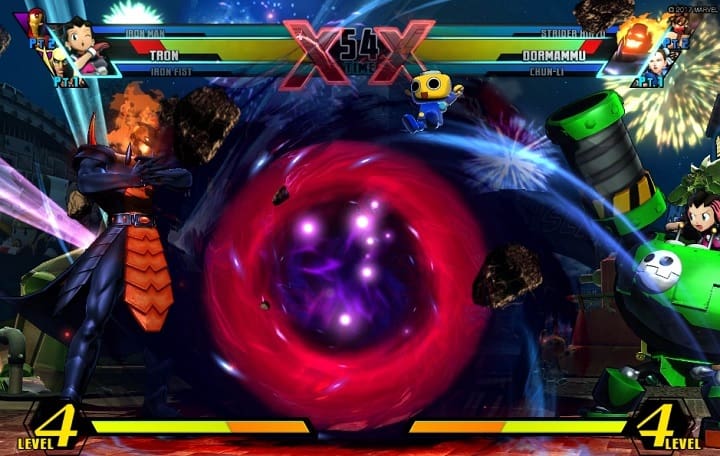
Если контроллер Xbox 360 или fight stick не работает в Ultimate Marvel vs. Capcom 3 на ПК, начните с переключения между D‑Pad и аналоговым джойстиком, проверьте настройки контроллера в режиме Big Picture Steam, отключите программы‑переназначители (Joy2Key/X360CE/XPadder/DS4Windows), при необходимости выполните маппинг входов или используйте X360CE. Если ничего не помогает — исправьте config.ini для контроллеров PlayStation или переустановите Steam по инструкции ниже.
Ultimate Marvel vs. Capcom 3 — файтинг с символами Marvel и Capcom, который поддерживает локальные и сетевые поединки. При этом многие игроки сообщают о проблемах с поддержкой различных контроллеров на ПК: не работают D‑Pad, кнопки или целые fight sticks. Ниже — подробный пошаговый разбор, дополнительные подходы, чеклисты и тесты для проверки и устранения проблемы.
Проблемы, которые встречаются чаще всего
- Контроллер или fight stick не реагирует в игре.
- D‑Pad работает некорректно или управляющие оси перепутаны.
- Контроллер определяется как «Generic Controller» и конфликтует с игрой.
- Сторонние программы переназначения конфликтуют с входами игры.
Важно: в большинстве случаев проблему вызывает несовпадение того, как игра читает инпуты, и того, как Windows/Steam/драйвер представляют устройство. Ниже — пошаговое устранение и дополнительные варианты на случай редких ситуаций.
Быстрая последовательность действий (микро‑чеклист)
- Переключите режим между D‑Pad и аналогом на вашем fight stick.
- Откройте Steam в режиме Big Picture и проверьте профиль контроллера.
- Отключите/удалите программы‑переназначители.
- Смапьте входы через Big Picture.
- Попробуйте X360CE для создания виртуального Xbox 360 контроллера.
- Если используете DualShock/PS4, отредактируйте config.ini.
- Как крайний шаг — переустановите Steam, сохранив папку steamapps.
Подробные шаги устранения неисправностей
1. Переключите режим между D‑Pad и аналоговым джойстиком
Некоторые fight stick и джойстики имеют физический переключатель режимов D‑Pad / Analogue. Если у вас возникают странные реакции направления или кнопок, переключите режим несколько раз и проверьте. Часто это устраняет аппаратный «залип» и восстанавливает правильную ось ввода.
Совет: если переключатель похрустывает или фиксируется ненадёжно — проверьте контактную группу и, при необходимости, свяжитесь с сервисом производителя.
2. Убедитесь, что контроллер правильно настроен в Steam
Многие пользователи подключают Xbox 360 контроллер через встроенную поддержку Windows, но игра может видеть устройство неправильно (как Generic Controller). Откройте Steam в режиме Big Picture и выполните проверку:
- Войдите в режим Big Picture (кнопка в правом верхнем углу клиента Steam).
- Перейдите в Settings → Controllers → Controller Settings.
- Убедитесь, что для используемого устройства включены соответствующие опции (например, «Xbox Configuration Support» для Xbox‑совместимых контроллеров или «Generic Controller Support» для несертифицированных устройств).
Если устройство определено как Generic Controller, попробуйте переключить опции и сохранить изменения. После этого перезапустите игру.
3. Отключите программы‑переназначители
Программы вроде Joy2Key, XPadder, X360CE и DS4Windows могут конфликтовать с тем, как игра читает входы. Полностью закройте их перед запуском игры. Лучше удалить такие утилиты, если они не нужны.
Рекомендация: используйте специализированное ПО для удаления приложений, чтобы удалить также связанные ключи реестра и файлы конфигурации, которые могли остаться.
Важно: некоторые элементы вроде виртуальных драйверов остаются активными после закрытия приложения — убедитесь, что соответствующие драйверы отключены или удалены.
4. Смапьте входы через Steam Big Picture
Если контроллер работает в системе, но в игре — нет, попробуйте вручную сопоставить кнопки:
- Откройте Big Picture Mode.
- Settings → Controllers.
- Выберите своё устройство и выполните «Define Layout» или «Calibrate».
После сохранения маппинга перезапустите игру и проверьте.
5. Используйте X360CE для создания виртуального Xbox 360 контроллера
Если игра не поддерживает ваше устройство напрямую, X360CE (xbox 360 controller emulator) может создать виртуальный Xbox‑совместимый контроллер, который игра распознает. Шаги:
- Скачайте 64‑битную версию X360CE.
- Скопируйте .exe в папку установки Ultimate Marvel vs. Capcom 3. По умолчанию это: C:Program Files (x86)SteamSteamAppscommonULTIMATE MARVEL VS. CAPCOM 3
- Запустите X360CE в этой папке и следуйте инструкциям по конфигурации.
После настройки X360CE игра должна распознавать контроллер как Xbox 360. Если появляются проблемы с совместимостью версии (32‑ vs 64‑bit), проверьте архитектуру игры.
6. Включите или отключите Generic Controller Support в Steam
Иногда помогает инверсия настроек: отключите «Xbox 360 Controller Support» и включите «Generic Controller Support» или наоборот. Эти переключения изменяют, как Steam проксирует события ввода к игре.
7. Отредактируйте config.ini для PlayStation контроллеров
Если вы играете с PS4/DualShock и наблюдаете проблемы с D‑Pad или осями, можно отредактировать локальный конфигурационный файл:
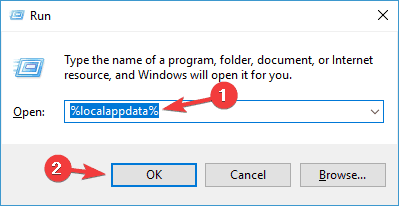
- Нажмите Windows + R и введите %localappdata% → Enter.
- Перейдите в папку CAPCOMULTIMATE MARVEL VS. CAPCOM 3.
- Откройте config.ini через Блокнот.
- Вставьте следующие строки и сохраните изменения:
[JOYPAD]
ProductName=Wireless Controller
A=1
B=2
X=0
Y=3
LEFT=POV
RIGHT=POV
UP=POV
DOWN=POV
START=9
BACK=8
LT=6
LB=4
RT=7
RB=5
LSTICK_PUSH=10
LSTICK_VERT=Y
LSTICK_HORZ=X
RSTICK_PUSH=11
RSTICK_VERT=Z
RSTICK_HORZ=RZ
После изменения config.ini перезапустите игру. Этот профиль сопоставляет оси и кнопки DualShock с тем, что ожидает игра.
8. Переустановите Steam (крайний шаг)
Если ничего не помогает, можно переустановить клиент Steam, сохранив установленные игры:
- Закройте Steam.
- Перейдите в папку установки Steam.
- Удалите все файлы кроме Steam.exe и папки steamapps.
- Запустите Steam.exe — недостающие файлы будут восстановлены.
После восстановления попробуйте запустить игру снова.
Когда эти методы не сработают
- Аппаратный дефект контроллера (неисправная печатная плата, сломанный разъём USB) — тогда поможет только ремонт или замена.
- Конфликты с нестандартными драйверами от производителя контроллера — попробуйте официальные драйверы или верните драйвер к стандартному.
- Если fight stick использует собственный прошивочный слой, обратитесь к производителю за firmware‑апдейтом.
Важно: перед тем как покупать новый контроллер, протестируйте подозрительное устройство на другом ПК и в другой игре, чтобы исключить аппаратную неисправность.
Альтернативные подходы и обходы
- Используйте другой USB‑порт, предпочтительно порт на задней панели ПК (прямое подключение к материнской плате).
- Подключите контроллер через USB‑хаб с внешним питанием, если у вас пассивный хаб — это иногда помогает при недостатке питания.
- Попробуйте программное решение Steam Input (включите полную поддержку для конкретной игры и создайте шаблон маппинга).
- Если вы используете беспроводной адаптер, временно подключите контроллер по USB — иногда беспроводная прослойка вносит искажения.
Ментальные модели и эвристики для быстрого поиска причины
- Разделяй и властвуй: проверяйте аппаратную и программную части отдельно (подключение к другому ПК, отключение сторонних программ).
- Слой совместимости: большинство проблем связано с тем, что игра ожидает Xbox‑ввод, а устройство подаёт данные в другом формате. Эмуляция или маппинг часто решает проблему.
- Минимальный набор: уберите все дополнительные программы/драйверы и оставьте только Steam + драйвер устройства для теста.
Критерии приёмки (как понять, что проблема решена)
- Контроллер полностью реагирует на все кнопки и оси в тренировочном режиме игры.
- Все предыдущие баги (неправильные направления, залипание кнопок) отсутствуют при повторных тестах.
- Контроллер работает без сторонних утилит более 10–15 минут в сессии без пропаданий.
Тест‑кейсы и проверка
- TC1: Подключение Xbox 360 проводного контроллера — проверка: все кнопки, D‑Pad и стики.
- TC2: Подключение проводного fight stick — проверка: все кнопки на панели и D‑Pad/стик.
- TC3: DualShock через USB с config.ini — проверка D‑Pad и осей.
- Критерии успешности: все заявленные кнопки работают, спецкоманды (например, комбинации в игре) срабатывают корректно.
Чеклист для разных ролей
Для игрока:
- Провести базовую перезагрузку игры/ПК.
- Переключить D‑Pad/Analog.
- Отключить сторонние приложения.
Для администратора локальной сети/кафе:
- Убедиться, что USB‑порты не ограничены политиками.
- Проверить версии драйверов и обновить ОС.
- Проверить групповые политики, блокирующие запуск эмуляторов.
Для модератора соревновательных ивентов:
- Ввести стандарты оборудования заранее (рекомендуемые модели).
- Подготовить запасные контроллеры Xbox 360 для быстрой замены.
Руководство по откату изменений
Если вы внесли изменения в config.ini или добавили X360CE, но это ухудшило ситуацию:
- Сделайте резервную копию изменённых файлов перед правками.
- Восстановите оригинальный config.ini из резервной копии.
- Удалите файлы X360CE из папки игры и перезапустите Steam.
Совместимость и нюансы локали
- Большинство игровых клиентов Steam имеют одинаковое поведение в разных регионах, однако поддержка драйверов зависит от производителя контроллера и его локализованного ПО.
- Пользователям в регионах с нестабильным интернетом: при переустановке Steam сохраняйте папку steamapps, чтобы не скачивать заново игры.
Безопасность и приватность
- Избегайте скачивания пиратских версий X360CE или других инструментов с непроверенных ресурсов — они могут содержать вредоносный код.
- При использовании сторонних инструментов проверяйте цифровые подписи и репутацию источника.
Шаблон журнала для отладки (копируйте и используйте)
| Дата | Устройство | OS | Действие | Результат | Комментарии |
|---|---|---|---|---|---|
| 2025-01-01 | Xbox 360 wired | Win10 | Переключение D‑Pad | OK | Работает в тренировке |
(Вы можете дополнить таблицу локально в CSV/Excel.)
Готовая команда для быстрого воспроизведения ошибки
- Подключите проблемный контроллер.
- Запустите Steam → Big Picture → Настройки контроллера → Проверьте профиль.
- Запустите игру и зайдите в тренировочный режим, проверьте все кнопки.
Decision tree для устранения проблем
flowchart TD
  Start[Начало диагностики]
  Start --> CheckPhysical{Контроллер физически работает?}
  CheckPhysical -- Нет --> Replace[Заменить или отремонтировать]
  CheckPhysical -- Да --> CheckPrograms{Есть сторонние переназначители?}
  CheckPrograms -- Да --> Disable[Отключить/удалить программы]
  Disable --> TestPlay[Запустить игру и тест]
  CheckPrograms -- Нет --> SteamBigPicture[Проверить Steam Big Picture]
  SteamBigPicture --> MapInputs{Маппинг нужен?}
  MapInputs -- Да --> MapDone[Выполнить маппинг и тест]
  MapInputs -- Нет --> X360CECheck{Попробовать X360CE?}
  X360CECheck -- Да --> UseX360CE[Установить X360CE и тест]
  X360CECheck -- Нет --> EditConfig[Редактировать config.ini 'PS4']
  EditConfig --> TestPlay
  MapDone --> EndOK[Проблема решена]
  UseX360CE --> EndOK
  TestPlay --> EndOK
  Replace --> EndOK
Когда обращаться к производителю или в службу поддержки
- Если устройство не определяется на другом ПК.
- Если после аппаратного ремонта или прошивки проблема не исчезла.
- Если на сайте производителя есть прошивка, корригирующая поведение входов.
Короткое объявление для сообщества (100–200 слов)
Если вы столкнулись с проблемой, что контроллер Xbox 360 или fight stick не работает в Ultimate Marvel vs. Capcom 3 на ПК, начните с базовых шагов: переключите режим D‑Pad/Analog на устройстве, проверьте настройки в Steam Big Picture и временно отключите такие утилиты, как Joy2Key и DS4Windows. Для нестандартных контроллеров попробуйте вручную задать маппинг входов в Steam или использовать X360CE, который эмулирует Xbox 360 контроллер. Для DualShock/PS4 можно отредактировать локальный config.ini — шаблон приведён выше. В крайнем случае переустановите Steam, сохранив папку steamapps. Если ничего не помогает, проверьте контроллер на другом ПК или обратитесь в поддержку производителя.
Краткое резюме
- Большинство проблем с контроллерами решается на уровне Steam (Big Picture), маппинга или отключения сторонних переназначителей.
- X360CE часто помогает для нестандартных устройств.
- Редактирование config.ini полезно для DualShock/PS4.
- Аппаратные неисправности требуют ремонта или замены.
Важно
Перед внесением изменений в системные файлы или реестр сделайте резервную копию конфигураций и сохраните папку steamapps при переустановке Steam.
Спасибо за чтение. Если вы нашли другой рабочий способ — опишите его в комментариях и помогите другим игрокам.

Похожие материалы

Несколько аккаунтов Skype: Multi Skype Launcher

Журнал для работы: повысить продуктивность

Персональные звуки уведомлений на Android

Скачивание шоу Hulu для офлайн‑просмотра

Microsoft Start: персонализированная новостная лента
