
Что делать, если терминал Ubuntu не открывается

Содержание
- Пропал значок терминала?
- Конфликт ПО
- Повреждена конфигурация терминала
- Нужно пересоздать локали?
- Переустановить терминал или использовать альтернативу
- Часто задаваемые вопросы
- Быстрая методика и чеклисты для разных ролей
- Дерево решений (Mermaid)
- Критерии приёмки и тесты
- Короткий глоссарий и заметки по безопасности
- Итог
Пропал значок терминала?
Если у вас просто исчез ярлык (иконка) терминала, это ещё не значит, что сам эмулятор удалён. Выполните простые шаги:
- Нажмите клавишу Super (она же клавиша Windows) и начните печатать «terminal» или «терминал» в поиске. Запустите найденный элемент.
- Чтобы вернуть его в док, правой кнопкой по значку и выберите «Добавить в избранное» (Add to Favorites).
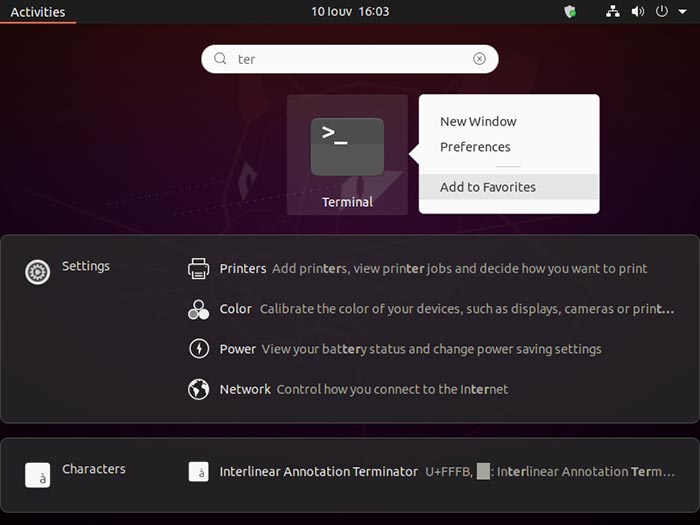
Проще всего — запомнить сочетание клавиш Ctrl + Alt + T: оно открывает терминал в большинстве конфигураций Ubuntu.
Конфликт ПО
Если проблема началась сразу после установки или обновления какого-либо пакета, велика вероятность конфликтов. Порядок действий:
- Шаг 1 — откат последних изменений: удалите недавно установленное ПО через графический центр приложений или с помощью apt.
- Шаг 2 — если удаление не помогло, восстановите систему из резервной копии (если есть) и повторно внедряйте изменения по одному, чтобы выявить виновника.
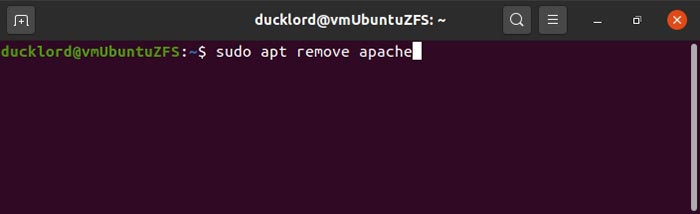
Особенно часто проблемы наблюдаются при смене системного Python или при установке пакетов, которые меняют интерпретатор по умолчанию. В таком случае терминал может не запуститься из-за некорректного shebang в исполняемых скриптах.
Если вы подозреваете, что виновата установка/обновление Python, переключитесь в безопасный текстовый терминал (TTY) сочетанием Ctrl + Alt + F3, войдите в систему и выполните проверку версии Python:
python3 --versionЕсли нужно отредактировать файл запуска gnome-terminal, откройте его в nano:
sudo nano /usr/bin/gnome-terminalВнутри вы можете увидеть строку вида:
#!/usr/bin/python3Если ваша система использует конкретную версию, исправьте на, например:
#!/usr/bin/python3.8Если установлена другая версия — скорректируйте номер accordingly. Затем сохраните файл и попробуйте снова запустить терминал на рабочем столе.
Повреждена конфигурация терминала
Если вы меняли настройки профилей терминала (цвета, команды запуска, шрифты) и после этого эмулятор перестал запускаться, восстановите конфигурацию через TTY или очистите настройки dconf.
- Переключитесь в TTY: Ctrl + Alt + F3 — войдите под своей учётной записью.
- Для графического редактирования установите dconf-editor и откройте его:
sudo apt install dconf-editor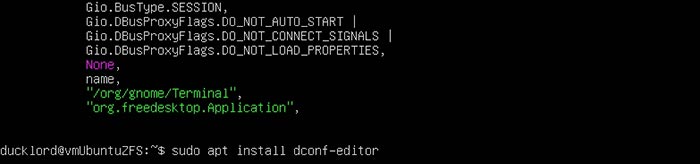
Запустите dconf-editor (в TTY вы можете запустить графическую сессию или выполнить команды реставрации через dconf). В предупреждении подтвердите «I’ll be careful» и перейдите в /org/gnome/terminal/legacy, чтобы вернуть изменённые поля в состояние по умолчанию.
Если хотите полностью сбросить все профили gnome-terminal к умолчанию, в TTY выполните:
dconf reset -f /org/gnome/terminal/legacy/profiles:/Внимание: это удалит все пользовательские профили и вернёт конфигурацию по умолчанию.
Нужно пересоздать локали?
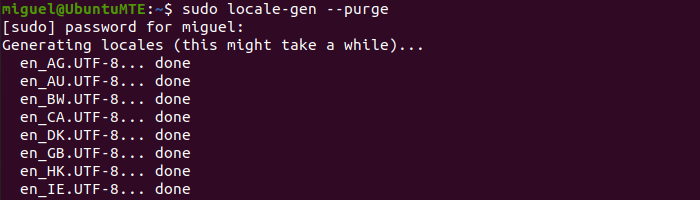
Некорректные или отсутствующие локали могут привести к тому, что графические утилиты завершаются аварийно при попытке определить кодировку/язык. Чтобы пересоздать локали, выполните в TTY:
sudo locale-gen --purgeПосле завершения попробуйте открыть терминал снова. Если у вас специфичная языковая настройка (например, русская), убедитесь, что соответствующие локали действительно присутствуют (ru_RU.UTF-8 и т. п.). При необходимости добавьте нужную локаль в /etc/locale.gen и выполните locale-gen.
Переустановить терминал или использовать альтернативу
Если ничего не помогло, удалите и заново установите gnome-terminal через TTY:
sudo apt remove gnome-terminal
sudo apt install gnome-terminal
Альтернативные эмуляторы терминала, которые можно установить и использовать сразу:
sudo apt install guake
sudo apt install tilix- Guake — «выпадающий» терминал, вызывается клавишей F12. Удобен для быстрых задач.
- Tilix — табовый терминал с гибкой раскладкой и профилями.
Также можно установить Konsole (терминал KDE):
sudo apt install konsoleИмейте в виду: для полной функциональности могут потребоваться дополнительные библиотеки окружения, и некоторые элементы интерфейса могут выглядеть иначе в GNOME.

Часто задаваемые вопросы
Нужно ли отказываться от стандартного терминала Ubuntu?
Нет, в большинстве сценариев gnome-terminal хватает для повседневных задач. Выбор эмулятора — вопрос предпочтений: например, Alacritty даёт аппаратное ускорение (GPU rendering), Guake — удобный «выдвигающийся» терминал.
Что такое TTY?
TTY — исторически «телетайп», в современных системах это текстовая консоль, независимая от графической оболочки. Терминальный эмулятор (gnome-terminal, Tilix, Alacritty) эмулирует TTY внутри графической среды. Когда графический эмулятор падает, вы всё ещё можете переключиться в TTY (Ctrl + Alt + F3) и работать в системе.
Можно ли установить терминал из другого окружения рабочего стола?
Да. Например, Konsole из KDE работает в GNOME, но вместе с ним могут установиться дополнительные KDE-библиотеки и компоненты, которые увеличат объём установленных пакетов и займут место на диске.
Быстрая методика устранения (5 шагов)
- Попробуйте открыть терминал сочетанием Ctrl + Alt + T и через поиск по Super.
- Переключитесь в TTY (Ctrl + Alt + F3) и проверьте логи: journalctl -xe, /var/log/syslog.
- Откатите последнее ПО или изменения конфигурации.
- Сбросьте настройки gnome-terminal через dconf или пересоздайте локали.
- Переустановите gnome-terminal или установите альтернативу.
Ролевые чеклисты
Для обычного пользователя:
- Попытаться открыть поиском и сочетанием Ctrl + Alt + T.
- Попробовать Guake/Tilix если нужно срочно решить задачу.
- Связаться с администратором, если не получается.
Для администратора ПК / локальной службы поддержки:
- Проверить последние обновления и установки apt.
- Переключиться в TTY, проверить /var/log/syslog и journalctl -xe.
- Восстановить локали и сбросить dconf при необходимости.
- Рассмотреть откат пакета или восстановление из бэкапа.
Для DevOps/системного администратора:
- Проверить изменения системного Python, пути /usr/bin/python*.
- Проверить безопасный запуск gnome-terminal в strace, если нужно подробное расследование.
- Подготовить инструкцию по быстрому развёртыванию альтернативного эмулятора для пользователей.
Дерево решений (помогает выбрать следующий шаг)
flowchart TD
  A[Терминал не открывается] --> B{Появилось после установки ПО?}
  B -- Да --> C[Удалить недавно установленное ПО]
  B -- Нет --> D{Пропал ярлык?}
  D -- Да --> E[Запустить через Super -> terminal и добавить в избранное]
  D -- Нет --> F[Переключиться в TTY 'Ctrl+Alt+F3']
  F --> G{Проблема с Python?}
  G -- Да --> H[Отредактировать shebang в /usr/bin/gnome-terminal]
  G -- Нет --> I{Проблема с конфигурацией?}
  I -- Да --> J[Сброс dconf: dconf reset -f /org/gnome/terminal/legacy/profiles:/]
  I -- Нет --> K[Пересоздать локали: sudo locale-gen --purge]
  K --> L{Работает?}
  L -- Да --> M[Вернуться в графическую сессию 'Ctrl+Alt+F2']
  L -- Нет --> N[Переустановить gnome-terminal или установить Guake/Tilix]
Критерии приёмки и тесты (acceptance)
- Условие 1: Терминал открывается сочетанием Ctrl + Alt + T. Тест: нажать сочетание и убедиться, что окно терминала появляется в течение 5 секунд.
- Условие 2: Терминал запускается через меню Super -> terminal. Тест: поиск и запуск.
- Условие 3: Альтернативный терминал (Guake/Tilix) устанавливается и запускается без ошибок. Тест: sudo apt install guake; guake запускается и вызывается F12.
- Условие 4: После dconf reset все профили удаляются, профиль по умолчанию возвращён. Тест: выполнить reset и запустить gnome-terminal — он стартует с дефолтными настройками.
Snippets и полезные команды
- Быстрый переход в TTY:
Ctrl + Alt + F3- Проверка версии Python:
python3 --version- Редактирование запуска gnome-terminal:
sudo nano /usr/bin/gnome-terminal- Сброс профилей gnome-terminal:
dconf reset -f /org/gnome/terminal/legacy/profiles:/- Пересоздание локалей:
sudo locale-gen --purge- Переустановка терминала:
sudo apt remove gnome-terminal
sudo apt install gnome-terminal
Когда описанные методы не помогут — контрпримеры и дополнительные подходы
- Если графическая сессия (GNOME Shell) полностью падает и не реагирует, вероятно, проблема глубже: drivers/видеодрайверы или повреждённый пользовательский профиль GNOME. В этом случае попытайтесь создать чистого временного пользователя и запустить терминал в его сессии.
- Если gnome-terminal запускается, но немедленно закрывается с ошибкой Python, возможно, была повреждена системная библиотека Python. Тогда следует восстановить системные пакеты Python через apt или переустановить их.
- Если проблемы связаны с аппаратными сбоями (битые сектора на диске) — сначала проверьте состояние диска (smartctl, fsck) перед попыткой восстановления конфигураций.
Безопасность и конфиденциальность — краткие заметки
- Не выполняйте команды с sudo из непроверенных источников.
- Перед массовыми откатами и удалениями создайте резервную копию /home и /etc.
- При установке терминалов из других окружений обратите внимание на список зависимостей: некорректные или конфликтующие библиотеки могут изменить поведение системы.
Короткий глоссарий (1‑строчные определения)
- TTY — текстовая консоль, независимая от графической оболочки.
- Shebang — первая строка исполняемого скрипта, указывающая интерпретатор (например, #!/usr/bin/python3).
- dconf — система хранения настроек для приложений GNOME.
- locale — набор параметров языка и кодировок, определяющий отображение текста.
Итог
Если терминал в Ubuntu не открывается, действуйте по шагам: проверьте ярлык и сочетания клавиш, переключитесь в TTY, проверьте версии Python и системные логи, сбросьте настройки gnome-terminal через dconf, пересоздайте локали и, в крайнем случае, переустановите эмулятор или используйте альтернативы. Для системных администраторов полезно иметь заранее подготовленный план действий и образ системы для быстрого восстановления.
Image credit: Guaxipo on Pixabay

Похожие материалы

Несколько аккаунтов Skype: Multi Skype Launcher

Журнал для работы: повысить продуктивность

Персональные звуки уведомлений на Android

Скачивание шоу Hulu для офлайн‑просмотра

Microsoft Start: персонализированная новостная лента
