
Twitch не воспроизводит звук: полное руководство по устранению проблем
Почему Twitch не воспроизводит звук
Twitch — платформа для потокового вещания, где звук зависит от множества компонентов: браузера, настроек Windows, драйверов и самого стрима. Ниже перечислены часто встречающиеся причины:
- Неправильное устройство воспроизведения в Windows или переключение на другое устройство во время воспроизведения.
- Устаревшие или повреждённые аудио-драйверы.
- Кэш браузера или расширения, блокирующие воспроизведение аудио/мультимедиа.
- Отключённая опция воспроизведения звука в свойствах Интернета (Internet Options).
- Включённые звуковые улучшения (audio enhancements), которые конфликтуют с потоковым аудио.
- Ошибка или баг в текущей версии браузера.
- Проблемы на стороне стримера (например, отключённый микрофон/канал или ошибки в трансляции).
Важно: эти причины можно проверить по шагам. Ниже — подробные инструкции и дополнительные методики диагностики.
Быстрая проверка (5 минут)
- Закройте вкладку с Twitch и откройте снова.
- Проверьте уровень громкости в плеере Twitch и системный регулятор громкости.
- Откройте другой сайт с медиа (например, YouTube) и проверьте звук.
- Попробуйте другой браузер или переключитесь на мобильное приложение Twitch.
Если звук есть в других сервисах — проблема, скорее всего, на стороне браузера или настроек сайта. Если и там нет — это системная аудио-проблема.
Подробное пошаговое руководство по исправлению
Ниже перечислены расширенные шаги с пояснениями и вариантивными способами выполнения.
1. Перезапустите Twitch и браузер
Иногда простая перезагрузка решает временные сбои:
- Закройте вкладку с трансляцией и откройте её заново.
- Если не помогло — закройте весь браузер и откройте снова.
- Перезагрузите компьютер, если браузер после перезапуска всё ещё не воспроизводит звук.
Когда это помогает: при кратковременных сбоях плагинов или конфликте вкладок. Когда не помогает: при ошибках драйверов или конфликтах системных настроек.
2. Запустите средство устранения неполадок звука Windows
Windows содержит встроенный диагностический инструмент, который автоматически ищет и исправляет распространённые ошибки:
- Нажмите Win + I, чтобы открыть «Параметры».
- Откройте «Система» → «Устранение неполадок» → «Другие средства устранения неполадок».
- Нажмите «Запустить» напротив «Воспроизведение звука».
Средство проверит службы, устройства и конфликты. После завершения перезагрузите ПК и проверьте Twitch.
3. Обновите аудио-драйверы
Устаревшие или несовместимые драйверы — частая причина проблем со звуком.
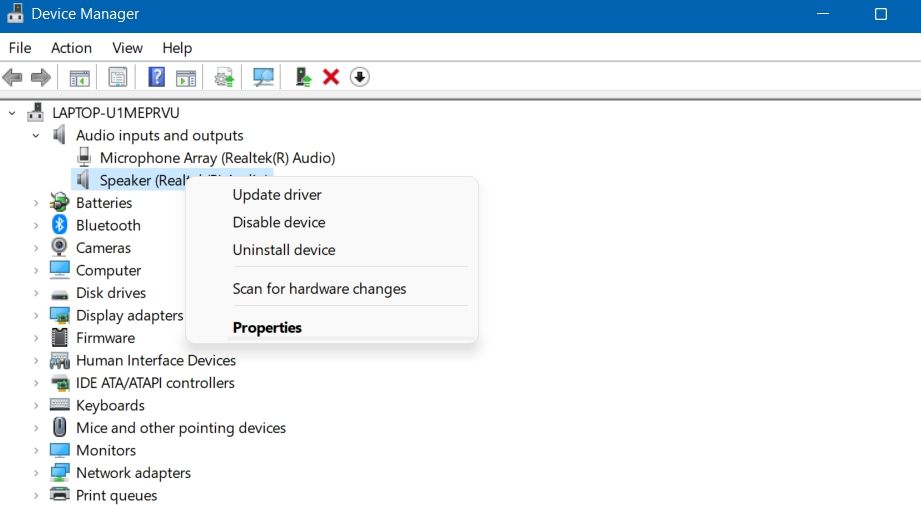
- Откройте «Диспетчер устройств».
- Разверните «Аудиовходы и аудиовыходы».
- Правой кнопкой мыши кликните на устройство воспроизведения → «Обновить драйвер».
- Выберите «Автоматический поиск драйверов».
Если Windows не находит обновлений — посетите сайт производителя звуковой карты или ноутбука (Realtek, Intel, AMD и т. п.) и скачайте официальный драйвер вручную.
Когда обновление помогает: если драйверы были старыми или повреждёнными. Когда не помогает: если проблема вызвана настройками браузера или сайтом Twitch.
4. Проверьте устройство воспроизведения по умолчанию
Неправильно выбранное устройство может направлять звук в неактивный выход.
- Откройте «Параметры» → «Звук».
- Нажмите «Дополнительные параметры звука» или «Больше параметров звука».
- На вкладке «Воспроизведение» выберите правильное устройство и нажмите «Использовать по умолчанию».
- Примените изменения.
Совет: если у вас подключены Bluetooth-наушники или виртуальные аудиоустройства (например, Voicemeeter), временно отключите их и проверьте звук через встроенные динамики.
5. Очистите кэш браузера и cookie
Кэш может повреждаться и мешать корректной загрузке веб-плееров.
Пошагово для Google Chrome:
- Откройте Chrome → нажмите три точки → «Настройки».
- Слева выберите «Конфиденциальность и безопасность» → «Очистить данные просмотра».
- Временной диапазон выставьте «За всё время».
- Отметьте «Изображения и файлы в кэше» и «Файлы cookie и другие данные сайтов».
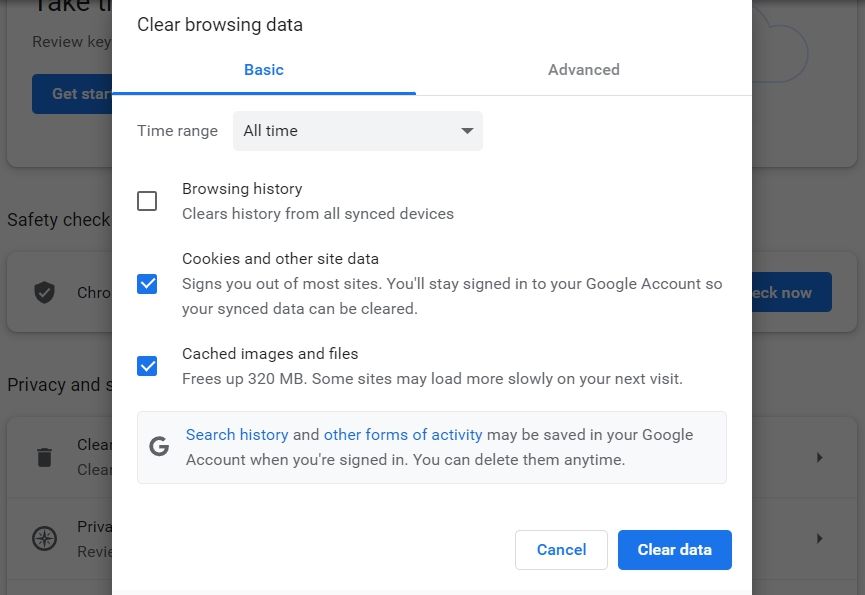
- Нажмите «Очистить данные», затем перезапустите браузер.
Для других браузеров процесс аналогичен; в Edge используйте «Настройки → Конфиденциальность, поиск и службы». Если вы не хотите удалять все cookie, очистите данные только для twitch.tv через настройки сайтов.
6. Проверьте настройки «Internet Options» (Свойства браузера)
Иногда в системе отключена опция воспроизведения звука на веб-страницах:
- Откройте «Пуск», введите «Свойства браузера» или «Internet Options» и нажмите Enter.
- Перейдите на вкладку «Дополнительно».
- В разделе «Мультимедиа» отметьте «Воспроизводить звуки на веб-страницах».
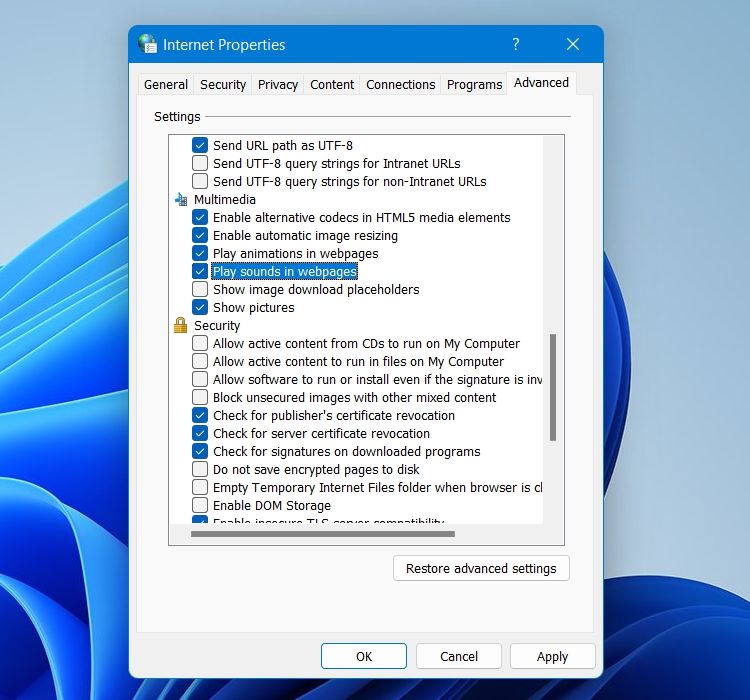
- Нажмите «Применить» → «ОК».
Эта настройка особенно актуальна для старых систем или корпоративных ПК, где администратор мог отключить мультимедиа в браузере.
7. Отключите аудио-улучшения в свойствах устройства
Аудио-улучшения (enhancements) иногда конфликтуют с потоковым звуком:
- Откройте «Параметры» → «Звук» → «Больше параметров звука».
- На вкладке «Воспроизведение» правой кнопкой по устройству → «Свойства».
- Перейдите в «Дополнительно» и снимите галочку «Включить аудио-улучшения».
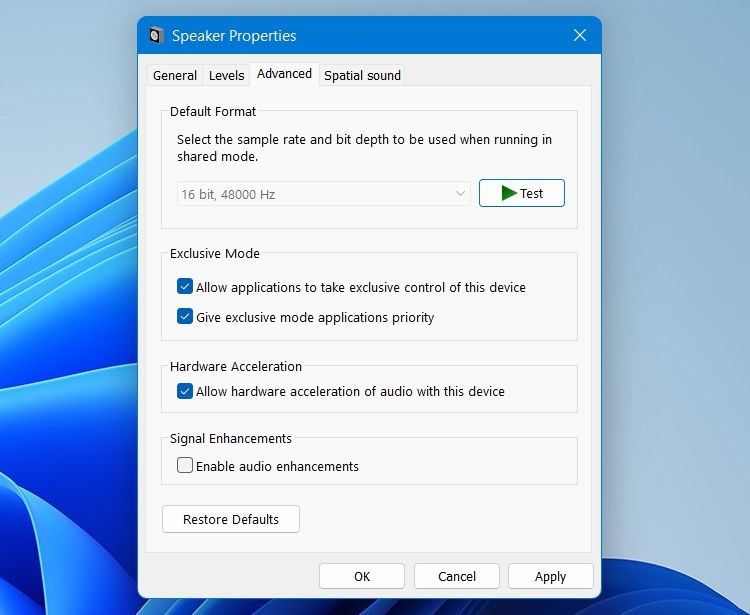
- Примените изменения и перезапустите браузер.
Если пункт «аудио-улучшения» отсутствует, проверьте драйвер производителя — иногда настройки находятся в фирменной панели (например, Realtek HD Audio Manager).
8. Обновите браузер
Обновления браузера исправляют баги и улучшают совместимость:
- Откройте меню браузера → «Настройки» → «О браузере».
- Дождитесь автоматической проверки и установки обновлений.
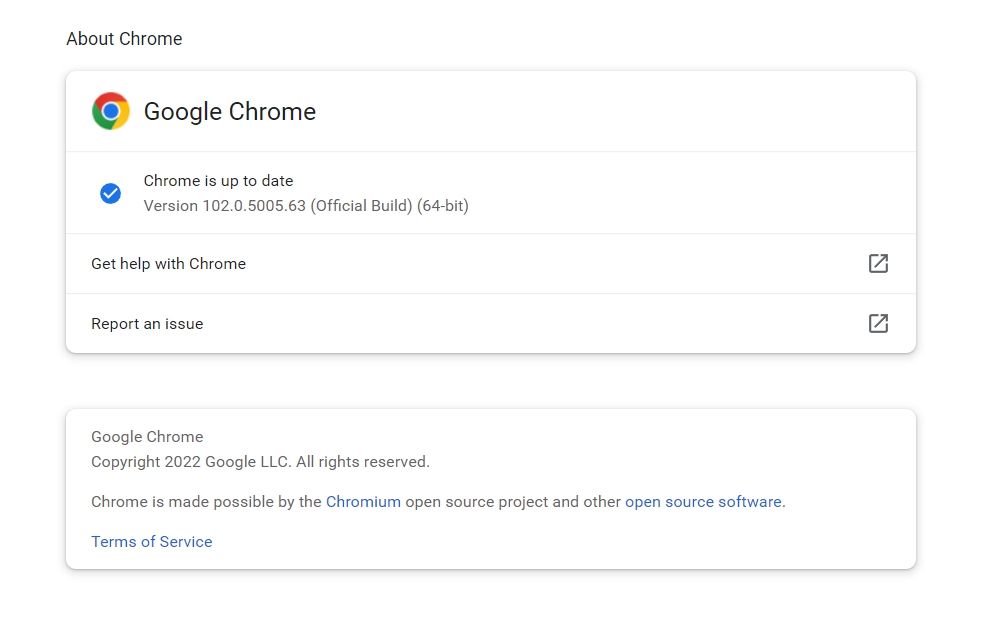
- Перезапустите браузер после обновления.
Когда это помогает: если проблема вызвана багом текущей версии. Когда не помогает: если баг на стороне Twitch или на системном уровне.
9. Переустановите браузер
Если файлы браузера повреждены, переустановка восстановит чистую копию:
- Зайдите на официальный сайт браузера и скачайте установщик.
- Откройте «Панель управления» → «Программы и компоненты» → «Удаление программы».
- Найдите браузер → «Удалить». После удаления запустите скачанный установщик и установите браузер заново.
Примечание: перед удалением экспортируйте закладки и данные профиля, если нужно сохранить пароли и расширения.
10. Проверьте расширения и блокировщики контента
Блокировщики рекламы, расширения для конфиденциальности и VPN иногда блокируют аудио-стримы:
- Включите режим инкогнито/приватного просмотра и откройте Twitch (расширения обычно отключены в этом режиме).
- Отключите расширения по одному и проверьте звук.
- Если используете VPN или прокси — временно отключите и попробуйте снова.
11. Проверьте настройки стрима и чат со стримером
Иногда проблема не на вашей стороне, а у самого стримера:
- Проверьте чат: другие зрители часто пишут о проблемах со звуком.
- Попробуйте открыть трансляцию на другом устройстве (телефон, планшет) — если там звук есть, значит проблема локальна.
- Свяжитесь со стримером или поддержкой Twitch, если подозреваете проблему трансляции.
Диагностический чеклист (быстро)
- Проверено: системная громкость и громкость вкладки Twitch.
- Проверено: другое медиа (YouTube) воспроизводит звук.
- Очистили кеш браузера для twitch.tv.
- Обновили/переустановили браузер.
- Обновили аудио-драйверы.
- Отключили аудио-улучшения.
- Проверили «Play sounds in webpages» в Internet Options.
- Отключили VPN/расширения/антивирус временно.
Playbook: пошаговый SOP для техподдержки
- Сбор данных: ОС, версия браузера, модель звуковой карты, скриншоты настроек, логи консоли браузера (F12 → Console).
- Быстрая проверка: звук в системе, другой сайт, другой браузер.
- Очистка кэша/cookie для twitch.tv.
- Проверка и обновление драйверов.
- Отключение аудио-улучшений и проверка Internet Options.
- Тест с отключёнными расширениями и VPN.
- Если локально не воспроизводится — попытка с мобильного/другого ПК.
- Если проблема повторяется на разных устройствах — эскалация к поддержке Twitch.
Критерии приёмки: после выполнения шагов 1–6 пользователь слышит аудио на трансляции в течение 5 минут непрерывного воспроизведения.
Тесты и критерии приёмки
Тесты для проверки исправления:
- Тест 1: Открыть Twitch и начать любую трансляцию — звук есть в течение 30 секунд.
- Тест 2: Отключить/включить устройство по умолчанию — звук сохраняется.
- Тест 3: Переключиться между браузерами (Chrome/Edge/Firefox) — звук доступен хотя бы в одном.
Проходной критерий: минимум 2 из 3 тестов успешны, а первичный тест (Тест 1) обязателен.
Когда перечисленные решения не помогают
- Если проблема появляется у всех зрителей — вероятно, проблема на стороне Twitch (серверы/код плеера). Проверьте официальные каналы статуса Twitch и Twitter.
- Если звук пропадает только у одного стримера — проблема в микшере/кодере стрима (OBS/Streamlabs) или в настройках аудио в программе вещания.
Альтернативные подходы: использовать десктоп-приложение Twitch, мобильное приложение или переход на другой CDN/регион, если сервис поддерживает смену сервера.
Роль‑ориентированные чеклисты
Для зрителя:
- Проверить громкость плеера и системы.
- Попробовать другой браузер/устройство.
- Очистить кэш для twitch.tv.
Для стримера:
- Проверить микширование дорожек в OBS (Master/Monitor Off/On).
- Проверить кодек звука и битрейт.
- Убедиться, что дорожка аудио не отключена для трансляции.
Для IT‑администратора:
- Проверить групповые политики, блокирующие мультимедиа.
- Проверить обновления драйверов через центр обновления или пакет МСИ.
1‑строчный глоссарий
- Twitch — платформа для прямых трансляций.
- Аудио-драйвер — программный компонент, обеспечивающий работу звукового устройства.
- Кэш браузера — временные файлы, ускоряющие загрузку страниц.
Часто задаваемые вопросы
Почему в одном браузере звук есть, а в другом нет?
Разные браузеры используют разные плееры и расширения. Проблема может быть в конкретном профиле браузера или расширении. Проверьте чистый профиль или другой браузер.
Как проверить, что дело не в стримере?
Откройте ту же трансляцию на мобильном устройстве или спросите в чате/сообществе — если у большинства проблем нет, то проблема у вас.
Нужно ли переустанавливать Windows?
Переустановка крайнее средство. Попробуйте все шаги: драйверы, настройки, браузер и помощь поддержки Twitch перед переустановкой ОС.
FAQ JSON-LD
{
  "@context": "https://schema.org",
  "@type": "FAQPage",
  "mainEntity": [
    {
      "@type": "Question",
      "name": "Почему в одном браузере звук есть, а в другом нет?",
      "acceptedAnswer": {
        "@type": "Answer",
        "text": "Разные браузеры используют разные плееры и расширения. Проверьте чистый профиль или другой браузер, а также отключите расширения и VPN."
      }
    },
    {
      "@type": "Question",
      "name": "Как быстро проверить, где проблема — в системе или на стороне Twitch?",
      "acceptedAnswer": {
        "@type": "Answer",
        "text": "Откройте трансляцию на другом устройстве или в другом браузере. Если звук отсутствует везде — вероятно, проблема на стороне Twitch или стримера. Если звук есть на другом устройстве — проблема локальная."
      }
    }
  ]
}
Рекомендации по безопасности и приватности
- При удалении кэша учтите, что это удалит локально сохранённые сессии (возможно, потребуется повторный вход).
- Не скачивайте драйверы с непроверенных сайтов — используйте официальный сайт производителя.
Краткое резюме
- Начинайте с простых действий: перезапуск вкладки/браузера и проверка громкости.
- Если не помогает — обновите драйверы, очистите кэш и проверьте настройки Windows (включая мультимедиа в свойствах Интернета и аудио‑улучшения).
- Если проблема сохраняется — используйте playbook выше и обратитесь в поддержку Twitch с подробным набором данных.
Важно: перед кардинальными действиями (переустановка ОС, жесткая переустановка драйверов) сохраните важные данные и экспортируйте закладки и пароли.
Примечание: если вы стример и ваши зрители жалуются на отсутствие звука, проверьте настройки микшера и дорожек в программном обеспечении вещания. В большинстве случаев причина оказывается в одной из описанных выше категорий.

Похожие материалы

Несколько аккаунтов Skype: Multi Skype Launcher

Журнал для работы: повысить продуктивность

Персональные звуки уведомлений на Android

Скачивание шоу Hulu для офлайн‑просмотра

Microsoft Start: персонализированная новостная лента
