
Как исправить работу приложения «Переводчик» на iPhone в iOS 17
Важно: если вы используете перевод офлайн, данные переводов обрабатываются на устройстве; для онлайн-переводов требуется стабильное подключение к сети.
Краткое введение
Приложение «Переводчик» (Translate) предустановлено на большинстве iPhone и помогает переводить незнакомые языки на ваш основной язык. Проблемы с приложением чаще всего связаны с сетевыми ошибками, отсутствием скачанного языкового пакета, правами доступа или системными сбоями в iOS. В этом руководстве собраны практические способы, которые шаг за шагом помогут вам вернуть приложение в рабочее состояние.
Содержание
- Почему приложение может не работать
- Быстрые проверки перед углублённой диагностикой
- Подробные шаги по исправлению (6 основных способов)
- Дополнительные приёмы и альтернативы
- Чек-лист и критерии приёмки
- Мини-метод для быстрого восстановления
- Дерево принятия решения
- Краткий словарь терминов
- Итог
Почему приложение может не работать
- Слабая или нестабильная сеть — онлайн-перевод требует подключения.
- Отсутствие нужного языкового пакета — офлайн-перевод невозможен без скачанного языка.
- Ограничения в правах доступа — микрофон, распознавание речи или мобильные данные могут быть отключены.
- Системный баг или несовместимость сборки iOS — устаревшая версия iOS может содержать ошибки.
- Ограничения профиля устройства (MDM/корпоративные правила) — некоторые настройки могут блокировать функции.
Быстрые проверки перед углублённой диагностикой
- Проверьте, работает ли интернет (откройте сайт в Safari).
- Убедитесь, что на устройстве достаточно свободного места для загрузки языков.
- Откройте Настройки → Translate и проверьте настройки приложения.
- Перезапустите iPhone — часто решает временные сбои.
Основные способы исправления
1. Принудительно закрыть приложение «Переводчик» и снова открыть
Иногда приложение зависает: простое принудительное закрытие решает проблему.
- На iPhone с кнопкой «Домой» дважды нажмите кнопку «Домой», чтобы открыть просмотр недавно запущенных приложений.
- Найдите карточку приложения «Переводчик» и смахните её вверх, чтобы принудительно закрыть.
- На iPhone с Face ID проведите вверх и удерживайте, чтобы открыть последние приложения, затем смахните карточку «Переводчик» вверх.
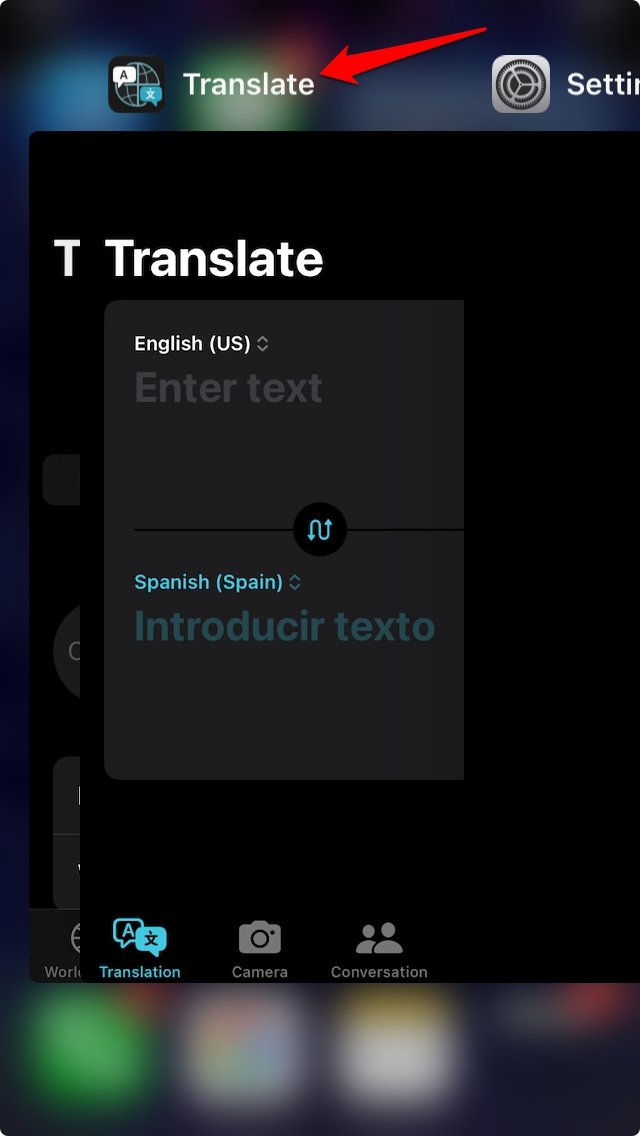
Подождите 3–5 секунд и снова откройте приложение.
2. Включить режим «На устройстве» в настройках Translate
Если сеть нестабильна, включите офлайн-режим, чтобы перевод выполнялся локально.
- Откройте приложение «Настройки».
- Прокрутите и найдите «Translate» и нажмите на него.
- Включите переключатель «On‑Device Mode» (На устройстве). Это позволит использовать переводы без интернета, если скачаны языки.
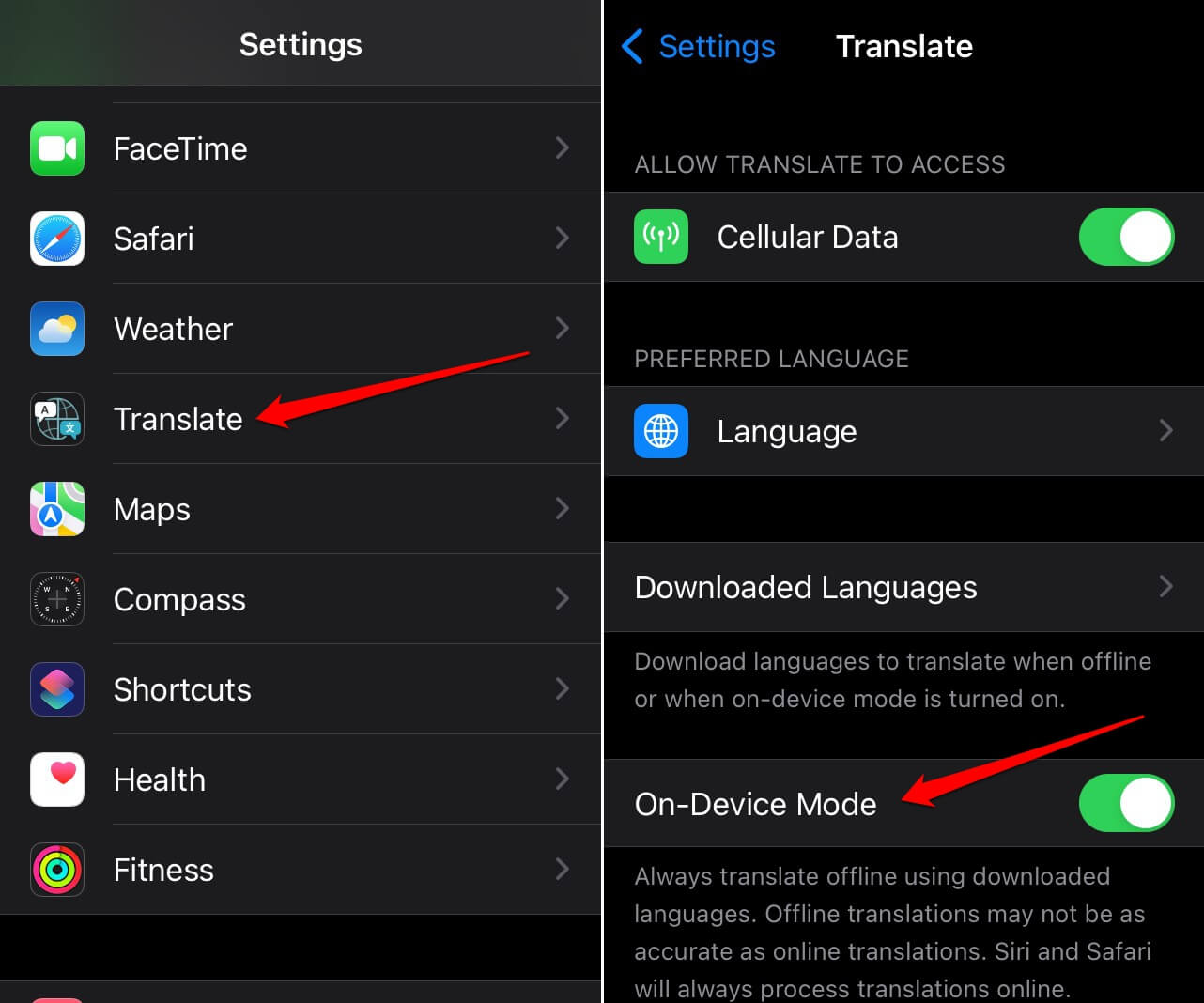
Примечание: для офлайн-перевода обязательно скачайте языковые пакеты (см. шаг 5).
3. Установить обновление iOS
Ошибки в системе могут ломать встроенные приложения. Всегда держите iPhone обновлённым.
- Откройте Настройки → Основные → Обновление ПО.
- Если доступно обновление, выберите «Загрузить и установить» или «Установить сейчас».
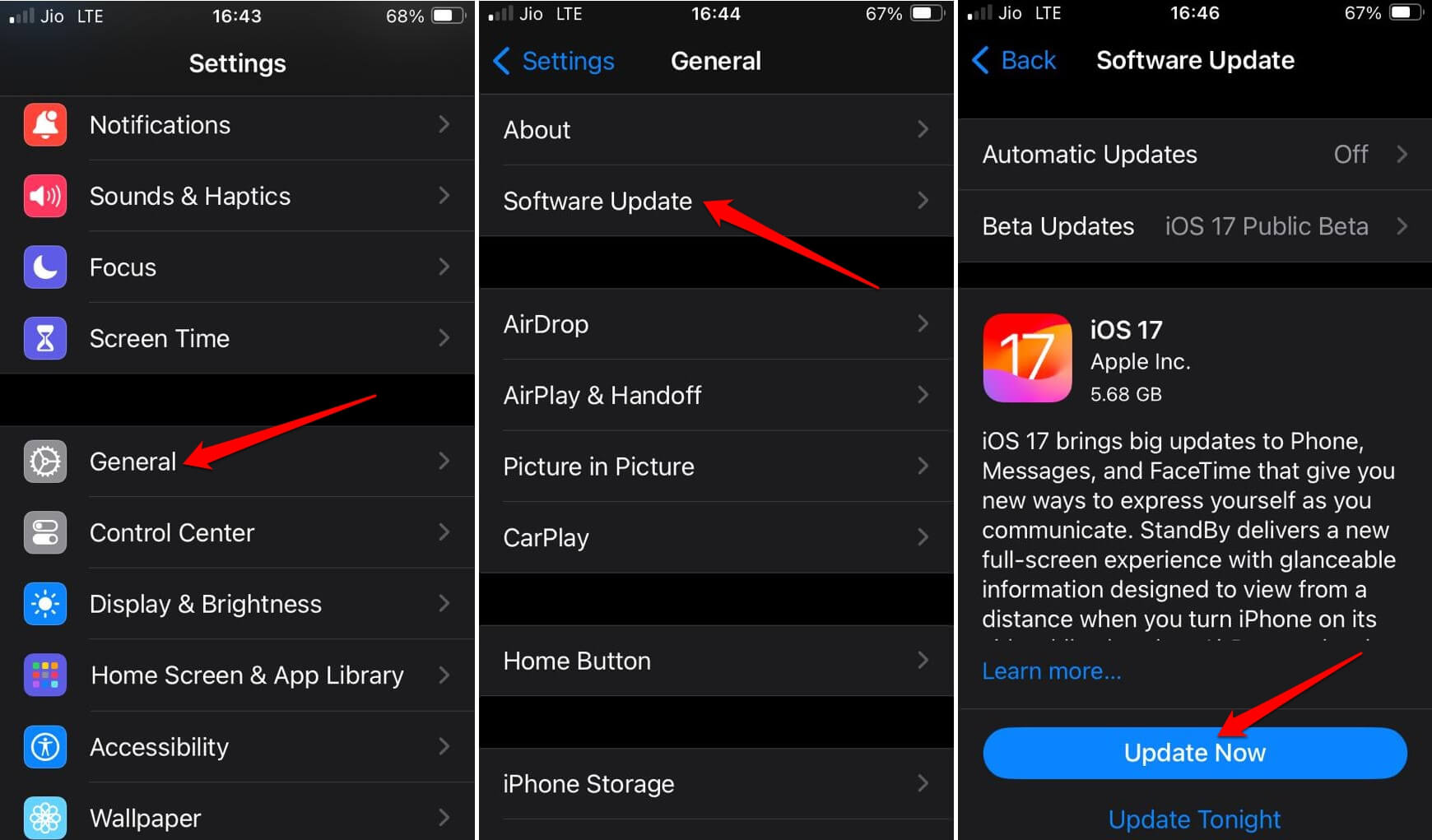
Совет: используйте Wi‑Fi и подключение к зарядке для больших обновлений.
4. Переключиться на стабильную сеть или включить мобильные данные для Translate
Проверьте качество Wi‑Fi и при необходимости временно включите сотовые данные.
- Откройте Настройки → Translate.
- Под разделом «Allow Translate to Access» (Разрешить доступ) включите «Cellular Data» (Сотовые данные).
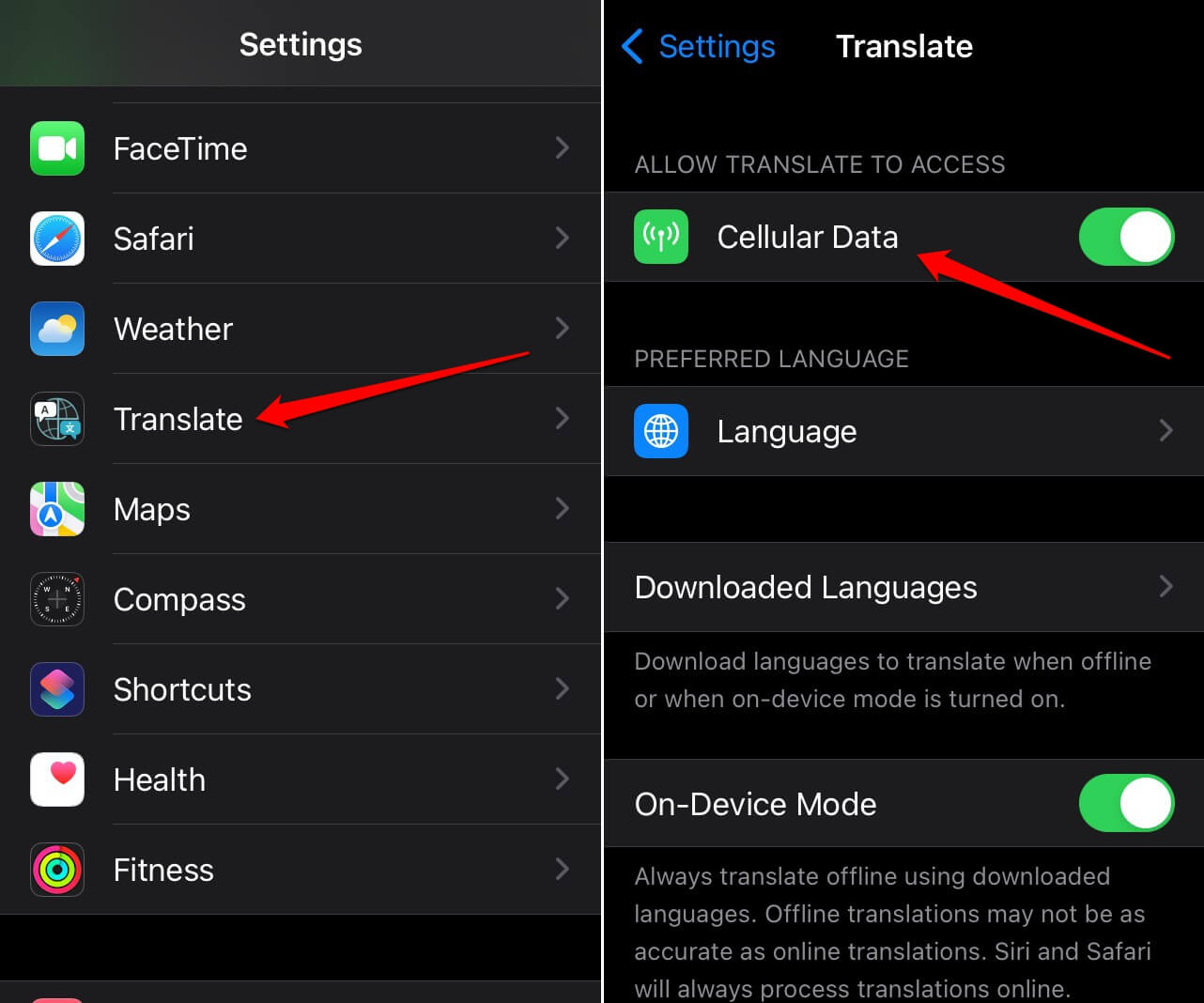
Если Wi‑Fi не работает, переключитесь на мобильный интернет (5G/4G), если тариф и покрытие позволяют.
5. Скачайте языки в приложении Translate
Оффлайн‑перевод работает только при наличии локально скачанных языков.
- Откройте приложение «Переводчик».
- Нажмите значок меню в правом верхнем углу.
- Выберите «Download Languages» (Загрузить языки).
- В списке «Languages Available for Download» найдите нужный язык и нажмите значок загрузки.
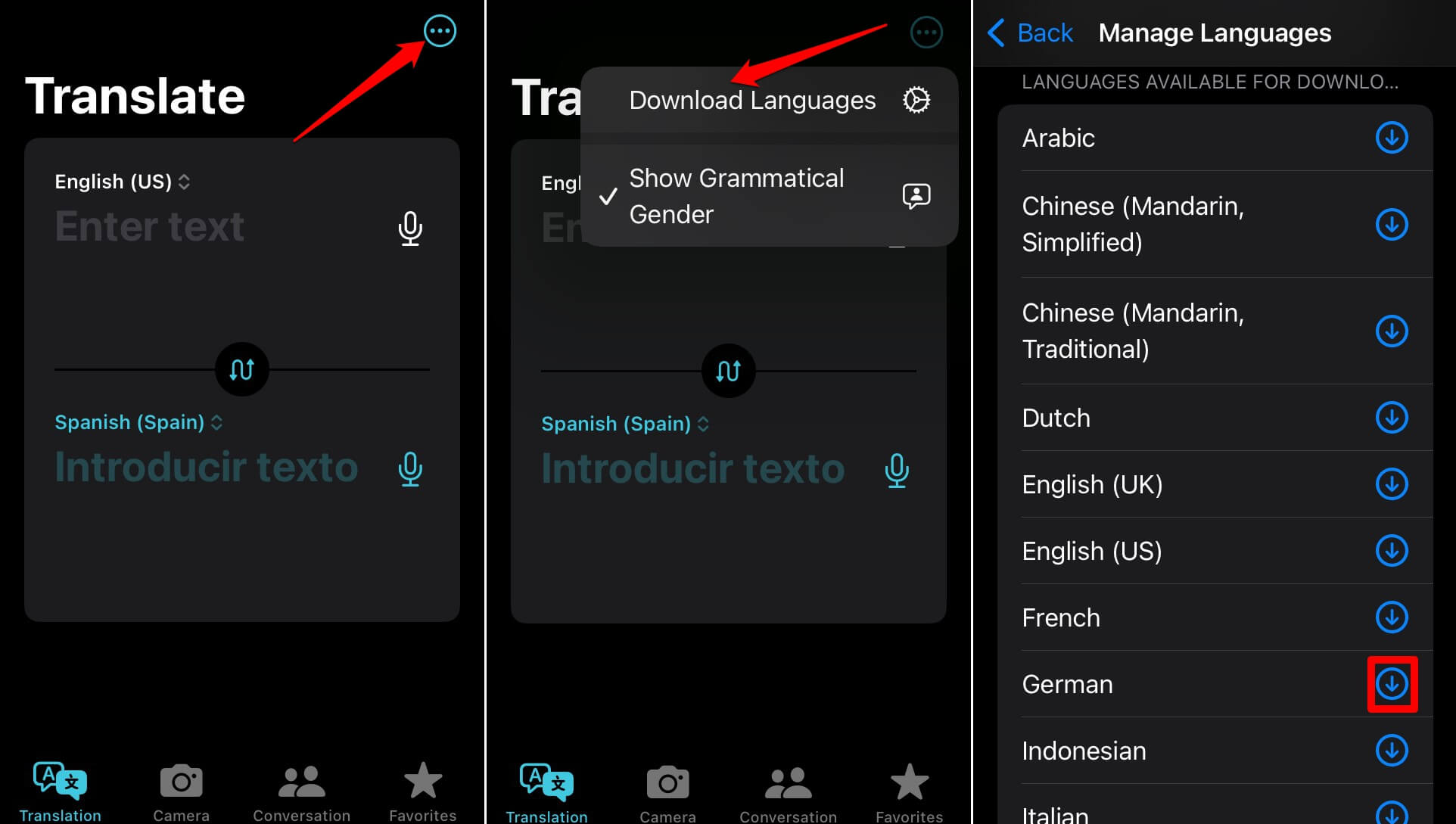
Проверьте, достаточно ли свободного места для загрузки пакета. Языковые пакеты занимают место в зависимости от объёма поддерживаемых функций речи.
6. Сбросить все настройки iPhone
Если ничего из вышеописанного не помогает, попробуйте сброс настроек. Это не удалит личные данные, но вернёт системные параметры (Wi‑Fi, пароли сети, настройки конфиденциальности) к заводским.
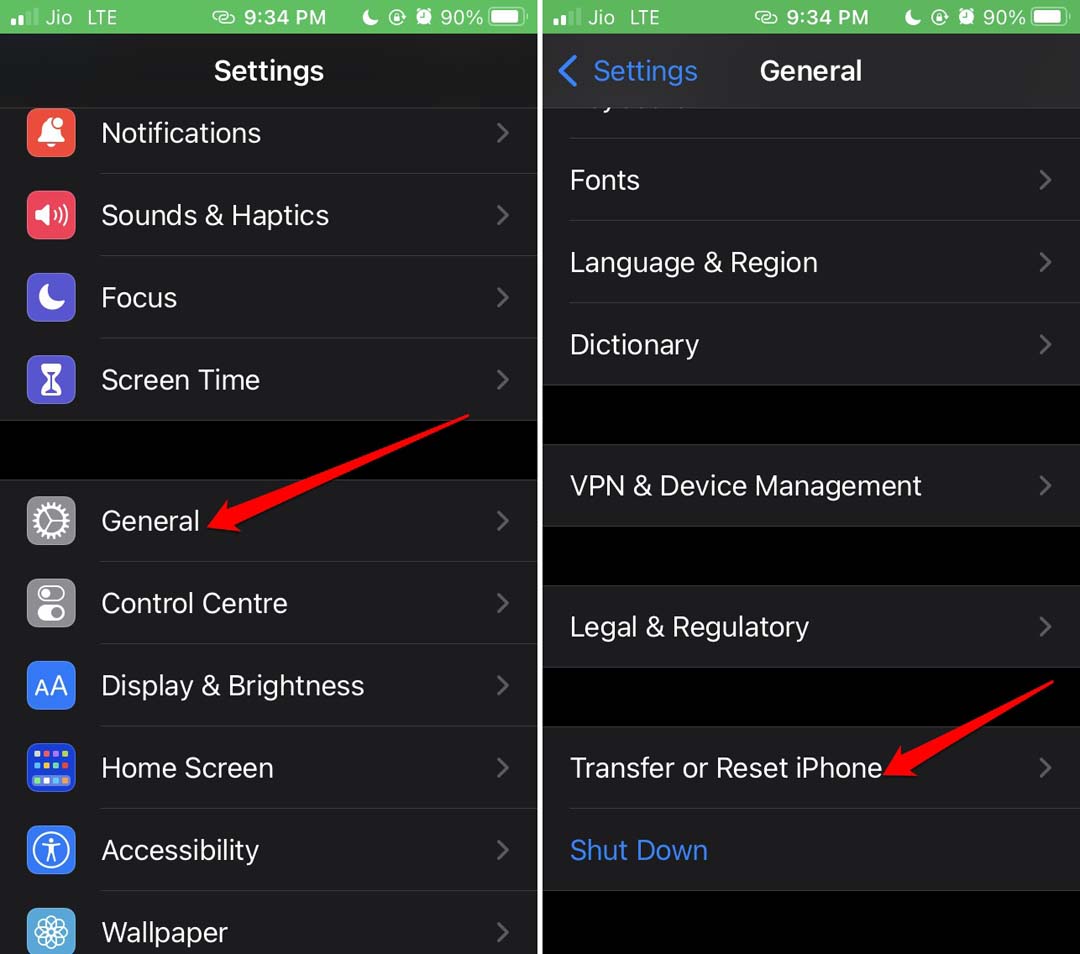
- Откройте Настройки → Основные → Перенос или сброс iPhone.
- Нажмите «Сброс» → «Сбросить все настройки» и подтвердите, введя код.
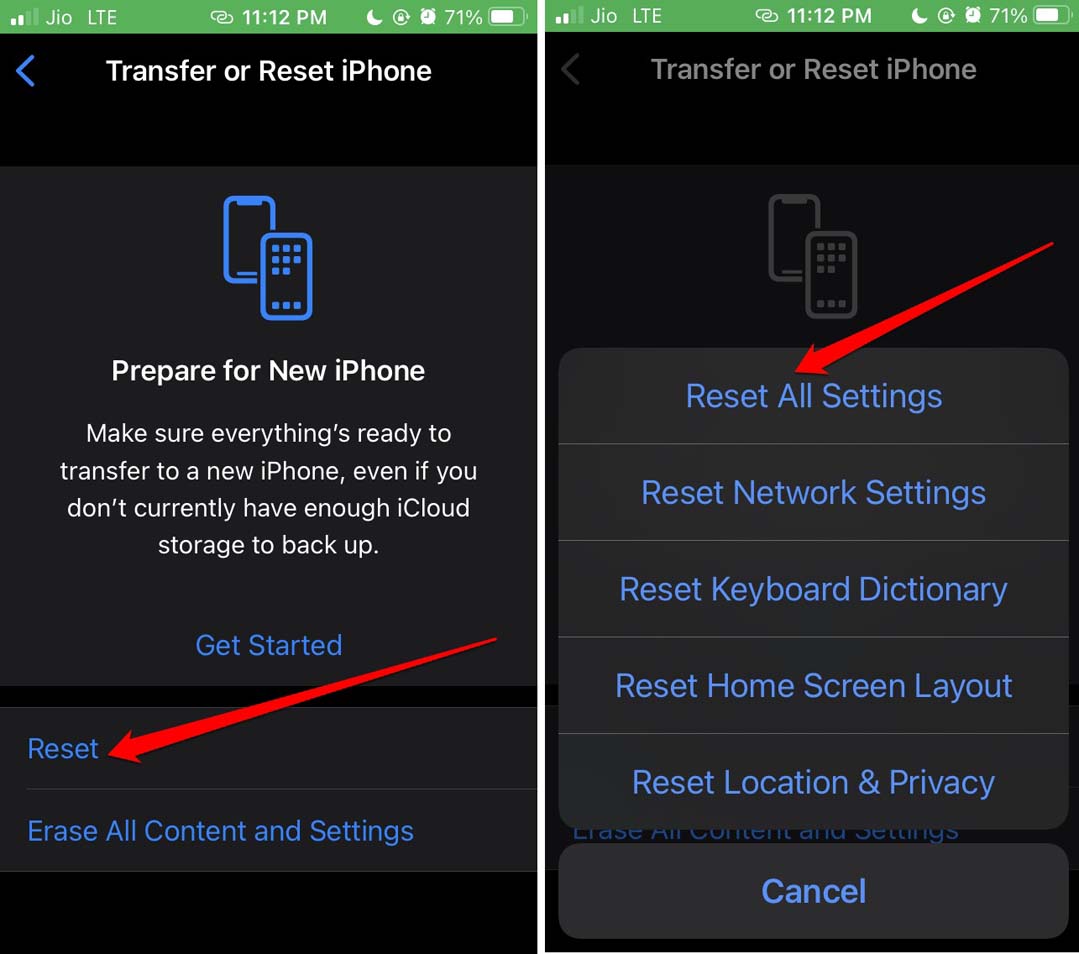
После завершения перезагрузите устройство и проверьте работу приложения.
Дополнительные приёмы и альтернативы
- Перезагрузите iPhone: простая перезагрузка часто решает мелкие баги.
- Сбросить сетевые настройки: Настройки → Основные → Перенос или сброс iPhone → Сброс → Сбросить настройки сети. Это удалит сохранённые Wi‑Fi сети и пароли.
- Проверьте права доступа: Настройки → Конфиденциальность → Микрофон и Настройки → Конфиденциальность → Распознавание речи — убедитесь, что Translate имеет доступ.
- Переустановите приложение: в iOS можно удалять предустановленные приложения. Удалите «Переводчик» и затем установите заново из App Store.
- Проверка MDM/ограничений: если устройство выдано компанией, проверьте, не блокируют ли политики корпоративного управления функции приложения.
- Контакт с поддержкой Apple: если проблема системная или связана с аккаунтом, обратитесь в техподдержку Apple.
Когда эти способы не помогут
- Приложение продолжает падать при запуске после обновления — возможно, баг в конкретной сборке iOS; ждите патч‑обновления или откат обновления (если доступен).
- Перевод работает только голосом, но не текстом — проверьте клавиатуру и языковые настройки.
- Устройство старой модели не поддерживает нужные функции речи — проверьте список поддерживаемых функций на сайте Apple.
Чек-лист перед повторным тестированием (роль: путешественник)
- Перезапустил приложение и устройство
- Включил сотовые данные для Translate
- Включил режим «На устройстве», если нужно офлайн
- Скачал языковой пакет нужного языка
- Проверил доступ к микрофону и распознаванию речи
- Обновил iOS до последней версии
Мини-метод для восстановления за 5–10 минут
- Быстрый перезапуск приложения и телефона.
- Переключение с Wi‑Fi на сотовые данные.
- Включение «On‑Device Mode» и проверка скачанных языков.
- Если не помогло — переустановка приложения.
Дерево принятия решения
flowchart TD
  A[Переводчик не работает] --> B{Приложение открывается?}
  B -- Нет --> C[Перезапустить телефон и приложение]
  C --> D{Появляется ли ошибка снова?}
  D -- Да --> E[Переустановить приложение или обратиться в поддержку]
  D -- Нет --> Z[Готово]
  B -- Да --> F{Есть интернет?}
  F -- Да --> G[Проверить права: Микрофон, Данные]
  F -- Нет --> H[Включить сотовые данные или Wi‑Fi]
  H --> I{Нужно офлайн?}
  I -- Да --> J[Скачать языковой пакет и включить On-Device]
  I -- Нет --> K[Использовать онлайн-перевод]
  G --> L{Проблема решена?}
  L -- Да --> Z
  L -- Нет --> E
Критерии приёмки
- Приложение запускается без аварийных завершений.
- Онлайн‑перевод работает при стабильном доступе к интернету.
- Оффлайн‑перевод работает после загрузки языка и включения «На устройстве».
- Голосовой ввод корректно распознаётся при включённом доступе к микрофону и распознаванию речи.
1‑строчный словарь терминов
- On‑Device Mode: режим перевода, когда все вычисления происходят на iPhone, без отправки текста в облако.
- Языковой пакет: локальные данные для офлайн‑перевода конкретного языка.
- MDM: мобильное управление устройствами — корпоративные политики, которые могут ограничивать функции.
Безопасность и конфиденциальность
Переводы в режиме «На устройстве» обрабатываются локально и не отправляются в облако. Онлайн‑перевод требует передачи текста на серверы Apple для обработки — учитывайте это при работе с конфиденциальной информацией.
Краткий вывод
Следуйте простым шагам: перезапуск приложения и телефона, проверка сети, включение режима на устройстве и загрузка языков решают большинство проблем. Если проблема сохраняется, проверьте права доступа и обновите iOS. В крайнем случае — переустановка приложения или обращение в поддержку Apple поможет восстановить работоспособность.
Если у вас есть дополнения или вы хотите поделиться, как вы решили проблему на своём iPhone в iOS 17, оставьте комментарий ниже. Подпишитесь на канал DigitBin для видеоруководств.

Похожие материалы

Несколько аккаунтов Skype: Multi Skype Launcher

Журнал для работы: повысить продуктивность

Персональные звуки уведомлений на Android

Скачивание шоу Hulu для офлайн‑просмотра

Microsoft Start: персонализированная новостная лента
