
TPM не обнаружен — как исправить ошибку в Windows

TPM (Trusted Platform Module) — аппаратный чип, который хранит криптографические ключи и повышает безопасность системы на уровне железа.
Оглавление
- Есть ли у вас модуль TPM?
- Быстрые решения
- Включите TPM в BIOS/UEFI
- Обновите прошивку TPM
- Очистите кеш TPM
- Сброс BIOS
- Замена модуля TPM
- Дополнительные подходы и когда они не работают
- Методология устранения неполадок (шаг за шагом)
- Чек‑лист по ролям
- Диаграмма принятия решения
- Критерии приёмки
- Часто задаваемые вопросы
Есть ли у вас модуль TPM?
Ошибка «TPM device not detected» может означать, что TPM вовсе отсутствует в вашей системе. Это часто бывает на старых ПК или на некоторых моделях, где модуль не предусмотрен.
Как быстро проверить наличие TPM:
- В Windows введите “tpm.msc” в меню Пуск — откроется оснастка «Диспетчер TPM», если модуль есть и работает.
- В «Диспетчере устройств» расширьте раздел «Устройства безопасности» и ищите элемент “Trusted Platform Module”.
- В BIOS/UEFI проверьте разделы «Security», «Trusted Computing» или «Advanced» — там обычно виден статус TPM.
Если модуля нет, свяжитесь с производителем, чтобы узнать о возможности установки или о поддерживаемых альтернативных вариантах (например, fTPM у AMD или Intel PTT).
Быстрые решения
Перед глубокими изменениями попробуйте простые шаги. Они не требуют специальных знаний и часто решают проблему.
- Выньте питание: полностью выключите компьютер, отключите питание от сети. На ноутбуках с несъёмной батареей — держите выключенным 30–60 секунд; если батарея съёмная — выньте её на 30 секунд. Включите снова.
- Обновите драйвер TPM: Откройте Диспетчер устройств → «Устройства безопасности» → правый клик по TPM → «Обновить драйвер» → автоматический поиск.
- Убедитесь, что Windows обновлён: обновления ОС иногда включают исправления для взаимодействия с TPM.
Важно: эти шаги безопасны и первыми подходят для всех пользователей.
1. Включите TPM в BIOS/UEFI
Частая причина ошибки — TPM отключён в микропрограмме. Инструкция общая; конкретные названия пунктов зависят от производителя.
- Войдите в BIOS/UEFI (обычно клавиши Delete, F2, F10 или Esc при старте).
- Перейдите в раздел Security, Trusted Computing или Advanced.
- Найдите опцию с названиями типа “TPM State”, “Security Device Support”, “Intel PTT”, “AMD fTPM” или “TPM Embedded Security”.
- Установите значение Enabled/On.
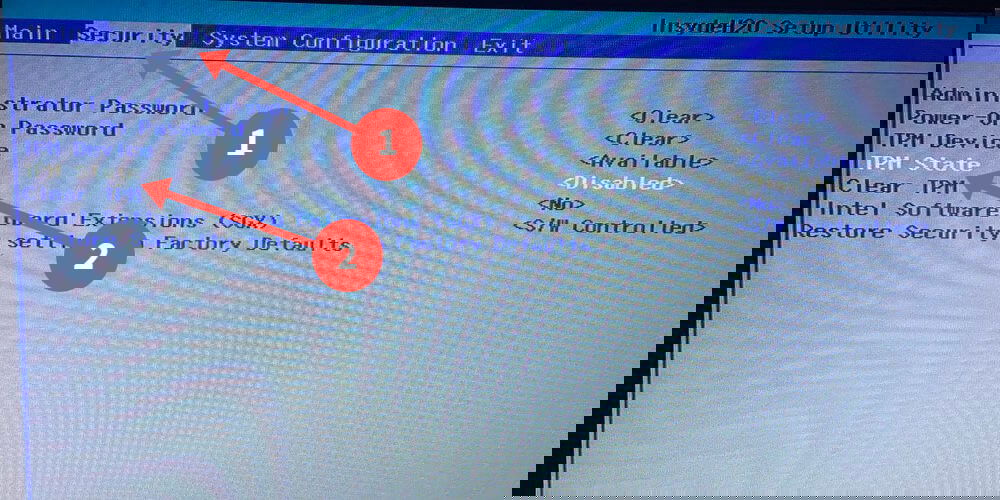
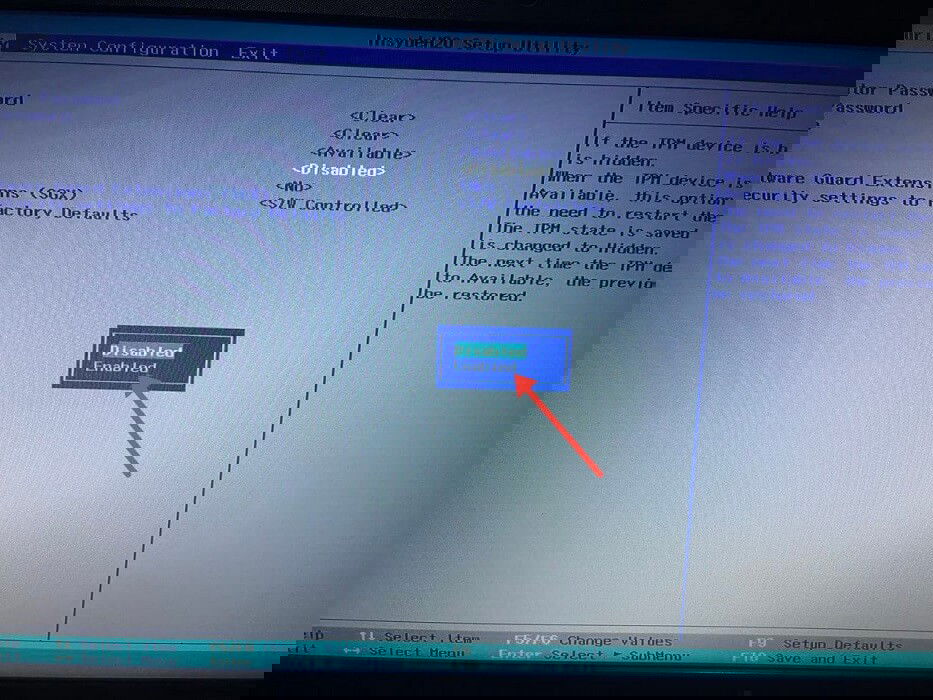

В UEFI процесс аналогичен, но пункты могут называться иначе. После включения сохраните изменения (обычно F10) и перезагрузите систему.
Советы:
- Если пункт уже включён, временно выключите его, сохраните, снова включите и перезагрузите — иногда это «перезапускает» аппаратный контроллер.
- Запишите или сфотографируйте текущие настройки BIOS перед изменениями.

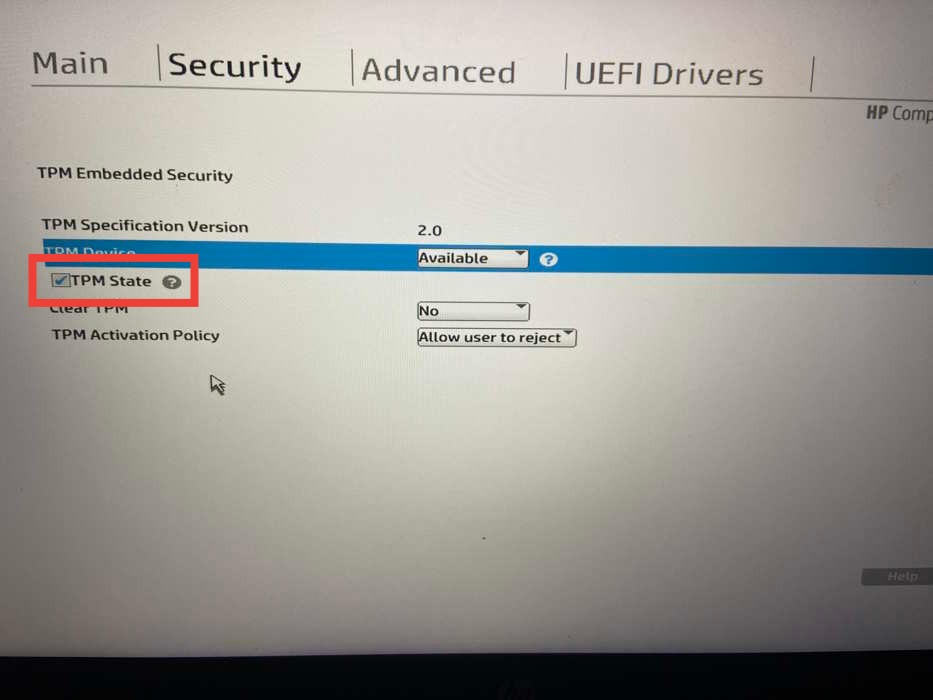
2. Обновите прошивку TPM
Прошивка TPM отвечает за низкоуровневую работу модуля. Обновление может устранить ошибки совместимости и баги. Этот шаг требует осторожности.
Рекомендации:
- Сначала установите все обновления Windows.
- Найдите на сайте производителя материнской платы или ноутбука раздел поддержки для вашей модели и ищите «TPM firmware» или «security device firmware».
- Следуйте официальной инструкции производителя — процедуры и утилиты отличаются между HP, Lenovo, Dell и др.
Ссылки на страницы поддержки производителей часто содержат детальные руководства и инструменты для обновления TPM. Если не уверены — обратитесь в техподдержку.
3. Очистите кеш TPM
Очистка TPM (Clear TPM) возвращает модуль в заводское состояние. Это удаляет ключи и данные, которые TPM хранил. Перед очисткой обязательно резервное копирование важных данных и понимание, какие сервисы используют TPM (BitLocker, Windows Hello и т.д.).
Шаги в Windows 10/11:
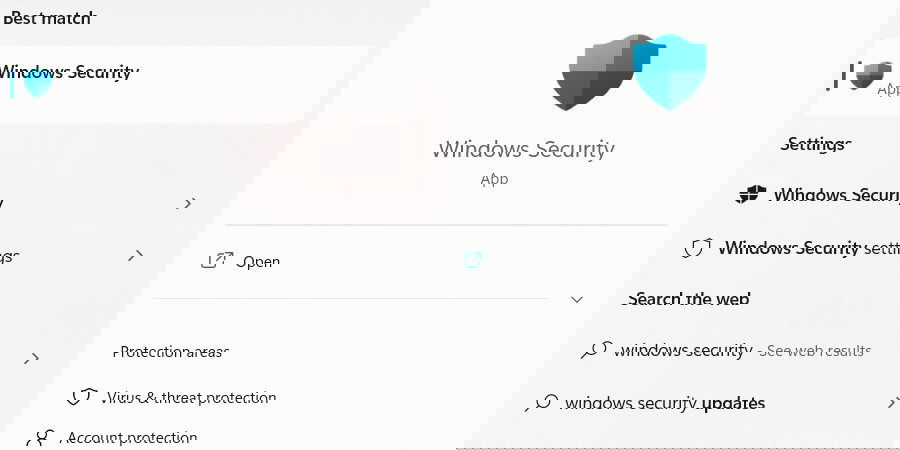
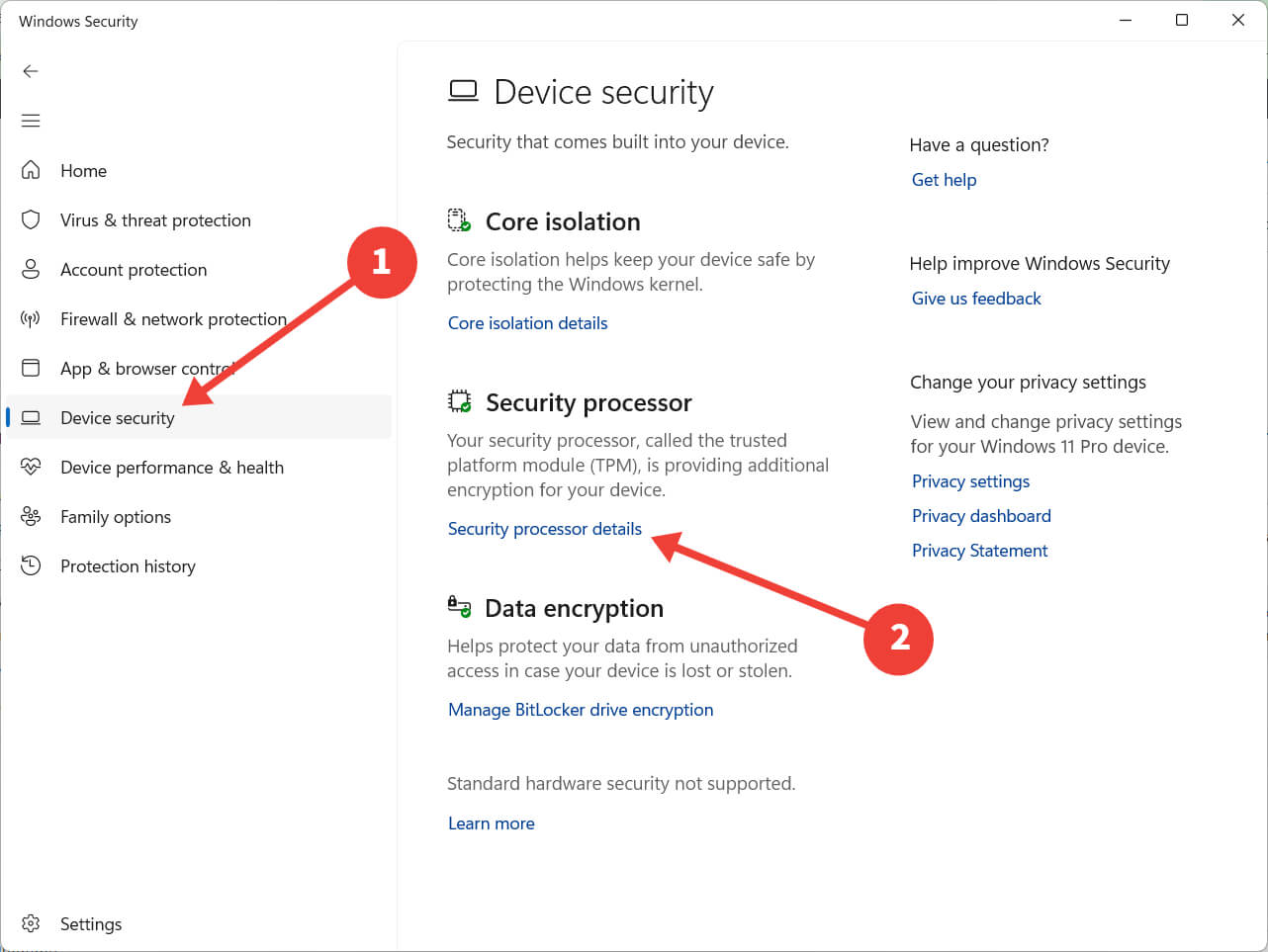
- Откройте «Защитник Windows» или приложение «Безопасность Windows» через поиск.
- Выберите «Защита устройства» или «Device security», затем нажмите «Сведения о процессоре безопасности» или “Security processor details”.
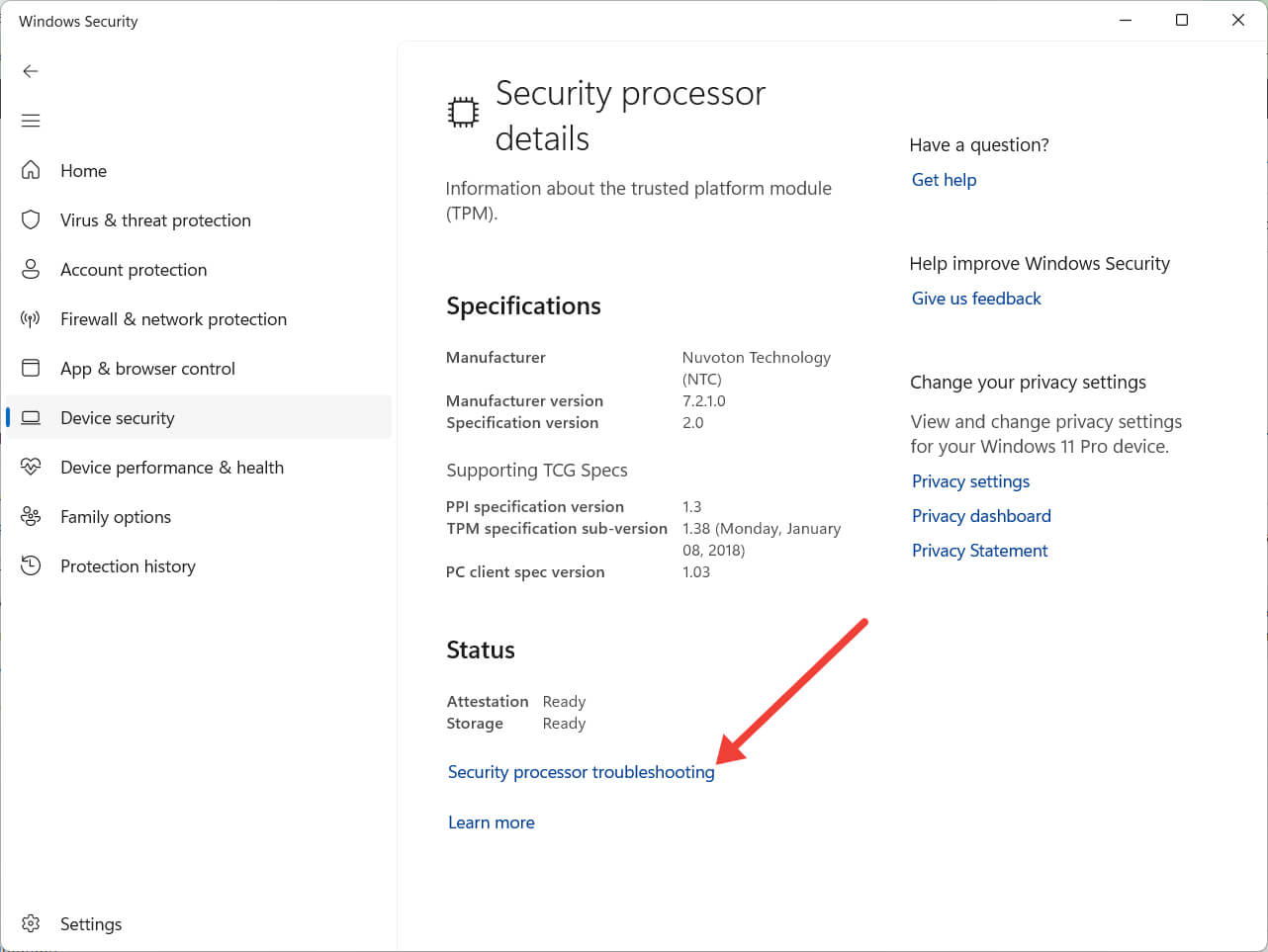
- Нажмите «Устранение неполадок процессора безопасности» или “Security processor troubleshooting”.
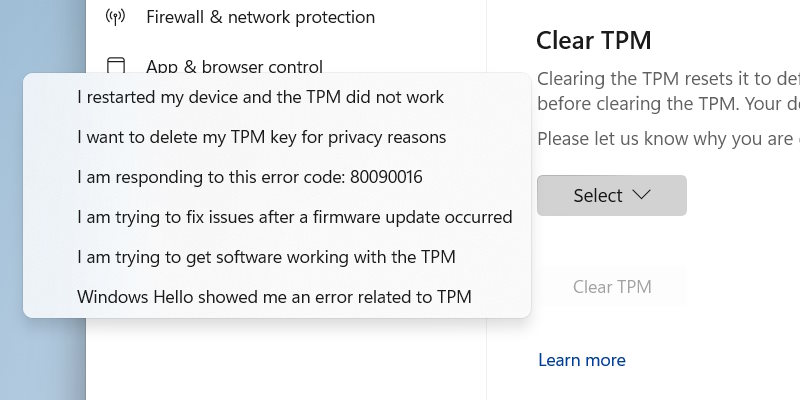
- В разделе “Clear TPM” выберите причину очистки из выпадающего списка.
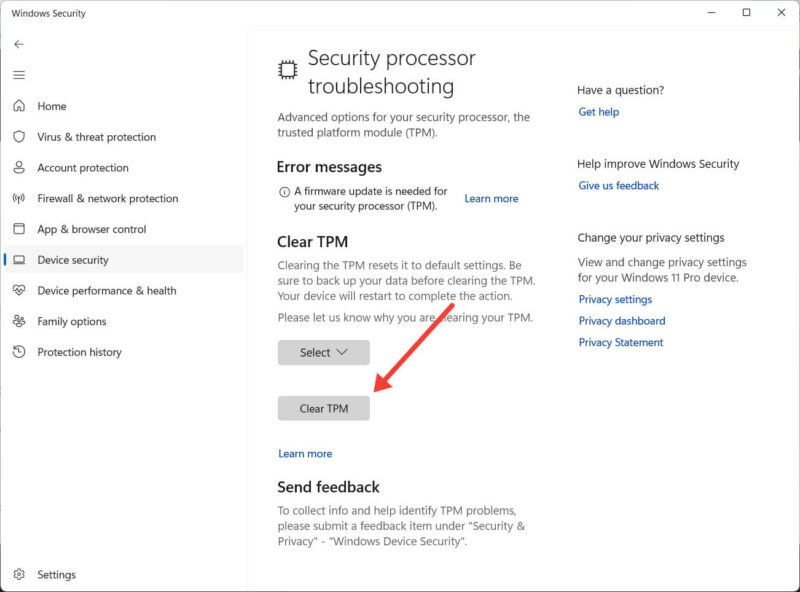
- Нажмите “Clear TPM” и перезагрузите компьютер.
Примечание: После очистки TPM потребуется восстановление или повторная настройка сервисов, которые использовали ключи (например, BitLocker). Без резервных копий данных восстановление может оказаться невозможным.
4. Сброс BIOS
Если настройки BIOS/UEFI повреждены или конфликтуют с TPM, полезно выполнить сброс конфигурации микропрограммы к заводским настройкам. Это можно сделать через меню BIOS/UEFI (Load Defaults, Load Optimized Defaults) или путем кратковременного извлечения батарейки CMOS на настольных платах (эту операцию лучше доверить специалисту).
Важно: после сброса нужно снова проверить и включить TPM, если он оказался отключён.
5. Замена модуля TPM
Если аппаратный модуль действительно неисправен, его можно заменить. На настольных ПК TPM обычно реализован отдельным модулем на слоте, на некоторых ноутбуках — интегрирован в плату.
Рекомендации:
- Свяжитесь с OEM или авторизованным сервисом для подбора совместимого модуля.
- Уточните версию TPM (1.2 или 2.0) — многие современные сервисы и Windows предпочитают TPM 2.0.
- Если модуль на плате — замена потребует пайки или замены всей платы и обычно стоит доверить её сервисному центру.
FYI: Microsoft развивает проект Pluton — интегрированный процессор безопасности следующего поколения, который со временем может заменить отдельные TPM-модули в новых платформах.
Дополнительные подходы и когда они не работают
- Попытки восстановить TPM через сторонние утилиты производителя могут не сработать, если аппаратная часть повреждена.
- Если в BIOS нет опций по TPM, но производитель заявляет о поддержке — убедитесь, что у вас та же версия платы и BIOS, что и указано в документации.
- Некоторые корпоративные конфигурации имеют политики безопасности, которые блокируют доступ к TPM из Windows. В таких случаях обращайтесь к вашему IT‑администратору.
Контрпример: если TPM неожиданно исчез после обновления BIOS, откат к предыдущей версии BIOS иногда возвращает модуль в строй. Но откат несёт риски; используйте его только при поддержке вендора.
Методология устранения неполадок (мини‑метод)
- Сбор информации: какие ошибки появляются, что предшествовало (обновление, удар, падение) и есть ли резервные копии ключей.
- Простые шаги: питание, драйверы, обновления Windows.
- Проверка в BIOS: включение TPM, сохранение настроек.
- Очистка TPM (только после резервного копирования важных данных).
- Обновление прошивки TPM через официальные инструменты.
- Аппаратная диагностика и замена при необходимости.
Эта последовательность снижает риск потери данных и помогает определить, аппаратная или программная проблема.
Чек‑лист по ролям
Для конечного пользователя:
- Перезагрузил питание и обновил Windows
- Проверил наличие TPM через tpm.msc
- Связался с поддержкой, если модуль физически отсутствует
Для IT‑администратора:
- Проверил групповые политики, управляющие TPM
- Проверил журналы событий Windows на ошибки TPM
- Подготовил план восстановления BitLocker
Для сервисного инженера / OEM:
- Проверил аппаратную совместимость модуля
- Произвёл тесты напряжения и диагностику платы
- Подобрал и установил совместимый TPM-модуль
Диаграмма принятия решения
flowchart TD
  A[Ошибка: TPM не обнаружен] --> B{Есть ли TPM физически?}
  B -- Да --> C[Проверьте BIOS/UEFI: включён ли TPM?]
  B -- Нет --> D[Связаться с OEM: можно ли установить модуль?]
  C --> E{TPM включён?}
  E -- Да --> F[Обновить драйверы и прошивку]
  E -- Нет --> G[Включить TPM в BIOS и перезагрузить]
  F --> H{Проблема решена?}
  G --> H
  H -- Да --> I[Готово]
  H -- Нет --> J[Очистить TPM 'с резервным копированием']
  J --> K{Решено?}
  K -- Да --> I
  K -- Нет --> L[Аппаратная диагностика / замена модуля]
Критерии приёмки
Проверки после исправления:
- В tpm.msc модуль отображается как «готово к использованию» и показывает версию (например, 2.0).
- BitLocker может успешно зашифровать диск или управляется без ошибок.
- Сервисы, использующие TPM (Windows Hello, корпоративные клиенты), проходят аутентификацию.
- В журналах событий Windows больше не появляется запись «TPM device not detected».
Чек‑лист тестов и приёмки
- tpm.msc открывается и показывает корректный статус
- Системный журнал не содержит критических ошибок TPM после 24–48 часов
- Успешный перезапуск системы без потери настроек безопасности
- Восстановление BitLocker ключей при необходимости проходит корректно
Альтернативные подходы
- Использование виртуального TPM (vTPM) в виртуализованных средах — подходит для серверов и тестовых систем, но не заменяет физический TPM в задачах защиты от аппаратных атак.
- Software‑based key storage — хранение ключей в зашифрованных контейнерах; менее безопасно, чем TPM, но приемлемо для домашних сценариев.
Когда не следует применять альтернативы:
- В средах с высокими требованиями безопасности (корпоративные серверы, банковская инфраструктура) программные решения не компенсируют отсутствие аппаратного TPM.
Риски и меры предосторожности
- Перед очисткой TPM обязательно сохраните резервные копии ключей и данных.
- Обновление прошивки TPM выполняйте только с официальных сайтов производителя.
- Аппаратное вмешательство доверяйте сервисным центрам, если у вас нет опыта работы с электроникой.
Часто задаваемые вопросы
Можно ли установить Windows 11 без TPM?
Да, можно установить Windows 11 на системе без TPM, но Microsoft рекомендует наличие TPM 2.0 для повышения безопасности. Отсутствие TPM не всегда мешает установке, но может ограничивать функции безопасности и поддержку некоторых корпоративных политик.
Является ли BitLocker частью TPM?
BitLocker использует TPM для безопасного хранения ключей шифрования. TPM упрощает использование BitLocker и повышает безопасность хранения ключей, но BitLocker может работать и без TPM при соответствующей настройке политики (в этом случае ключи хранятся и управляются иначе).
Image credit: Pexels. Скриншоты: Chifundo Kasiya.
Резюме
- Проверьте наличие TPM и его состояние в BIOS/Windows.
- Начните с простых шагов: питание, драйверы, обновления Windows.
- Если модуль работает, но возникают ошибки — очистите TPM и обновите прошивку.
- При аппаратной неисправности замените модуль через сервисный центр.
Важно: при любом шаге, связанном с очисткой TPM или обновлением прошивки, убедитесь в наличии резервных копий и в том, что вы понимаете последствия для BitLocker и других сервисов.

Похожие материалы

Несколько аккаунтов Skype: Multi Skype Launcher

Журнал для работы: повысить продуктивность

Персональные звуки уведомлений на Android

Скачивание шоу Hulu для офлайн‑просмотра

Microsoft Start: персонализированная новостная лента
