
Как исправить работу TikTok на iPhone
Почему TikTok может не запускаться на iPhone
TikTok может перестать работать по разным причинам: проблемы с сетью, несовместимая версия приложения, системные ошибки iOS или глобальные сбои серверов. Ниже перечислены типичные причины и краткое объяснение каждой:
- Сеть: слабый сигнал, исчерпанный мобильный трафик или некорректные настройки APN/профиля VPN.
- Серверы TikTok: плановое обслуживание или внезапный сбой, при котором приложение открывается, но контент не загружается.
- Версия приложения: старая версия может конфликтовать с текущей версией iOS или с серверами.
- Локальные данные: повреждённый кеш или временные файлы приложения.
- Ограничения региона: TikTok недоступен в некоторых странах или ограничён для отдельных категорий пользователей (например, сотрудников госорганов).
- Системные настройки iPhone: ограничения конфиденциальности, ограничение фоновой мобильной передачи данных или некорректные сетевые параметры.
Важно: чаще всего проблему решают простые шаги — проверка сети, перезапуск и обновление приложения.
Быстрая последовательность действий (короткий чек‑лист)
- Проверьте подключение к интернету (Wi‑Fi/мобильная сеть).
- Перезапустите приложение и устройство.
- Убедитесь, что приложение обновлено через App Store.
- Очистите кеш TikTok в настройках приложения.
- При необходимости переустановите приложение.
- Сбросьте сетевые настройки iPhone.
- Обратитесь в поддержку TikTok, если ничего не помогает.
Подробные шаги по устранению неполадок
1. Проверьте подключение к интернету
Если приложение не запускается впервые, начните с простого: убедитесь, что iPhone подключён к интернету. Попробуйте открыть веб‑страницу в Safari. Если страница загружается медленно или не открывается — причина может быть в сети.
Советы:
- Отключите и вновь подключите Wi‑Fi.
- Переключитесь с Wi‑Fi на мобильную сеть и проверьте работу приложения.
- Если используете мобильный интернет, проверьте остаток пакета данных у оператора.
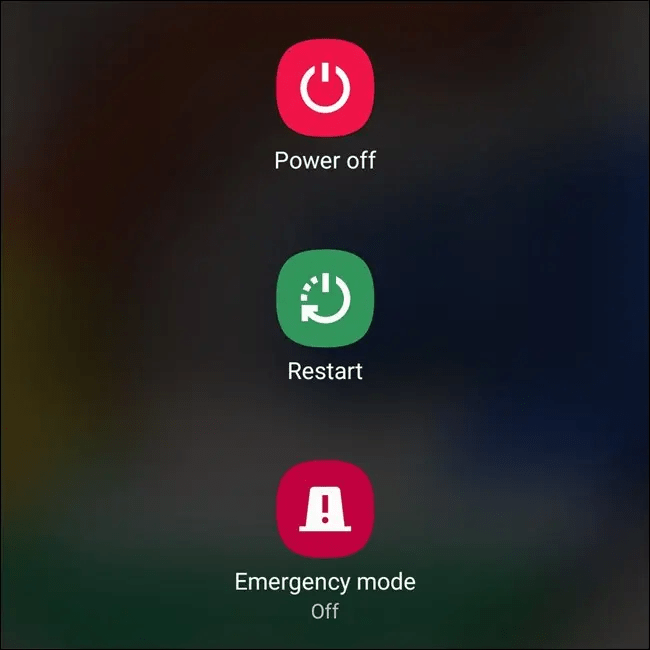
2. Перезапустите iPhone
Перезапуск убирает временные сбои в системных службах. Выключите устройство, подождите 10–20 секунд и включите снова. После этого откройте TikTok.
ALT: Иллюстрация перезапуска iPhone — кнопка выключения и слайд для выключения на экране.
3. Закройте и заново откройте приложение
Иногда приложение «зависает» в фоне. Закройте TikTok через переключатель приложений (смахните вверх), очистите фон и откройте снова.
Совет: закройте другие ресурсоёмкие приложения, чтобы освободить память.
4. Проверьте доступность TikTok в вашем регионе
TikTok недоступен в некоторых странах или ограничен для определённых категорий пользователей. Если вы находитесь в регионе с блокировкой, приложение может запускаться, но не позволять загрузку контента.
Примечание: в отдельных странах (например, Новая Зеландия, Норвегия) доступ может быть ограничен для государственных служащих.
5. Проверьте статус серверов TikTok
Если проблема не локальная, возможно, сервисы TikTok временно недоступны из‑за технической работы. Сервера можно проверить на сторонних сервисах мониторинга статуса или в официальных каналах TikTok.
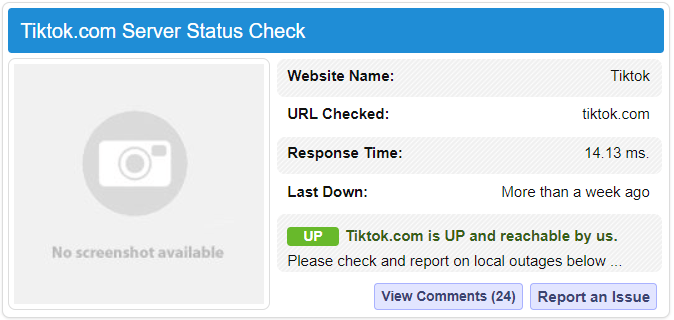
ALT: Скриншот страницы проверки статуса серверов — индикатор доступности сервера.
Если серверы недоступны — остаётся только ждать. Если серверы в порядке, идём дальше.
6. Обновите приложение TikTok
Откройте App Store → Поиск → TikTok. Если доступно обновление — установите его. Новые версии часто исправляют критические баги.
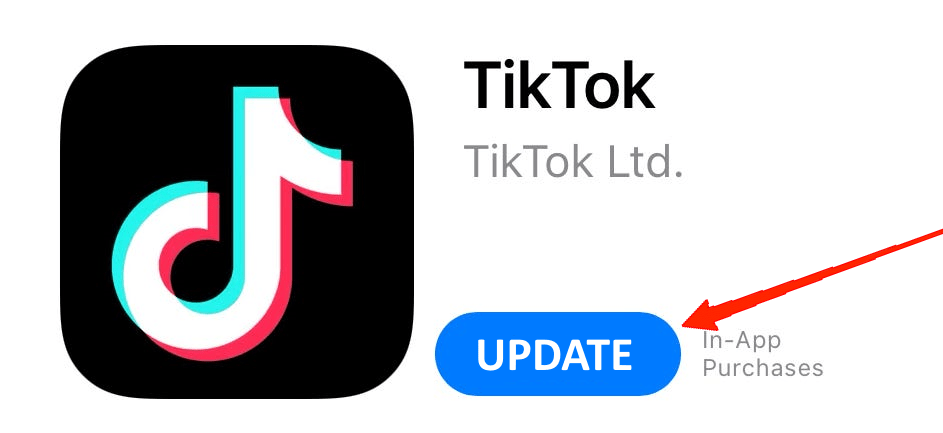
ALT: Экран App Store с карточкой TikTok и кнопкой обновления приложения.
Важно: иногда обновления занимают место и требуют свободной памяти. Освободите хранилище, если появляется ошибка установки.
7. Очистите кеш TikTok
Кеш и временные данные могут испортиться. Очистка кеша часто устраняет зависания и проблемы загрузки.
Шаги:
- Откройте приложение TikTok и перейдите в профиль (правый нижний угол).
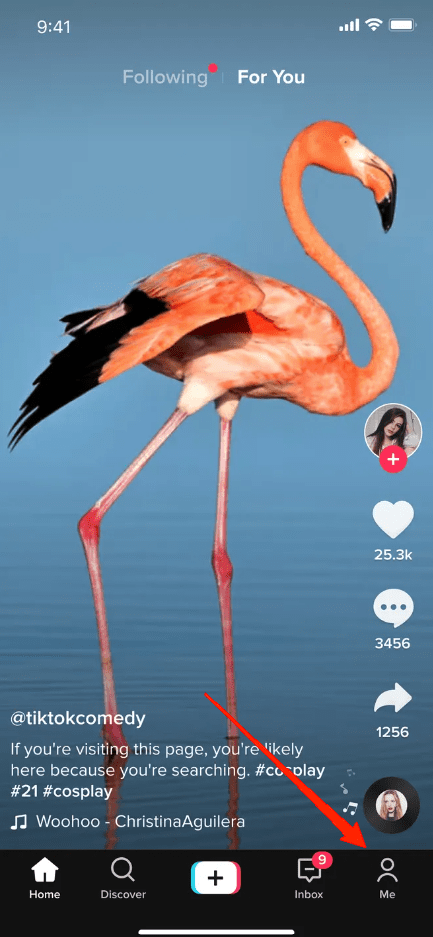
ALT: Экран профиля в TikTok — иконка профиля в правом нижнем углу.
- Нажмите на меню (три полоски) в правом верхнем углу.
- Выберите «Настройки и конфиденциальность».
- Прокрутите до блока «Кеш и мобильные данные» и нажмите «Освободить место».
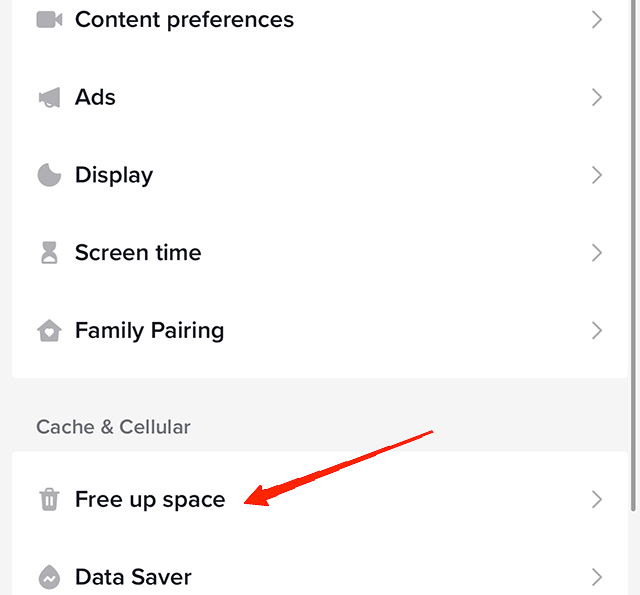
ALT: Пункт меню настроек TikTok с опцией «Освободить место» для удаления кеша.
- Нажмите «Очистить» рядом с кешем.
Примечание: очистка кеша не удаляет ваши аккаунты и подписки — это безопасная операция.
8. Переустановите приложение
Если предыдущие шаги не помогли, удалите TikTok и установите заново:
- Удерживайте иконку TikTok → Удалить приложение → Удалить.
- Перейдите в App Store и установите свежую копию TikTok.
- Войдите в аккаунт и проверьте работу.
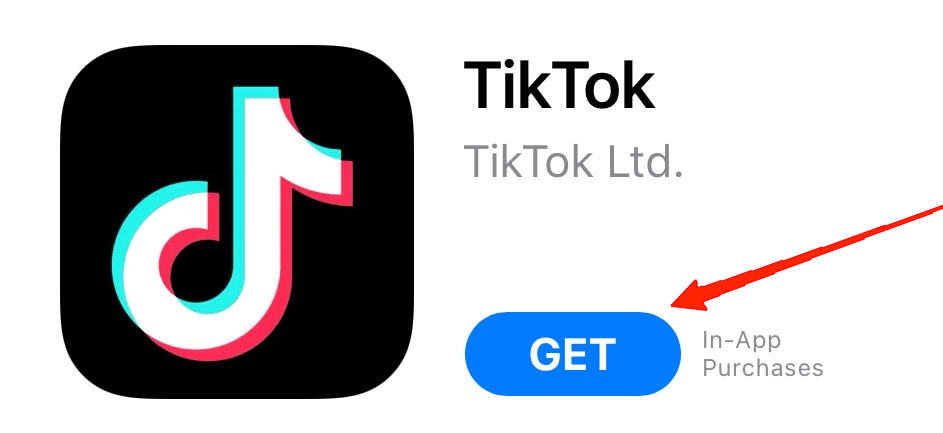
ALT: Процесс удаления и повторной установки приложения TikTok через App Store.
9. Сброс сетевых настроек iPhone
Если приложение не получает сеть, сброс сетевых настроек часто решает проблему. Это сбросит Wi‑Fi пароли, настройки VPN и APN.
- Откройте «Настройки» → «Основные».
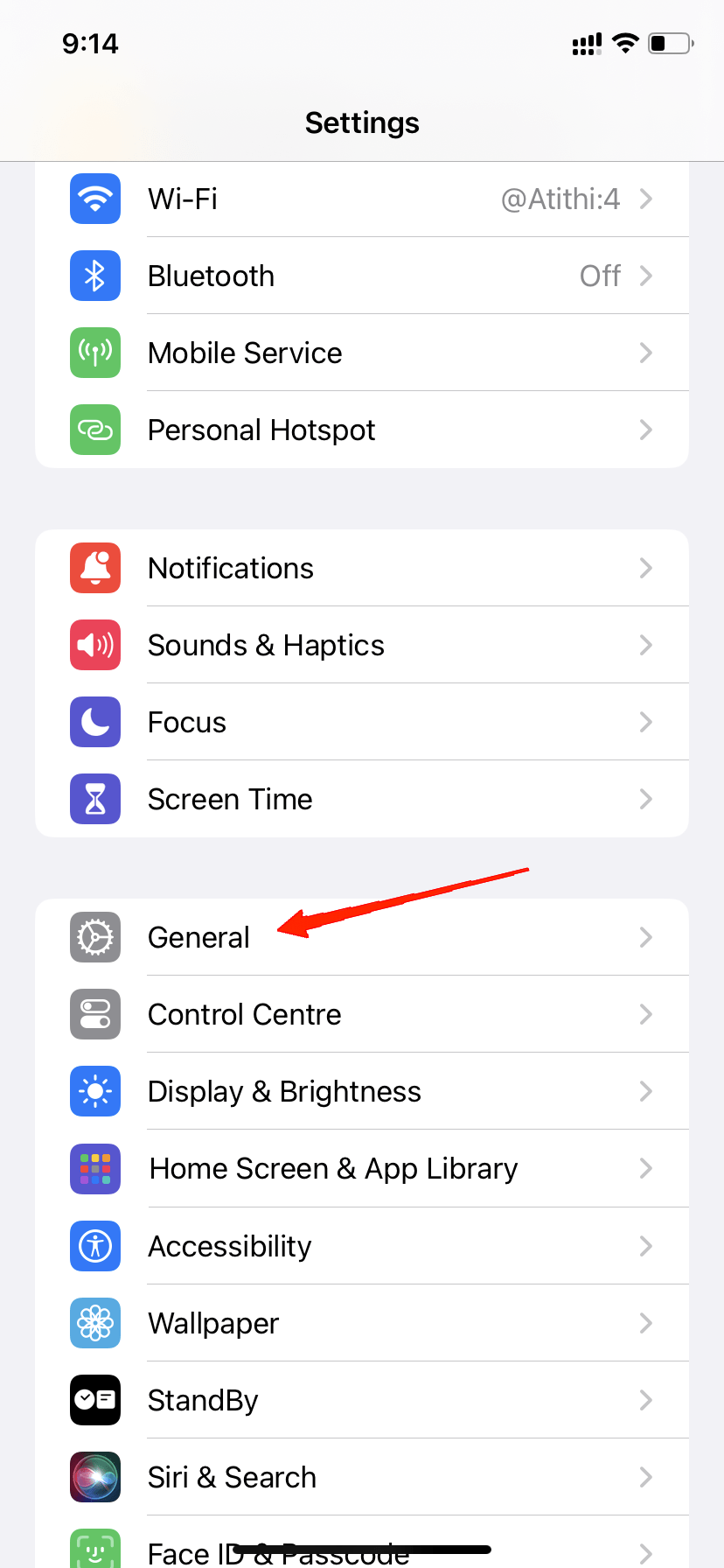
ALT: Экран «Настройки» iPhone с пунктом «Основные».
- Прокрутите к «Перенос или сброс iPhone».
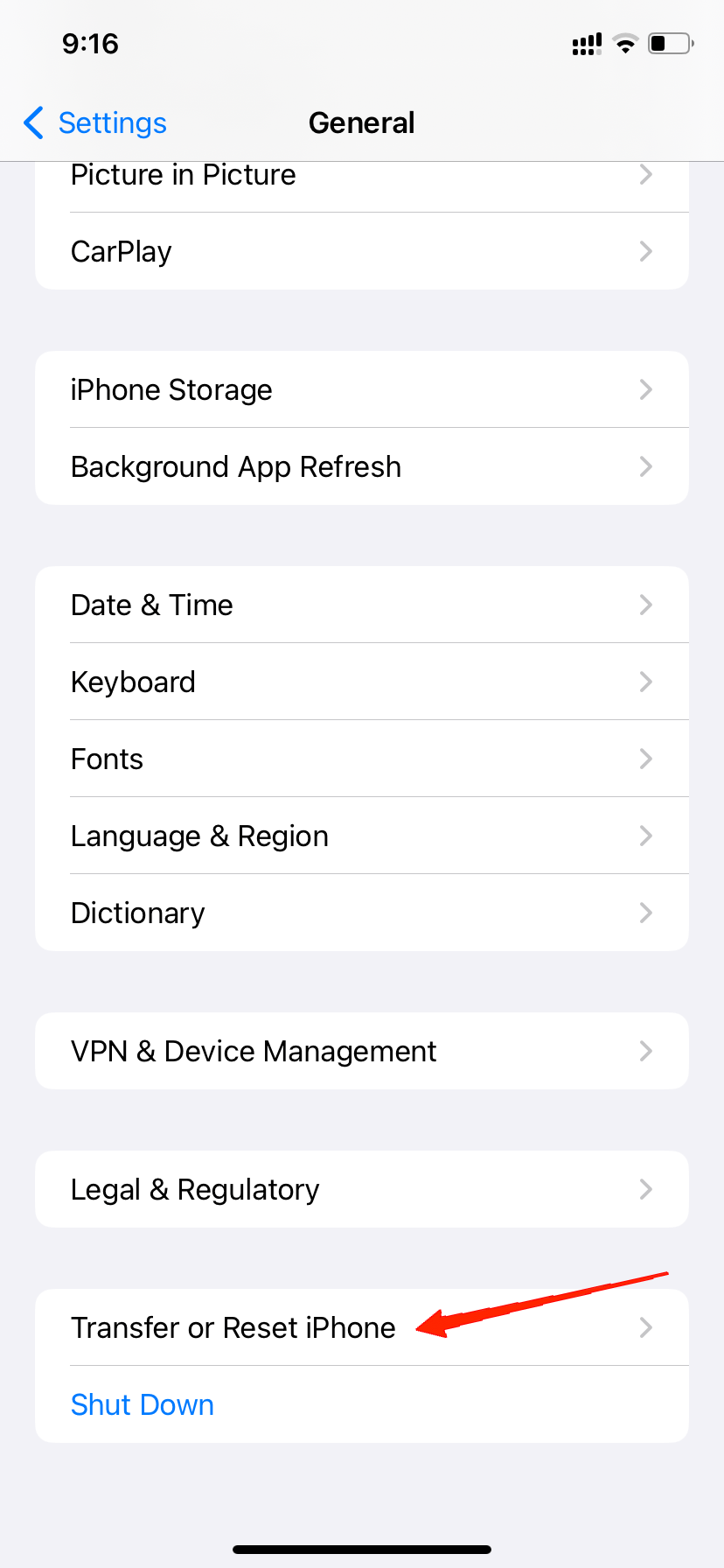
ALT: Раздел «Перенос или сброс iPhone» в настройках.
- Выберите «Сброс» → «Сбросить настройки сети».
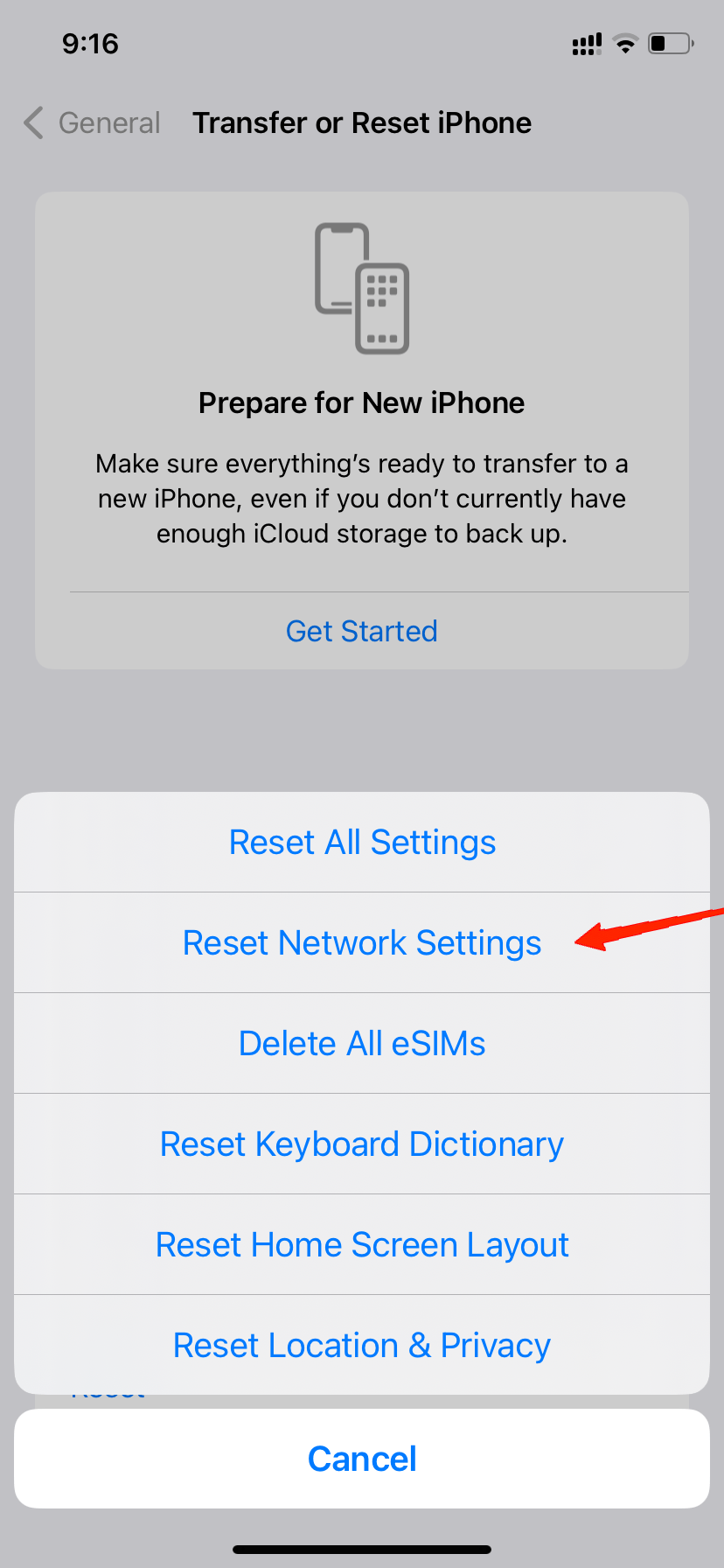
ALT: Подтверждение действия «Сбросить настройки сети» на iPhone.
Подтвердите. После перезагрузки повторно подключитесь к Wi‑Fi и проверьте TikTok.
10. Обратитесь в поддержку TikTok
Если ни один метод не помог, опишите проблему службе поддержки. Это важно, особенно если баг специфичен для вашей учётной записи или устройства.
Как сообщить о проблеме:
- Запустите приложение и перейдите в профиль.
- Нажмите меню → Настройки и конфиденциальность → «Сообщить о проблеме».
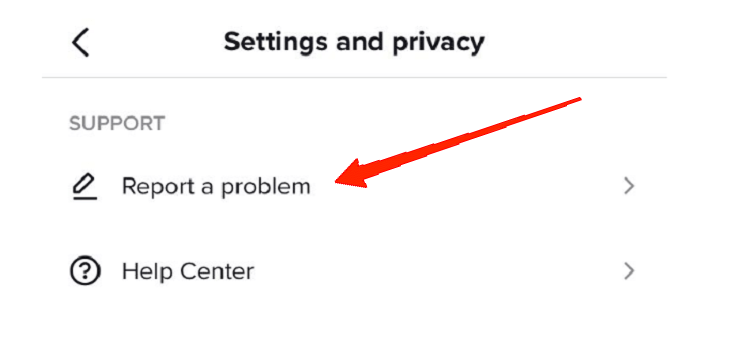
ALT: Экран «Сообщить о проблеме» в настройках TikTok.
- Выберите тему, опишите шаги воспроизведения ошибки, приложите скриншоты и укажите модель iPhone и версию iOS.
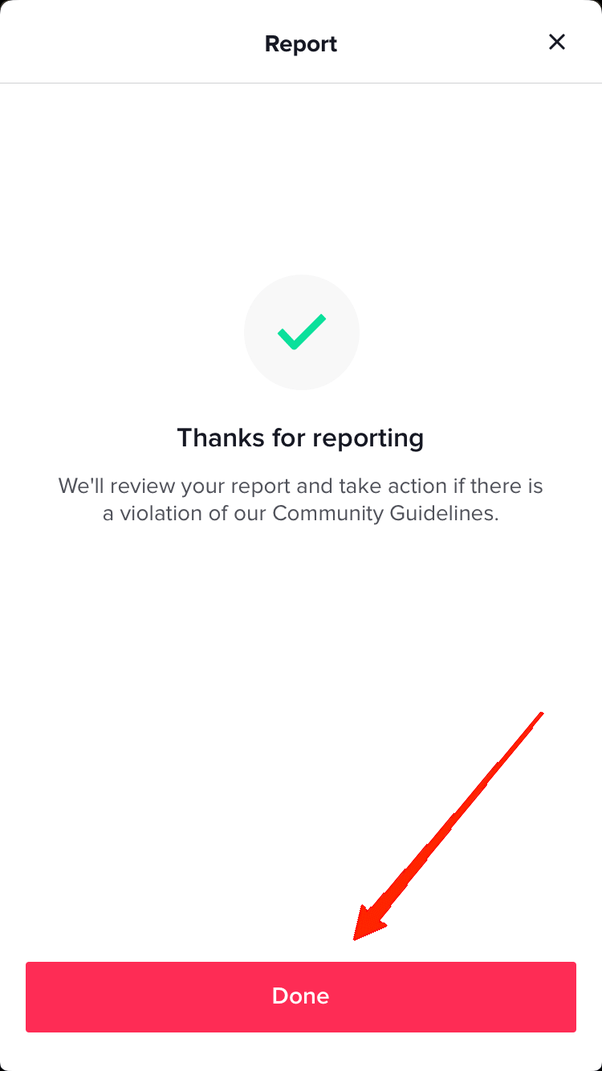
ALT: Форма отправки сообщения в поддержку TikTok — поле для описания проблемы.
Совет: укажите, какие шаги вы уже выполнили (перезапуск, переустановка, сброс сети), чтобы ускорить обработку запроса.
Когда описанные методы не помогут
- Проблема может быть связана с аппаратным дефектом устройства (например, повреждение памяти).
- Баг в конкретной сборке iOS, который требует обновления системы.
- Блокировка на уровне оператора или правительственная цензура, когда приложение физически недоступно в регионе.
В этих случаях стоит:
- Проверить работу TikTok на другом устройстве с той же сетью;
- Временно попробовать TikTok Web в браузере;
- Связаться с оператором связи или посетить сервисный центр Apple.
Альтернативные подходы
- Использовать веб‑версию TikTok (tiktok.com) через Safari или другой браузер. Работает без установки приложения, но с урезанным функционалом.
- Попробовать другой Apple ID или создать новый временный аккаунт — поможет понять, связан ли баг с аккаунтом.
- Проверить, не мешают ли VPN/прокси — временно отключите их.
Мини‑методология для воспроизведения и отчёта об ошибке (для продвинутых пользователей)
- Подготовьте среду: версия iOS, модель iPhone, версия TikTok, тип сети.
- Повторно выполните шаги, ведущие к ошибке, и запишите точные действия.
- Сделайте скриншоты и короткое видео воспроизведения проблемы.
- Очистите кеш и повторите тест.
- Если ошибка стабильно воспроизводится, отправьте полный отчёт в поддержку.
Роль‑ориентированные чек‑листы
Чек‑лист для обычного пользователя:
- Проверил интернет (Wi‑Fi/моб. сеть).
- Перезапустил приложение и устройство.
- Обновил TikTok через App Store.
- Очистил кеш.
- Переустановил приложение.
- Сбросил сетевые настройки (при необходимости).
Чек‑лист для IT‑администратора / техподдержки:
- Проверил статус серверов TikTok.
- Проверил ограничения брандмауэра/фильтров на уровне сети.
- Проверил политики MDM (если устройство корпоративное).
- Проверил настройки VPN/прокси и профили конфигурации.
- Запросил логи iPhone (Console) при воспроизведении ошибки.
Критерии приёмки
Чтобы считать проблему решённой, выполните следующие проверки:
- TikTok открывается без длительной загрузки (<10–15 с в нормальной сети).
- Видео воспроизводятся, лента обновляется и поиск возвращает результаты.
- Можно войти в аккаунт и загружать контент (если у вас разрешение).
Тесты и критерии приёмки (Acceptance)
Тест 1: Открытие приложения при Wi‑Fi 5 МГц — приложение загружается и показывает ленту.
Тест 2: Отключение и повторное подключение мобильных данных — приложение продолжает работать.
Тест 3: Переустановка — после входа в аккаунт все данные (подписки, черновики) доступны.
Если хотя бы один из тестов не проходит — повторите диагностику и соберите логи для поддержки.
Дерево принятия решения (Mermaid)
flowchart TD
  A[Проблема: TikTok не запускается] --> B{Подключение к интернету}
  B -- Нет --> C[Проверьте Wi‑Fi/мобильную сеть]
  B -- Да --> D{Обновление приложения}
  D -- Нет --> E[Обновите TikTok через App Store]
  D -- Да --> F{Кеш/временные файлы}
  F -- Да --> G[Очистите кеш в настройках TikTok]
  F -- Нет --> H{Серверы TikTok}
  H -- Сбои --> I[Ждать восстановления сервера]
  H -- Нормально --> J{Переустановка}
  J -- Да --> K[Переустановите TikTok]
  J -- Нет --> L[Сброс сетевых настроек]
  L --> M{Решено}
  M -- Да --> N[Готово]
  M -- Нет --> O[Обращение в поддержку TikTok]
Риски и меры безопасности
- При использовании сторонних VPN и модифицированных клиентов риск утечки учётных данных увеличивается. Используйте только официальное приложение и доверенные VPN‑провайдеры.
- Сброс сетевых настроек удаляет сохранённые Wi‑Fi пароли — заранее сохраните важные пароли.
- Переустановка не должна удалять ваши данные, если вы правильно выходите/входите в учётную запись, но черновики могут быть потеряны в редких случаях.
Приватность и соответствие правилам (GDPR)
Если вы находитесь в зоне GDPR и передаёте логи или скриншоты в поддержку TikTok, убедитесь, что в них нет лишних личных данных других людей. При необходимости замажьте личную информацию на скриншотах.
Факт‑бокс
- Основные причины: сеть, кеш, версия приложения, серверы и региональные ограничения.
- Быстрое исправление: проверка сети + перезапуск устройства.
- Если ничего не помогает: переустановка и обращение в поддержку.
Глоссарий (1‑строчно)
- Кеш — временные файлы приложения для ускорения работы.
- Сброс сетевых настроек — восстановление сетевых параметров iPhone к заводским.
- MDM — мобильное управление устройствами (корпоративные политики).
Частые ошибки и случаи, когда методы не работают
- Приложение открывается, но видео не воспроизводятся — вероятно, проблема с кодеками на стороне сервера или с разрешениями доступа к мультимедиа в iOS.
- Ошибки входа «неправильный пароль» при верном пароле — возможны проблемы с сервером аутентификации или блокировка аккаунта; обратитесь в поддержку.
- Приложение падает сразу после запуска — возможна несовместимость версии iOS и сборки TikTok.
Шаблон сообщения в службу поддержки (скопируйте и заполните)
Тема: TikTok не запускается на iPhone
Текст:
- Модель iPhone: [укажите модель]
- Версия iOS: [укажите версию]
- Версия TikTok: [укажите версию]
- Тип сети: [Wi‑Fi / мобильная сеть]
- Описание: [коротко опишите шаги, при которых возникает ошибка]
- Что уже пробовали: перезапуск, очистка кеша, переустановка, сброс сети
- Приложения/профили: [есть ли MDM, VPN, прокси]
Прикрепите скриншоты или видео воспроизведения проблемы.
Заключение — что делать прямо сейчас
- Проверьте интернет.
- Перезапустите приложение и устройство.
- Обновите или переустановите TikTok.
- Если проблема не решается — соберите информацию (логи, скриншоты) и обратитесь в поддержку TikTok.
Важно: действуйте по шагам — чаще всего комбинация перезапуска и очистки кеша решает проблему.
Если эта инструкция помогла, напишите об этом в комментариях и укажите, какой шаг решил проблему. Если остались вопросы — опишите их, и мы поможем с дополнительной диагностикой.

Похожие материалы

Несколько аккаунтов Skype: Multi Skype Launcher

Журнал для работы: повысить продуктивность

Персональные звуки уведомлений на Android

Скачивание шоу Hulu для офлайн‑просмотра

Microsoft Start: персонализированная новостная лента
