
Как исправить ошибку "This site can't be reached" и ERR_ADDRESS_UNREACHABLE в Google Chrome

Быстрые ссылки
- Что вызывает ошибку “This site can’t be reached” и ERR_ADDRESS_UNREACHABLE?
- Как изолировать причину
- Как исправить, если все устройства в сети не работают
- Как исправить, если проблема только на одном устройстве
Что вызывает ошибку “This site can’t be reached” и ERR_ADDRESS_UNREACHABLE
Сообщение об ошибке от Google Chrome неоднозначно: оно не указывает на единственную причину. Ошибка может возникать из-за проблем на стороне веб‑сервера, у провайдера, в домашней сети, в роутере/модеме, повреждённого кабеля или конфликта настроек на самом устройстве (DNS, прокси, VPN, кэш браузера). В диагностике полезно думать уровнями сети — от физического кабеля до приложений.
Коротко: если ошибка воспроизводится на нескольких устройствах и при разном подключении — скорее всего проблема вне вашего компьютера. Если только на одном — ищите на уровне ОС, браузера или драйверов.
Как изолировать причину
Пошаговая методика для быстрой изоляции:
- Попробуйте открыть тот же сайт с другого подключения (например, отключите Wi‑Fi на телефоне и используйте сотовые данные). Если сайт открывается — проблема в вашей локальной сети или оборудовании.
- Проверьте доступность сайта через сервисы мониторинга (IsItDownRightNow, DownDetector или аналогичные). Если сайт недоступен для большинства пользователей — ждите восстановления.
- Если у вас есть другое устройство в сети (другой компьютер, ноутбук, телефон, планшет), проверьте его. Все устройства не работают → проблема с модемом/роутером/провайдером. Только одно устройство не работает → проблема локальная.
- Для локальной диагностики используйте базовые сетевые утилиты: ping, tracert (traceroute на Unix), nslookup. Эти команды показывают, где теряется маршрут или разрешение имени.
Примеры команд (Windows, выполняйте в командной строке/PowerShell):
ping example.com
tracert example.com
nslookup example.com 8.8.8.8
Если ping по имени не проходит, но по IP адреса сайта проходит — проблема с DNS.
Как исправить, если все устройства в сети не работают
Когда все устройства в вашей домашней сети не могут открыть сайт, вероятные причины — провайдер (ISP), роутер или модем (или объединённое устройство). Последовательность действий:
1) Проверьте провайдера
Если у соседей тот же провайдер, уточните у них, есть ли сбой. Провайдеры иногда проводят техобслуживание или испытывают локальные аварии. В таком случае можно только ждать и следить за уведомлениями провайдера.
2) Перезагрузите оборудование
Перезагрузка — самый простой и часто эффективный шаг.
- Отключите питание модема и роутера (или комбинированного устройства) на минимум 30 секунд, лучше на 2–5 минут.
- Подключите сначала модем (если он отдельный), дождитесь полной загрузки, затем включите роутер.
- Подождите 3–5 минут, чтобы устройство установило соединение.
Если у вас только один комбинированный прибор от провайдера — отключите его на несколько минут и снова включите.
3) Проверьте кабели и разъёмы
Визуально и вручную проверьте состояние Ethernet, коаксиального или оптического кабеля.
- Нет ли изломов, надрезов, следов пережёвывания животными?
- Плотно ли соединения в гнездах (RJ‑45, F‑разъём для коаксиала)?
- Нет ли заметных «выцветших» мест, где изоляция побелела — это может указывать на сильный изгиб или повреждение.
Обратите особое внимание на оптоволоконные кабели: они более чувствительны к изгибам. Мелкие царапины по внешней изоляции допустимы, но глубокие надрывы — критичны.
4) Полный сброс к заводским настройкам
Если перезагрузка и проверка кабелей не помогли, выполните factory reset роутера/модема. Это вернёт устройство к дефолтным настройкам и устранит конфигурационные ошибки, но удалит ваши SSID, пароли и переадресации портов.
- На задней панели найдите маленькую утопленную кнопку Reset.
- Зажмите её скрепкой или тонким предметом на 10–30 секунд (смотрите инструкцию к устройству — некоторые модели требуют 30 секунд).
- Дождитесь полной инициализации: устройство перезагрузится и при необходимости создайте Wi‑Fi сеть заново.
Важно: перед сбросом проверьте, есть ли у вашего провайдера требование по специфичным настройкам (PPPoE, VLAN, статический IP). Для корректного восстановления подключения нужно будет ввести эти параметры заново.
Если только одно устройство затронуто
Когда проблема наблюдается только на одном ПК или ноутбуке, возможные причины шире: настройки Windows, кэш браузера, локальный DNS, VPN/прокси, антивирус или повреждённые сетевые драйверы.
Ниже — подробная и структурированная последовательность шагов для диагностики и исправления.
Перезагрузите устройство
Простой перезапуск ОС часто решает внезапные конфликты. На Windows: “Start” → значок питания → “Restart”.
Проблемы в Google Chrome
Chrome хранит кэш, cookies и данные сайтов, которые иногда портятся.
- Очистите историю, cookies и кэш: Настройки → Конфиденциальность и безопасность → Очистить данные просмотра.
- Перезапустите Chrome.
- Попробуйте открыть сайт в режиме инкогнито (Ctrl+Shift+N). Режим инкогнито отключает расширения и использует минимальный профиль, что помогает понять, связана ли проблема с расширением или профилем.
- Отключите расширения: chrome://extensions и временно выключите подозрительные расширения (особенно те, что влияют на сеть: прокси, VPN, блокировщики рекламы).
- При необходимости переустановите Chrome (сохраните важные данные: пароли, закладки).
Дополнительные инструменты Chrome:
- chrome://net-export — позволяет записать сетевой лог для последующего анализа.
- chrome://settings/reset — можно сбросить настройки браузера к дефолту.
Сброс DNS, DHCP, TCP/IP, Winsock в Windows
Эти команды часто решают проблемы с сетевыми настройками. Выполняйте их в Запущенном от имени администратора “Command Prompt” или PowerShell.
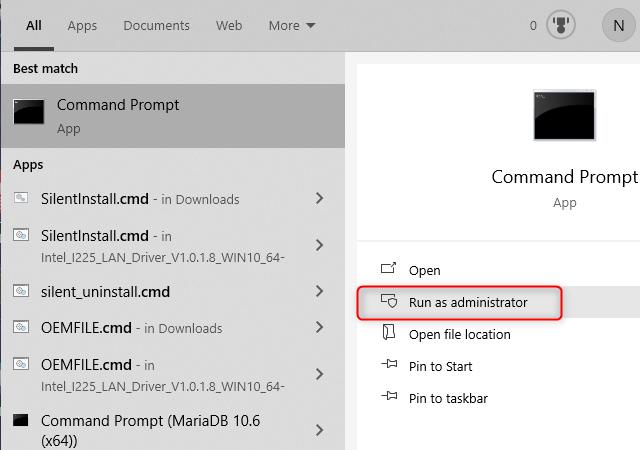
Откройте Командную строку с правами администратора (Start → введите “Command Prompt” → “Run as Administrator”).
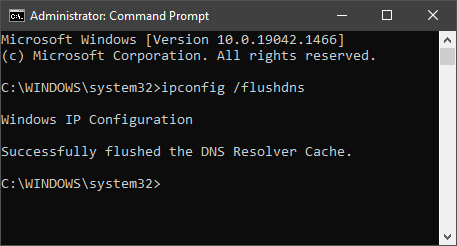
Сброс DNS кэша:
ipconfig /flushdnsЕсли команда успешна, вы увидите сообщение “Successfully flushed the DNS Resolver Cache”.
- Выпустите и запросите IP от DHCP (если используется динамический IP):
ipconfig /release
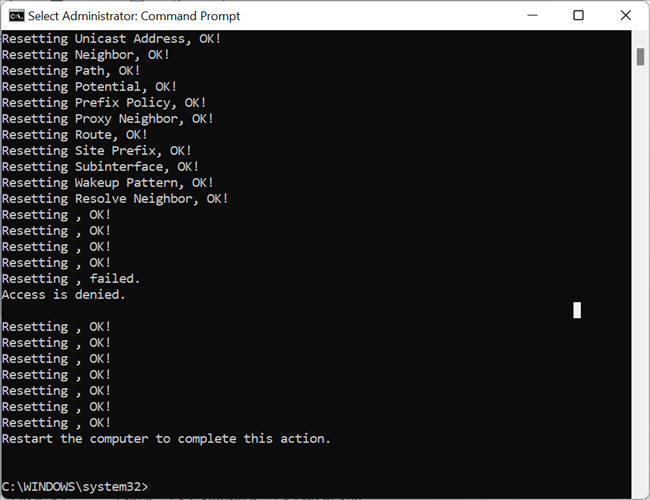
ipconfig /renew- Сброс TCP/IP стека:
netsh int ip resetПосле выполнения перезапустите компьютер.
- Сброс Winsock:
netsh winsock resetWinsock часто меняют программы или вредоносное ПО, поэтому этот сброс может вернуть работу сетевых API в норму.
Проверка прокси и VPN
- Убедитесь, что в Windows не настроен прокси: Параметры → Сеть и Интернет → Прокси.
- Если установлены программные VPN, временно удалите или полностью деинсталлируйте их. Некоторые VPN-сервисы могут менять сетевые маршруты и блокировать доступ.
Драйверы сетевого адаптера
- В Диспетчере устройств найдите сетевой адаптер → Обновите драйвер (через интернет обычно автоматически либо скачать с сайта производителя).
- Если обновление не помогает, попробуйте откатить драйвер или удалить адаптер и затем выполнить поиск оборудования для переустановки.
Hosts файл и антивирус
- Проверьте C:\Windows\System32\drivers\etc\hosts на предмет записей, которые могут перенаправлять домены на неверные адреса.
- Временно отключите антивирус/защитник Windows и попробуйте подключиться. Если проблема исчезла, включайте компоненты по одному, чтобы найти виновника.
Безопасный режим с поддержкой сети
Запустите Windows в “Safe Mode with Networking” — это включает минимальный набор драйверов и служб, но с сетевой поддержкой. Если сайт открывается в безопасном режиме — проблема в стороннем ПО.
Проверьте альтернативные DNS серверы
Иногда проблемы вызывает ваш текущий DNS‑провайдер. Попробуйте временно использовать публичные DNS:
- Google DNS: 8.8.8.8 и 8.8.4.4
- Cloudflare DNS: 1.1.1.1 и 1.0.0.1
- Quad9: 9.9.9.9
Как изменить DNS в Windows: Параметры → Сеть и Интернет → Изменить параметры адаптера → Свойства нужного адаптера → Протокол Интернета версии 4 (TCP/IPv4) → Свойства → Использовать следующие адреса DNS-серверов.
Когда использовать альтернативный браузер или устройство
Проверьте сайт в другом браузере (Firefox, Edge) и на другом устройстве. Это поможет понять, локальна ли проблема для Chrome.
Диагностика на уровне сети: команды и их смысл
- ping — проверяет ответ хоста на сетевом уровне (ICMP). Помогает понять, доступен ли хост вообще.
- tracert / traceroute — показывает маршрут до хоста и где возникают потери пакетов.
- nslookup — проверяет разрешение доменного имени и позволяет указать конкретный DNS сервер для проверки.
Примеры диагностики:
ping 8.8.8.8       (проверяет доступность внешнего IP, минуя DNS)
ping example.com   (проверяет, разрешается ли имя и доступен ли хост)
nslookup example.com 8.8.8.8
tracert example.com
Если ping по IP проходит, а по имени нет → проблема с DNS. Если tracert обрывается на вашей домашней сети — проблема локальная (роутер/модем). Если обрывается дальше — это может быть проблема провайдера или межсетевой перегрузки.
Альтернативные подходы и когда они не помогут
- Изменение браузера помогает, если проблема в самом Chrome (расширения, профиль). Не поможет, если сеть полностью не работает.
- Смена DNS помогает при проблемах с разрешением имен, но не поможет при физическом обрыве кабеля.
- Сброс настроек роутера решает конфигурационные ошибки, но если оборудование физически повреждено или провайдер имеет сбой — сброс бессилен.
Ментальная модель: уровни неисправности
Полезная эвристика — думать о проблеме по уровням (снизу вверх):
- Физический уровень: кабели, питание, повреждения.
- Канальный/маршрутизация: роутер, модем, ARP/MAC.
- Сетевой: IP, DHCP, маршрутизация у провайдера.
- Транспортный: TCP/UDP (обычно редко виноват в проблеме доступа к сайту).
- Прикладной: DNS, браузер, прокси, VPN, файрвол.
Эта модель помогает выбирать правильную команду диагностики.
SOP: Пошаговый план для домашнего пользователя
- Попробуйте открыть сайт с другого подключения (мобильный интернет).
- Перезагрузите роутер/модем (отключите питание на 30+ секунд).
- Проверьте кабели и индикаторы на оборудовании.
- Если все устройства не работают → позвоните в поддержку провайдера.
- Если только одно устройство: перезагрузите его, очистите кэш браузера, отключите расширения, сбросьте DNS/переинициализируйте DHCP/TCP/IP/Winsock.
- Попробуйте альтернативный DNS и другой браузер.
- Если не помогло — выполните сброс роутера к заводским настройкам и восстановите конфигурацию.
Ролевые чеклисты
Чеклист для домохозяйства (non‑tech):
- Проверьте доступ к интернету у других устройств.
- Перезагрузите комбинированное устройство.
- Проверьте индикаторы модема: Power, Online, WAN/LAN.
- Позвоните в техподдержку провайдера.
Чеклист для технического специалиста/администратора:
- Выполнить ping/tracert/nslookup из локальной сети и с внешнего зрителя.
- Проверить логи роутера и модема на предмет ошибок PPPoE/вайл/обрывов.
- Проверить таблицы маршрутизации и ARP.
- Выполнить пакетный захват (tcpdump/Wireshark) при необходимости.
Чеклист для службы поддержки провайдера:
- Проверить статус магистрали и оборудование PoP.
- Проверить состояние VLAN/PPPoE/PPoE сервера для клиента.
- Проверить аварии/текущий план техобслуживания.
Тестовые случаи и критерии приёмки
- TC1: При изменении DNS на 8.8.8.8 сайт открывается → статус: проблема с DNS провайдера.
- TC2: После перезагрузки и полного сброса роутера все устройства восстанавливают доступ → статус: конфигурационная ошибка роутера.
- TC3: Только одно устройство не подключается, но остальные работают → статус: локальная проблема устройства.
Критерий приёмки: сайт открывается и загружается корректно на всех устройствах в сети в течение 10 минут после завершения действий по исправлению.
Факто‑блок: ключевые номера и советы
- Задержка перезагрузки модема/роутера: подождите 3–5 минут после включения для полной инициализации.
- Рекомендованные публичные DNS: Google (8.8.8.8, 8.8.4.4), Cloudflare (1.1.1.1, 1.0.0.1), Quad9 (9.9.9.9).
- При нажатии Reset на роутере держите кнопку 10–30 секунд в зависимости от модели.
Риск‑матрица и смягчение последствий
- Риск: Потеря настроек после factory reset. Смягчение: зафиксировать текущие настройки и пароли до сброса.
- Риск: Повреждение кабеля при попытке самостоятельного ремонта. Смягчение: при сомнении вызовите техника провайдера.
- Риск: Установка вредоносного ПО маскируется под обновление драйверов. Смягчение: используйте только официальные сайты производителей для загрузки драйверов.
Безопасность и конфиденциальность
- VPN и прокси могут влиять на разрешение имен и маршрутизацию. Если вы используете корпоративный VPN, согласуйте действия с IT‑отделом.
- Очистка кэша/паролей в браузере безопасна, но заранее экспортируйте важные пароли или синхронизируйте их через учётную запись.
- При передаче логов сети убедитесь, что в логах нет чувствительной информации (пароли, токены).
Decision tree (Mermaid)
graph LR
  A[Начало: ошибка 'This site can't be reached'] --> B{Можно открыть сайт с другого подключения?}
  B -- Да --> C[Проблема локальная: проверьте устройство]
  B -- Нет --> D{Доступны другие устройства в вашей сети?}
  D -- Нет --> E[Провайдер/модем/роутер: перезагрузка, проверка кабелей, сброс]
  D -- Да --> F[Проблема только на одном устройстве: очистка кэша, DNS, драйверы]
  E --> G{После перезагрузки работает?}
  G -- Да --> Z[Готово]
  G -- Нет --> H[Связаться с провайдером]
  F --> I{После очистки/сброса работает?}
  I -- Да --> Z
  I -- Нет --> J[Дальнейшая диагностика: пакетный захват, логи]
Примеры типичных ошибок и когда методы не сработают
- Повреждён магистральный кабель: перезагрузка и смена DNS не помогут — нужен выезд техника.
- Сбои у CDN или веб‑сервера сайта: ваши действия бесполезны, нужно дождаться восстановления на стороне хоста.
- Блокировка по геолокации или межсетевой фильтрации: смена DNS не поможет — потребуется VPN или обращение к администратору сайта.
Короткая шпаргалка по командам (cheat sheet)
- Очистить DNS: ipconfig /flushdns
- DHCP release/renew: ipconfig /release ; ipconfig /renew
- Сброс TCP/IP: netsh int ip reset
- Сброс Winsock: netsh winsock reset
- Проверка разрешения DNS: nslookup example.com
- Проверка маршрута: tracert example.com
Частые ошибки при самостоятельной диагностике
- Выполняют factory reset без резервной копии конфигурации — потом теряются PPPoE/VLAN параметры.
- Пытаются перепаивать или режут кабели — при сомнении лучше вызвать техника.
- Устанавливают сомнительные «ускорители интернета» и VPN — такие программы зачастую вызывают больше проблем.
FAQ
Почему сайт открывается через мобильный интернет, но не через домашний Wi‑Fi?
Потому что проблема находится в вашей локальной сети (роутер, модем, конфигурация или кабель) либо у провайдера; мобильный интернет использует другую магистраль.
Помогает ли смена браузера?
Иногда: если проблема вызвана настройками браузера или расширениями. Но если сеть не работает вообще — смена браузера не решит проблему.
Можно ли вернуть настройки роутера после factory reset без помощи провайдера?
Если вы записали параметры (логин/пароль PPPoE, VLAN, статический IP и т. п.) — да. Если нет — возможно, потребуется помощь провайдера.
Что означает ERR_ADDRESS_UNREACHABLE?
Это означает, что браузер не может достичь указанного адреса — обычно это сетевой или маршрутизационный уровень, но причина может варьироваться.
Завершение
Если вы выполнили все шаги и проблема сохраняется, соберите как можно больше диагностических данных (логи роутера, выводы ping/tracert/nslookup, сетевой дамп) и обратитесь в службу поддержки провайдера или к IT‑специалисту. Чем больше информации вы предоставите, тем быстрее будет найдена и устранена причина.
Глоссарий (одной строкой)
- DNS: система преобразования доменных имён в IP‑адреса.
- DHCP: протокол автоматической выдачи локальных IP‑адресов.
- TCP/IP стек: набор протоколов для передачи данных в сети.
- Winsock: интерфейс Windows для сетевых приложений.

Похожие материалы

Несколько аккаунтов Skype: Multi Skype Launcher

Журнал для работы: повысить продуктивность

Персональные звуки уведомлений на Android

Скачивание шоу Hulu для офлайн‑просмотра

Microsoft Start: персонализированная новостная лента
