
Как исправить ошибку «This Device Is Being Used by Another Application» в Windows 11
Введение
Ошибка «This Device Is Being Used by Another Application» появляется, когда устройство ввода/вывода (микрофон, веб‑камера, наушники) уже занято другим приложением или службой. Это может быть временная блокировка, конфликт драйверов, сбой аудиослужбы Windows или повреждённые системные файлы. В руководстве перечислены методы от простых (перезагрузка, переподключение) до более сложных (сканирование SFC, управление службами, плейбук для техподдержки).
Важно: описанные шаги ориентированы на обычного конечного пользователя и системного администратора. Если вы работаете в корпоративной среде с политиками и управлением устройствами (MDM), сначала согласуйте действия с ИТ‑отделом.
Кому это поможет
- Обычные пользователи, у которых нет звука или система сообщает об ошибке занятости устройства.
- Администраторы, которым нужно быстро локализовать причину и выполнить откат/патч на нескольких машинах.
- Техподдержка, желающая иметь стандартизованный SOP для решения инцидента.
Причины появления ошибки — коротко
- Другое приложение удерживает устройство (Skype, Zoom, OBS и т. п.).
- Сбой или зависание аудиослужбы Windows.
- Конфликт драйверов или устаревший драйвер.
- Повреждённые системные файлы Windows.
- Проблемы с Bluetooth‑связью или некорректная спаренность беспроводных наушников.
- Разрешения для приложений отключены (Windows не разрешает доступ к устройству).
Быстрые шаги — что попробовать сначала
- Перезагрузите ПК.
- Закройте все приложения, которые потенциально используют устройство (Skype, Teams, Zoom, браузеры с открытыми вкладками для видеоконференций).
- Отключите и снова подключите устройство (кабель/USB/Bluetooth).
- Запустите средство устранения неполадок звука в Windows.
Если после этого проблема остаётся — читайте детальное руководство ниже.
Полное пошаговое руководство по исправлению
1. Перезагрузка компьютера
Иногда причина — временный конфликт процессов или зависший драйвер. Полная перезагрузка часто освобождает устройство.
Шаги:
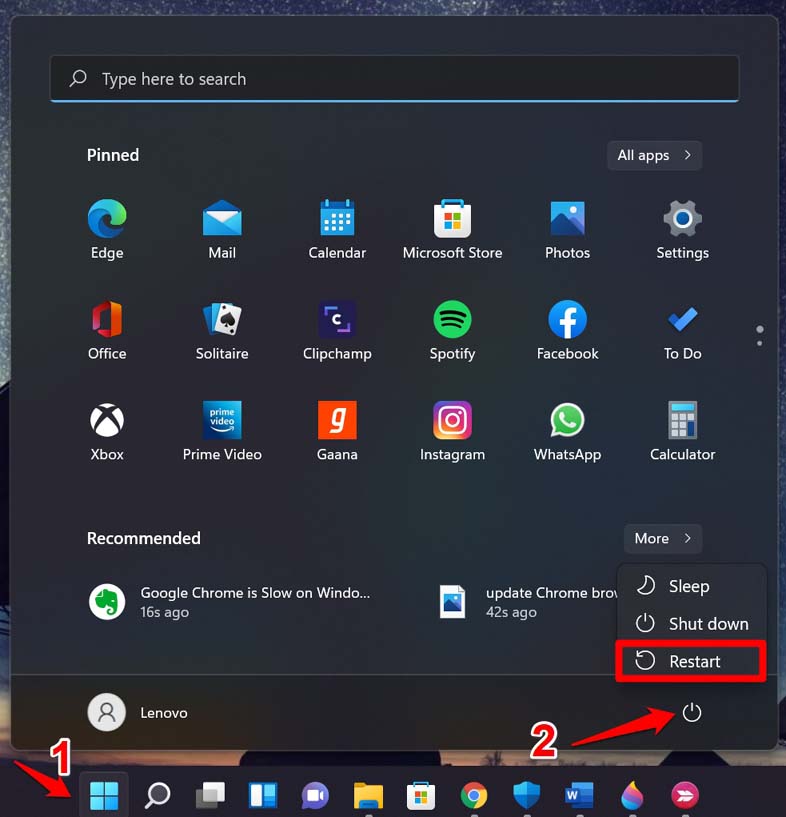
- Нажмите кнопку Пуск, затем значок питания.
- Выберите «Перезагрузить».
Совет: если ошибка возникает редко, перезагрузка решает её в большинстве случаев.
2. Обновите аудиодрайверы
Устаревший или некорректный драйвер может блокировать устройство или неправильно взаимодействовать с приложениями.
Шаги:
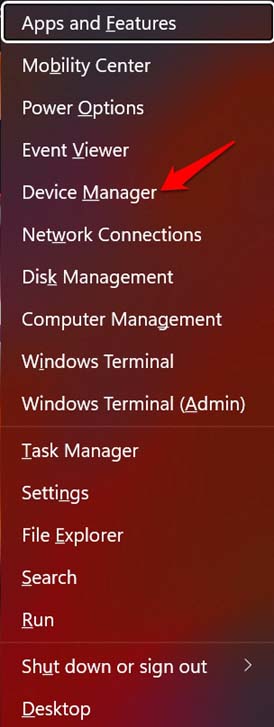
- Нажмите Windows + X и выберите «Диспетчер устройств».
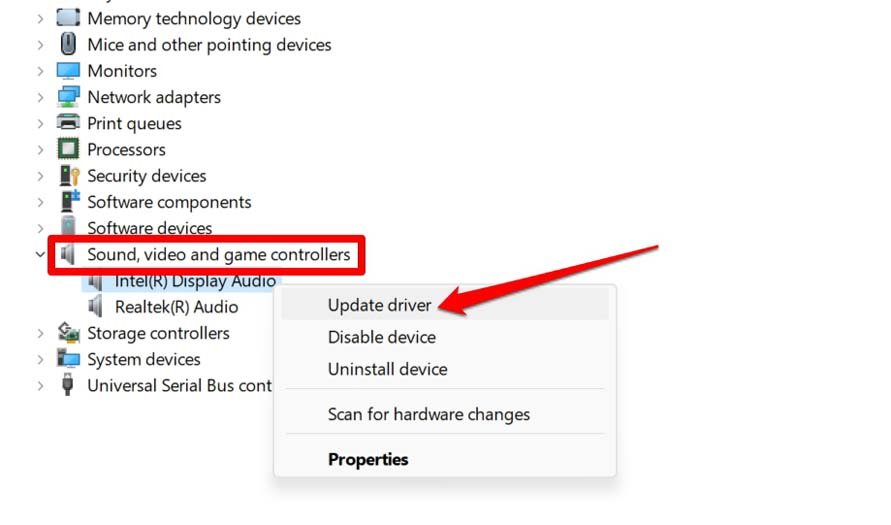
- Разверните раздел «Звуковые, видеоигровые устройства».
- Щёлкните правой кнопкой по нужному аудиоустройству и выберите «Обновить драйвер».
- Выберите «Автоматический поиск обновлённых драйверов» и выполните инструкции.
Альтернатива: скачайте актуальный драйвер с сайта производителя (Realtek, Intel, AMD, Conexant и т. п.) и установите его вручную.
Проверка: после обновления перезагрузите компьютер и проверьте работу устройства.
3. Отключите и снова подключите аудиоустройства
Физическое переподключение иногда освобождает порт или завершает фоновые сеансы, удерживающие устройство.
Шаги:
- Отключите USB‑микрофон, проводные наушники или HDMI‑кабель, Bluetooth‑гарнитуру.
- Перезагрузите ПК.
- Подключайте устройства по одному и проверяйте работу после каждого подключения.
Примечание: если у вас USB‑хаб, подключайте устройство напрямую к компьютеру, чтобы исключить проблемы хаба.
4. Просканируйте систему на предмет повреждённых файлов (SFC и DISM)
Повреждённые системные файлы могут нарушить работу служб и драйверов.
Шаги:
- Откройте Командную строку от имени администратора.
- Выполните команду:
sfc /scannow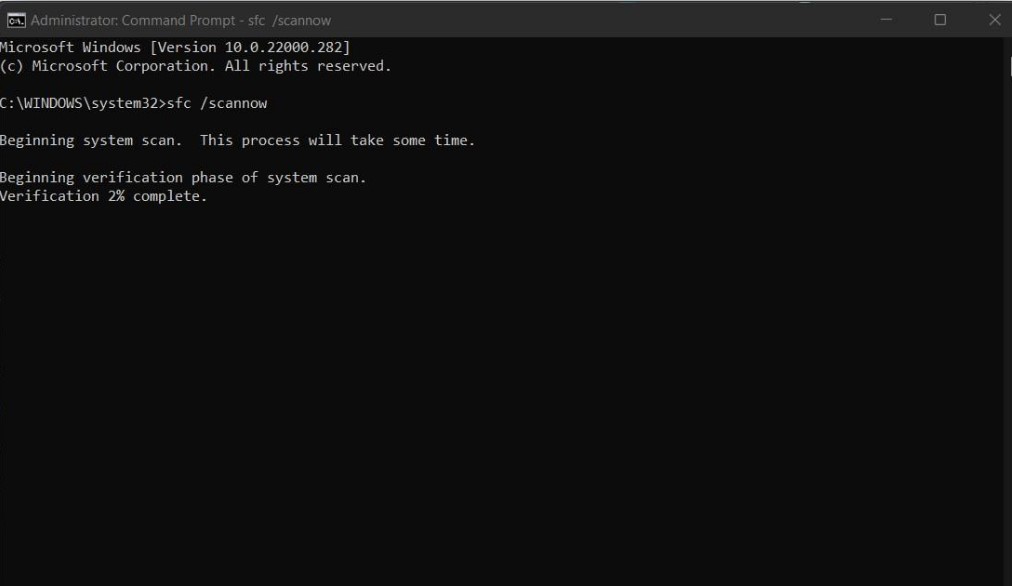
- Дождитесь завершения — инструмент автоматически попытается восстановить найденные файлы.
Если SFC не устранил проблему, выполните команды DISM для восстановления образа Windows:
DISM /Online /Cleanup-Image /RestoreHealthПосле выполнения перезагрузите ПК.
Важно: не прерывайте процесс сканирования — это может привести к дополнительным проблемам.
5. Перезапустите и проверьте аудиослужбы Windows
Иногда служба «Windows Audio» или связанные службы зависают.
Шаги:
- Нажмите Windows + R, введите services.msc и нажмите Enter.
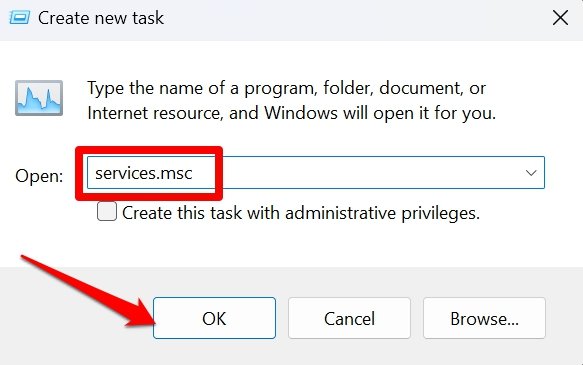
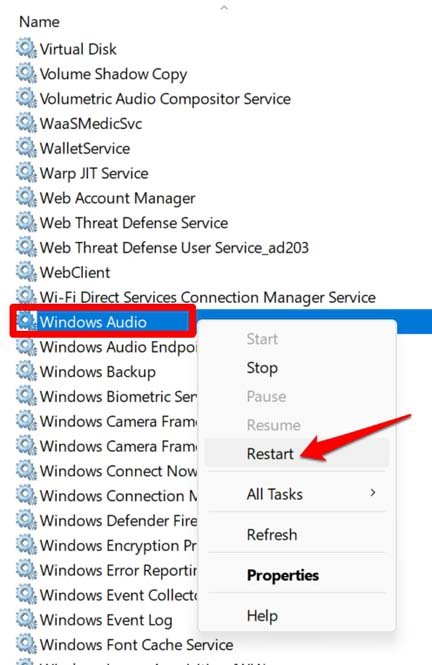
- Найдите службу «Windows Audio». Щёлкните правой кнопкой и выберите «Перезапустить».
- Откройте свойства той же службы и установите «Тип запуска» — «Автоматически», чтобы служба стартовала при загрузке системы.
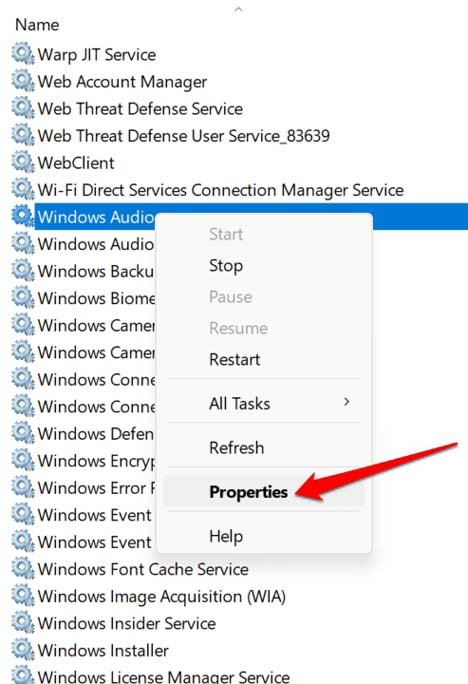
После перезапуска службы проверьте звуковое устройство.
6. Разрешите приложениям доступ к аудиоустройству
Windows 11 имеет настройки конфиденциальности, которые могут блокировать доступ приложений к микрофону или камере.
Шаги:
- Нажмите Windows + I — откройте «Параметры» → «Система» → «Звук».
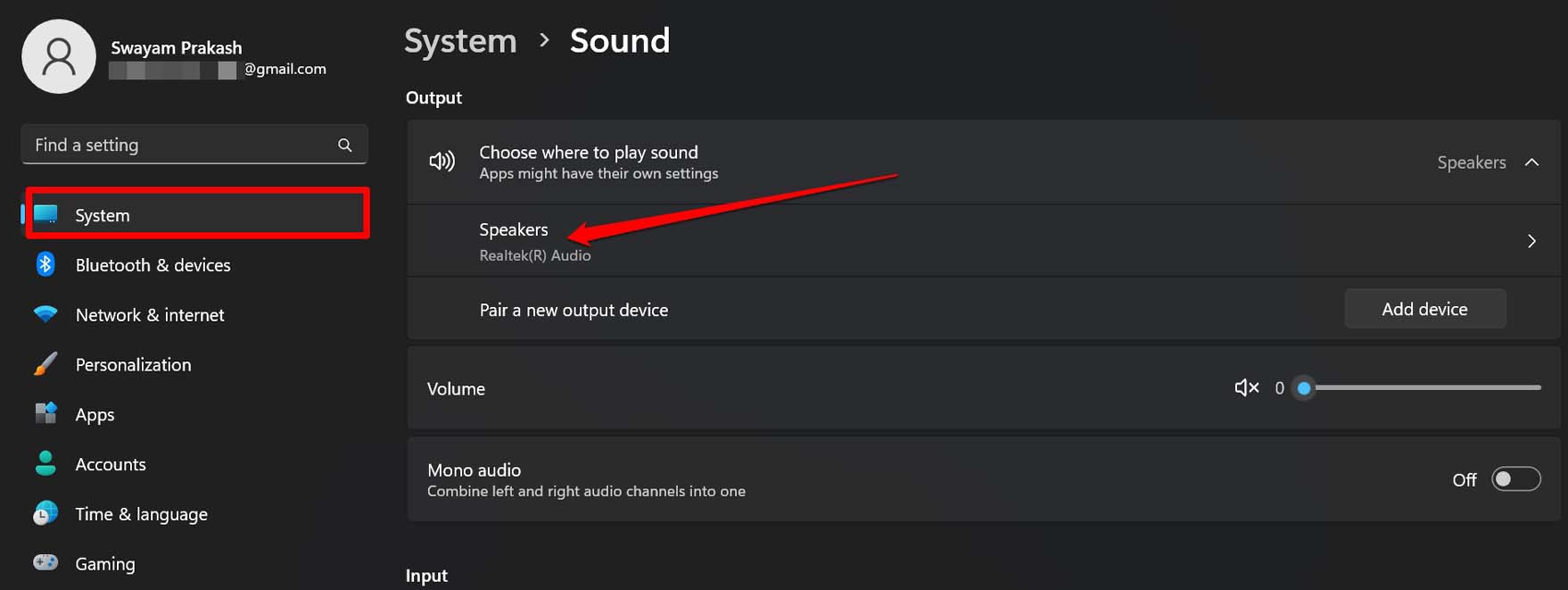
- Перейдите в раздел «Разрешения приложений для микрофона» или «Камера» в «Конфиденциальности и безопасность» и убедитесь, что доступ включён для нужных приложений.
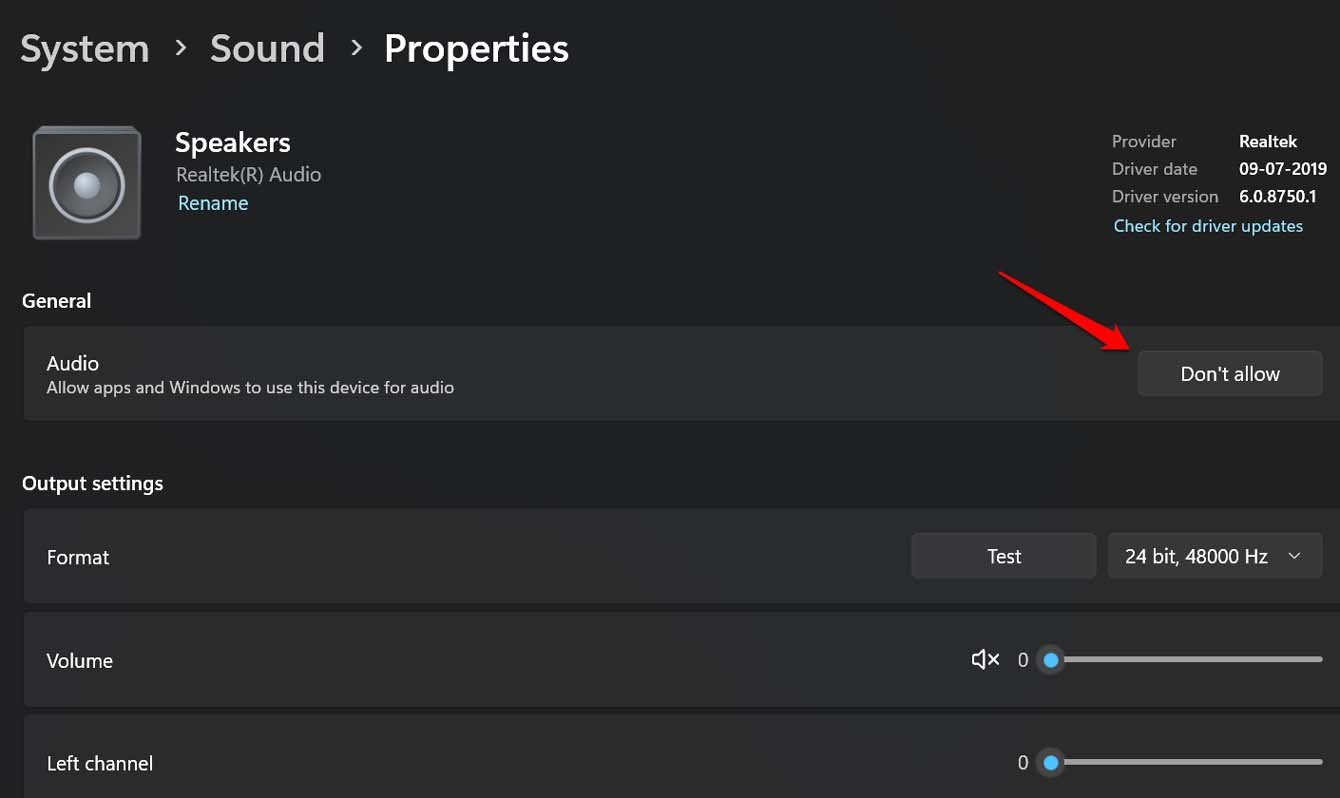
Проверьте, что переключатели напротив приложений, которым вы доверяете (Zoom, Teams, браузер), находятся в положении «Вкл.».
7. Повторная сопряжённость Bluetooth‑устройств
Bluetooth‑гарнитуры часто теряют работу аудио‑профиля после сбоя; повторное удаление и добавление устройства помогает избавиться от конфликта профилей.
Шаги:
- Кликните значок звука в системном трее, затем откройте секцию Bluetooth и устройства.
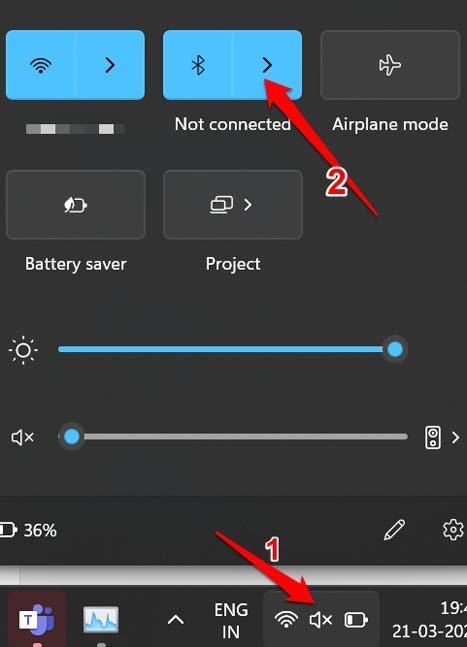
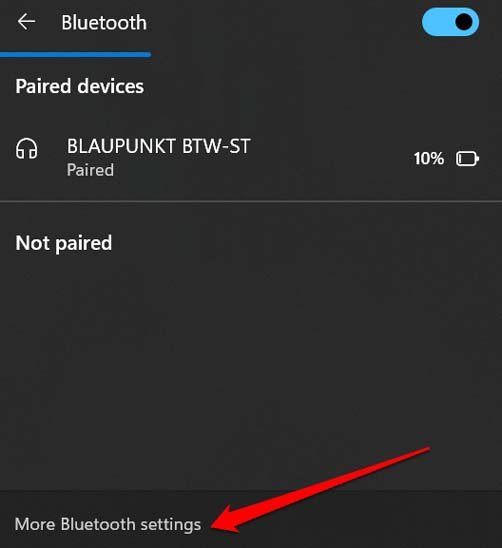
- Откройте дополнительные параметры Bluetooth и найдите устройство в списке ранее подключённых — удалите его.
- Нажмите «Удалить устройство» и затем «Добавить устройство».
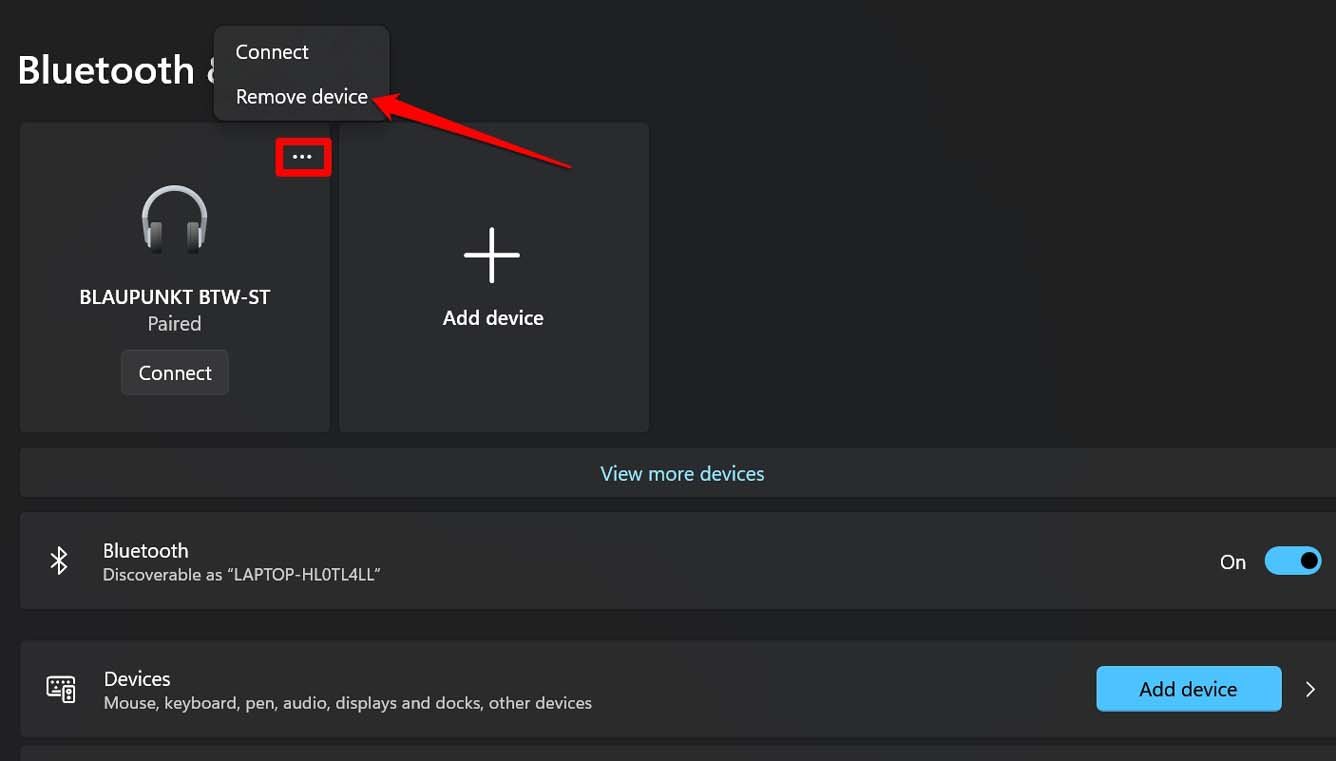
- Выберите «Bluetooth», дождитесь появления вашего гарнитурного устройства и выполните сопряжение заново.
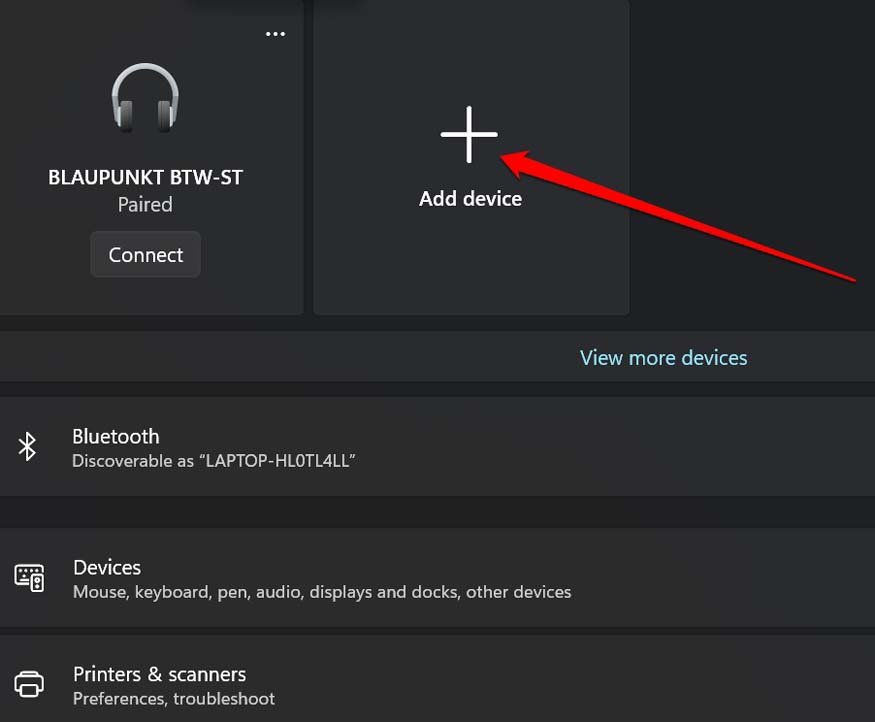
Совет: если есть возможность, обновите прошивку гарнитуры с сайта производителя.
8. Завершите процесс, который использует устройство (Диспетчер задач)
Если конкретное приложение удерживает устройство, его можно завершить через Диспетчер задач.
Шаги:
- Нажмите Ctrl + Shift + Esc для открытия Диспетчера задач.
- На вкладке «Процессы» найдите приложение, которое может использовать устройство (Skype, Teams, браузер, OBS).
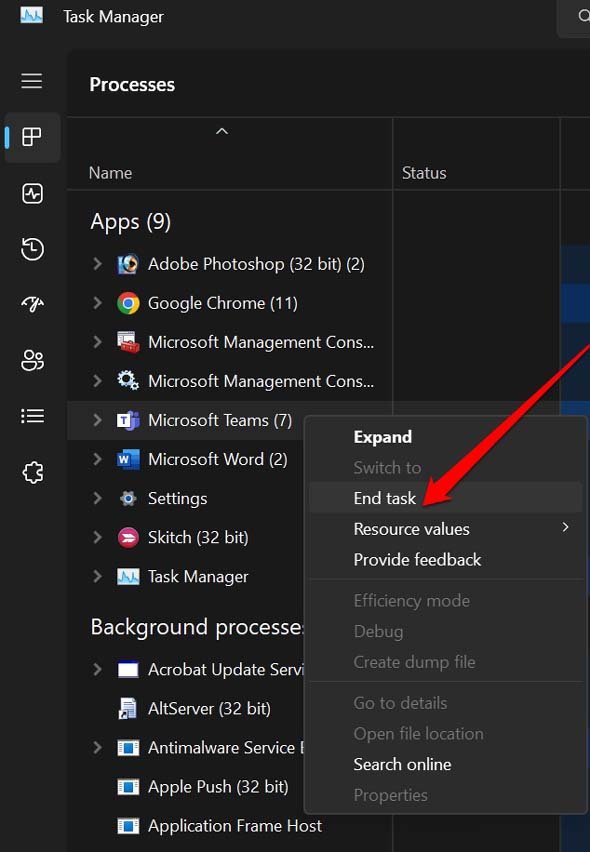
- Кликните правой кнопкой и выберите «Снять задачу» или «Завершить процесс».
Подсказка: закройте все приложения, связанные со звуком, и по очереди запускайте нужное приложение, чтобы найти виновника.
9. Запустите средство устранения неполадок звука
Windows 11 включает автоматические средства диагностики проблем со звуком.
Шаги:
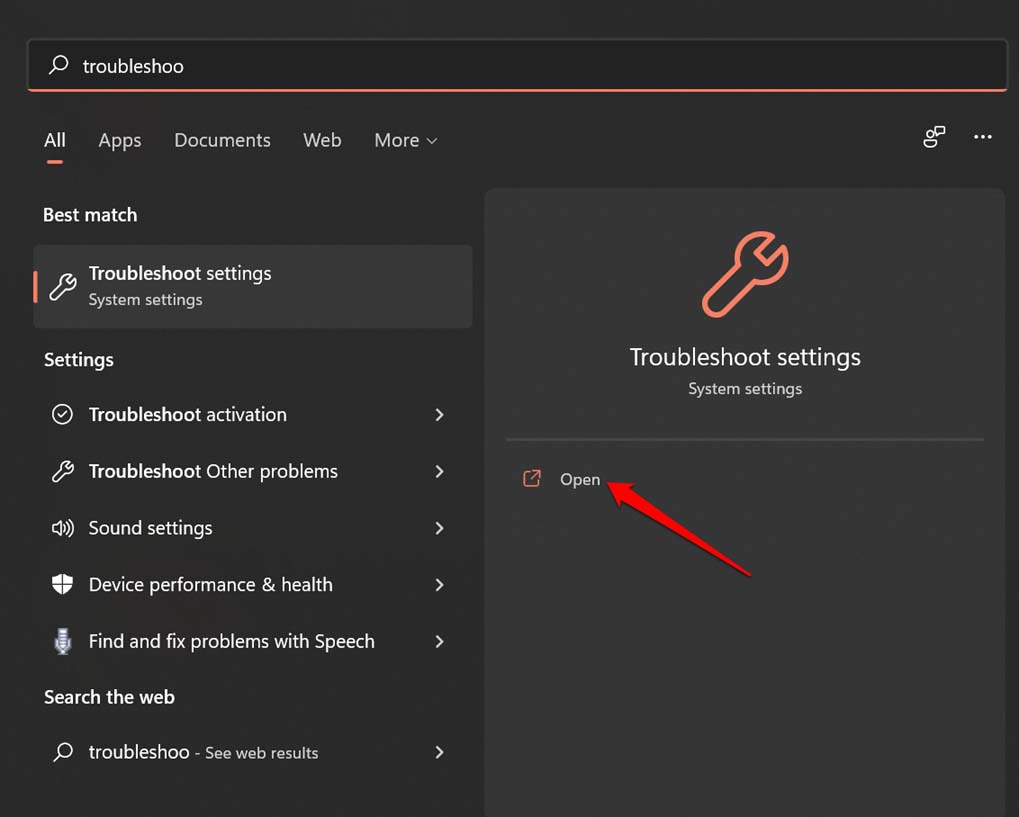
- Нажмите Windows + S и введите «Устранение неполадок». Откройте «Параметры устранения неполадок».
- Перейдите в «Другие средства устранения неполадок», найдите «Воспроизведение звука» и нажмите «Запустить».
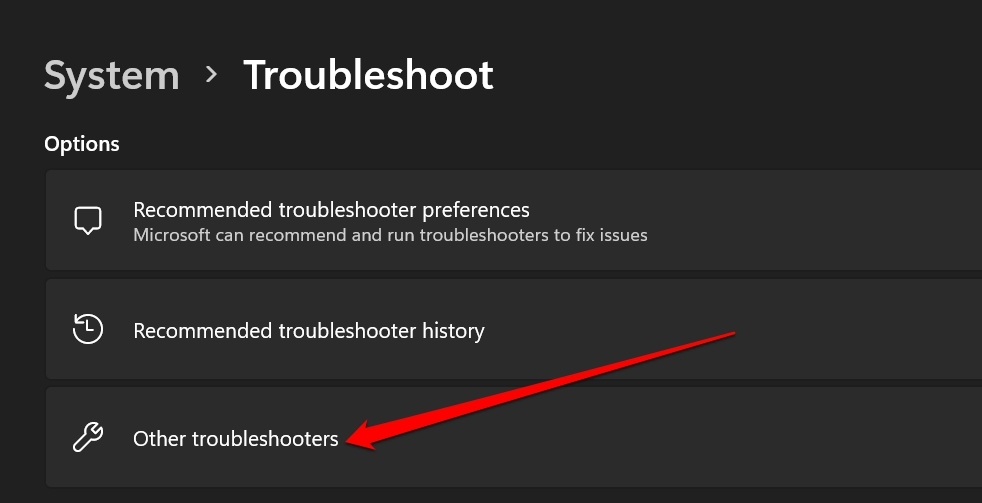
- Следуйте подсказкам мастера и применяйте предлагаемые исправления.
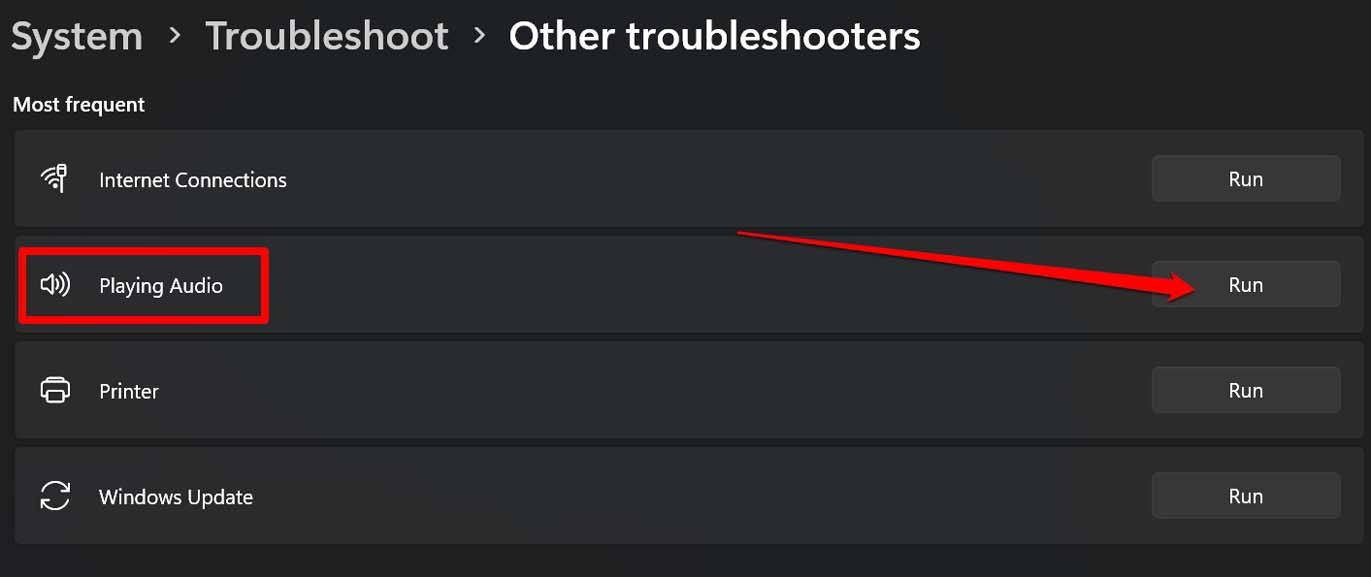
Если средство обнаружит и исправит проблему — перезагрузите ПК и проверьте.
Плейбук для техподдержки: стандартизированные шаги
Этот раздел полезен для сотрудников поддержки — последовательность действий при обращении пользователя.
- Получить подробности: устройство (микрофон, наушники, веб‑камера), приложения в момент ошибки, частота появления.
- Проверить простые шаги: перезагрузка, переподключение, закрытие приложений.
- Выполнить SFC и DISM (если пользователь согласен).
- Обновить или переустановить драйверы (через Диспетчер устройств или сайт производителя).
- Проверить и перезапустить службы (Windows Audio).
- Если проблема с Bluetooth — удалить и заново спарить устройство, обновить прошивку.
- Если в сети — проверить политики (GPO/MDM), которые могут ограничивать доступ к устройствам.
- Документировать результат и, при необходимости, эскалировать к инженерам уровня 2.
Критерии закрытия инцидента:
- Устройство корректно работает в целевом приложении и в системных настройках.
- Пользователь подтвердил восстановление функциональности.
Откат (rollback):
- Если после обновления драйвера возникает регресс — откатить драйвер в «Диспетчере устройств» через «Свойства» → «Драйвер» → «Откатить драйвер».
Чек‑лист для конечного пользователя
- Перезагрузил компьютер.
- Закрыл все программы, использующие устройство.
- Переподключил устройство (провода или Bluetooth).
- Проверил разрешения микрофона/камеры в «Параметрах».
- Запустил средство устранения неполадок звука.
- Если проблема сохраняется — обратился в поддержку с логами/описанием.
Чек‑лист для администратора / инженера поддержки
- Собрать журнал событий (Event Viewer) на предмет ошибок аудио‑сервиса.
- Выполнить sfc /scannow и DISM /RestoreHealth.
- Обновить/откатить драйверы аудиоустройства.
- Проверить политики безопасности, MDM и групповые политики на предмет ограничений доступа.
- Проверить наличие известных проблем у производителя устройства и наличие прошивок.
Тест‑кейсы и критерии приёмки
- Тест: открыть приложение, которое использует микрофон (Skype), и убедиться, что звук работает.
- Критерий приёмки: приложение видит устройство и передаёт аудиопоток без ошибок.
- Тест: подключение Bluetooth‑гарнитуры и переключение профилей (A2DP/HSP).
- Критерий приёмки: в разделе «Звук» устройство отображается, звук воспроизводится через нужный профиль.
- Тест: перезапуск службы Windows Audio.
- Критерий приёмки: служба запускается, в журнале нет ошибок, тестовое воспроизведение проходит успешно.
Модель принятия решения (Mermaid)
flowchart TD
  A[Пользователь видит ошибку] --> B{Ошибка повторяется?
  после перезагрузки}
  B -- Нет --> C[Перезагрузка решает проблему]
  B -- Да --> D[Закрыть все приложения и проверить]
  D --> E{Устройство свободно?}
  E -- Да --> F[Запустить средство устранения неполадок звука]
  E -- Нет --> G[Завершить процесс в Диспетчере задач]
  G --> H{Проблема устранена?}
  H -- Да --> F
  H -- Нет --> I[Обновить или переустановить драйвер]
  I --> J[Переподключить устройство / Пересопрячь Bluetooth]
  J --> K{Проблема исчезла?}
  K -- Да --> L[Закрыть инцидент]
  K -- Нет --> M[Эскалировать в ИТ/производителю]
Когда эти методы могут не помочь — контрпримеры и исключения
- Аппаратная неисправность устройства (физический дефект микрофона/разъёма). В этом случае даже на другом ПК устройство может не работать.
- Глобальная проблема с Windows Update или известный баг драйвера от производителя, требующий патча.
- Ограничения корпоративных политик: если политика блокирует доступ к камере/микрофону, пользовательский набор действий не снимет ограничение.
- Инструменты виртуализации или звукоперехватывающие приложения (виртуальные аудиодрайверы) могут перехватывать устройство постоянно.
Если вы проверили всё вышеописанное и устройство не работает на другом компьютере — вероятно, проблема аппаратная.
Альтернативные подходы
- Временное решение: использование USB‑звукокарты или внешнего микрофона, чтобы обойти проблемный встроенный драйвер.
- Использование веб‑версии сервиса: если локальная программа блокирует устройство, можно попробовать web‑версию (например, Zoom в браузере) — браузер может корректно получить доступ к устройству.
- Восстановление системы к контрольной точке, если проблема началась после недавних изменений.
Безопасность и приватность
- При предоставлении доступа к камере/микрофону удостоверьтесь, что вы доверяете приложению.
- Удаляйте старые парные Bluetooth‑устройства, если вы ими больше не пользуетесь, чтобы снизить риск случайного подключения.
Краткий сбор полезных команд и мест в интерфейсе
- Диспетчер задач: Ctrl + Shift + Esc
- Диспетчер устройств: Windows + X → «Диспетчер устройств»
- Службы: Windows + R → services.msc
- Параметры звука: Windows + I → «Система» → «Звук»
- SFC: sfc /scannow
- DISM: DISM /Online /Cleanup-Image /RestoreHealth
Глоссарий — однострочно
- A2DP: профиль Bluetooth для высокого качества звука (стриминг).
- HSP/HFP: профили Bluetooth для передачи голоса (телефонный режим).
- SFC: System File Checker — средство проверки целостности системных файлов.
- DISM: средство обслуживания образов развертывания Windows.
Заключение
Ошибка «This Device Is Being Used by Another Application» в Windows 11 чаще всего связана с занятостью устройства другим приложением или с проблемой драйверов/служб. Начните с простых шагов: перезагрузки, завершения задач, переподключения устройства, затем переходите к обновлению драйверов и проверке целостности системы. Используйте чек‑листы и плейбук из этого руководства при работе с пользователями или эскалации инцидента.
Если у вас остались вопросы, опишите модель вашего устройства (производитель, встроенное или внешнее), список приложений, которые были запущены, и шаги, которые вы уже выполняли — это поможет быстрее диагностировать проблему.
Спасибо за чтение — удачной диагностики и быстрой починки!

Похожие материалы

Несколько аккаунтов Skype: Multi Skype Launcher

Журнал для работы: повысить продуктивность

Персональные звуки уведомлений на Android

Скачивание шоу Hulu для офлайн‑просмотра

Microsoft Start: персонализированная новостная лента
