
Что делать, если приложение мешает отключению или перезагрузке Windows
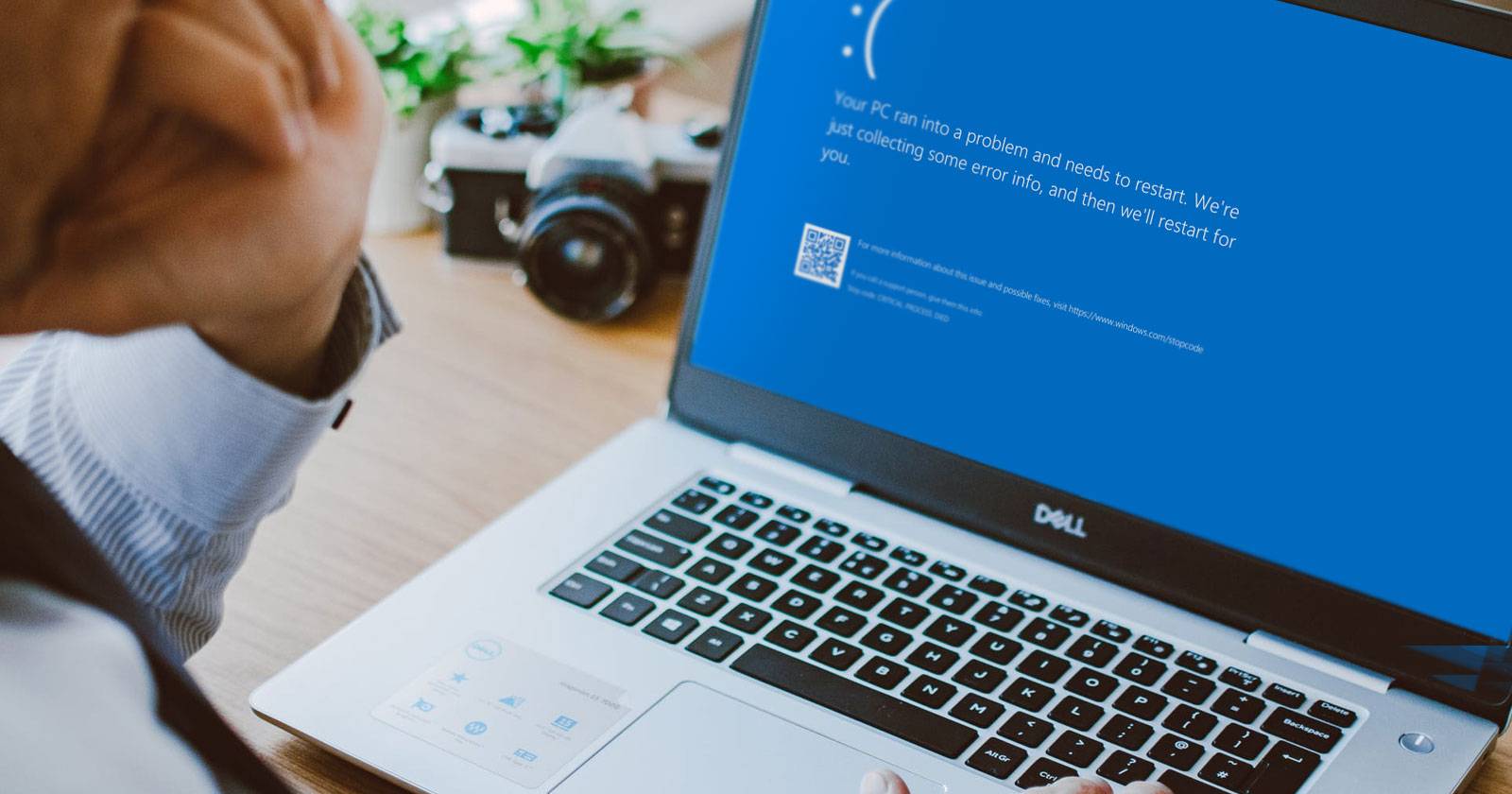

Кратко: если при выключении, перезагрузке или выходе из учётной записи появляется сообщение о том, что приложение мешает завершению работы, попробуйте последовательно описанные ниже методы. Начните с проверки системных файлов и простых настроек, затем переходите к более детальной диагностике.
Важно: нет универсального решения, потому что причины могут быть разными. Этот материал — практическая методика по поиску и устранению проблемы.
Почему появляется это сообщение
Сообщение обычно возникает, когда какие‑то приложения или фоновые процессы не завершили работу корректно и блокируют процедуру завершения сеанса. Частые причины:
- Фоновые приложения или службы не реагируют на запрос на завершение работы.
- Повреждённые системные файлы Windows.
- Заканчивающаяся или не завершившаяся установка обновления Windows.
- Особые настройки системы, например быстрый запуск, использующие гибридное завершение.
Если проблема проявляется периодически и после чистой загрузки отсутствует, большая вероятность, что виной сторонняя программа.
Что попробовать в первую очередь — общий план действий
- Перезагрузите систему и попробуйте сначала завершить все видимые приложения вручную.
- Запустите средство проверки системных файлов и средство восстановления образа DISM.
- Отключите быстрый запуск и проверьте опции входа, которые используют ваши учётные данные для завершения настройки после обновления.
- Запустите средство устранения неполадок питания и просмотрите журнал событий для поиска проблемных процессов.
- Если известен процесс, завершите его вручную или обновите/удалите соответствующее приложение.
1. Запуск System File Checker и DISM
Повреждённые системные файлы часто мешают корректному завершению работы. Сначала рекомендуется выполнить команду DISM для восстановления образа Windows, затем SFC для проверки файлов.
Шаги:
- Откройте меню Пуск, найдите “Командная строка” или “Windows PowerShell” и запустите от имени администратора.
- Выполните команду восстановления образа:
DISM /Online /Cleanup-Image /RestoreHealthПроцесс может занять от нескольких минут до часа в зависимости от скорости интернета и состояния системы. После завершения перезагрузите компьютер и запустите SFC:
sfc /scannowSFC просканирует и, при возможности, восстановит системные файлы. Если SFC находит ошибки, но не может их исправить, повторите DISM и снова запустите SFC.
Примечание: команды работают в Windows 10 и Windows 11. Для безопасного выполнения требуются права администратора.
2. Отключите быстрый запуск
Быстрый запуск использует гибридный режим, который сохраняет часть состояния в файл гибернации. Это ускоряет включение, но иногда мешает корректному завершению работы и установке обновлений.
Как отключить:
- Откройте Пуск и перейдите в Параметры.
- Перейдите в Система → Питание и режимы сна → Дополнительные параметры питания (или Дополнительные параметры питания справа).
- Нажмите “Действия кнопок питания” → “Изменение параметров, которые сейчас недоступны”.
- Снимите галочку с пункта “Включить быстрый запуск” и сохраните изменения.
После этого обязательно перезагрузите систему и проверьте, исчезла ли проблема.
3. Проверьте параметры входа и завершения настройки после обновления
Windows может использовать данные учётной записи для автоматического завершения настройки после обновления. Это удобство иногда блокирует завершение сеанса.
Как изменить опцию:
- Откройте Пуск и выберите Параметры.
- Перейдите в Учетные записи → Параметры входа.
- В секции Конфиденциальность отключите пункт, позволяющий использовать данные входа для автоматического завершения настройки устройства после обновления или перезагрузки.
Также при необходимости можно полностью заблокировать вход через учетную запись Microsoft для теста. Это помогает понять, связана ли проблема с учётной записью и синхронизацией.
4. Запустите средство устранения неполадок питания
Хотя проблема связана с завершением сеанса, средство устранения неполадок питания может выявить конфигурационные ошибки, влияющие на поведение питания и выключения.
Как запустить:
- Откройте Параметры.
- Перейдите в Обновление и безопасность → Устранение неполадок → Дополнительные средства устранения неполадок.
- Выберите Питание и запустите средство.
Средство просканирует настройки и предложит исправления. Примите рекомендуемые действия и перезапустите систему.
5. Завершение проблемного процесса вручную и его обновление или удаление
Если вы уже заметили конкретный процесс, который блокирует выключение, завершите его через Диспетчер задач и проверьте, исчезла ли проблема.
Порядок действий:
- Нажмите Ctrl+Shift+Esc для открытия Диспетчера задач.
- Найдите подозрительный процесс или приложение, выберите его и нажмите “Снять задачу”.
- Если процесс связан с службой, откройте services.msc и остановите соответствующую службу.
- Если это сторонняя программа, проверьте наличие обновлений или переустановите её.
Чтобы найти источник, используйте Просмотр событий:
- Откройте Просмотр событий (eventvwr.msc).
- Перейдите в Windows журналы → Система и ищите записи с пометкой Error или Warning во время времени попытки выключения.
Если процесс регулярно блокирует завершение, рассмотрите удаление программы или полное отключение связанной службы.
Методика поиска неисправности — пошаговый план
- Переключитесь в чистую загрузку: откройте msconfig, отключите автозапуск сторонних программ, затем перезагрузите. Если проблема исчезла, включайте компоненты по одному.
- Проверьте события в Event Viewer в момент попытки выключения.
- Запустите DISM и SFC.
- Отключите быстрый запуск и опции автоконфигурации после обновления.
- Если нужно, загрузитесь в безопасном режиме и проверьте, сохраняется ли проблема.
Этот цикл изолирует корень проблемы за несколько циклов тестирования.
План действий для разных ролей
Домашний пользователь:
- Завершите все открытые приложения и попробуйте выключить.
- Если не помогло, отключите быстрый запуск и запустите DISM + SFC.
Опытный пользователь:
- Выполните чистую загрузку и проанализируйте автозагрузку с помощью Task Manager и Autoruns.
- Используйте Event Viewer для поиска ошибок в момент выключения.
Системный администратор:
- Соберите логи, выполните анализ с помощью powershell и Group Policy, проверьте политики, которые меняют поведение выключения.
- Автоматизируйте скрипты для остановки известных проблемных служб перед массовым обновлением клиентов.
Когда предложенные методы не помогают
- Если даже в чистой загрузке проблема сохраняется, это может указывать на аппаратную проблему с контроллером питания или драйверами.
- Если проблема проявляется только в корпоративной сети, проверьте групповые политики и скрипты входа/выхода.
- В редких случаях файловая система или образ Windows настолько повреждены, что требуется восстановление или чистая переустановка.
Быстрый контрольный список перед выключением
- Закрыть все приложения с сохранением работы.
- Отключить фоновые синхронизации (облако, резервное копирование).
- Убедиться, что нет активных обновлений Windows, требующих перезагрузки.
- Если проблема регулярна, протестировать выключение в безопасном режиме.
Решение проблем на уровне служб и автозагрузки — краткий плейбук
- Выполнить чистую загрузку через msconfig.
- Проверить автозагрузку в Диспетчере задач и отключить подозрительные элементы.
- Остановить и отключить сервисы по одному и тестировать поведение.
- Применить обновления драйверов, особенно для чипсета и контроллера питания.
Критерии приёмки
- Устройство корректно завершает работу без сообщений о блокирующих приложениях в течение как минимум трёх последовательных выключений.
- При попытке выключения не остаются висевшие процессы в списке системных процессов.
- Event Viewer не фиксирует повторяющихся ошибок, связанных с завершением сеанса.
Диагностическая схема принятия решения
flowchart TD
  A[Появилось сообщение о блокировке приложения при выключении] --> B{Пробовали закрыть все приложения вручную?}
  B -- Да --> C{Помогло?}
  B -- Нет --> Z[Закройте приложения и попробуйте снова]
  C -- Да --> END[Проблема решена]
  C -- Нет --> D[Запустите DISM и SFC]
  D --> E{Ошибки исправлены?}
  E -- Да --> END
  E -- Нет --> F[Отключите быстрый запуск и параметры входа]
  F --> G[Чистая загрузка и проверка автозагрузки]
  G --> H{Найдён процесс?}
  H -- Да --> I[Завершить/обновить/удалить процесс]
  H -- Нет --> J[Проверка драйверов и аппаратных проблем]
  I --> END
  J --> END
Часто задаваемые вопросы
Как запустить SFC и DISM если команда не выполняется?
Если команда не выполняется, убедитесь, что вы запустили командную строку или PowerShell от имени администратора. При ошибках DISM проверьте подключение к интернету и повторите команду позже.
Поможет ли отключение быстрого запуска всегда?
Не всегда. Отключение быстрого запуска устраняет ряд сценариев, где система не до конца завершает сеанс, но если причина в стороннем приложении, это не решит проблему.
Как быстро найти проблемный процесс?
Используйте Диспетчер задач, сортировку по времени ЦП/диска в момент выключения и Просмотр событий для поиска ошибок в системном журнале во время попытки выключения.
Краткое резюме
- Сообщение о том, что приложение мешает выключению Windows, имеет множество причин.
- Начните с DISM и SFC, затем отключите быстрый запуск и проверьте параметры входа.
- Если известно проблемное приложение, завершите процесс, обновите или удалите программу.
- При сложных случаях используйте чистую загрузку, просмотрите журналы событий и проверьте драйверы.
Ключевая мысль: методичный подход и поочерёдное исключение причин обычно приводят к решению без переустановки системы.

Похожие материалы

Несколько аккаунтов Skype: Multi Skype Launcher

Журнал для работы: повысить продуктивность

Персональные звуки уведомлений на Android

Скачивание шоу Hulu для офлайн‑просмотра

Microsoft Start: персонализированная новостная лента
