
Почему iPhone пишет «Этот аксессуар может не поддерживаться» и как исправить ошибку
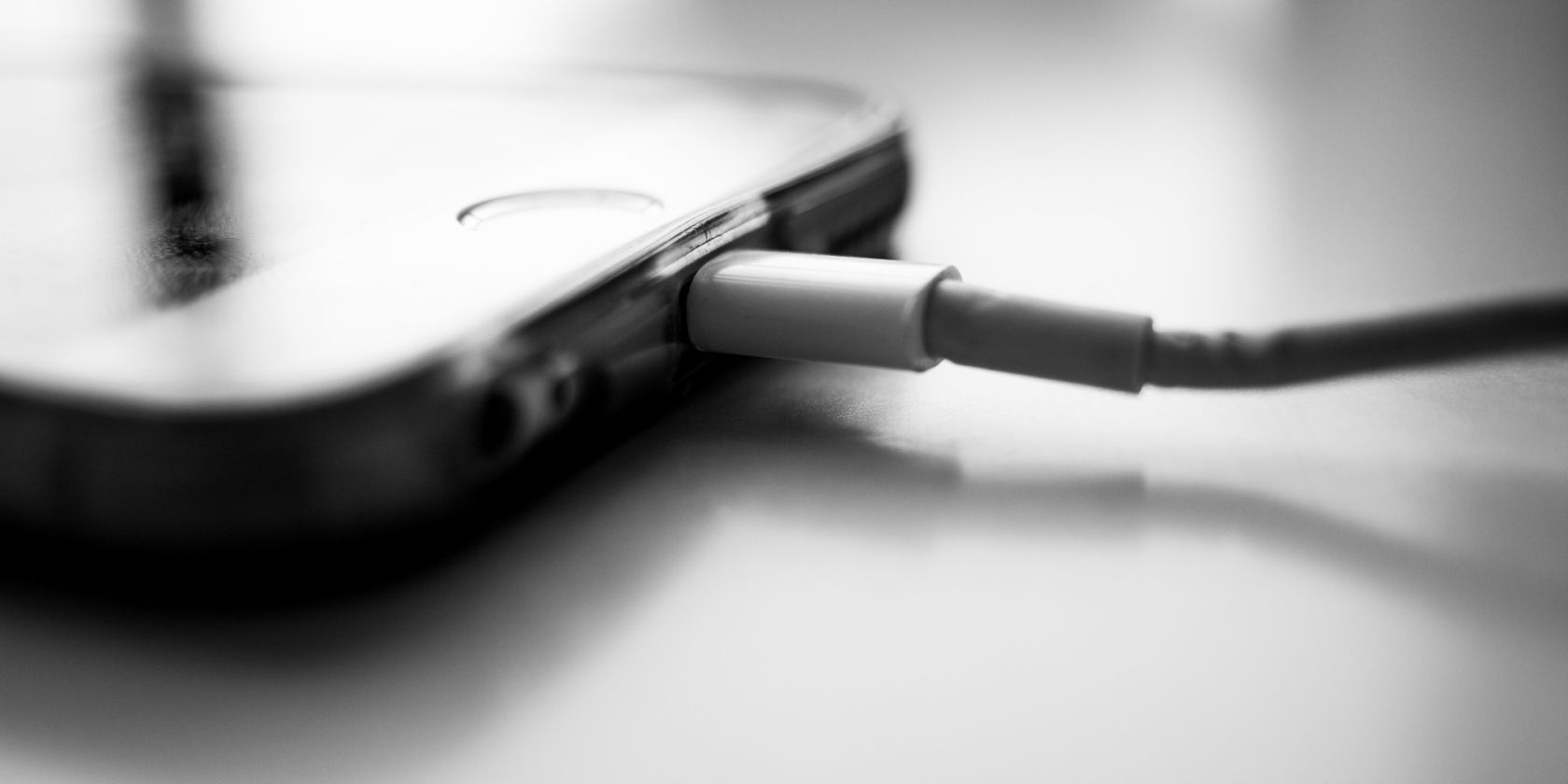
Владельцы iPhone, iPad и iPod иногда видят уведомление «Этот аксессуар может не поддерживаться» при подключении кабеля, наушников или другого периферийного устройства. Сообщение может появляться время от времени и иногда исчезает само собой. Но бывает, что аксессуар перестаёт работать — например устройство не заряжается или не воспроизводится звук в наушниках.
В этой подробной инструкции объясню причины появления предупреждения и дам практические, безопасные шаги по устранению проблемы. В конце — чеклисты, сценарии для разных ролей, дерево решений и частые вопросы.
Что означает сообщение «Этот аксессуар может не поддерживаться»?
Кратко: это предупреждение от iOS о том, что устройство не установило корректное соединение с аксессуаром или обнаружило потенциальную проблему. Ниже — распространённые причины:
- Повреждён или неисправен сам аксессуар (кабель, наушники, адаптер).
- Аксессуар не сертифицирован по программе Apple MFi (Made for iPhone/iPad/iPod).
- Операционная система устарела или в ней есть сбой.
- Порт Lightning на устройстве загрязнён или повреждён.
- Адаптер энергопитания (блок питания) неисправен.
- Аксессуар несовместим с конкретной моделью устройства.
- Порт или разъём были влажными — срабатывает защита от влаги.
Важно: уведомление — предупреждение. Оно не всегда означает, что ваш iPhone физически повреждён. Чаще причина — аксессуар или условия соединения.
Быстрые проверки (порядок действий)
- Нажмите кнопку «Отклонить», если появилось уведомление. Отключите аксессуар.
- Осмотрите кабель и разъём на предмет заломов, потертостей и грязи.
- Попробуйте подключить аксессуар ещё раз — лучше по одному и без других одновременно подключённых устройств.
- Перезагрузите iPhone.
- Если есть запасной кабель/адаптер — попробуйте их.
Если быстрые проверки не помогли, читайте детальные шаги ниже.
1. Отключите и подключите заново
Иногда ошибка временная. Действия просты:
- Нажмите «Отклонить» чтобы закрыть уведомление. На устройствах с русскоязычным интерфейсом это обычно «Отклонить» или «Закрыть».
- Аккуратно извлеките аксессуар из порта Lightning.
- Подключите аксессуар снова и подождите несколько секунд.
Если у вас подключено несколько аксессуаров (например Bluetooth-наушники и кабель к компьютеру), отключите все остальные и оставьте только тот, который проверяете.
Важно: избегайте резких движений и силового извлечения кабеля. Это может повредить порт.
2. Перезапустите iPhone
Небольшие программные ошибки iOS могут вызвать ложные предупреждения. Перезапуск часто решает такие проблемы.
Как перезагрузить:
- Для iPhone с кнопкой «Домой»: нажмите и удерживайте боковую (или верхнюю) кнопку, а затем перетащите ползунок выключения.
- Для iPhone с Face ID: одновременно нажмите и удерживайте боковую кнопку и любую кнопку громкости, пока не появится «Выключить». Перетащите ползунок, подождите ~30 секунд и включите устройство снова.
После включения повторно подключите аксессуар.
3. Попробуйте другой аксессуар
Проверка заменой — быстрая и эффективная диагностика. Заимствуйте кабель или наушники у знакомого и попробуйте подключить их. Если всё работает — проблема в исходном аксессуаре.
Проверьте видимые дефекты: изломы, расслоение изоляции, окисление контактов. Любое механическое повреждение повышает вероятность сбоев.
4. Проверьте блок питания и адаптер
Иногда проблема не в кабеле и не в iPhone, а в адаптере USB.
- Осмотрите USB-порт адаптера на предмет загрязнений, нагара и повреждений.
- Попробуйте другой адаптер (от другого телефона, от ноутбука или внешний блок питания с сертификатом).
- Если адаптер очень старый или дешёвый — замените его.
Примечание: некоторые дешёвые адаптеры дают нестабильное напряжение. Это может привести к тому, что аксессуар не определяется.
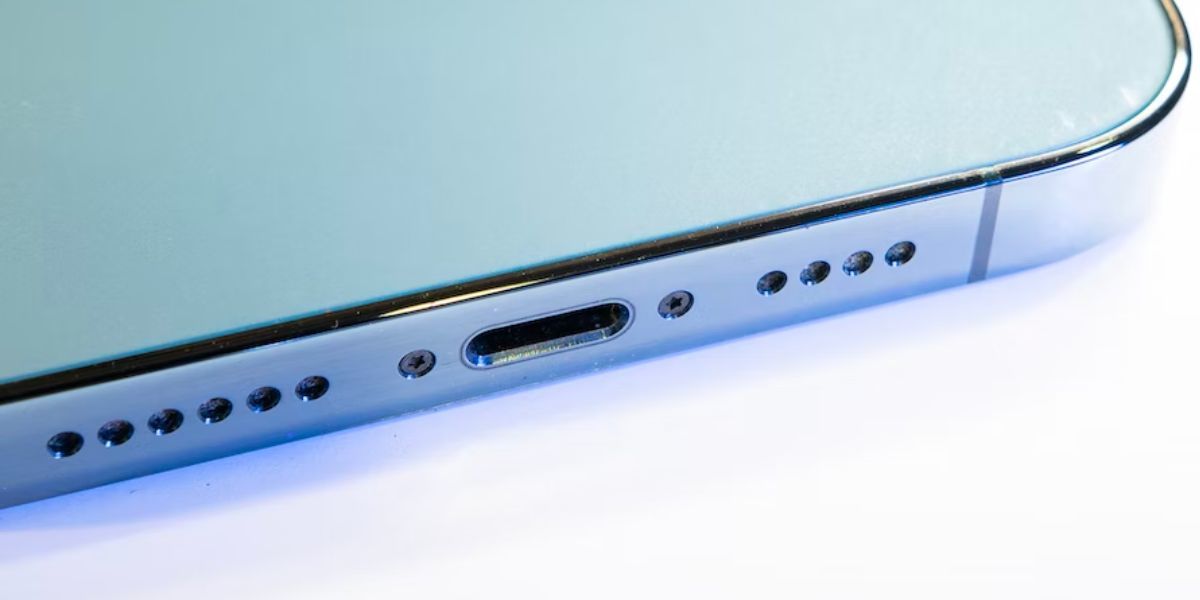
5. Очистите порт Lightning
Частая причина — скопление ворса, пыли или мусора внутри порта. Это мешает физическому контакту.
Как безопасно очистить порт:
- Выключите iPhone.
- Осмотрите порт под ярким светом.
- Осторожно вытащите мусор при помощи инструмента для извлечения SIM-карты, зубочистки из дерева или антистатической щёточки. Двигайтесь аккуратно, без давления.
- Не используйте металлические предметы и не сдувайте сильно — это может загнать пыль глубже.
После очистки включите устройство и попробуйте подключить аксессуар.
6. Убедитесь, что разъём сухой
Контакт с жидкостью или высокая влажность может активировать защитные механизмы iPhone. Если устройство недавно намокало, порт мог остаться влажным.
Рекомендации:
- Выключите устройство и оставьте его в сухом, проветриваемом месте на пару часов.
- Не нагревайте порт феном и не помещайте устройство в рис. Рис не ускорит безопасное высыхание и может внести пыль.
- Если iPhone показывает сообщение о влажности в разъёме, дождитесь полного высыхания перед подключением аксессуаров.
Важно: iPhone не является полностью водонепроницаемым. Он только частично водо‑ и пыленепроницаем в определённых условиях.
7. Используйте сертифицированные MFi‑аксессуары
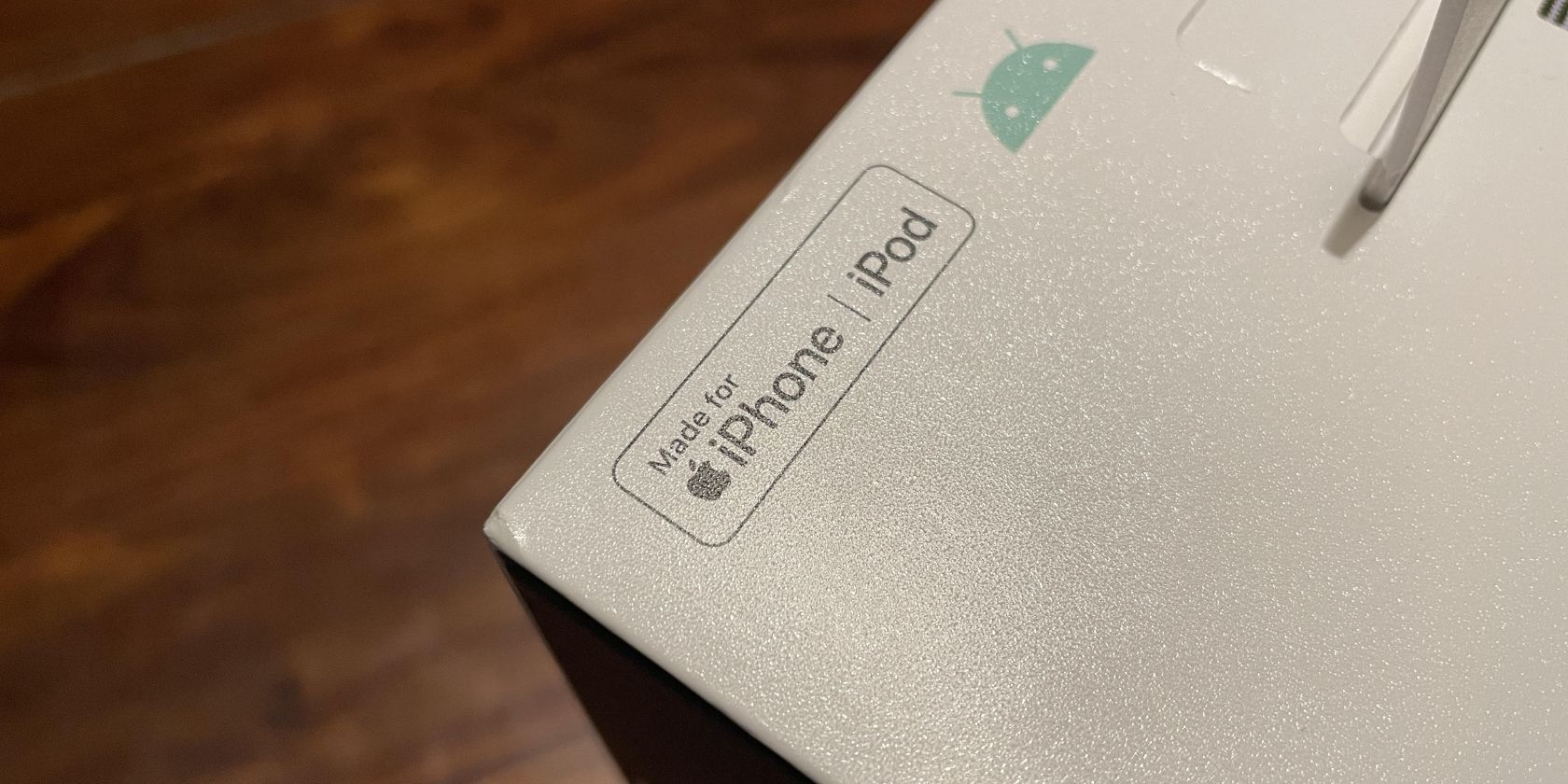
MFi (Made for iPhone/iPad/iPod) — официальная программа сертификации Apple. Аксессуары с маркировкой MFi прошли тесты совместимости и безопасности.
Что делать:
- Покупайте кабели и адаптеры с пометкой MFi у проверенных продавцов.
- Избегайте подозрительно дешёвых кабелей. Они часто быстро ломаются и могут повредить устройство.
MFi‑аксессуары обычно имеют значок или надпись на упаковке. Производитель обязан указывать совместимость с моделями устройств.
8. Проверьте совместимость аксессуара
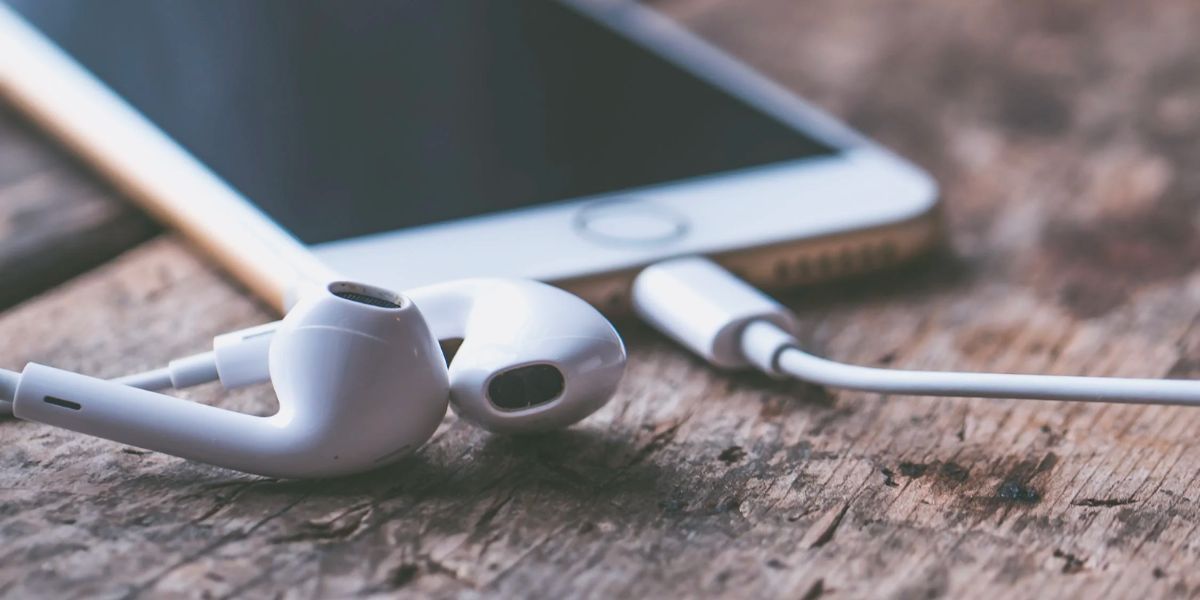
Некоторые аксессуары работают только с определёнными моделями iPhone или версиями iOS. Даже если вилки совпадают физически, электроника внутри аксессуара может требовать конкретной версии прошивки.
Если аксессуар новый, зайдите на сайт производителя и уточните список совместимых моделей. Если вы не уверены — спросите в магазине или у службы поддержки производителя.
9. Обновите iOS
Иногда доступные обновления iOS содержат исправления совместимости с аксессуарами.
- Перейдите в Настройки > Основные > Обновление ПО.
- Если доступно обновление — загрузите и установите.
Перед обновлением сделайте резервную копию, если устройство содержит важные данные.
10. Сбросьте настройки iPhone
Если ничего не помогает, можно вернуть настройки iPhone к заводским параметрам, не удаляя данные. Этот шаг полезен при системном конфликте настроек.
Путь: Настройки > Основные > Перенос или сброс iPhone > Сброс > Сбросить все настройки.
Сброс возвращает сетевые настройки, настройки звука, конфигурацию дисплея и прочее в состояние по умолчанию. Данные и приложения остаются на месте.
Критерии приёмки
- Аксессуар корректно определяется в течение 10 секунд после подключения.
- Зарядка начинается и поддерживается без прерываний.
- Звук воспроизводится без искажений при подключении аудиоустройства.
- Если подключение производится к компьютеру — iPhone отображается как подключённое устройство в Finder/Проводнике.
11. Временные беспроводные обходы
Если нужен срочный доступ к данным или зарядке, воспользуйтесь беспроводной связью:
- Зарядка по Qi (если модель поддерживает беспроводную зарядку).
- Передача файлов через AirDrop, iCloud, Google Drive или другие облачные сервисы.
- Используйте Bluetooth‑устройства вместо проводных, если это временно допустимо.
Когда аксессуар не поддерживается, но проблема не в нём (контрпримеры)
- Сообщение появляется на новом оригинальном кабеле: иногда причина — грязный или влажный порт, либо баг iOS.
- Наушники работают на другом устройстве, но не на вашем iPhone: возможна несовместимость по профилю Bluetooth/цифровому аудиокодуку.
- Кабель выглядит целым, но телефон не заряжается: причиной может быть неочевидное повреждение жил внутри.
Эти примеры показывают, что не всегда виноват аксессуар — проверяйте несколько элементов цепочки.
Альтернативные подходы и рекомендации
- Попробуйте подключить аксессуар к другому устройству Apple с той же версией iOS — это поможет локализовать проблему.
- Используйте официальные кабели Apple для диагностики. Если официальный кабель работает — проблема в стороннем аксессуаре.
- Обратите внимание на изменения в поведении после обновлений iOS — иногда производители аксессуаров выпускают прошивки для своих устройств.
Мини‑методология диагностики (быстрые шаги)
- Визуальный осмотр аксессуара и порта.
- Перезапуск iPhone.
- Тест с запасным кабелем/адаптером.
- Очистка и просушка порта.
- Обновление iOS.
- Сброс настроек (если другие шаги не помогли).
- Обращение в сервис при отсутствии результата.
Чеклист для пользователя (шаг за шагом)
- Отсоединить аксессуар и повторно подключить.
- Перезагрузить iPhone.
- Попробовать другой кабель и адаптер.
- Очистить Lightning‑порт от ворса и пыли.
- Убедиться, что порт сухой.
- Проверить совместимость и наличие маркировки MFi.
- Обновить iOS.
- Сбросить настройки, если нужно.
- Обратиться в сервис при отрицательном результате.
Роль‑ориентированные чеклисты
- Пользователь: быстрая проверка кабеля, перезапуск, замена кабеля.
- Техник в сервисе: полная диагностика порта, тестирование плат, проверка питания адаптера, проверка на наличие влаги и коррозии.
SOP (пошаговое руководство для службы поддержки)
- Принять устройство и зафиксировать модель и версию iOS.
- Визуально осмотреть кабель и порт, проверить наличие влаги.
- Очистить порт при необходимости и протестировать оригинальным кабелем Apple.
- Проверить блок питания и USB‑адаптеры на стабилизацию напряжения.
- Если проблема повторяется — выполнить аппаратную диагностику контроллера порта.
- В случае физического повреждения порта — предоставить оценку ремонта с указанием сроков и стоимости.
Дерево решений (Mermaid)
flowchart TD
  A[Появилось сообщение «аксессуар может не поддерживаться»] --> B{Работает ли аксессуар на другом устройстве?}
  B -- Да --> C[Проверить Lightning‑порт и адаптер на вашем iPhone]
  B -- Нет --> D[Заменить аксессуар на MFi или оригинал]
  C --> E{Порт чистый и сухой?}
  E -- Нет --> F[Аккуратно очистить и высушить порт]
  E -- Да --> G{Перезагрузка и обновление iOS помогли?}
  G -- Да --> H[Проблема решена]
  G -- Нет --> I[Сбросить настройки]
  I --> J{Сброс помог?}
  J -- Да --> H
  J -- No --> K[Обратиться в сервис/технику]
Критерии приёмки ремонта
- Порт Lightning физически цел и чист.
- Устройство корректно идентифицирует аксессуар в iOS.
- Заряд и передача данных работают стабильно не менее 24 часов после ремонта.
- Отсутствуют сообщения о влаге или ошибках портов.
Короткая галерея краевых случаев
- Пыль внутри порта вызывала периодические отключения зарядки.
- Влага в порту формировала окисление контактов; после очистки и сушки проблема ушла.
- Старая зарядка с нестабильным напряжением ломала новые кабели — решилось заменой адаптера.
Глоссарий (1 строка)
- MFi: программа сертификации аксессуаров Apple, гарантирующая совместимость и безопасность.
Часто задаваемые вопросы
Почему сообщение появляется только с одним кабелем?
Чаще всего этот кабель повреждён, несертифицирован или имеет скрытый дефект. Попробуйте другой кабель, чтобы подтвердить проблему.
Могу ли я продолжать использовать несертифицированный кабель, если он работает?
Технически можно, но такие кабели чаще ломаются, могут повредить устройство и не проходят контроль энергопотребления. Рекомендуется менять их на сертифицированные.
Что делать, если порт загрязнён, но внутри видно коррозию?
В этом случае лучше обратиться в сервис. Очистка коррозии требует аккуратных средств и профессиональной оценки.
Помогает ли восстановление iPhone из резервной копии?
Восстановление редко помогает при аппаратных проблемах. Оно может помочь, если проблема вызвана сбоями в программном обеспечении.
Если ничего не помогает — сервис и гарантия
Если после всех шагов iPhone по‑прежнему показывает ошибку, скорее всего нужна профессиональная диагностика. Обратитесь в авторизованный сервисный центр Apple или в Apple Store. Если у вас есть AppleCare, используйте его — это может ускорить процесс и сократить стоимость ремонта.
Важно: не пытайтесь самостоятельно разбирать устройство, если у вас нет опыта. Это может лишить вас гарантии и привести к дополнительным повреждениям.
Быстрое резюме
- Уведомление обычно указывает на проблему в цепочке «аксессуар — кабель — адаптер — порт».
- Начните с простых шагов: переподключение, перезагрузка, замена кабеля.
- Очистка и просушка порта решают множество случаев.
- Используйте MFi‑сертифицированные аксессуары.
- Если всё прочее не помогло — обратитесь в сервис.
Дополнительные ресурсы и ссылки: обратитесь к официальной поддержке Apple для диагностики и рекомендаций по замене аксессуаров.

Похожие материалы

Несколько аккаунтов Skype: Multi Skype Launcher

Журнал для работы: повысить продуктивность

Персональные звуки уведомлений на Android

Скачивание шоу Hulu для офлайн‑просмотра

Microsoft Start: персонализированная новостная лента
