
Как исправить ошибку «This Accessory May Not Be Supported» на iPhone
Краткое объяснение ошибки
Сообщение «This Accessory May Not Be Supported» появляется, когда iPhone решает, что подключённый аксессуар не соответствует ожиданиям по безопасности или совместимости. Это может быть вызвано механическими проблемами (грязь, повреждения), несовместимым или несертифицированным аксессуаром (не MFi), ошибкой программного обеспечения, или проблемой в самом порту Lightning/USB-C. Термин MFi — это сертификационная программа Apple для аксессуаров; она подтверждает аппаратную и программную совместимость.
Почему мы не первые простые шаги описываем (быстрые проверки уже известны)
Вы, вероятно, уже пробовали базовые решения: обновление iOS, перезагрузку, проверку кабеля и разъёма, смену кабеля. Мы опустили эти очевидные шаги и сразу предлагаем менее очевидные, но часто эффективные методы: использование режима самолёта, сброс Bluetooth-пар и целостный сброс настроек с инструкциями по безопасности данных.
Основные причины и признаки
- Несертифицированный аксессуар или подделка (нет MFi) — часто сообщение появляется сразу при подключении.
- Загрязнение или коррозия разъёма Lightning/USB-C — устройство не видит контакт.
- Влажность или влага в порту — iPhone может ограничить питание и обмен данными.
- Повреждённый кабель или штекер — провод физически не подаёт нужный сигнал.
- Системная ошибка iOS — конфликт модулей питания/драйверов.
- Конфликт Bluetooth (для беспроводных аксессуаров) — неверные пары, зависшие профили.
Пошаговое руководство: быстрые и продвинутые методы
Ниже приведён упорядоченный набор действий, но вы можете выполнять шаги в любом порядке, который кажется разумным на основе вашей ситуации.
Шаг 0. Подготовка
- Сделайте резервную копию в iCloud или на компьютер. Это важно перед глубокими сбросами.
- Подготовьте чистую мягкую щётку, сжатый воздух (с осторожностью), запасной оригинальный кабель или сертифицированный MFi кабель.
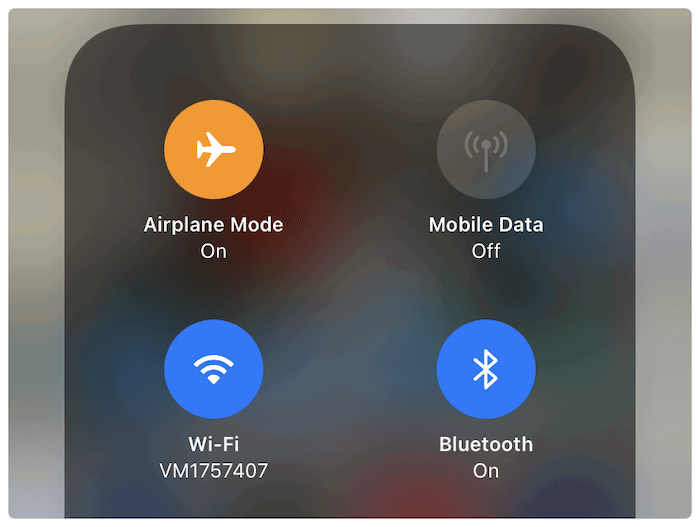
1. Включите режим самолёта и перезагрузите устройство
- Откройте Центр управления и нажмите значок самолёта.
- Подождите 15–30 секунд и полностью выключите iPhone.
- Включите устройство, дождитесь полного загрузки, затем отключите режим самолёта и снова включите.
Почему это работает: режим самолёта сбрасывает все радиомодули и может убрать временный конфликт между модулями питания и внешним аксессуаром.
2. Сбросьте Bluetooth-пары (для беспроводных аксессуаров)
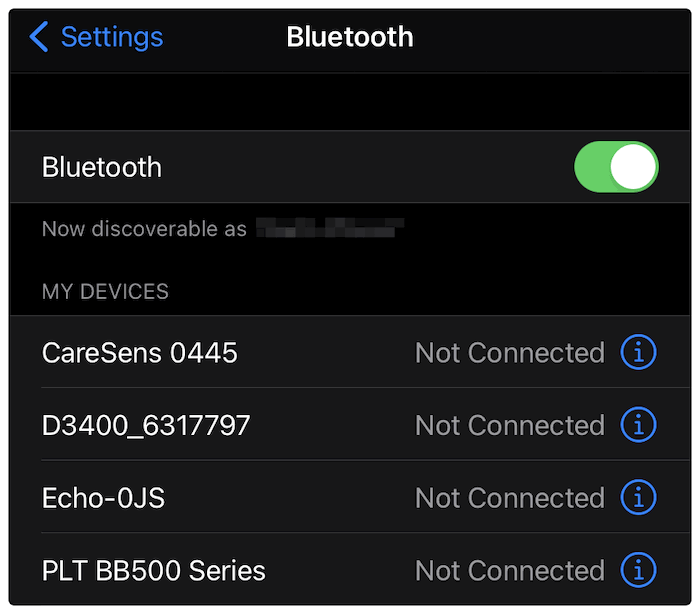
- Откройте Настройки → Bluetooth.
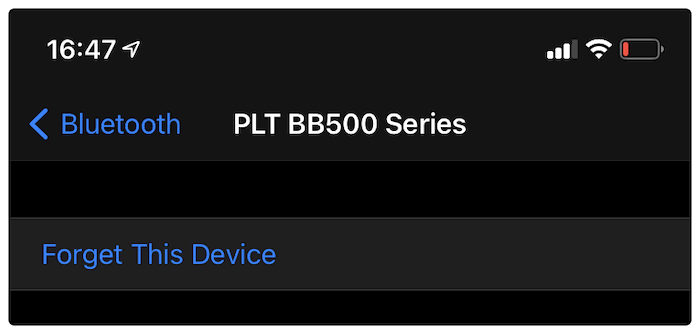
- Нажмите значок «i» рядом с устройством и выберите “Забыть это устройство” для всех проблемных пар.
- Перезагрузите iPhone.
- Повторно подключите аксессуар как новый.
Примечание: простой выключатель Bluetooth может не удалить зависшие профили; удаление пар чаще помогает при конфликте профилей.
3. Сброс сетевых настроек и, при необходимости, всех настроек
- Перейдите в Настройки → Основные → Перенос или сброс iPhone → Сброс.
- Начните со “Сбросить настройки сети”. Это удалит Wi‑Fi пароли и настройки VPN.
- Если проблема остаётся, выполните “Сбросить все настройки” после полного резервного копирования.

Важно: “Сбросить все настройки” не удалит данные пользователя, но вернёт настройки iOS к заводским. Создайте резервную копию перед этим.
4. Механическая проверка разъёма и аксессуара
- Осмотрите порт на наличие пыли, ворса или коррозии. Аккуратно очистите сухой мягкой щёткой или сжатым воздухом с небольшого расстояния.
- Проверьте штекер и кабель на перегибы, изломы, почёрнение контактов.
- Попробуйте подключить аксессуар к другому iPhone или iPad, чтобы понять, в аксессуаре или в телефоне проблема.
Когда контакт плохой, телефон может штатно отвергать аксессуар из соображений безопасности питания.
5. Совместимость и сертификация (MFi и разъёмы)
- Убедитесь, что аксессуар сертифицирован MFi, если речь о Lightning-кабеле или аудиоустройстве для iPhone.
- На новых iPhone с USB-C проверьте, предназначен ли кабель для передачи данных, а не только для зарядки.
Если аксессуар — старая модель или несертифицированная подделка, телефон может его блокировать.
6. Когда обращаться в сервис
- Если после всех шагов проблема остаётся, возможно, повреждён порт Lightning/USB-C или контроллер питания. Обратитесь в авторизованный сервисный центр Apple.
- Если телефон показывает предупреждение о влаге, дождитесь полного высыхания и не подключайте устройство к зарядке принудительно.
Чек-листы для разных ролей
Для обычного пользователя
- Сделать резервную копию данных.
- Попробовать другой сертифицированный кабель или аксессуар.
- Очистить порт от пыли.
- Перезагрузить и включить режим самолёта.
- Сбросить Bluetooth-пары.
- Сбросить сетевые настройки.
Для техника / сервисного инженера
- Проверить порт на предмет механических повреждений и коррозии.
- Протестировать аксессуар на другом устройстве.
- Проверить логи устройства (если есть доступ) на ошибки USB/Accessory.
- Проверить наличие влаги в порту и работоспособность датчиков.
- Сообщить пользователю о возможном восстановлении данных перед вмешательством.
Быстрый SOP — стандартная операция при обращении
- Спросить клиента о последовательности шагов, которые он уже выполнил.
- Сделать или убедиться, что сделана резервная копия.
- Запустить быстрые проверки: другой кабель, очистка, режим самолёта.
- Если беспроводной аксессуар — удалить пару и перезагрузить.
- Если механическая проблема — диагностировать порт и при необходимости заменить компонент.
- Зафиксировать результат и дать рекомендации по оригинальным/сертифицированным аксессуарам.
Критерии приёмки
- Сообщение об ошибке больше не появляется при подключении того же аксессуара.
- Аксессуар корректно передаёт звук/данные и/или заряжает устройство стабильно.
- После вмешательства пользователь подтвердил корректную работу в течение 24 часов.
Решения, которые чаще всего не помогают
- Простое включение/выключение Bluetooth без удаления пар.
- Использование дешёвых несертифицированных кабелей в надежде, что проблема уйдёт сама.
- Подключение аксессуара несмотря на предупреждение о влаге — это опасно.
Ментальные модели для быстрого принятия решений
- Проверяй физику сначала: порт и кабель. Если это не помогло — думай про ПО.
- Надёжность/сертификация важнее цены: дешёвый кабель — частая причина.
- Если проблема воспроизводится на нескольких аксессуарах — вероятно, проблема в телефоне.
Диагностическое дерево
flowchart TD
  A[Ошибка 'This Accessory May Not Be Supported'] --> B{Аксессуар
  проводной?}
  B -- Да --> C[Проверить кабель и порт]
  B -- Нет --> D[Сбросить Bluetooth-пары]
  C --> E{Чистый порт и
  целый кабель?}
  E -- Да --> F[Проверить совместимость MFi]
  E -- Нет --> G[Очистить/заменить кабель]
  F --> H{Проблема осталась?}
  G --> H
  D --> H
  H -- Нет --> I[Готово]
  H -- Да --> J[Сброс сетевых/всех настроек]
  J --> K{Проблема осталась?}
  K -- Нет --> I
  K -- Да --> L[Обратиться в сервис]
Краткий глоссарий (1 строка каждый)
- MFi — программа сертификации Apple для аксессуаров.
- Lightning — проприетарный разъём Apple для многих iPhone.
- USB-C — универсальный разъём, встречается на новых моделях iPhone.
- Забыть устройство — удалить профиль Bluetooth для повторной привязки.
Часто задаваемые вопросы
Почему iPhone пишет это сообщение, если аксессуар выглядит исправно?
Даже при внешней целостности аксессуар может иметь внутренние повреждения, несоответствующие чипы или несертифицированные компоненты, из-за которых iPhone блокирует его.
Могу ли я продолжать использовать аксессуар, если он работает, несмотря на сообщение?
Не рекомендуется. Предупреждение появляется из соображений безопасности питания и данных. Продолжение использования может привести к нестабильной работе или повреждению устройств.
Что делать, если сообщение появилось после обновления iOS?
Попробуйте перезагрузку, режим самолёта, удаление пар Bluetooth, сброс сетевых настроек. Если проблема массовая, Apple обычно выпускает исправления быстро.
Итог
Ошибка «This Accessory May Not Be Supported» — сигнал о проблеме совместимости, контакта или программного уровня. Начните с физической проверки и простых перезагрузок, затем переходите к сбросам настроек и проверке сертификации аксессуара. Если ничего не помогает, обратитесь в авторизованный сервисный центр и сделайте резервную копию данных заранее.
Если у вас остались вопросы или вы хотите поделиться своим случаем — опишите ситуацию в комментариях: модель iPhone, аксессуар и какие шаги вы уже делали.

Похожие материалы

Несколько аккаунтов Skype: Multi Skype Launcher

Журнал для работы: повысить продуктивность

Персональные звуки уведомлений на Android

Скачивание шоу Hulu для офлайн‑просмотра

Microsoft Start: персонализированная новостная лента
