
Смена языка интерфейса Windows при лицензии Single Language

Кратко
Коротко: если при попытке переключить язык вы видите ошибку “Your Windows License Only Supports One Display Language”, это означает, что у вас лицензия Single Language. Можно установить языковой пакет и изменить значения реестра, чтобы временно сменить язык. Рекомендуется заранее создать точку восстановления и резервную копию реестра.
Краткое содержание
- Откройте Параметры > Время и язык > Язык и регион. Нажмите «Добавить язык», выберите язык и установите языковой пакет.
- На сайте Microsoft найдите Language ID нужного языка и скопируйте последние четыре цифры.
- В редакторе реестра перейдите в HKEY_LOCAL_MACHINE\SYSTEM\CurrentControlSet\Control\Nls\Language и замените значения Default и InstallLanguage на эти четыре цифры.
Важно: это обходной путь. Для постоянного удобства и безопасной работы лучше обновить лицензию Windows.
Установите языковой пакет
- Откройте меню Пуск, правой кнопкой нажмите по кнопке Пуск и выберите Параметры.
- Перейдите в Время и язык → Язык и регион.
- Нажмите Добавить язык, выберите нужный язык и нажмите Далее.
- Отметьте все дополнительные опции, которые хотите установить (языковой пакет, распознавание речи и т. п.), и нажмите Установить.
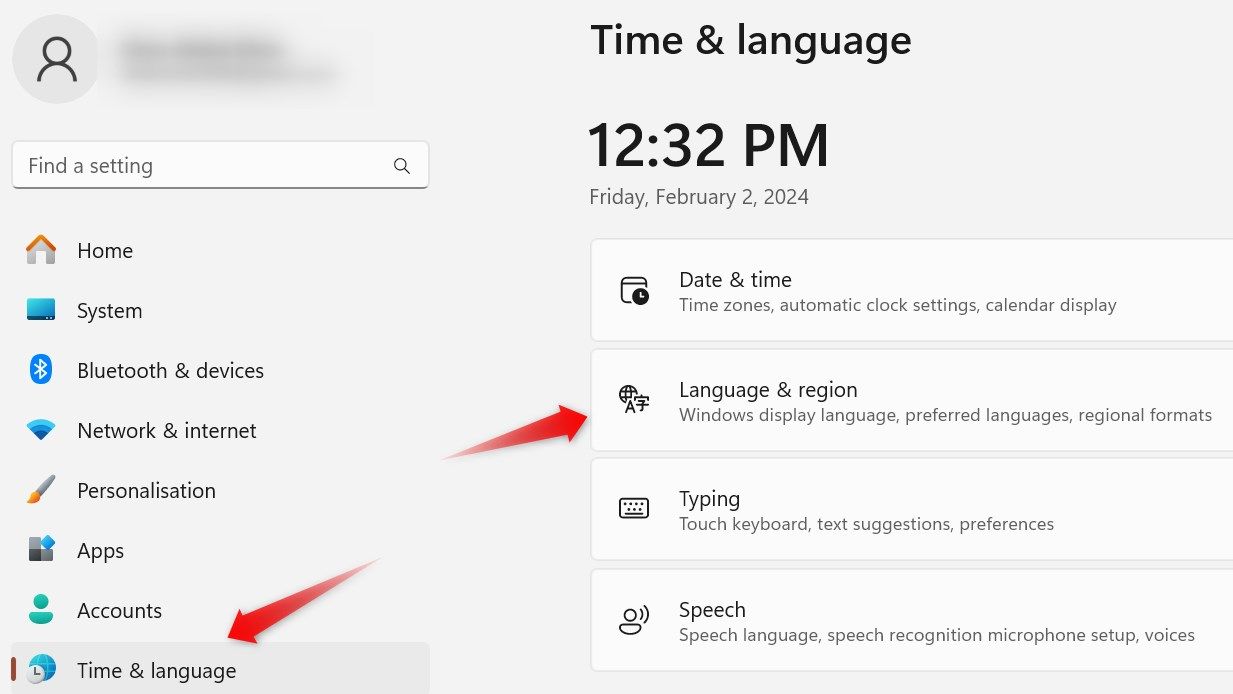
Примечание: для Windows 10 последовательность похожая, но некоторые пункты меню могут называться иначе.
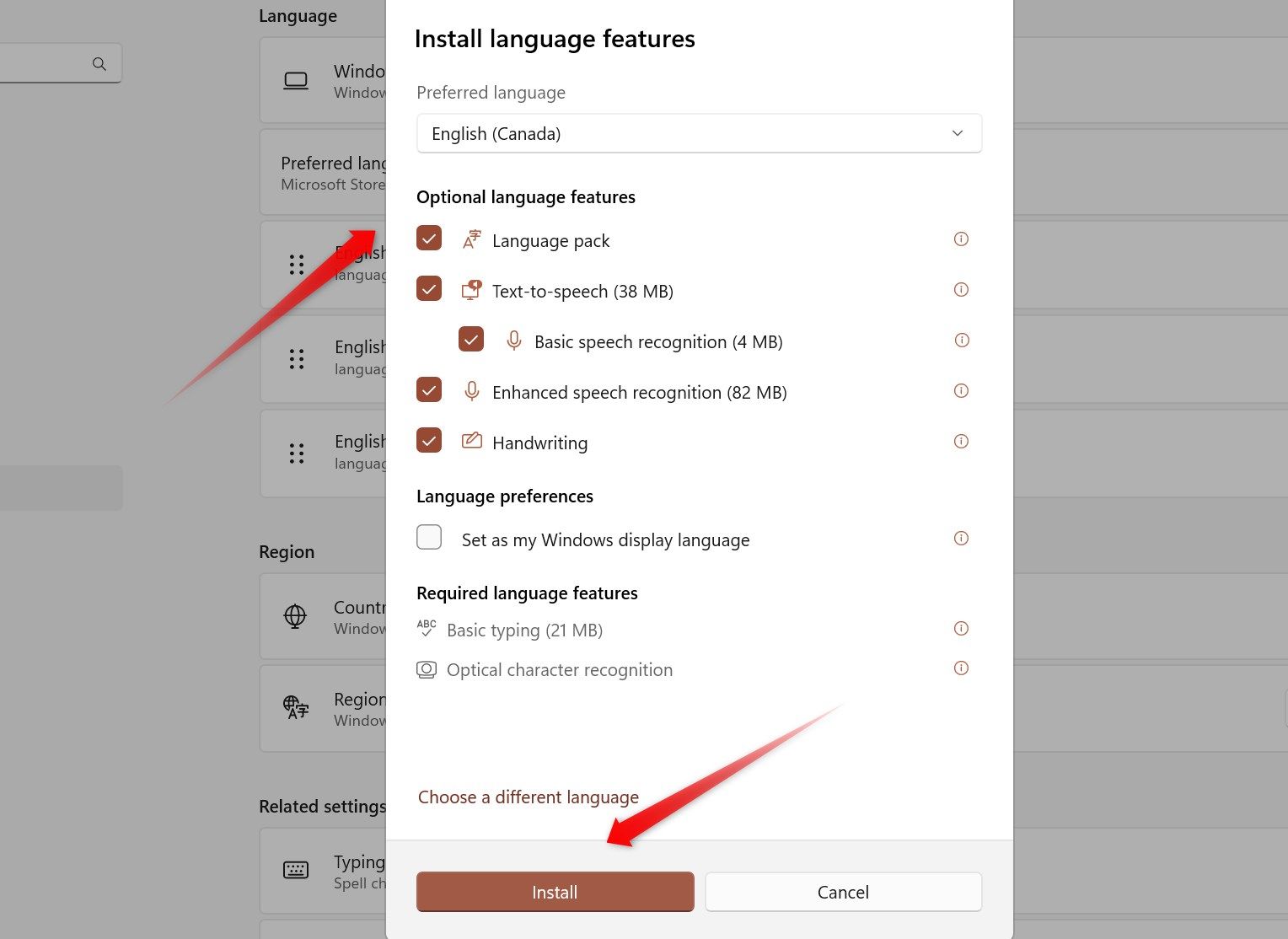
Если языковой пакет уже установлен, перейдите к следующему разделу.
Смена языка через Редактор реестра
Перед началом
- Создайте точку восстановления системы: в меню Пуск введите Создание точки восстановления → Создать.
- Экспортируйте ветку реестра, которую будете менять: в Редакторе реестра выберите нужный ключ и Файл → Экспорт.
Как найти Language ID
- Откройте страницу Microsoft с таблицей языков (воспользуйтесь поиском по странице, Ctrl+F).
- Найдите строку с нужным языком и скопируйте последние четыре цифры поля Language ID (например, 0409 для английского США).
Изменение реестра
- Введите в Поиск Windows “Редактор реестра” и запустите regedit. Подтвердите UAC.
- Перейдите по пути:
HKEY_LOCAL_MACHINE\SYSTEM\CurrentControlSet\Control\Nls\Language- Дважды щёлкните строку Default и замените значение в поле Данные значения на последние четыре цифры Language ID. Нажмите OK.
- Дважды щёлкните строку InstallLanguage и вставьте те же четыре цифры. Нажмите OK.
- Закройте Редактор реестра и перезагрузите компьютер.
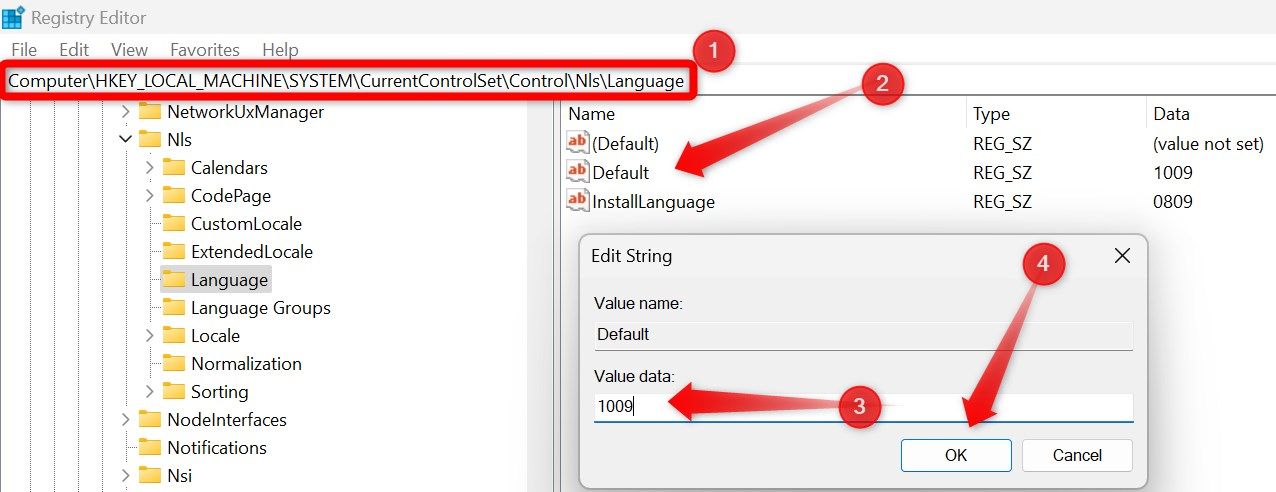
Важно
- После такой правки некоторые системные элементы могут отображаться некорректно, пока система полностью не применит новый язык.
- При возврате на предыдущий язык повторите процедуру, подставив ранее сохранённые значения.
Откат и восстановление
Если нужно вернуть исходный язык или что-то пошло не так:
- Используйте экспортированный .reg файл: в Редакторе реестра выберите Файл → Импорт и укажите резервную копию.
- Если экспорт не делали, восстановите систему через точку восстановления: Пуск → Создание точки восстановления → Восстановление системы.
- Проверьте, отображается ли корректно экран входа и учётные записи. Перезагрузите компьютер ещё раз.
Альтернативные подходы
- Обновить лицензию Windows до версии, позволяющей менять язык (это самый безопасный и поддерживаемый вариант).
- Установить отдельную учётную запись пользователя с нужным языком интерфейса (иногда помогает для отдельных пользователей).
- Переустановить Windows, выбрав нужный язык при установке.
- Использовать виртуальную машину или контейнер с нужной локалью для отдельных задач.
Риски и меры смягчения
| Риск | Вероятность | Последствия | Смягчение |
|---|---|---|---|
| Неправильный ввод значений в реестре | Средняя | Нарушение отображения локализованных элементов | Создать точку восстановления и экспорт ветки реестра |
| Сбой в системе после перезагрузки | Низкая | Невозможность войти или потеря языковой конфигурации | Импорт резервной копии или восстановление системы |
| Некорректная работа приложений | Низкая | Не все приложения поддерживают выбранный язык | Тестировать и при необходимости вернуть значения |
Чек-листы по ролям
Пользователь
- Создать точку восстановления.
- Установить языковой пакет в Параметры → Время и язык.
- Найти Language ID на сайте Microsoft.
- Изменить Default и InstallLanguage в реестре.
- Перезагрузить и проверить.
Администратор
- Проверить политику лицензирования в организации.
- Подготовить инструкции и шаблон резервного .reg.
- Тестировать изменения на образце виртуальной машины перед развертыванием.
- Документировать оригинальные значения и процедуру отката.
Критерии приёмки
- Интерфейс Windows после перезагрузки отображается на выбранном языке.
- Экран входа, меню Пуск и Параметры частично или полностью локализованы.
- Нет сообщений об ошибках при запуске основных приложений.
- Возможность вернуть предыдущие значения через импорт .reg или точку восстановления.
Когда метод не подходит
- Если организация ограничивает изменение лицензий и реестра политиками безопасности.
- Если требуется официальная поддержка локали от Microsoft — тогда нужен апгрейд лицензии или переустановка с нужным языком.
Итог
Редактирование реестра позволяет обойти ограничение лицензии Single Language и временно сменить язык интерфейса. Это полезно для тестов или единичных случаев, но несёт риск. Для долгосрочного и безопасного решения лучше обновить лицензию или переустановить систему с требуемой локалью.
Социальная подсказка
OG title: Смена языка Windows при лицензии Single Language OG description: Этот материал объясняет, как установить языковой пакет и изменить реестр для временной смены языка, а также как откатить изменения.

Похожие материалы

Несколько аккаунтов Skype: Multi Skype Launcher

Журнал для работы: повысить продуктивность

Персональные звуки уведомлений на Android

Скачивание шоу Hulu для офлайн‑просмотра

Microsoft Start: персонализированная новостная лента
