
Исправление ошибки «Ваше устройство пропускает важные исправления» в Windows 10
Краткое резюме
- Чтобы устранить ошибку обновлений, скачайте и запустите Windows Update Assistant, установите доступные обновления и перезагрузите ПК.
- Дополнительные методы: удалить кэш центра обновления Windows, запустить средство устранения неполадок и восстановить повреждённые системные файлы.
Если вы видите сообщение «Ваше устройство пропускает важные исправления безопасности и качества» на экране Центра обновления Windows, это можно исправить несколькими проверенными способами. Ниже — подробные шаги и запасные варианты на случай, если стандартные методы не помогут.
1. Используйте Windows Update Assistant
Это самый простой и надёжный способ. Windows Update Assistant — официальный инструмент Microsoft. Он скачает и установит последнюю версию Windows за вас. После обновления последующие установки обновлений через Центр обновления Windows обычно проходят корректно.
Перейдите на страницу Windows Update Assistant и нажмите «Обновить сейчас», чтобы скачать инструмент.
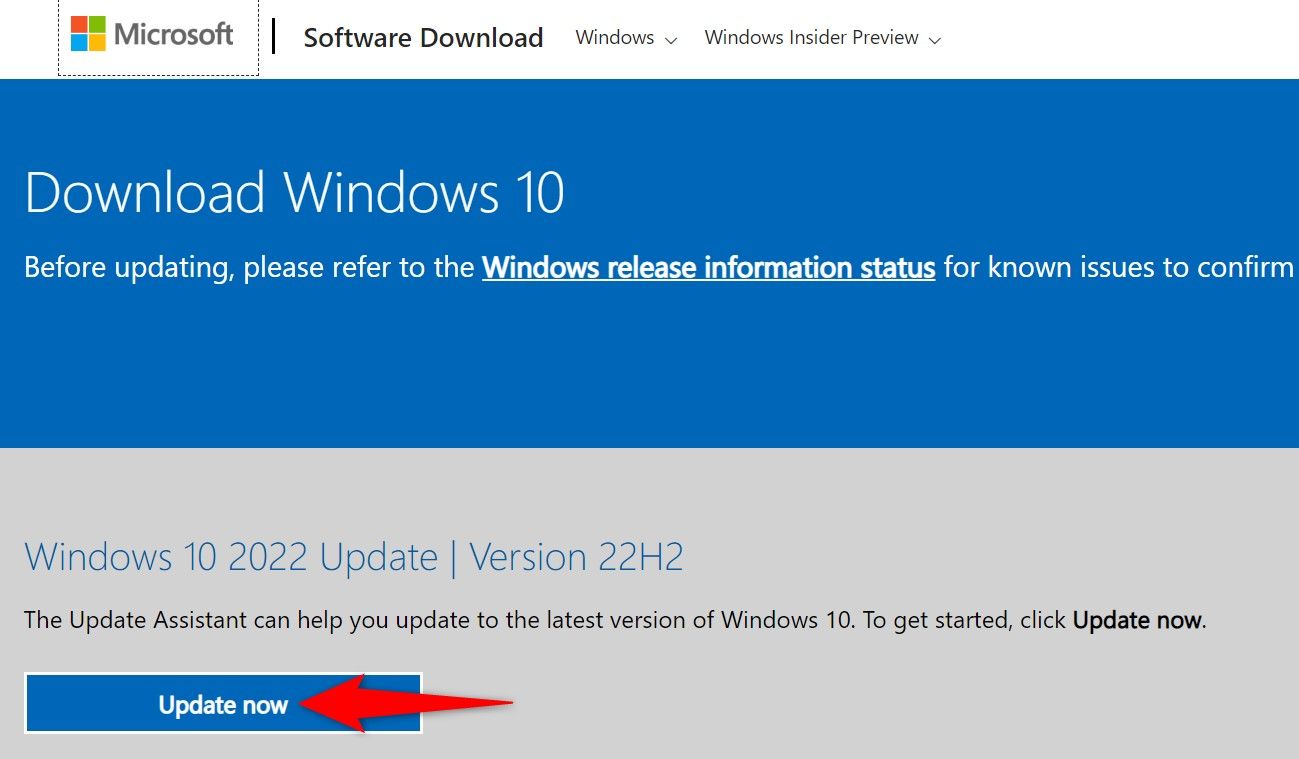
Запустите скачанный файл. Следуйте подсказкам и установите предлагаемые обновления. В конце перезагрузите компьютер.
Где обновлять систему вручную позже: Параметры > Обновление и безопасность > Центр обновления Windows.
2. Очистите кэш Центра обновления Windows
Если скачанные файлы обновлений повреждены, система может выдавать ошибки. Очистка кэша заставит Windows заново загрузить файлы. Ничего критичного при этом не удалится — система просто перекачает нужные пакеты.
Шаги:
- Нажмите Windows+R, введите:
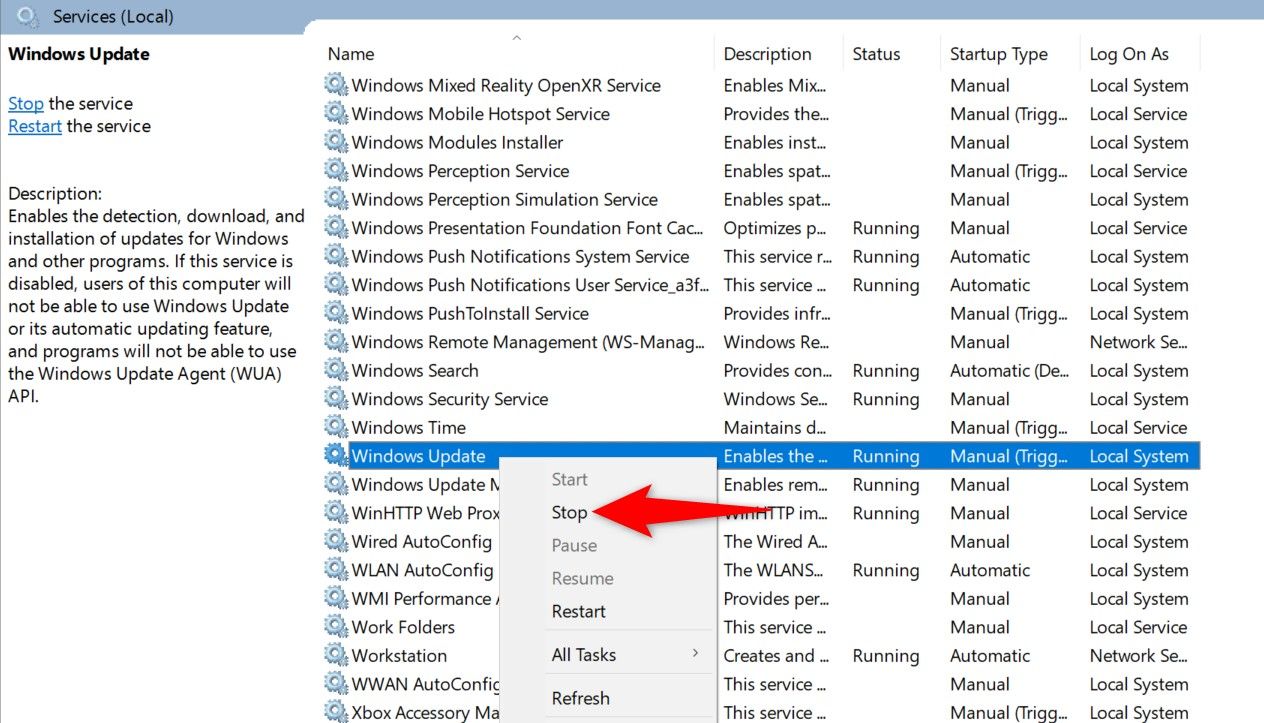
services.msc- В окне «Службы» найдите службу с именем «Центр обновления Windows». Щёлкните по ней правой кнопкой и выберите “Остановить”. Не закрывайте окно «Службы» — оно понадобится позже.
- Снова нажмите Windows+R и вставьте:
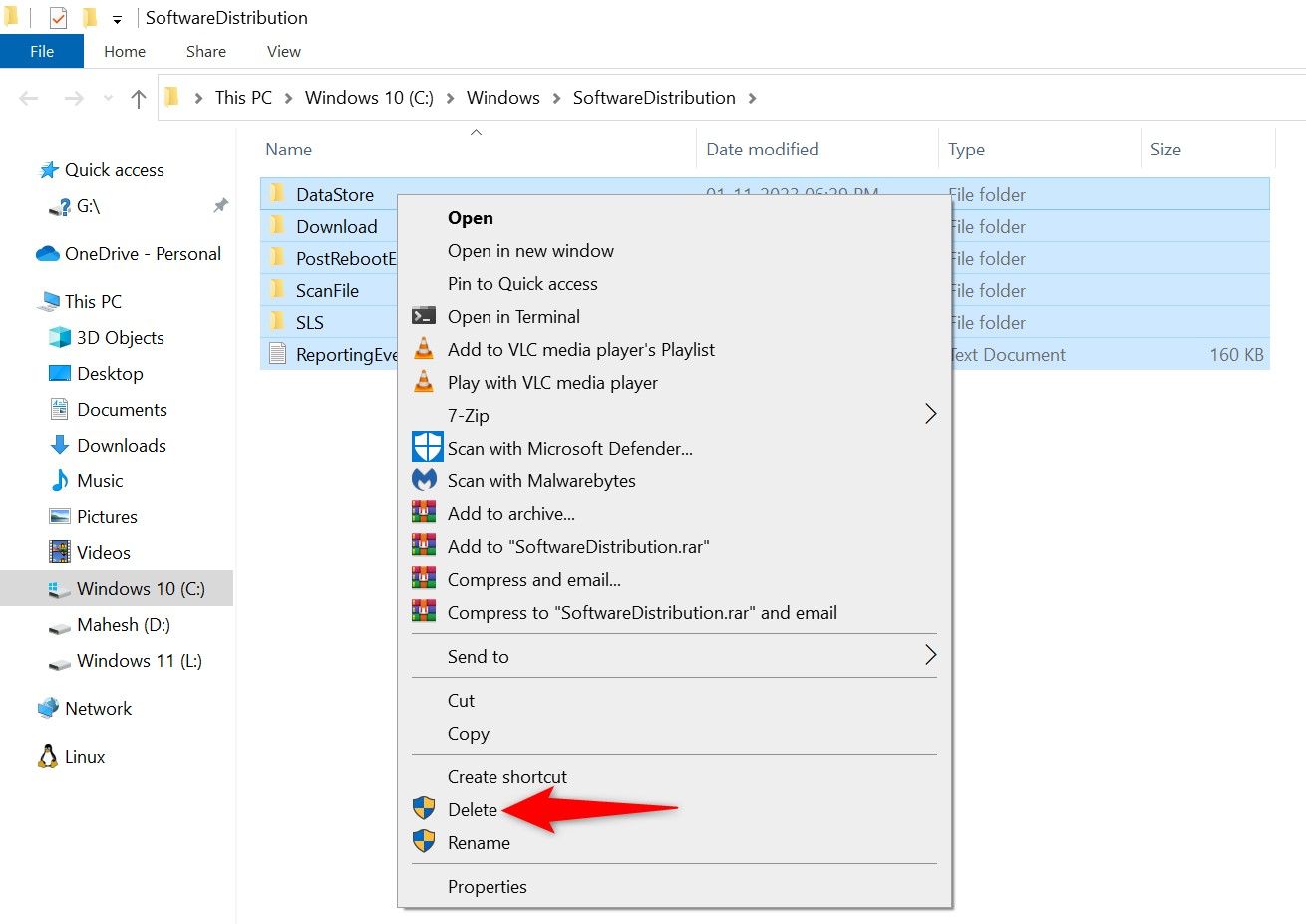
C:\Windows\SoftwareDistribution\- В открывшейся папке выделите все файлы (Ctrl+A). Удалите их (правый клик -> Удалить). Затем очистите корзину.
Вернитесь в окно «Службы», щёлкните по «Центр обновления Windows» и выберите “Запустить”.
Откройте Параметры > Обновление и безопасность > Центр обновления Windows и проверьте наличие обновлений.
Важно: если служба не запускается или файлы не удаляются, перезагрузите ПК в безопасном режиме и повторите шаги.
3. Запустите средство устранения неполадок Центра обновления Windows
Встроенное средство выявляет и автоматически исправляет многие проблемы с обновлениями. Этот способ требует минимального вмешательства.
Путь к инструменту: Параметры > Обновление и безопасность > Устранение неполадок > Дополнительные средства устранения неполадок > Центр обновления Windows. Нажмите “Запустить средство устранения неполадок”.
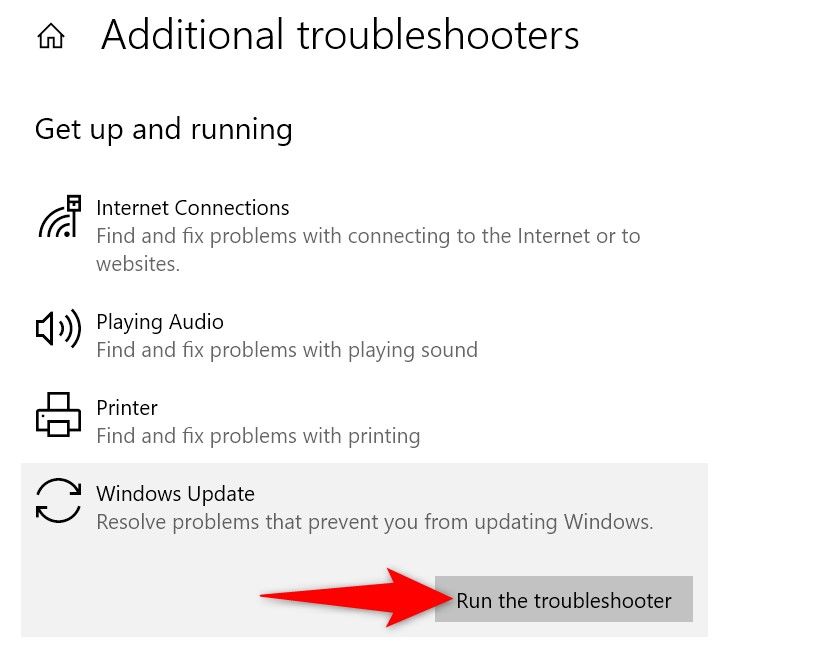
Подождите, пока инструмент завершит проверку и применит исправления. Затем перезагрузите компьютер.
4. Восстановите повреждённые системные файлы (DISM + SFC)
Если основная система Windows повреждена, это может нарушить работу обновлений. Используйте DISM и SFC для поиска и исправления системных ошибок.
- Откройте меню Пуск, найдите “Командная строка” и выберите “Запуск от имени администратора”.
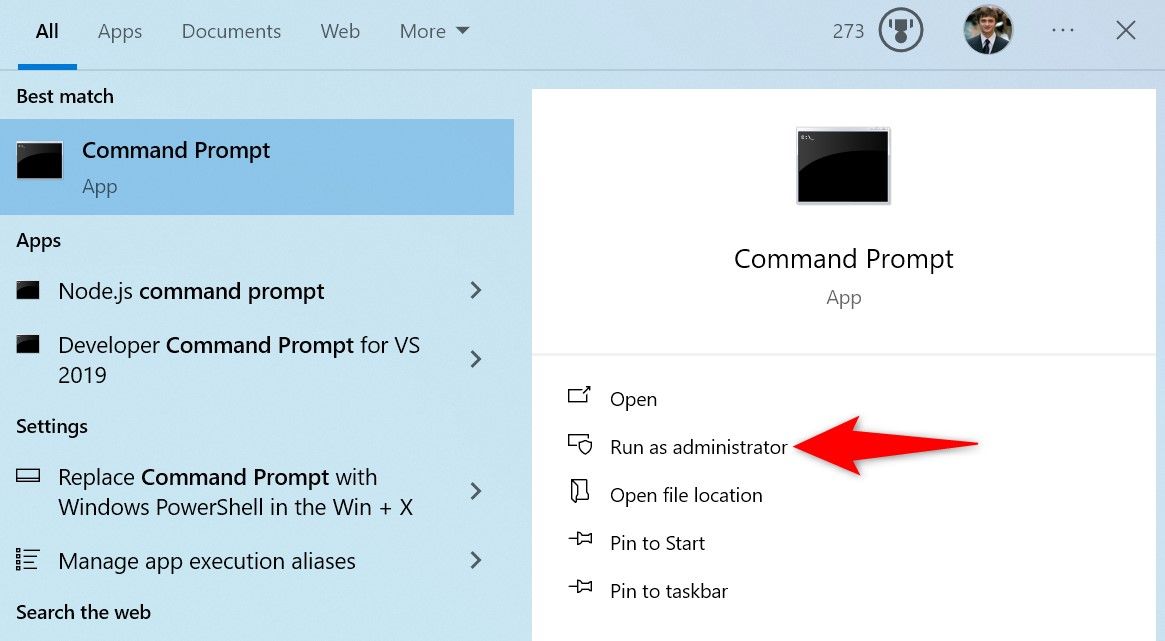
В запросе контроля учётных записей выберите “Да”.
В окне командной строки выполните команду:
DISM.exe /Online /Cleanup-image /Restorehealth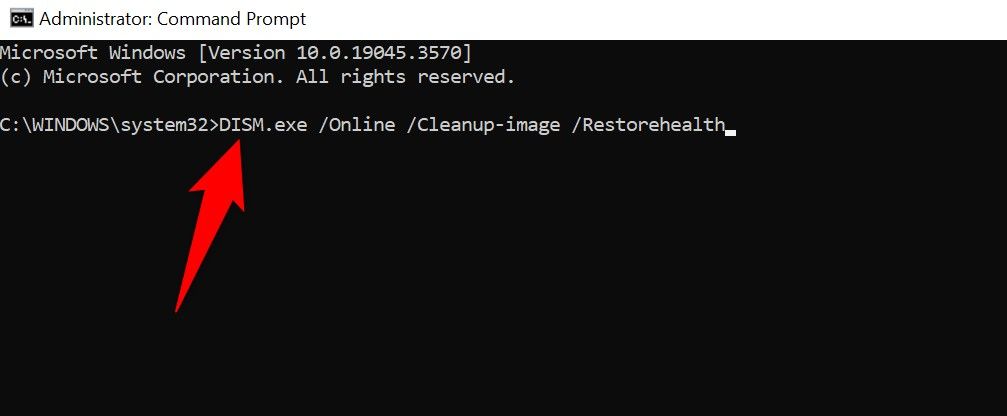
Эта команда проверит образ и загрузит необходимые файлы с серверов Microsoft при необходимости. Процесс может занять 10–30 минут.
- Затем выполните:
sfc /scannowSFC просканирует системные файлы и попытается восстановить повреждённые. После завершения перезагрузите компьютер.
Альтернативные подходы
- Загрузка ISO образа Windows и обновление через установщик. Это полезно, когда Update Assistant не запускается.
- Временное отключение антивируса от стороннего производителя при обновлении — иногда он блокирует установку. Включите антивирус обратно сразу после обновления.
- Создание новой учётной записи администратора и попытка обновления из неё — если профиль пользователя повреждён.
Когда эти методы не помогут
- Если обновление требует смены аппаратного обеспечения или недоступно для вашей конфигурации, никакие программные способы не сработают.
- При аппаратных проблемах диска или памяти восстановление системных файлов не исправит физические дефекты.
Быстрая методология действий
- Скачайте и запустите Windows Update Assistant.
- Если ошибка осталась — очистите кэш SoftwareDistribution.
- Запустите средство устранения неполадок.
- Выполните DISM и SFC.
- При неудаче — обновление через ISO или обращение к администратору/сервису.
Дерево решений
flowchart TD
  A[Появилась ошибка: 'Устройство пропускает важные исправления'] --> B{Windows Update Assistant доступен?}
  B -- Да --> C[Запустить Assistant и перезагрузить]
  B -- Нет --> D{Ошибка осталась после Assistant?}
  C --> E[Проверить Центр обновления]
  D -- Да --> F[Очистить кэш SoftwareDistribution]
  F --> G[Запустить средство устранения неполадок]
  G --> H[Выполнить DISM и SFC]
  H --> I{Проблема устранена?}
  I -- Да --> E
  I -- Нет --> J[Обновление через ISO или обратиться в поддержку]
Роли и чек-листы
Для рядового пользователя:
- Сохраните текущие данные.
- Скачайте Windows Update Assistant и запустите.
- Если нужен — попросите помощь администратора.
Для IT-администратора:
- Проверить журналы обновлений в Event Viewer.
- Проверить подключение к серверам Microsoft и прокси/фаервол.
- Принудительно очистить кэш, выполнить DISM+SFC.
- При корпоративных сетях проверить политику обновлений WSUS.
Критерии приёмки
- Центр обновления Windows больше не показывает сообщение о пропущенных исправлениях.
- Последние предлагаемыe обновления успешно установлены и система перезагружается без ошибок.
- Отсутствуют критические ошибки в журналах Event Viewer, связанных с обновлениями.
Небольшой глоссарий
- DISM — утилита управления образом Windows для восстановления целостности.
- SFC — System File Checker, проверяет и восстанавливает системные файлы.
- SoftwareDistribution — папка, где Windows хранит временные файлы обновлений.
Советы по безопасности и риски
- Делайте резервные копии важных данных перед крупными обновлениями.
- Отключайте сторонний антивирус только временно.
- При сомнениях обратитесь к системному администратору.
Резюме
Если вы получили сообщение о пропуске важных исправлений, начните с Windows Update Assistant. Если это не помогло — очистите кэш обновлений, запустите средство устранения неполадок и восстановите системные файлы с помощью DISM и SFC. В большинстве случаев это решает проблему. Если ни один способ не сработал, рассмотрите обновление через ISO или обращение в службу поддержки.
Важно: перед выполнением действий создайте резервную копию важных данных.
И это всё: как устранить ошибку «Ваше устройство пропускает важные исправления» в Windows 10.

Похожие материалы

Несколько аккаунтов Skype: Multi Skype Launcher

Журнал для работы: повысить продуктивность

Персональные звуки уведомлений на Android

Скачивание шоу Hulu для офлайн‑просмотра

Microsoft Start: персонализированная новостная лента
