
Как исправить проблему: The Witcher 3 не запускается на Windows
Введение
The Witcher 3: Wild Hunt остаётся одной из сильнейших ролевых игр на платформе Windows, однако проблемы с запуском всё ещё встречаются. Причины могут быть разные: от отсутствующих рантайм-библиотек до конфликтов с антивирусом или устаревших драйверов. В этой статье мы пошагово разберём наиболее надёжные способы восстановить работоспособность игры на Windows 10 и Windows 11, уточним когда что применять и добавим практические чек‑листы для игроков, техподдержки и администраторов.
Определения (в одну строку):
- Рантаймы — библиотечные пакеты, которые требуются программам для работы (например, Visual C++).
- SFC — System File Checker, встроенный инструмент Windows для проверки системных файлов.
Как пользоваться этой инструкцией
- Применяйте исправления в порядке, указанном ниже: от простых к более сложным.
- Перед радикальными действиями (удаление/переустановка) сделайте резервную копию сохранений, если облачное сохранение отключено.
- По каждому шагу есть дополнительные советы и проверочные пункты.
1. Установите Visual C++ Redistributable for Visual Studio 2012 Update 4
Проблемы с запуском часто связаны с отсутствием файла vcomp110.dll или других библиотек Visual C++. Установка пакета Visual C++ 2012 Update 4 решает множество ошибок “The program can’t start because vcomp110.dll is missing” и родственных.
Пошагово:
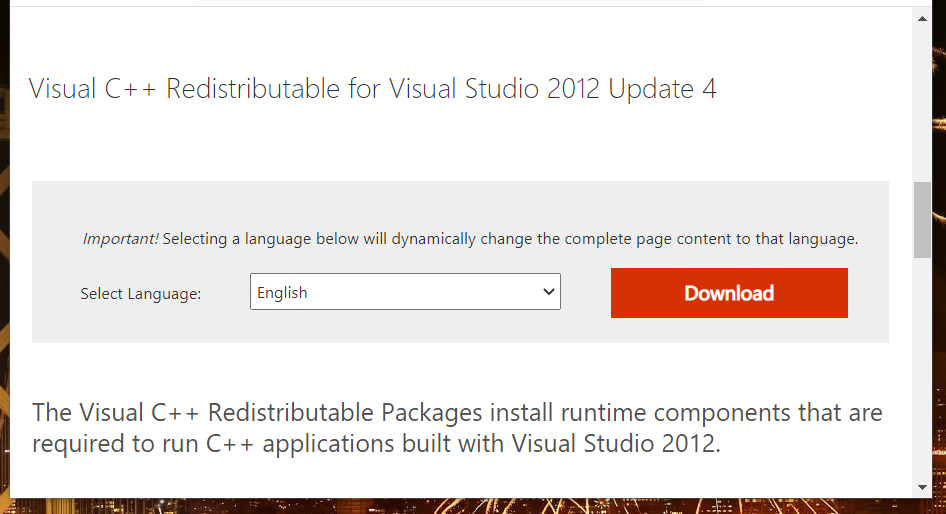
- Откройте страницу скачивания Visual C++ Redistributable for Visual Studio 2012 в браузере.
- Нажмите кнопку Download на странице.
- Выберите пакет: VSU_4\vcredist_x64.exe (64-bit) или VSU_4\vcredist_x86.exe (32-bit) в зависимости от разрядности вашей системы.
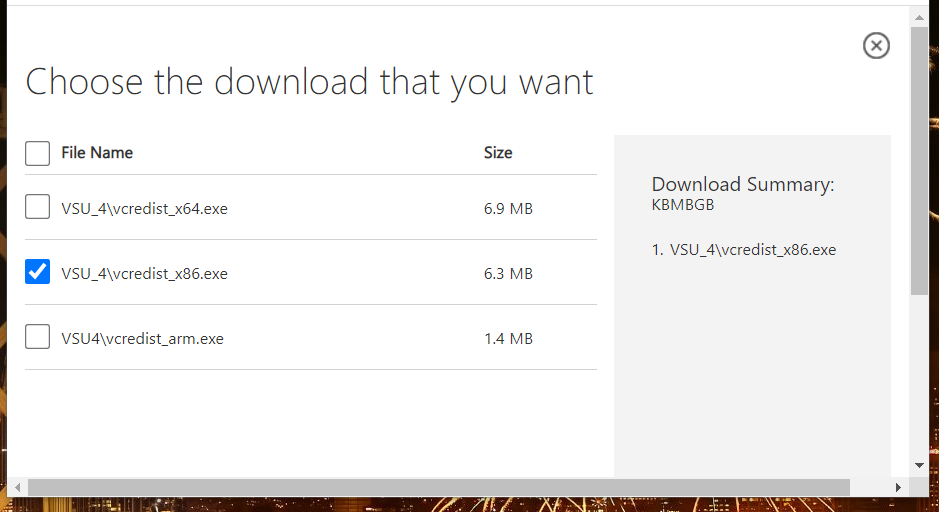
- Скачайте выбранный файл и запустите установку.
- На экране установки отметьте I agree to the license terms и нажмите Install.
Советы:
- На 64‑битной Windows чаще требуется x64‑версия, но если у вас 32‑битный лаунчер или моды могут потребовать x86, установите и ту, и другую версии.
- После установки перезагрузите систему и повторите запуск игры.
Критерии успеха: игра запускается или сообщение об ошибке с vcomp110.dll исчезает.
2. Запустите игру в режиме совместимости и от имени администратора
Иногда устаревшие файлы или разрешения мешают корректному старту. Режим совместимости и запуск от администратора помогают устранить такие проблемы.
Пошагово:
- Откройте папку игры в Проводнике.
- Перейдите в подпапку Bin и найдите witcher3.exe.
- Кликните правой кнопкой по witcher3.exe и выберите Properties.
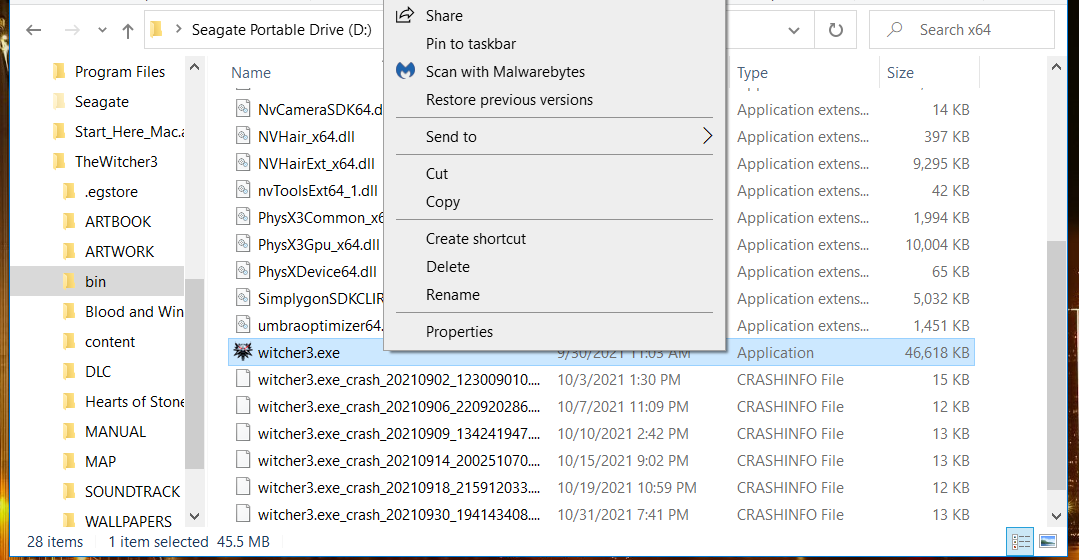
- Перейдите на вкладку Compatibility.
- Нажмите Change settings for all users.
- Отметьте Run this program in compatibility mode for и выберите Windows 7 из выпадающего списка.
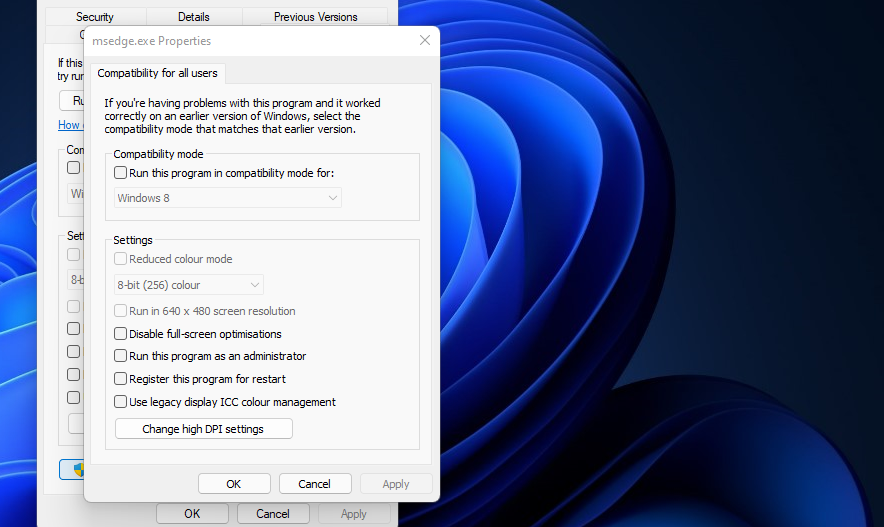
- Отметьте Run this program as administrator.
- Нажмите Apply, затем OK.
Примечания:
- Если вы используете лаунчер (Steam, GOG, Epic), применяйте те же настройки к исполнительному файлу лаунчера и к самому witcher3.exe.
- После теста, если режим совместимости помогает, можно сохранять эти настройки. Если запускается только в совместимости — это индикатор конфликта с текущей версией Windows или драйверами.
3. Отключите оверлей в Steam, GOG и других лаунчерах
Оверлеи (всплывающие интерфейсы в игре) могут конфликтовать с рендером или запуском. Отключите их во всех лаунчерах, которые вы используете.
Steam:
- Откройте окно Steam.
- В верхнем меню нажмите Steam → Settings.
- Перейдите на вкладку In-Game.
- Снимите галочку Enable the Steam Overlay while in-game.
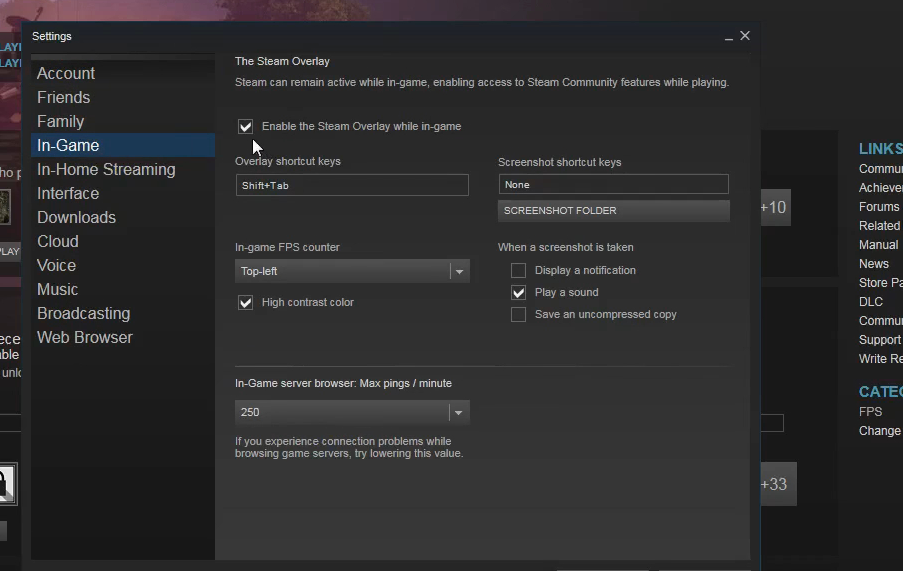
- Нажмите OK.
GOG и Origin:
- Откройте настройки лаунчера, найдите пункт, ответственный за оверлей или внутриигровой интерфейс, и отключите его.
Совет: иногда помогает отключение оверлея только для одной игры (где есть такая опция). Если игра запускалась до обновления лаунчера, отключение оверлея часто возвращает работоспособность.
4. Проверьте целостность игровых файлов в лаунчере
Повреждённые или отсутствующие файлы игры — частая причина отсутствия запуска. Все крупные лаунчеры позволяют проверить и восстановить файлы.
Epic Games:
- Откройте Epic Games Launcher.
- Выберите Library слева.
- Нажмите кнопку с тремя точками под The Witcher 3, затем выберите Verify.
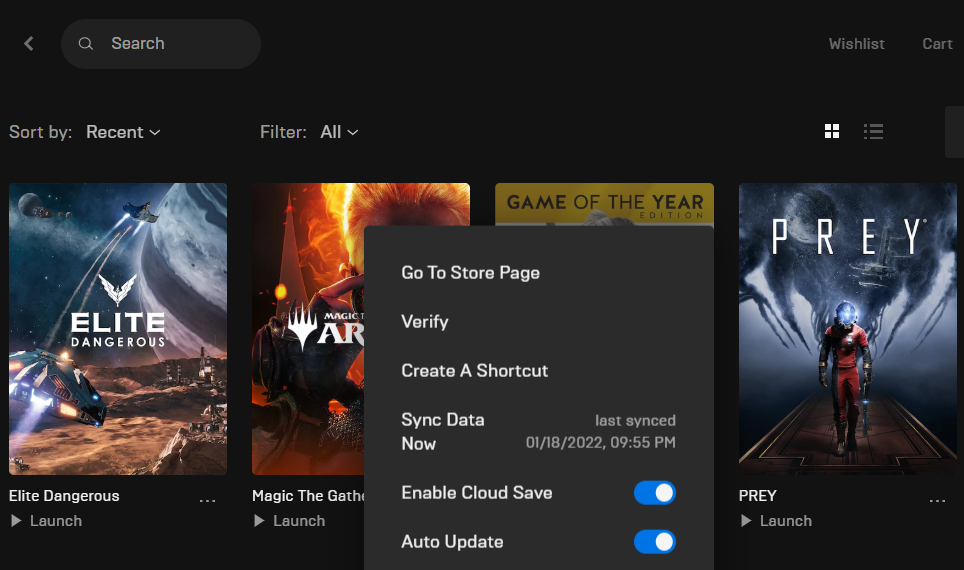
- Дождитесь завершения проверки.
Steam:
- Откройте библиотеку Steam.
- Кликните правой кнопкой по The Witcher 3 → Properties.
- Перейдите в Local Files → Verify integrity of game files.
GOG/Origin: ищите аналогичную опцию “Проверить/Восстановить” в свойствах игры.
Замечание: проверка может занять от нескольких минут до часа в зависимости от скорости диска и интернета.
5. Выполните проверку системных файлов (SFC)
Если проблема не в файлах игры, есть шанс, что повреждены системные DLL или другие компоненты Windows. Запустите System File Checker.
- Нажмите Win + S и введите cmd.
- Выберите Run as administrator для Командной строки.
- Введите команду и нажмите Enter:
sfc /scannow- Дождитесь завершения сканирования и посмотрите результат.
Интерпретация результатов:
- «Windows Resource Protection did not find any integrity violations» — системные файлы в порядке.
- «Windows Resource Protection found corrupt files and successfully repaired them» — перезагрузите компьютер и попробуйте снова.
- Если SFC не смог восстановить файлы, используйте DISM (Deployment Image Servicing and Management) для восстановления образа Windows.
DISM (при необходимости):
DISM /Online /Cleanup-Image /RestoreHealthПосле DISM повторите sfc /scannow.
6. Временно отключите антивирус и защитник Windows
Антивирус может блокировать доступ игры к библиотекам или ресурсам. Отключите его временно и попробуйте запустить игру.
Порядок действий:
- Закройте игру и лаунчер.
- В системном трее найдите значок вашего антивируса.
- Правой кнопкой вызовите меню и выберите временное отключение (например, на несколько часов).
- Если это не помогает или вы используете Windows Defender, временно отключите защитник в настройках безопасности Windows.
Важно: отключение антивируса увеличивает риск безопасности. Подключайте защиту обратно сразу после проверки. Если выяснится, что программа блокирует файлы игры, добавьте папку с игрой в исключения антивируса.
7. Обновите драйвер видеокарты
Частая причина проблем с запуском и падениями — устаревшие или повреждённые драйверы GPU. Скачивайте драйверы напрямую с официальных сайтов NVIDIA и AMD.
Как определить модель GPU:
- Нажмите Win + R, введите dxdiag и нажмите Enter.
- Перейдите на вкладку Display — в поле Device будет указана модель видеокарты.
Скачивание и установка:
- Для NVIDIA: зайдите на сайт NVIDIA, выберите модель и версию Windows, скачайте самый свежий драйвер.
- Для AMD: аналогично на сайте AMD.
Примечание: вы можете использовать утилиты, такие как GeForce Experience или AMD Adrenalin, но ручная загрузка с сайта производителя гарантирует получение самых свежих версий.
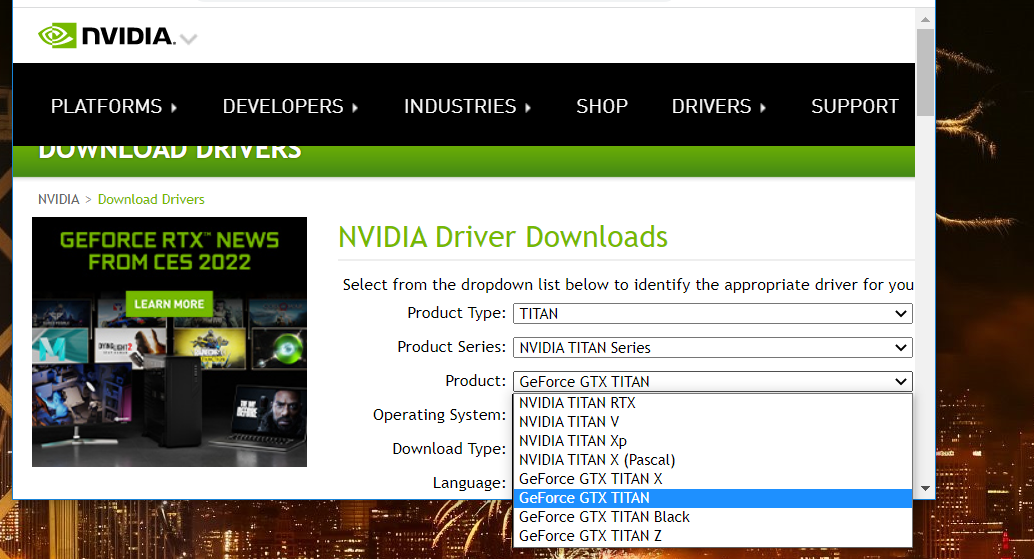
Если используете сторонние обновляющие программы (например, Driver Booster), будьте осторожны — иногда они предоставляют неофициальные или устаревшие версии.
8. Выполните чистую загрузку Windows
Чистая загрузка отключает все сторонние автозапускаемые программы и сервисы, что помогает выявить конфликт.
Пошагово:
- Нажмите Win + X и выберите Run.
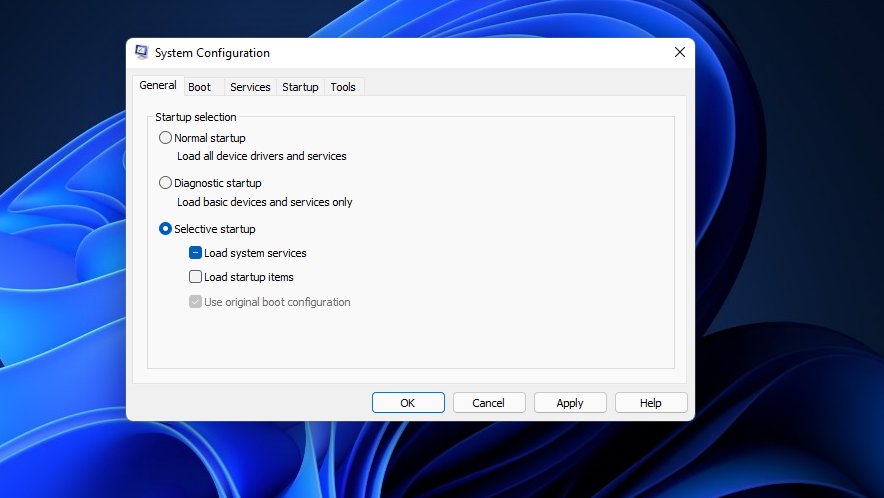
- Введите msconfig и нажмите Enter.
- На вкладке General снимите галочку Load startup items. Убедитесь, что отмечены Load system services и Use original boot configuration.
- Перейдите на вкладку Services.
- Поставьте галочку Hide all Microsoft services, затем нажмите Disable all.
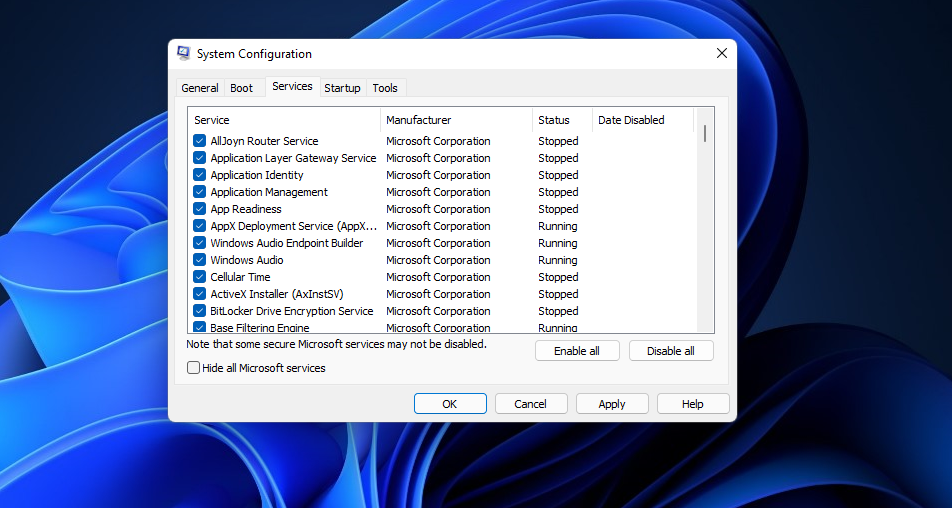
- Нажмите Apply → OK и перезагрузите компьютер.
- После перезапуска попытайтесь запустить игру. Если она запускается — включайте сервисы и автозапуск по одному, чтобы найти виновника.
Совет: обязательно верните настройки в прежнее состояние после диагностики.
9. Переустановите игру (в крайнем случае)
Если ничего не помогает, переустановка может исправить повреждённые файлы и неверные установки. Перед удалением сохраните прогресс, если облачное сохранение отключено.
Epic Games (пример):
- Откройте Epic Games Launcher.
- Выберите Library.
- Нажмите кнопку с тремя точками для The Witcher 3 и выберите Uninstall.
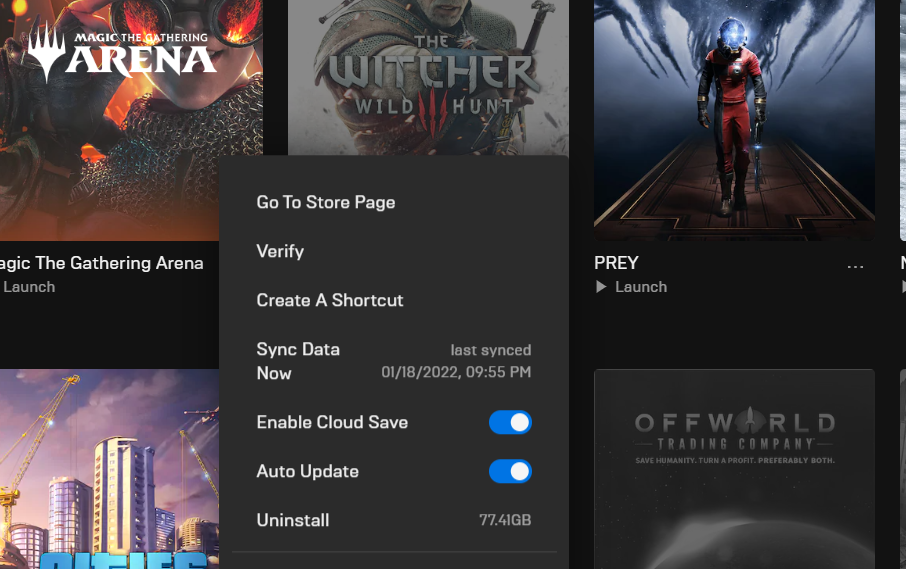
- После удаления снова нажмите на игру в каталоге и выберите Install.
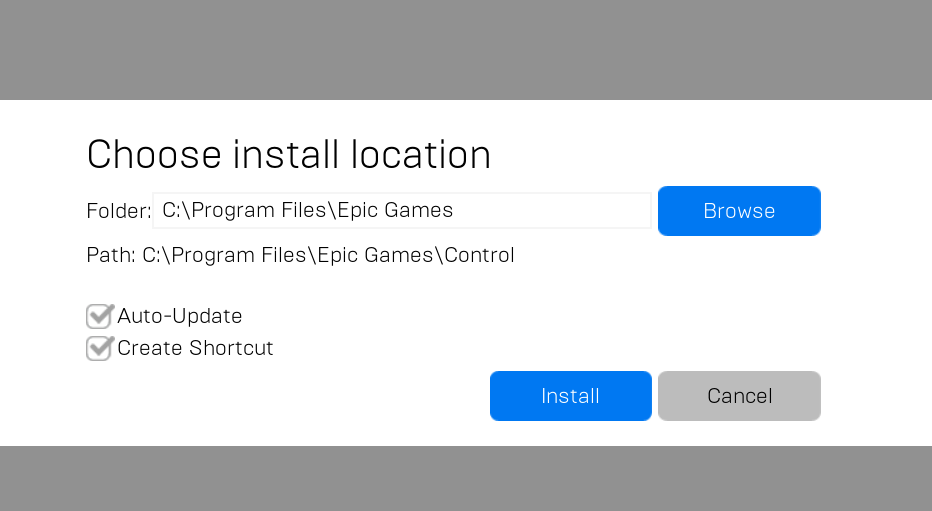
Steam/GOG/Origin: используйте аналогичные опции удаления и установки в библиотеке лаунчера.
Совет: при повторной установке выбирайте диск с быстрым доступом (SSD предпочтительнее), это ускорит проверку и установку.
Диагностическое дерево принятия решений
Если вы не уверены, с чего начать, пользуйтесь этим упрощённым путём решения проблем.
flowchart TD
  A[Игра не запускается] --> B{Выдаёт ошибку о DLL или рантайме?}
  B -- Да --> C[Установите Visual C++ 2012 Update 4]
  B -- Нет --> D{Происходит краш/ничего не происходит?}
  D -- Краш --> E[Проверьте логи/диспетчер событий]
  D -- Ничего --> F{Используется лаунчер?}
  F -- Да --> G[Проверьте целостность файлов лаунчера]
  F -- Нет --> H[Запустите в режиме совместимости/от администратора]
  E --> I[Обновите драйвер GPU и выполните SFC]
  G --> I
  H --> I
  I --> J{Проблема решена?}
  J -- Да --> K[Играть]
  J -- Нет --> L[Чистая загрузка и отключение антивируса]
  L --> M{Решено?}
  M -- Да --> K
  M -- Нет --> N[Переустановка игры]
Чек‑лист для быстрого теста (по порядку)
- Установить Visual C++ 2012 Update 4.
- Отключить оверлей в лаунчере.
- Проверить целостность файлов в лаунчере.
- Запустить игру от имени администратора и в режиме совместимости.
- Выполнить sfc /scannow и при необходимости DISM.
- Временно отключить антивирус.
- Обновить драйвер видеокарты.
- Чистая загрузка Windows.
- Переустановить игру и проверить облачные сохранения.
Используйте этот список как SOP: пройдите пункты по порядку и фиксируйте результаты.
Рекомендации для разных ролей
Игрок:
- Выполните пункты 1–4 и 6. Если не помогает — обратитесь в службу поддержки с логами.
Техподдержка/модератор:
- Попросите игрока прислать логи лаунчера и Windows Event Viewer. Предложите пройти чек‑лист по пунктам 1–5.
Системный администратор:
- Проверьте политики групп и ограничения UAC, которые могут блокировать исполнение exe-файлов. Проверьте наличие whitelisting в корпоративных антивирусах.
Матрица рисков и способы минимизации
- Риск: потеря сохранений при удалении игры. Митигирование: создать локальную копию папки сохранений или убедиться в облачном бэкапе.
- Риск: отключение антивируса — уязвимость. Митигирование: временно отключать только на время теста и добавлять игру в исключения.
- Риск: установка неподходящих драйверов. Митигирование: скачивать драйвер только с официального сайта производителя GPU.
Совместимость и нюансы миграции
- Windows 11: большинство шагов идентичны Windows 10. Однако некоторые старые драйверы и режимы совместимости могут работать иначе — проверяйте совместимость драйвера под Windows 11.
- Если вы переносите сохранения между ПК, сверяйтесь с путями: Steam — \Steam\userdata\
\remote\, GOG/Epic имеют другие папки. Всегда делайте резервную копию.
Факто‑бокс: что проверить в первую очередь
- Библиотеки Visual C++ — особенно для vcomp110.dll.
- Оверлей лаунчера — быстрый тест: отключить и перезапустить.
- Целостность файлов — команда Verify в лаунчере.
- Драйвера GPU — последняя версия с сайта производителя.
- SFC/DISM — восстановление системных компонентов.
Примеры ошибок и когда описанные способы не помогут
Когда методы из этой статьи, скорее всего, не помогут:
- Если проблема вызвана модами, несовместимыми с текущей версией игры — попробуйте временно отключить или удалить моды.
- Если проблема аппаратная (перегрев GPU, неисправная оперативная память) — нужно диагностика оборудования.
- Если у вас пиратская сборка игры или изменённые исполняемые файлы — гарантий корректного восстановления нет.
Контрпример: если игра падает при загрузке конкретного сохранения, то причина может быть в повреждённых данных сохранения, а не в системных DLL. В этом случае восстановление из предыдущего сохранения или удаление проблемных модов поможет.
Частые вопросы (FAQ)
Вопрос: Нужно ли устанавливать обе версии Visual C++ (x86 и x64)?
Ответ: На 64‑битной системе чаще достаточно x64, но некоторые игры или моды могут требовать x86. Установка обеих версий безопасна и гарантирует покрытие обеих подсистем.
Вопрос: Как найти логи для отправки в поддержку?
Ответ: Логи лаунчера (Steam/GOG/Epic) обычно доступны через меню «Просмотр файлов игры» или в папке с установленной игрой. Также полезен лог Windows Event Viewer (Application) с отметками времени при попытке запуска.
Вопрос: Может ли облачное сохранение помешать переустановке?
Ответ: Облачные сохранения не помешают переустановке — наоборот, они позволяют восстановить прогресс. Убедитесь, что облачное сохранение включено, или сделайте локальную копию папки сохранений.
Заключение
Следуя этому плану — от установки рантаймов и отключения оверлеев до SFC и чистой загрузки — вы с большой вероятностью восстановите старт The Witcher 3 на Windows 10/11. Если ни одна из рекомендаций не помогла, соберите логи лаунчера и Windows Event Viewer и свяжитесь со службой поддержки CD Projekt Red.
Ключевые шаги: установить Visual C++, проверить файлы, обновить драйверы, выполнить SFC и при необходимости переустановить игру.
Важно: всегда создавайте резервные копии сохранений и не оставляйте антивирус отключённым дольше необходимого.
Короткое объявление для социальных сетей (100–200 слов):

Похожие материалы

Несколько аккаунтов Skype: Multi Skype Launcher

Журнал для работы: повысить продуктивность

Персональные звуки уведомлений на Android

Скачивание шоу Hulu для офлайн‑просмотра

Microsoft Start: персонализированная новостная лента
