
Как исправить ошибку Windows Update 8024402c
Что означает ошибка 8024402c
Ошибка 8024402c указывает на проблему подключения к серверам Windows Update. Это не однотипная поломка — код может появляться из-за сетевых проблем, блокировки со стороны антивируса/фаервола, некорректных параметров DNS или настроек групповой политики/реестра, а также из‑за устаревших драйверов или сбойных обновлений.
Краткое определение: ошибка 8024402c — отказ в доступе или ответе от сервера обновлений Windows из‑за сетевых/локальных ограничений.
В этой статье вы найдёте пошаговые методы устранения, дополнительные варианты, когда это может не помочь, и чек-листы для ролей (домашний пользователь, системный администратор, служба поддержки).
Симптомы и когда применять эти шаги
- Центр обновления Windows выдаёт код 8024402c при проверке обновлений.
- Наблюдаются общие сетевые перебои (интернет работает изредка или через прокси).
- После отключения антивируса или фаервола проблема исчезает.
- Локальная политика Windows перенаправляет обновления на внутренний сервер WSUS.
Если вы видите другие коды ошибок (например, 80072efd, 8024a000), часть шагов останется полезной, но стоит дополнительно проверять конкретные коды.
Важные замечания
Важно: перед любыми изменениями создайте точку восстановления системы и сделайте снимок текущих настроек (скриншот параметров сети, экспорт ветки реестра). Работа с реестром и системными службами требует прав администратора. Возвращать настройки можно при помощи тех же шагов в обратном порядке.
Важно: не используйте непроверённые сторонние «оптимизаторы реестра». Они часто приносят больше вреда, чем пользы.
Основные методы устранения ошибки 8024402c
Ниже — методы, расположенные от простых и безопасных к более техническим. После каждого метода — как понять, что он сработал.
1. Временно отключите антивирус и сторонний фаервол
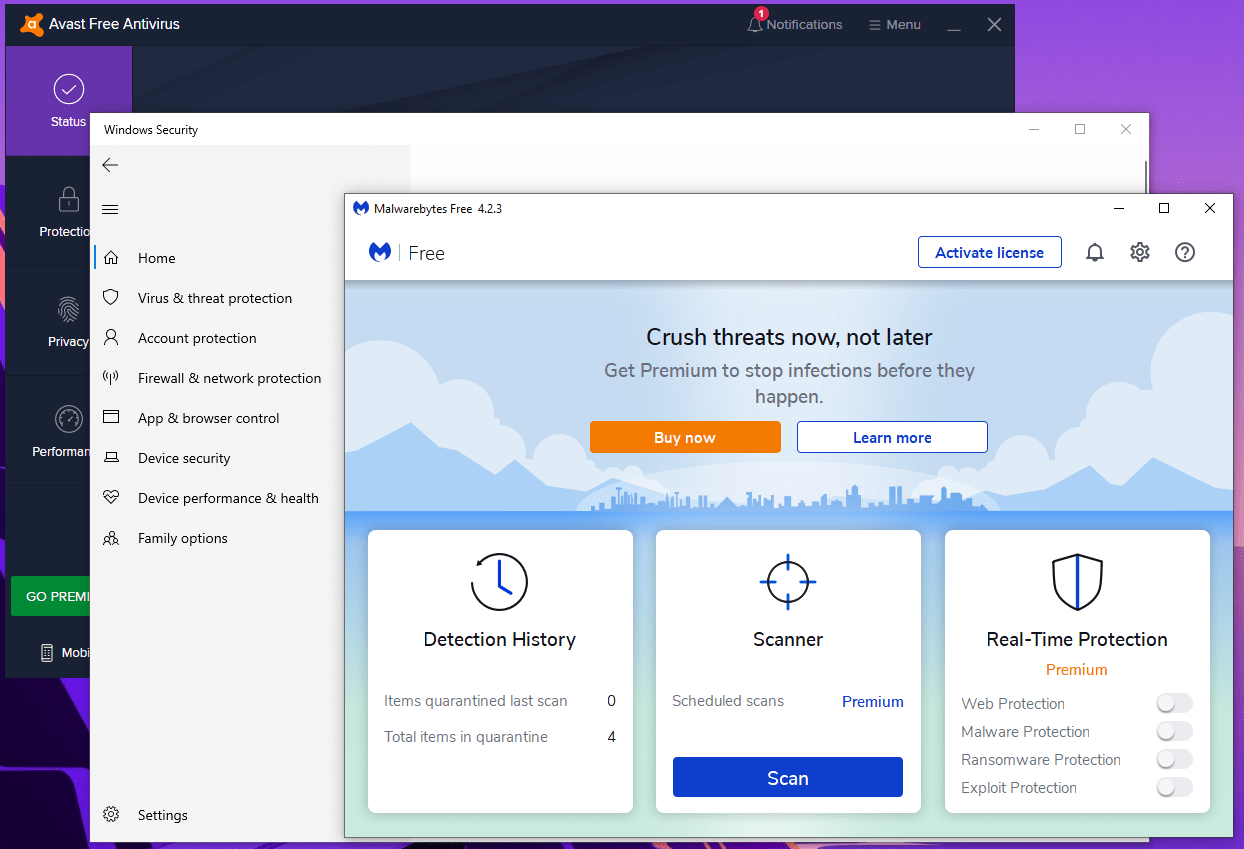
Почему: некоторые комплексные решения безопасности (Avast, Bitdefender и т. п.) включают собственный сетевой фильтр и фаервол, который может блокировать обращения к серверам обновлений.
Шаги:
- Временно выключите сторонний антивирус и фаервол. При возможности полностью завершите процессы в трее.
- Проверьте обновления Windows.
- Если обновление прошло — добавьте доверенные адреса/процессы в исключения антивируса или настройте правила фаервола.
Как понять, что сработало: при выключенном антивирусе Центр обновления находит и скачивает обновления.
Примечание: не оставляйте систему без защиты надолго. Включите защиту обратно и настройте исключения.
2. Запустите встроенное средство устранения неполадок Центра обновления и сетевого адаптера
Инструменты Windows могут автоматически диагностировать известные конфликты.
Шаги для Windows 10 (пример 20H2):
- Нажмите Windows + I, чтобы открыть «Параметры».
- Перейдите в Раздел «Обновление и безопасность».
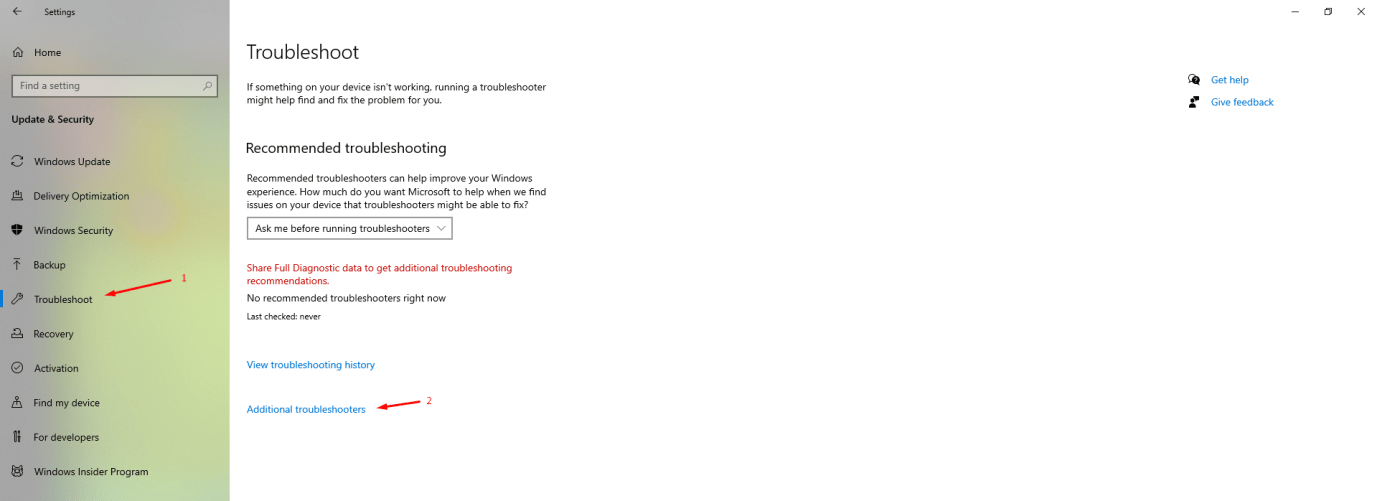
- Откройте «Устранение неполадок».
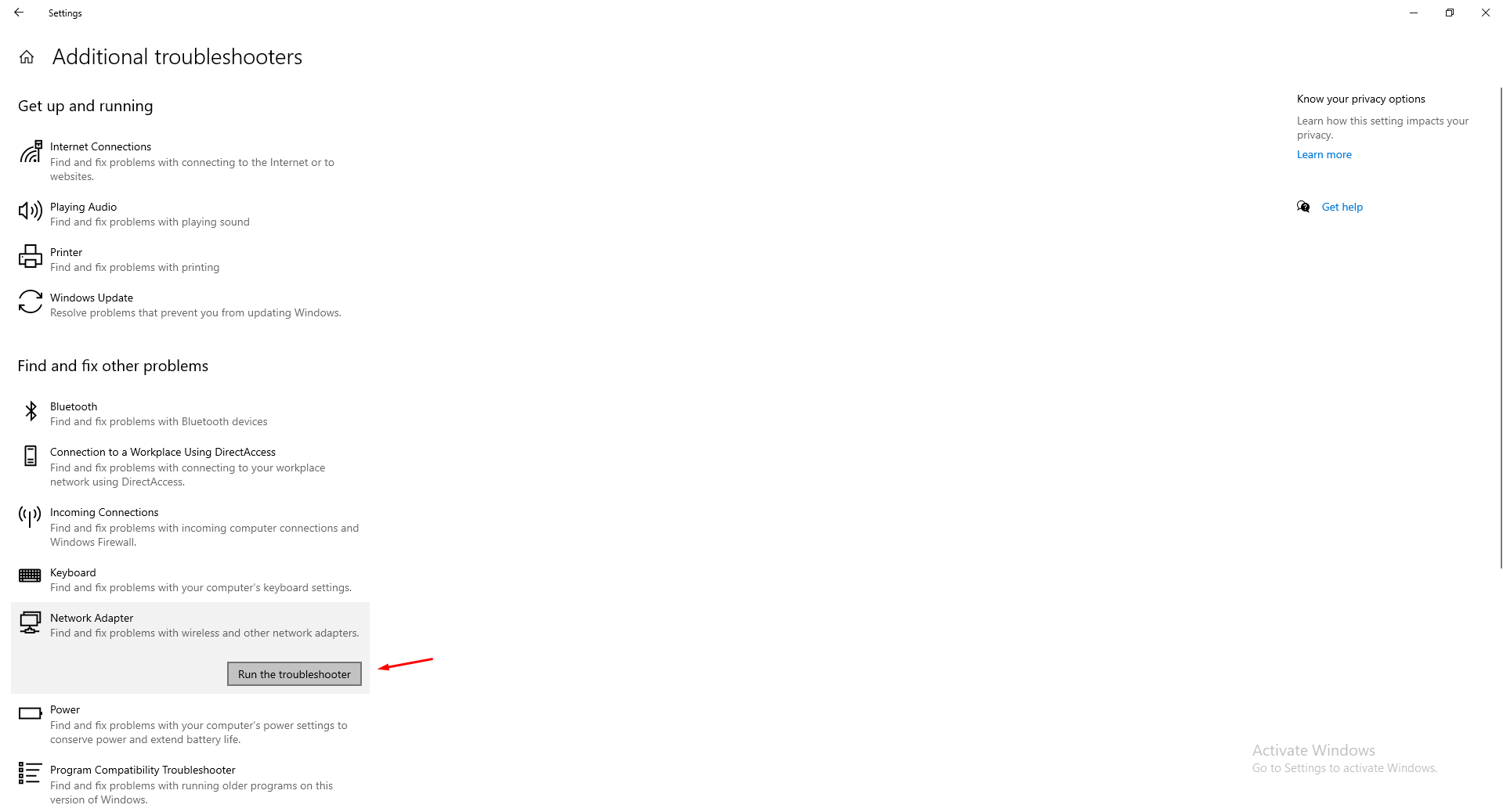
- Выберите «Дополнительные средства устранения неполадок».
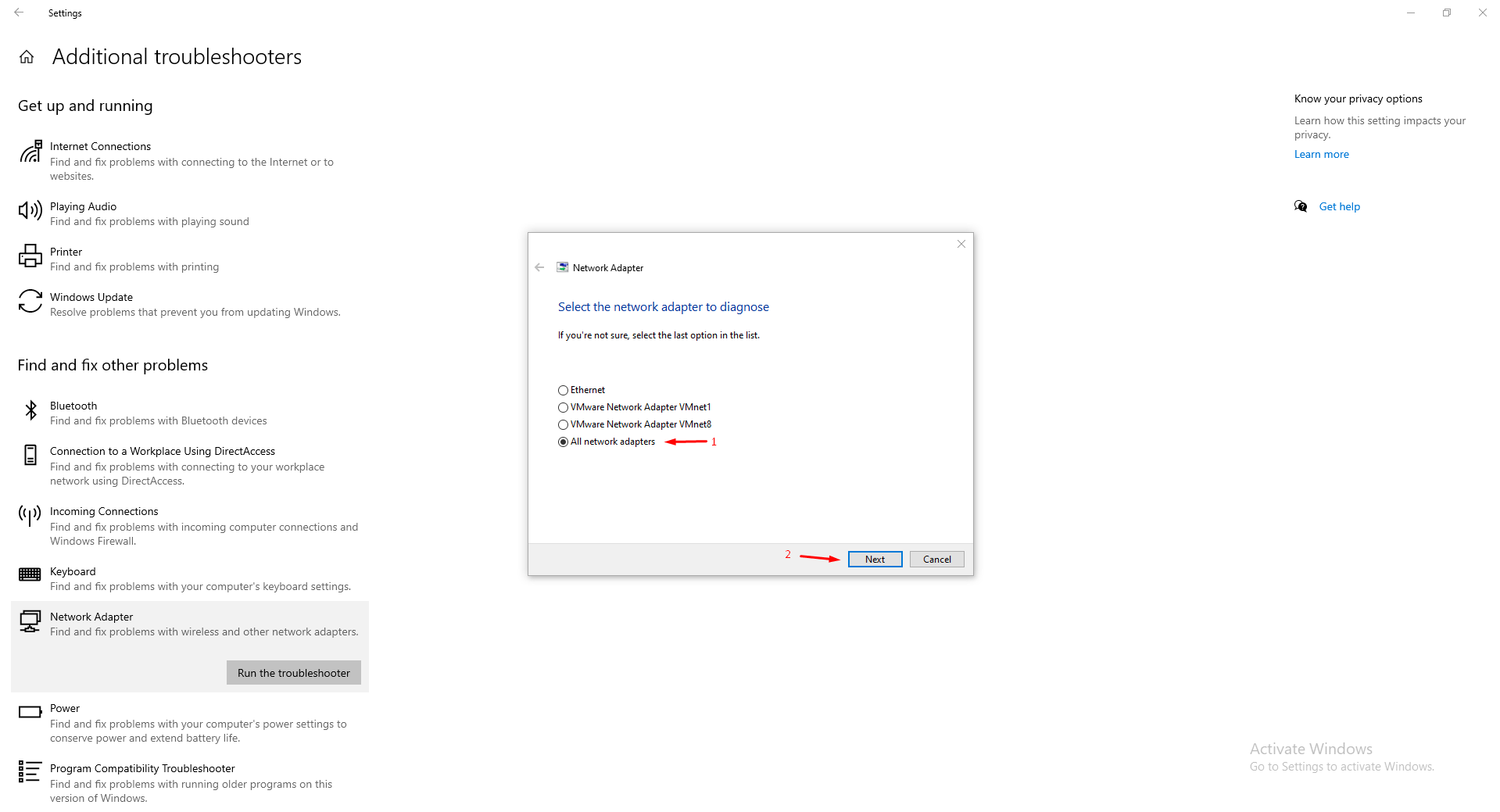
- Запустите средство для сетевого адаптера и выберите «Все сетевые адаптеры».
- Если средство не выявило проблем, выберите «У меня другая проблема» и попробуйте средство для Центра обновления Windows.
Как понять, что сработало: средство сообщает, исправлены ли проблемы, и Центр обновления начинает работу.
3. Сброс сетевых настроек и смена DNS
Проблема может быть вызвана некорректным разрешением имён (DNS) — сервер обновлений недоступен по имени.
Важно: перед сменой DNS зафиксируйте текущие параметры (скриншот). Если у вас провайдер предоставляет специальные настройки, согласуйте изменения с ним.
Шаги (GUI):
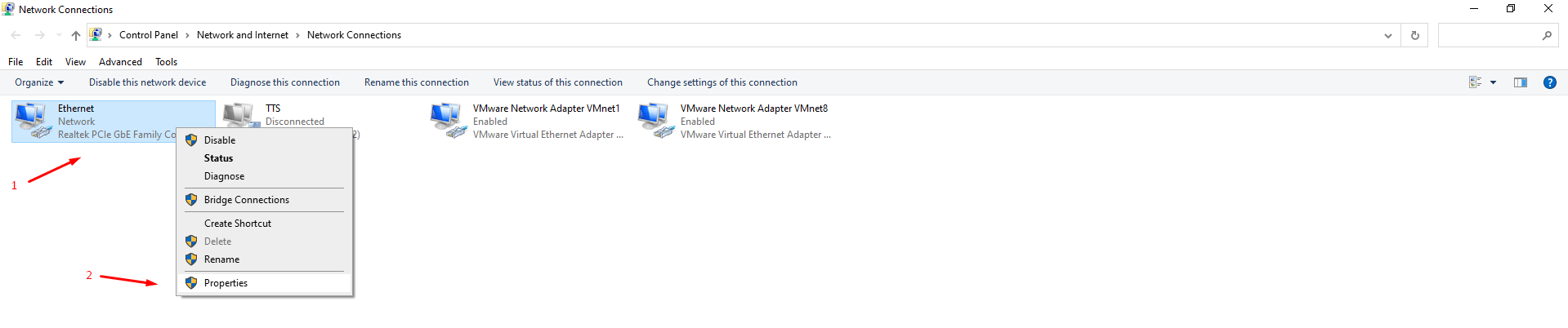
- Нажмите Windows + R, введите ncpa.cpl и нажмите Enter.

- Найдите активное подключение (LAN или Wi‑Fi), правый клик → Свойства.
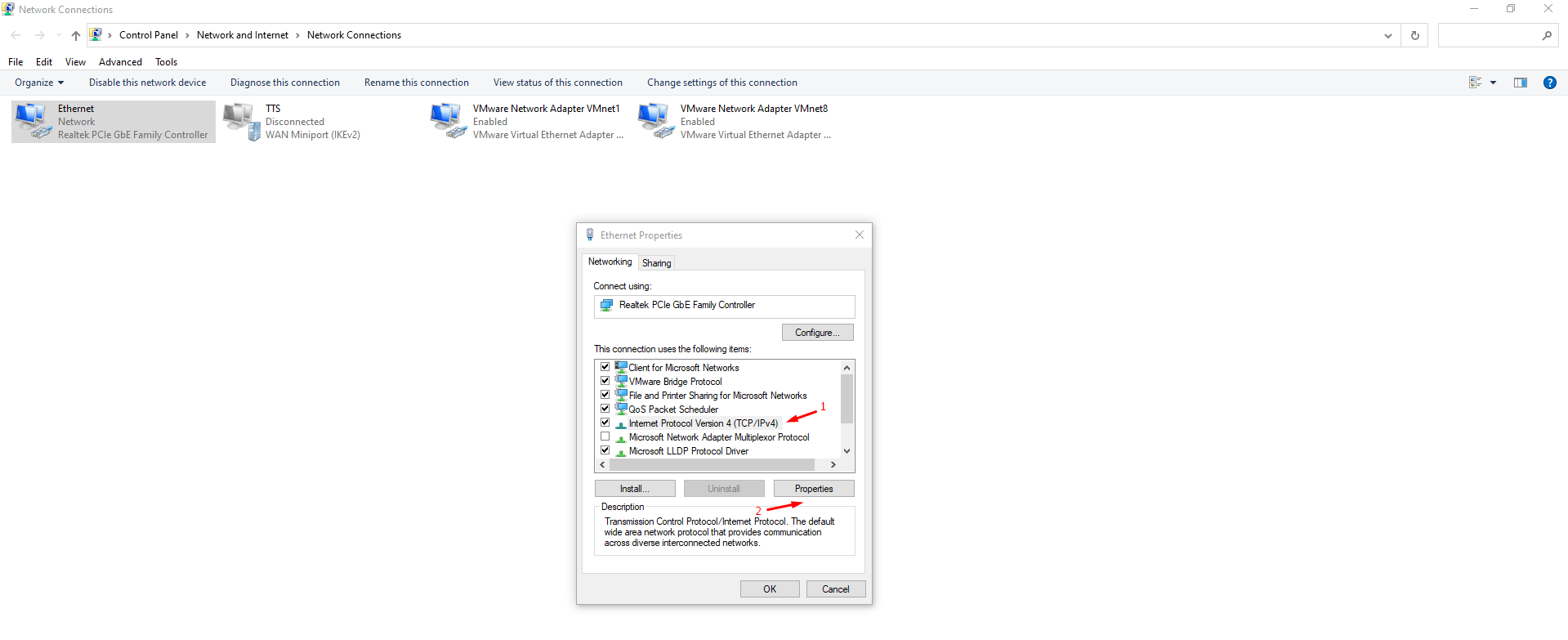
- Выберите Internet Protocol Version 4 (TCP/IPv4) → Свойства.
- Установите «Использовать следующие адреса DNS-серверов» и пропишите, например, публичные DNS Google:
Preferred DNS server: 8.8.8.8
Alternate DNS server: 8.8.4.4
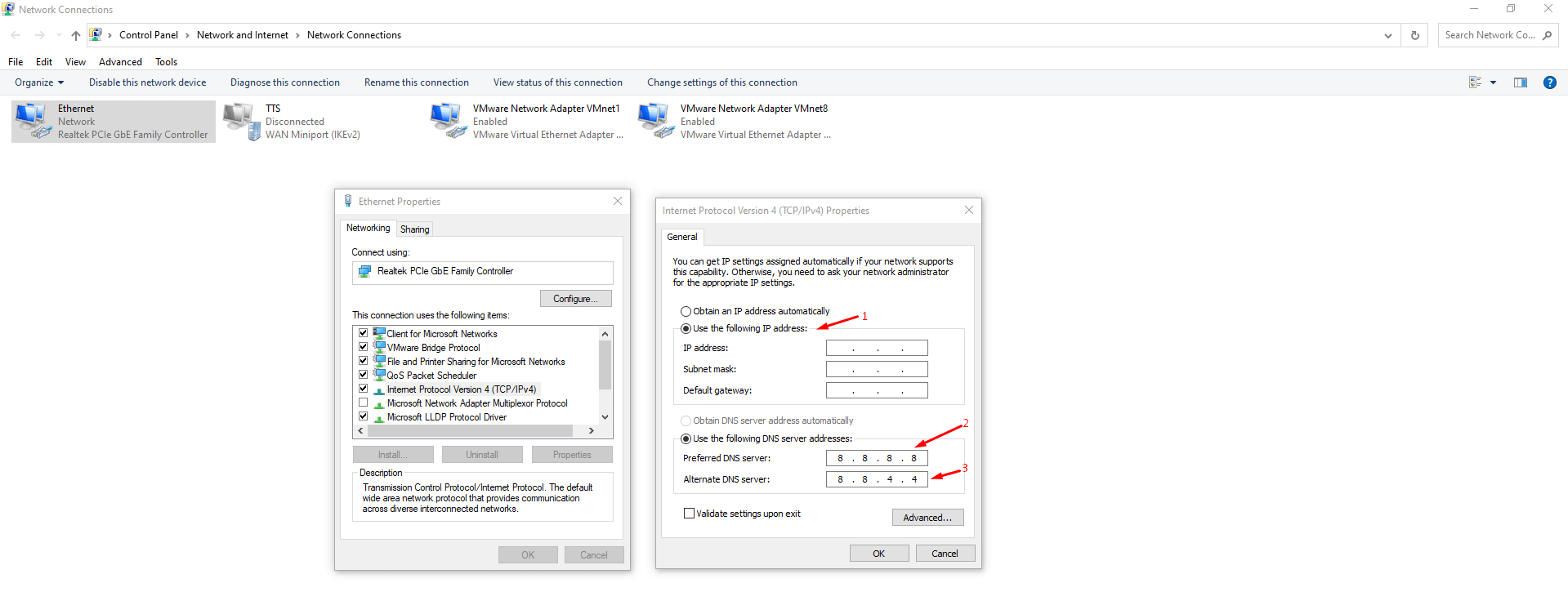
- OK → Закрыть → Перезагрузите компьютер.
Альтернативы: DNS Cloudflare 1.1.1.1 и 1.0.0.1, DNS провайдера.
Как понять, что сработало: после смены DNS Центр обновления находит серверы и начинает скачивание.
4. Обновление драйверов HDD/SSD
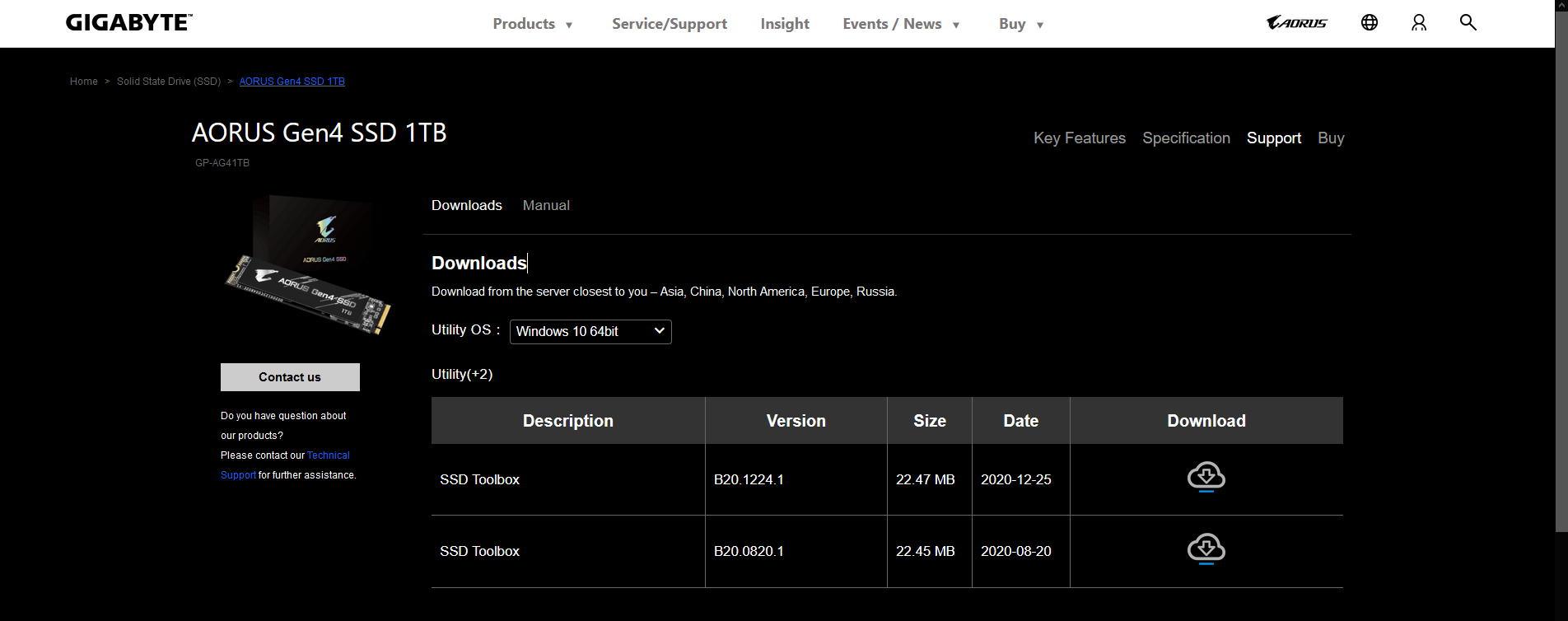
Почему: устаревшие драйверы дисков могут вызывать ошибки ввода/вывода, что косвенно мешает загрузке обновлений или их установке.
Шаги:
- Откройте Диспетчер устройств.
- Разверните раздел «Дисковые устройства» и контроллеры SATA/IDE.
- Обновите драйверы через «Обновить драйвер» → «Поиск драйверов на этом компьютере» или скачайте свежие версии с сайта производителя платы/ноутбука.
Как понять, что сработало: ошибки диска исчезли, а установка обновлений идёт дальше.
5. Правка реестра — переключение UseWUServer
Работа с реестром требует аккуратности. Сделайте экспорт ветки реестра перед изменением.
Шаги:
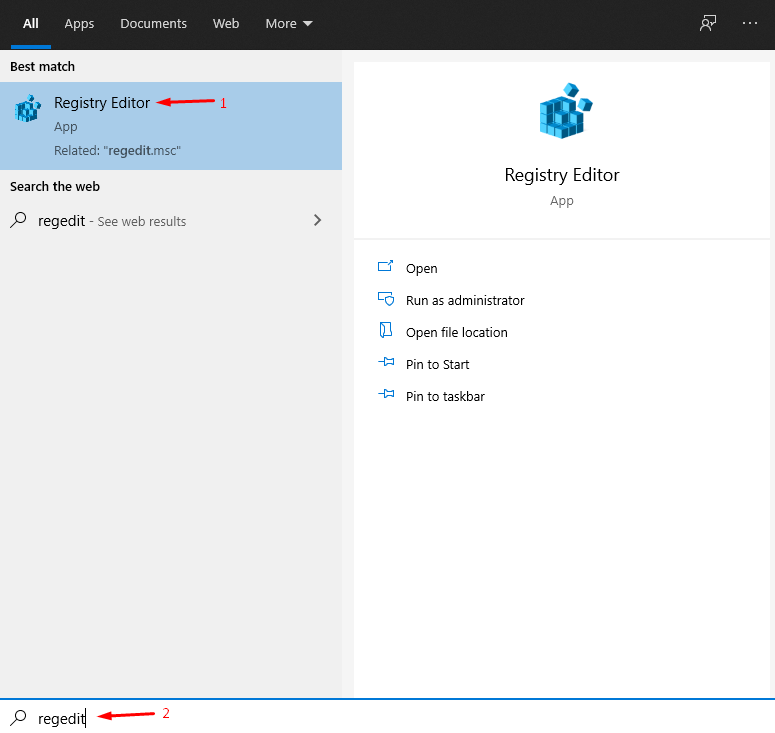
- Нажмите Windows + S и запустите regedit от имени администратора.
- Перейдите в ветку:
HKEY_LOCAL_MACHINE\SOFTWARE\Policies\Microsoft\Windows\WindowsUpdate\AU
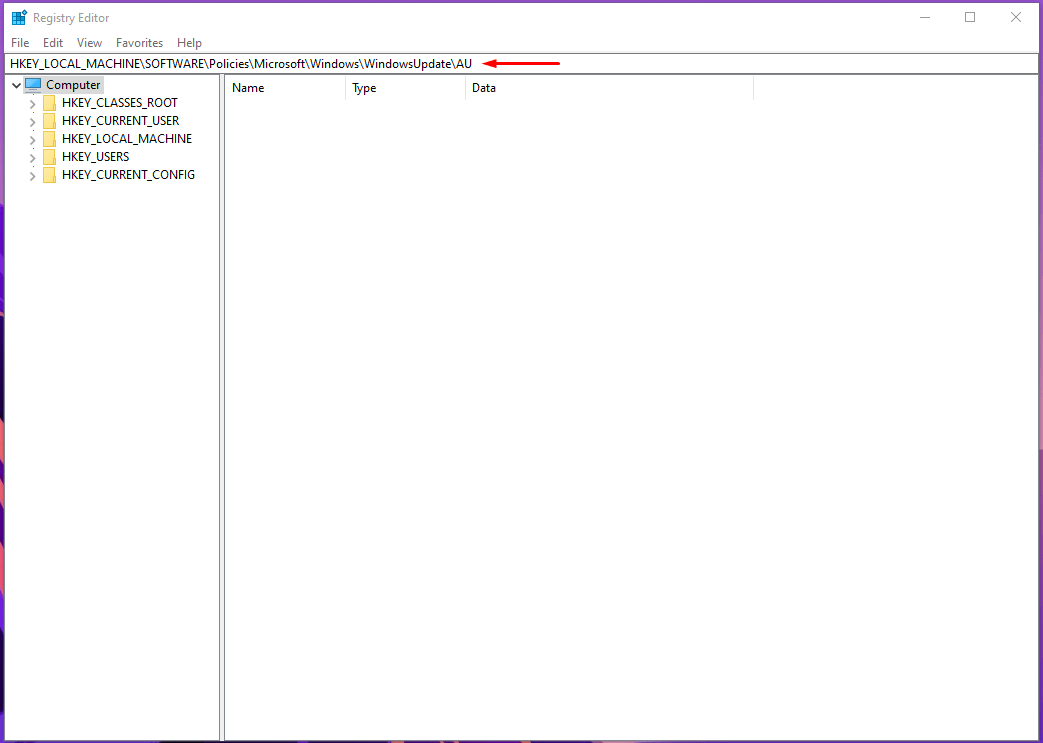
Примечание: если ветки нет, создайте ключи вручную.
- Найдите параметр UseWUServer (тип REG_DWORD). Если его нет — создайте.
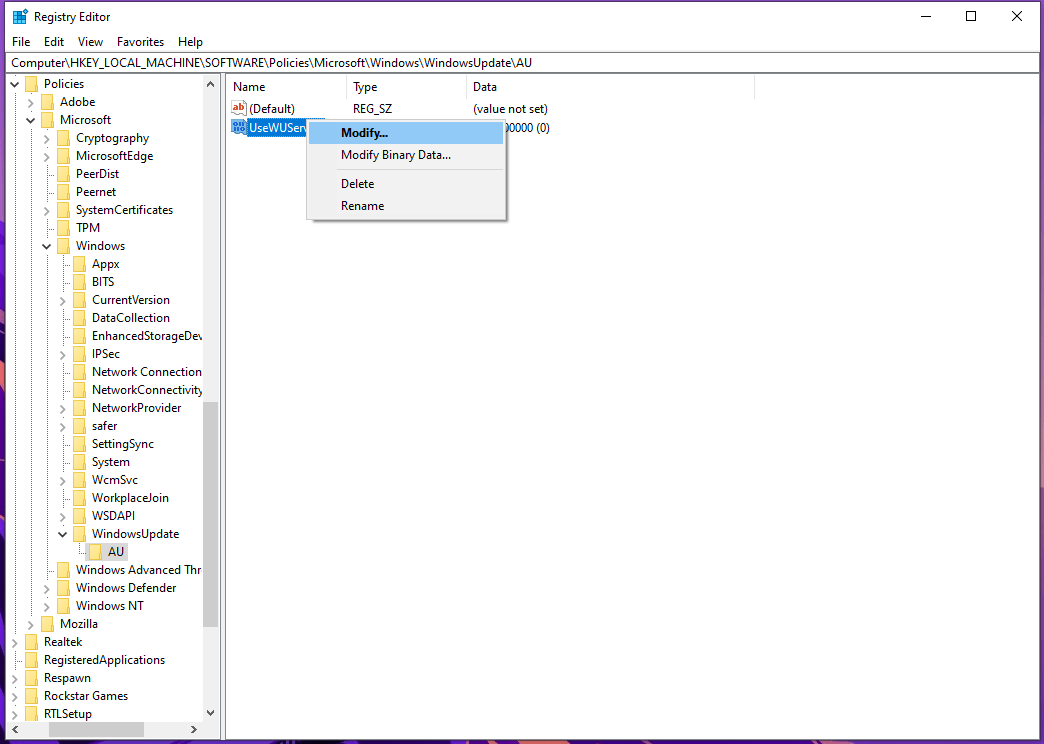
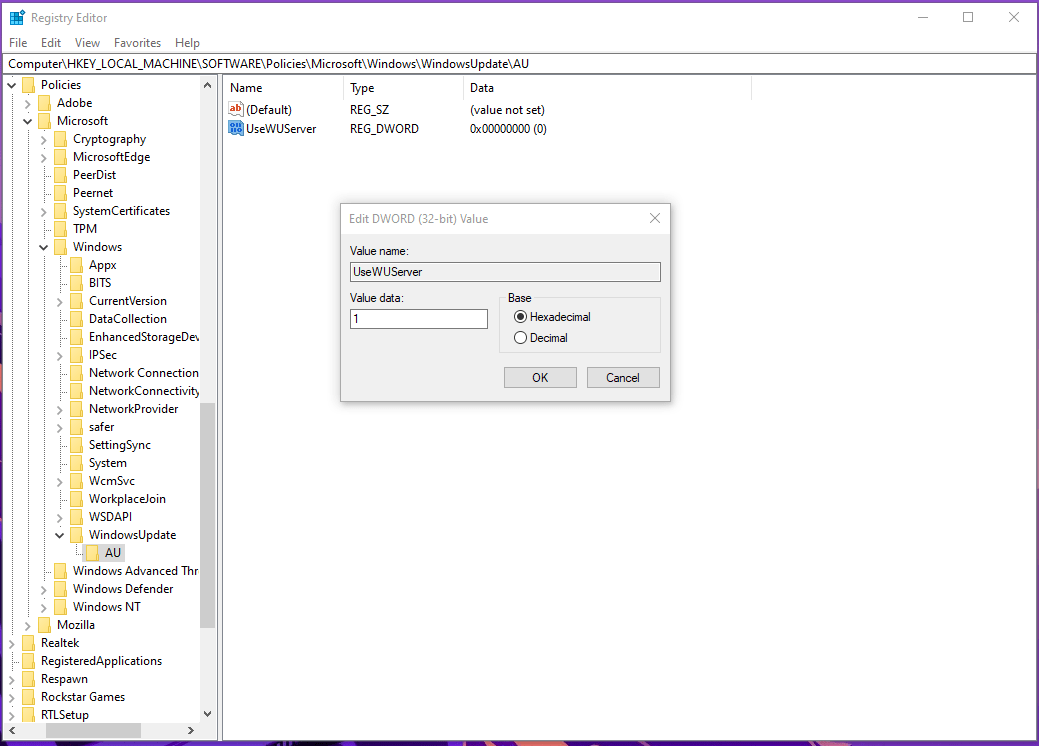
- Установите значение:
- 0 — использовать публичные серверы обновлений Microsoft (по умолчанию для большинства систем).
- 1 — использовать внутренний WSUS (локальная инфраструктура обновлений).
Если ваша машина пыталась подключиться к несуществующему WSUS, смените значение с 1 на 0.
- После изменения перезапустите службу Windows Update:
- Нажмите Windows + S → введите services.msc → Откройте «Службы».
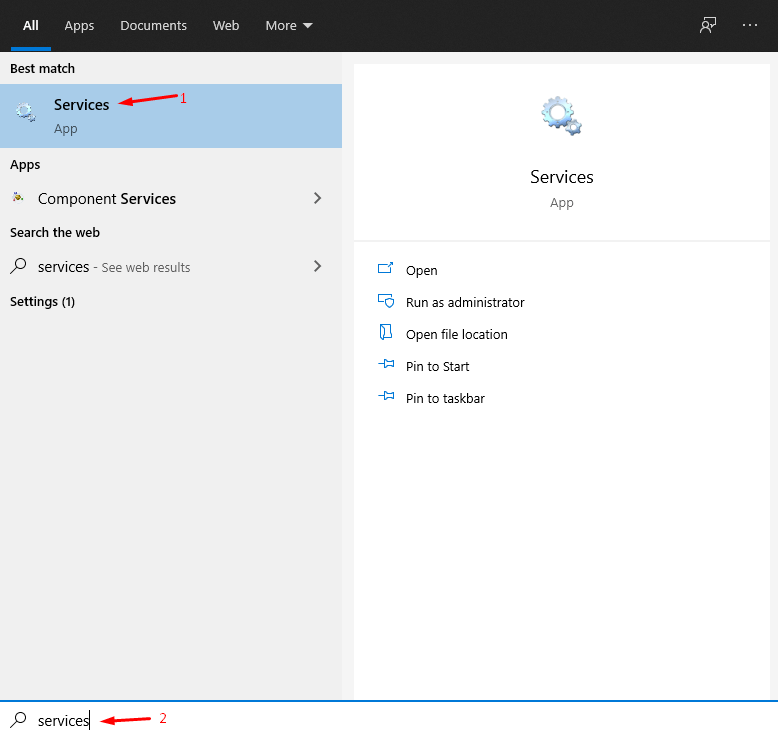
- Найдите «Центр обновления Windows», остановите службу и затем запустите её снова.
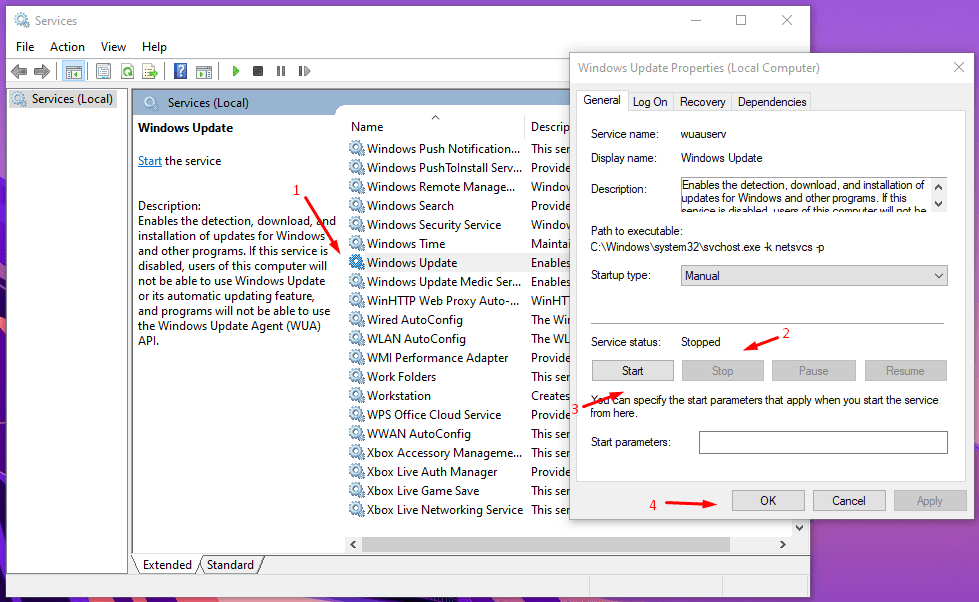
- Перезагрузите компьютер и проверьте обновления.
Как понять, что сработало: система успешно подключается к серверам Microsoft и обновления доступны.
6. Дополнительные методы, когда предыдущие не помогли
- Сброс компонентов Windows Update через встроенные команды (очистка SoftwareDistribution, перерегистрация BITS и т. п.).
- Запуск SFC (sfc /scannow) и DISM (DISM /Online /Cleanup-Image /RestoreHealth) для исправления системных файлов.
- Проверка прокси: в PowerShell или cmd выполните
netsh winhttp show proxyи при необходимости сбросьтеnetsh winhttp reset proxy. - Попытка загрузки обновлений вручную через Microsoft Update Catalog.
- Переключение на безопасный режим с поддержкой сети и попытка обновления.
Когда это не сработает: если проблема связана с аппаратным сбоем, повреждением системных файлов, или если в сети действует корпоративная блокировка, простые методы могут не помочь.
Методика диагностики — мини‑алгоритм
- Проверка состояния сети (ping windowsupdate.microsoft.com, DNS через nslookup).
- Отключение антивируса/фаервола (временно).
- Запуск средств устранения неполадок (сеть, Windows Update).
- Смена DNS → перезагрузка.
- Проверка реестра UseWUServer и перезапуск службы.
- SFC/DISM → обновление драйверов дисков.
- Если не помогает — логирование ошибок Центра обновления и обращение в поддержку.
Mermaid: упрощённая схема принятия решения
flowchart TD
  A[Появилась ошибка 8024402c] --> B{Интернет работает?}
  B -- Нет --> C[Проверить кабель/роутер/модем]
  B -- Да --> D{Антивирус/фаервол?}
  D -- Да --> E[Отключить временно]
  D -- Нет --> F{WSUS настроен?}
  E --> G[Проверить обновления]
  G --> H{Успешно?}
  H -- Да --> I[Добавить исключение в антивирус]
  H -- Нет --> F
  F -- Да --> J[Изменить UseWUServer на 0 или настроить WSUS]
  F -- Нет --> K[Сменить DNS и перезагрузить]
  K --> G
  J --> G
  C --> G
Ролевые чек-листы
Чек‑лист для домашнего пользователя:
- Создать точку восстановления.
- Перезагрузить роутер и компьютер.
- Отключить сторонний антивирус и фаервол.
- Сменить DNS на 8.8.8.8 и 8.8.4.4 (если нет спец. требований провайдера).
- Запустить средство устранения неполадок и проверить обновления.
Чек‑лист для системного администратора:
- Проверить WSUS и GPO на предмет параметров WindowsUpdate/UseWUServer.
- Просмотреть сетевые журналы и блокировки на уровне прокси/фаервола.
- Проверить сертификаты TLS и доступность адресов Microsoft Update.
- Проанализировать логи Windows Update (WindowsUpdate.log и события в Event Viewer).
Чек‑лист для службы поддержки:
- Попросить клиента прислать скриншоты ошибок и результатов nslookup/ping.
- Согласовать безопасное время для проведения действий (перезагрузка, отключение защиты).
- Предоставить шаги отката (восстановление реестра, включение антивируса).
Критерии приёмки
- Центр обновления успешно выполняет поиск и скачивает пакеты обновлений.
- Ошибка 8024402c больше не появляется в течение 48 часов после исправления.
- Система сохраняет безопасность: антивирус и фаервол включены и настроены корректно.
Когда переустановка Windows остаётся последним вариантом
Переустановка ОС решает большинство программных проблем. Но она оправдана, когда:
- системные файлы серьёзно повреждены (SFC/DISM не исправляют),
- есть множественные, повторяющиеся ошибки обновлений и корневой доступ отсутствует,
- установлены вредоносные программы, которые нельзя полностью удалить.
Перед переустановкой экспортируйте личные файлы, список установленных приложений и ключи реестра, если потребуется восстановление.
Частые ошибки и когда методы не помогут
- На компьютере настроен корпоративный WSUS, но сервер недоступен — нужно корректировать инфраструктуру WSUS.
- Проблемы аппаратного уровня (сеть/диск) — замените неисправные компоненты.
- Блокировка на уровне провайдера или прокси — обращайтесь в поддержку сети или провайдера.
Короткие подсказки и команды
- Открыть сетевые подключения: Windows + R → ncpa.cpl
- Открыть реестр: Windows + R → regedit
- Просмотр прокси: netsh winhttp show proxy
- Сброс прокси: netsh winhttp reset proxy
- Проверка системных файлов: sfc /scannow
- Восстановление образа: DISM /Online /Cleanup-Image /RestoreHealth
Факты и практические советы
- Частая причина ошибки — блокировка на уровне фаервола/антивируса.
- Переключение с локального WSUS (UseWUServer=1) на публичные серверы (UseWUServer=0) часто устраняет проблему для домашних машин.
- Смена DNS полезна, если доменные имена серверов не резолвятся корректно.
Глоссарий (одной строкой)
- WSUS — служба централизованного распространения обновлений Windows в организации.
- DNS — система доменных имён (переводит имена в IP-адреса).
- SFC/DISM — встроенные утилиты для проверки и восстановления системных файлов.
Риск‑матрица и рекомендации по снижению рисков
- Изменение реестра (средний риск): всегда делайте экспорт ветки реестра.
- Отключение антивируса (высокий риск при онлайн‑активности): временно и только для теста.
- Смена DNS (низкий риск): вернуть старые настройки при неполадках.
Заключение
Устранение ошибки Windows Update 8024402c обычно начинается с проверки сети и временного отключения сторонних средств защиты, затем продолжается сменой DNS и проверкой настроек реестра/WSUS. Последовательный подход и резервные копии настроек позволяют безопасно вернуться к исходному состоянию, если изменения не дают эффекта.
Если ни один из способов не помог — соберите логи, сделайте снимки экрана и обратитесь в службу поддержки Microsoft или к администратору сети. Если у вас получилось решить проблему — напишите, какой метод сработал, чтобы помочь другим.
Спасибо за чтение. Подписывайтесь на каналы поддержки и сохраняйте резервные копии перед серьёзными изменениями.

Похожие материалы

Несколько аккаунтов Skype: Multi Skype Launcher

Журнал для работы: повысить продуктивность

Персональные звуки уведомлений на Android

Скачивание шоу Hulu для офлайн‑просмотра

Microsoft Start: персонализированная новостная лента
