
Ошибка Windows Update 0x80240fff — что это и как исправить
Что означает ошибка 0x80240fff
Ошибка 0x80240fff относится к компоненту Windows Update. Она появляется в разделе «Настройки > Обновление и безопасность > Центр обновления Windows», когда проверка обновлений вручную завершается сбоем или автоматическая проверка не проходит.
Типичное сообщение выглядит так:
При установке некоторых обновлений возникли проблемы, но мы повторим попытку позже. Если вы продолжаете видеть это и хотите найти информацию в Интернете или связаться со службой поддержки, это может помочь (0x80240fff)
Кратко: код указывает на то, что клиент обновления не смог корректно завершить обмен с сервером обновлений или один из локальных компонентов сбойнул.
Быстрая памятка: общие причины
- Проблемы с интернет-соединением или блокировка трафика (VPN, прокси, брандмауэр).
- Сбои системных служб Windows Update (wuauserv, BITS, CryptSvc и др.).
- Повреждённые системные файлы или кэш обновлений (папка SoftwareDistribution и catroot2).
- Конфликт стороннего антивируса или сетевых драйверов.
- Временные проблемы на стороне серверов обновлений Microsoft.
Пошаговое руководство по устранению
1. Перезагрузите компьютер
Простой, но часто эффективный шаг. Перезагрузка очищает временные ошибки и освобождает заблокированные ресурсы. После перезагрузки убедитесь, что компьютер подключён к Интернету — откройте несколько сайтов.
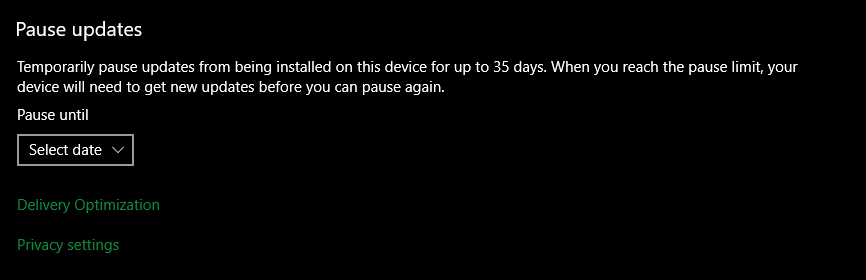
2. Приостановите обновления на несколько дней
Иногда отложение обновлений меняет сервер, с которого загружаются пакеты, и проблема исчезает сама по себе.
Перейдите в «Настройки > Обновление и безопасность > Центр обновления Windows», затем «Дополнительные параметры». В разделе «Приостановить обновления» выберите дату на 3–5 дней.
Подсказка: не откладывайте критические обновления безопасности надолго — 3–5 дней обычно достаточно для проверки, устранится ли ошибка.
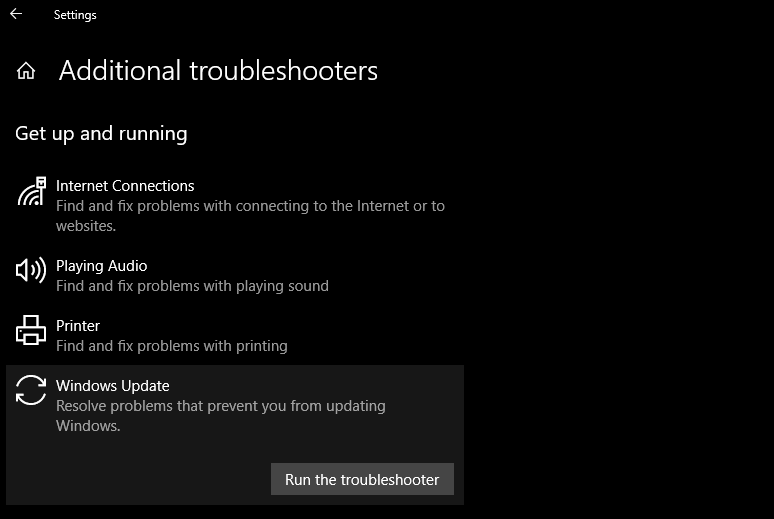
3. Запустите средство устранения неполадок Центра обновлений Windows
Откройте «Настройки > Обновление и безопасность > Устранение неполадок» и нажмите «Дополнительные средства устранения неполадок». Выберите «Центр обновления Windows» и нажмите «Запустить средство устранения неполадок». Оно автоматически попытается обнаружить и исправить распространённые ошибки.
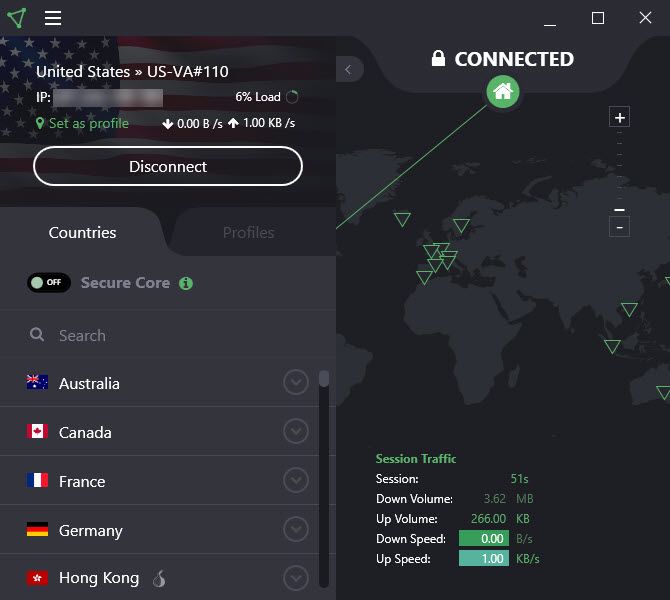
4. Отключите VPN и временно выключите антивирус
VPN и некоторые антивирусные решения перехватывают сетевой трафик и могут блокировать доступ к серверам обновлений. Отключите VPN и временно приостановите антивирус, затем повторите проверку обновлений. Если это помогло — добавьте сервисы обновлений в исключения антивируса или перенастройте VPN.
Важно: при отключении антивируса временно не посещайте сомнительные сайты.
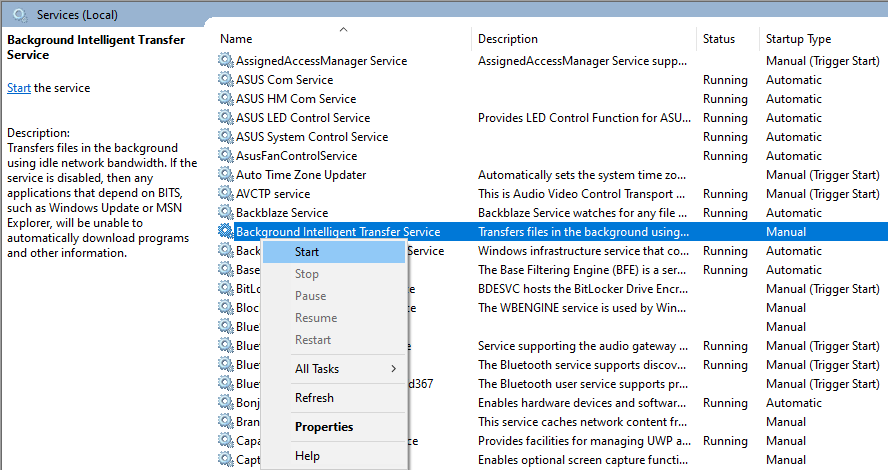
5. Перезапустите службы Windows Update
Иногда одна из фоновых служб зависает. Откройте «services.msc» (введите «службы» в меню «Пуск») и найдите эти службы. Если они запущены, перезапустите; если остановлены — запустите их:
- Application Identity
- Background Intelligent Transfer Service (BITS)
- Cryptographic Services
- Windows Update (wuauserv)
Альтернативно можно выполнить последовательность команд в командной строке от имени администратора для остановки/старта служб и сброса кэша обновлений:
net stop wuauserv
net stop bits
net stop cryptsvc
ren C:\Windows\SoftwareDistribution SoftwareDistribution.old
ren C:\Windows\System32\catroot2 catroot2.old
net start cryptsvc
net start bits
net start wuauserv
Эти команды переименовывают папки кеша обновлений, заставляя систему создать их заново.
6. Запустите System File Checker (SFC) и DISM
SFC проверяет целостность системных файлов, DISM восстанавливает образ Windows, если SFC не исправил всё.
Откройте PowerShell или Командную строку от имени администратора.
Запустите SFC:
sfc /scannow- Если SFC не исправил все ошибки, выполните команды DISM:
DISM /Online /Cleanup-Image /ScanHealth
DISM /Online /Cleanup-Image /RestoreHealth
Процессы могут занять 10–30 минут. После завершения перезагрузите компьютер и проверьте обновления снова.
7. Установите последнюю версию Windows вручную
Если ошибка возникает только при попытке установить крупное обновление функций, скачайте официальный установщик Windows 10 с сайта Microsoft или используйте Media Creation Tool для создания USB-установщика. Это выполнит in-place upgrade без ожидания Windows Update.
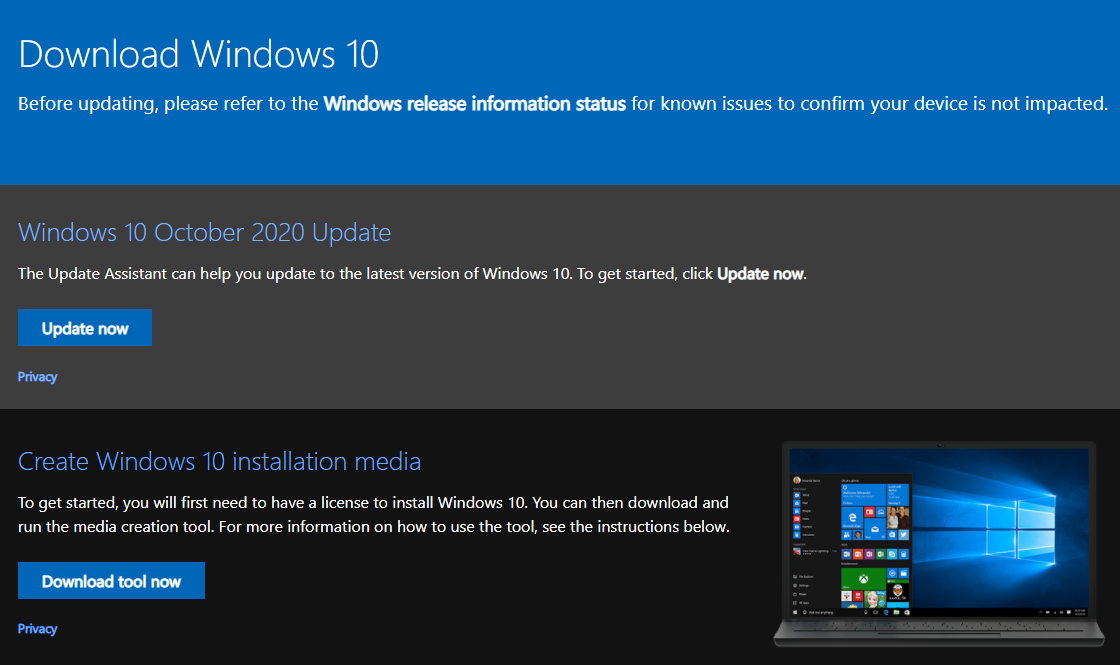
Инструкция:
- Скачайте установщик с официального сайта Microsoft.
- Запустите его и выберите «Обновить этот компьютер сейчас» или создайте загрузочный USB.
- Следуйте подсказкам. Сохранение личных файлов и приложений доступно при обновлении без чистой установки.
Если ничего не помогает — продвинутые шаги
- Проверьте системный журнал (Event Viewer) на ошибки, связанные с компонентами Windows Update (Источник: WindowsUpdateClient, Service Control Manager).
- Откатите недавние программные изменения, драйверы или обновления, которые совпадают по времени с появлением ошибки.
- Временно создайте новую локальную учётную запись администратора и проверьте обновления из неё — это покажет, связана ли проблема с профилем пользователя.
- В крайнем случае — резервное копирование данных и чистая переустановка системы.
Быстрые проверки и тесты
- Откройте командную строку и выполните ping на 8.8.8.8 и на microsoft.com, чтобы проверить доступность сети.
- Проверьте, не настроен ли прокси: в «Параметры > Сеть и Интернет > Прокси».
- Убедитесь, что дата и время системы корректны — сильный разброс времени мешает TLS-соединению с серверами Microsoft.
Рольные чеклисты (для пользователей, администраторов и техподдержки)
Для обычного пользователя
- Перезагрузить ПК.
- Проверить интернет и отключить VPN.
- Приостановить обновления на 3–5 дней.
- Запустить средство устранения неполадок Центра обновления Windows.
Для администраторов IT
- Перезапустить службы обновления и очистить SoftwareDistribution/catroot2.
- Запустить SFC и DISM.
- Проверить журналы событий и ошибки клиент-сервера WSUS (если используется).
- Проверить политики групп (GPO) и настройки прокси/брандмауэра.
Для техподдержки первого уровня
- Собрать сведения: скриншот ошибки, вывод sfc, статус служб, версия Windows, логи WindowsUpdateClient.
- Пройти стандартные шаги: перезагрузка, средство устранения неполадок, отключение VPN/антивируса, перезапуск служб.
- При неудаче — эскалация со всеми собранными данными.
Playbook для быстрого реагирования (SOP)
- Подтвердить время и условия, когда ошибка возникла.
- Запросить основные данные: версия Windows, активный антивирус, VPN, прокси.
- Выполнить проверки: ping microsoft.com, sfc /scannow, DISM /RestoreHealth.
- Перезапустить службы и очистить кеш обновлений.
- При необходимости выполнить ручную установку или предложить чистую установку после резервного копирования.
Decision tree (быстрый алгоритм диагностики)
flowchart TD
  A[Появляется 0x80240fff?] --> B{Пробовали перезагрузку}
  B -- Нет --> C[Перезагрузите ПК]
  B -- Да --> D{VPN/антивирус включены}
  D -- Да --> E[Отключите VPN/антивирус и проверьте]
  D -- Нет --> F{Службы обновления запущены}
  F -- Нет --> G[Запустите/перезапустите службы]
  F -- Да --> H{SFC/DISM исправили ошибки}
  H -- Нет --> I[Запустите SFC и DISM]
  H -- Да --> J{Помогла ручная установка}
  J -- Нет --> K[Эскалируйте в техподдержку]
  J -- Да --> L[Проблема решена]
Когда описанные шаги не помогут — контрпримеры и возможные причины
- Проблема устойчиво повторяется только на конкретном оборудовании — возможно, аппаратная несовместимость или повреждённый жёсткий диск.
- Если в сети применяются фильтры/прокси на уровне организации, даже отключённый на клиенте VPN не поможет — нужна работа с сетью.
- Если клиент подключён к WSUS/Update Server с некорректной конфигурацией, локальные правки не помогут — требуется правка на сервере WSUS.
Критерии приёмки
- Центр обновления Windows успешно завершает проверку и/или устанавливает все доступные обновления.
- Ошибка 0x80240fff больше не появляется в течение 7 дней при обычной работе.
- Логи Event Viewer не содержат повторяющихся ошибок WindowsUpdateClient за последние 24 часа.
Тесты и критерии приёмки
- Тест 1: Перезагрузка + проверка обновлений — ожидаемый результат: процесс проверки запускается без ошибки.
- Тест 2: sfc /scannow — ожидаемый результат: «Защита ресурсов Windows не обнаружила повреждений» или успешное исправление ошибок.
- Тест 3: Ручная установка функции — ожидаемый результат: установщик завершил работу без ошибок.
Краткая методология устранения
- Всегда начинайте с простого (перезагрузка, сеть).
- Проверяйте внешние факторы (VPN, антивирус, прокси).
- Работайте по увеличивающейся сложности: средства устранения неполадок → перезапуск служб → SFC/DISM → ручная установка.
Факто-бокс
- Наиболее частая «временная» пауза перед повторной попыткой: 3–5 дней.
- Основные службы: wuauserv, bits, cryptsvc.
- Часто решается очисткой SoftwareDistribution.
Безопасность и конфиденциальность
При временном отключении антивируса соблюдайте осторожность: не запускайте незнакомые исполняемые файлы. Если вы работаете в корпоративной сети, согласуйте изменения с IT-службой — политические настройки (GPO) и прокси могут требовать централизованных правок.
Часто задаваемые вопросы
Почему возникает именно код 0x80240fff?
Код обычно означает, что клиент обновления не смог корректно завершить обмен с сервером обновлений или один из локальных компонентов (служб, кэша) не работает правильно.
Можно ли безопасно переименовать папки SoftwareDistribution и catroot2?
Да — это стандартный приём для принудительного сброса кэша обновлений. Система создаст новые папки автоматически.
Поможет ли возврат к точке восстановления?
Если ошибки появилось после недавних изменений, восстановление системы может вернуть работоспособность. Всегда сохраняйте резервные копии перед радикальными операциями.
Глоссарий (1 строка на термин)
- SFC — утилита проверки и восстановления системных файлов.
- DISM — инструмент обслуживания образа Windows и восстановления компонентов.
- BITS — фоновый сервис передачи данных для Windows Update.
- SoftwareDistribution — папка кеша Центра обновления Windows.
Изображения используются для иллюстрации интерфейсов Windows Update и вспомогательных инструментов.
Изображение: Datenschutz-Stockfoto/ Shutterstock

Похожие материалы

Несколько аккаунтов Skype: Multi Skype Launcher

Журнал для работы: повысить продуктивность

Персональные звуки уведомлений на Android

Скачивание шоу Hulu для офлайн‑просмотра

Microsoft Start: персонализированная новостная лента
