
Как исправить ошибку обновления Windows 0x80246007
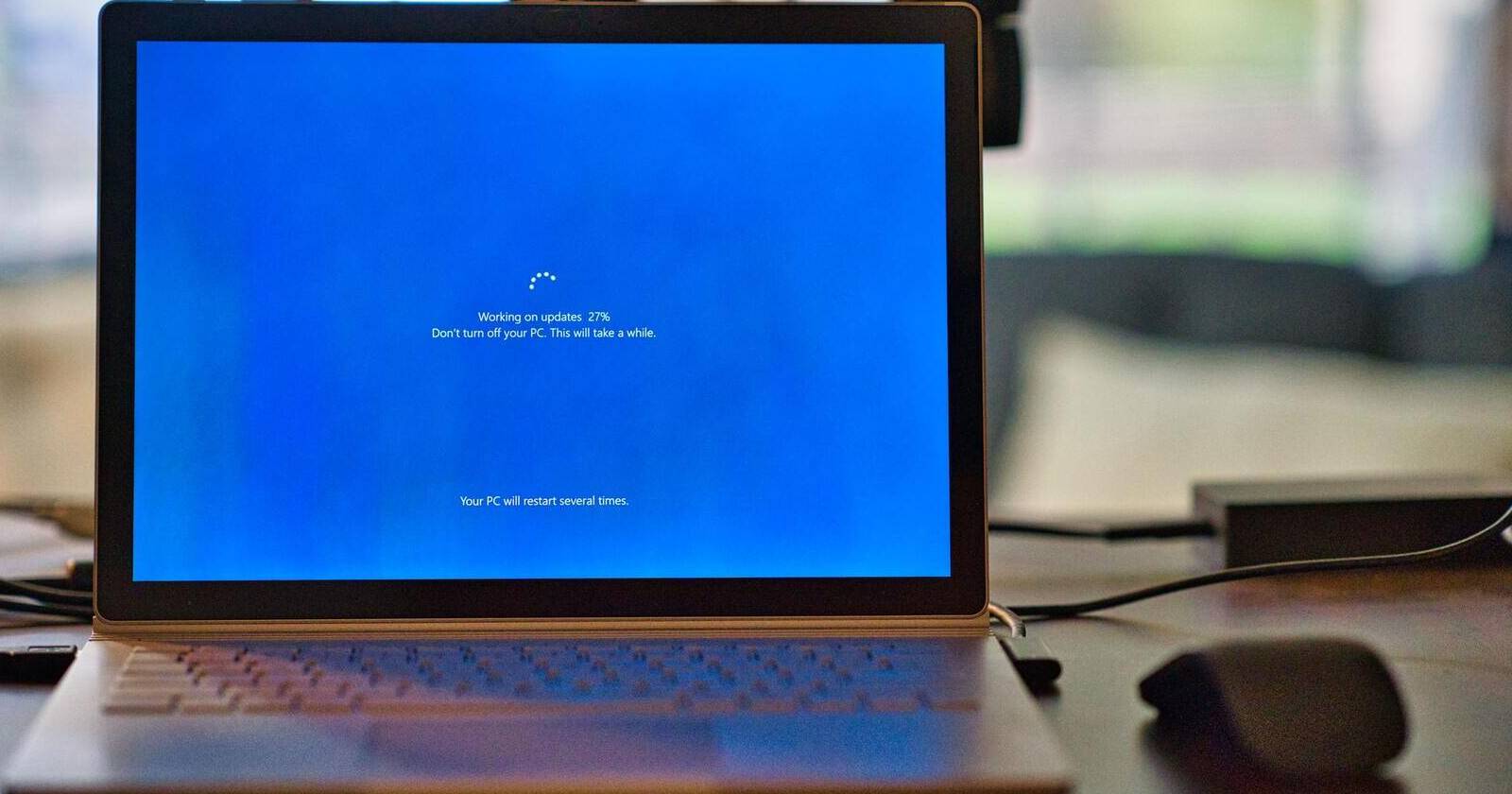
Кратко: ошибка 0x80246007 мешает установке обновлений Windows и установке приложений. Начните с проверки сети, затем очистите папку SoftwareDistribution, перезапустите службы обновления и при необходимости скачайте обновление вручную через каталог Microsoft.
Почему возникает ошибка 0x80246007
Ошибка установки или обновления Windows с кодом 0x80246007 может появляться по разным причинам. К самым распространённым относятся:
- Ваш антивирус блокирует процесс — сторонние защитные программы иногда срабатывают ложно и прерывают установку обновлений или приложений.
- Повреждение системных файлов — локальная порча файлов может мешать корректной загрузке и установке пакетов.
- Проблемы с компонентами обновления — служба обновления, связанные службы или временные папки могут быть повреждены или неправильно работать.
- Отключённые или повреждённые системные службы — если службы, от которых зависит процесс обновления, остановлены или повреждены, установка не пройдёт.
Важно: эти причины не взаимоисключающие — одна и та же проблема может проявляться сразу по нескольким пунктам.
Быстрое руководство по диагностике
- Убедитесь в стабильном интернет-соединении.
- Отключите временно сторонний антивирус и повторите попытку.
- Очистите папку SoftwareDistribution и перезапустите службы обновления.
- Запустите встроенный средство устранения неполадок Windows и сканирование системных файлов.
- При неудаче — скачайте обновления вручную с Microsoft Update Catalog.
1. Проверьте интернет-соединение
Обновления Windows скачиваются с серверов Microsoft, поэтому стабильная сеть обязательна. Проверьте следующее:
- Подключение к сети активно и не прерывается.
- Скорость канала достаточна для загрузки (медленное соединение может приводить к таймаутам).
- Межсетевой экран маршрутизатора или прокси не блокирует доступ к серверам Microsoft.
Если вы используете Wi‑Fi, попробуйте временно подключиться через кабель Ethernet или сменить сеть (например, точку доступа мобильного оператора) — это поможет исключить локальную проблему с провайдером.
2. Очистите папку SoftwareDistribution и перезапустите службы обновления
Папка SoftwareDistribution хранит временные файлы обновлений. Её повреждение часто вызывает коды ошибок обновления. Очищать папку безопасно — Windows создаст её заново.
Шаги для ручной очистки:
- Откройте Командную строку от имени администратора или PowerShell от администратора.
- Остановите сервисы, связанные с обновлениями:
net stop wuauserv
net stop bits
net stop cryptsvc
net stop msiserver- Переименуйте (или удалите) папку SoftwareDistribution и папку Catroot2. Рекомендуется переименование — это безопаснее, чем удаление:
ren C:\Windows\SoftwareDistribution SoftwareDistribution.old
ren C:\Windows\System32\catroot2 catroot2.old- Запустите сервисы обратно:
net start wuauserv
net start bits
net start cryptsvc
net start msiserver- Перезагрузите компьютер и попробуйте снова запустить проверку обновлений.
Если вы предпочитаете PowerShell, эквивалентные команды тоже работают и позволяют автоматизировать процесс.
Примечание: при работе в корпоративной сети согласуйте действия с администратором — в некоторых средах переименование папок может нарушать политику обновлений.
3. Запустите средство устранения неполадок и проверьте системные файлы
Windows включает автоматические инструменты, которые часто исправляют ошибки обновлений:
- Откройте «Настройки» → «Обновление и безопасность» → «Устранение неполадок» → «Дополнительные средства устранения неполадок» → «Центр обновления Windows» и запустите средство.
- Выполните проверку целостности системных файлов:
sfc /scannowЕсли SFC сообщает о восстановленных ошибках, перезагрузите машину и проверьте обновления снова. При сохранении ошибок используйте DISM для восстановления образа:
DISM /Online /Cleanup-Image /RestoreHealthПосле DISM снова выполните sfc /scannow и перезагрузите систему.
4. Временно отключите сторонний антивирус и брандмауэры
Если на компьютере установлен антивирус от третьих лиц, временно отключите его и повторите установку обновлений. Многие продукты безопасности имеют режим «установки программ» или «игнорировать обновления» — переключение в этот режим позволяет проверить, не блокирует ли ПО установку.
Важно: отключайте защиту только временно и включайте обратно после проверки. Если у вас нет прав на отключение (корпоративная машина), обратитесь к IT‑отделу.
5. Скачивание обновлений вручную через Microsoft Update Catalog
Если автоматический способ не срабатывает, можно загрузить конкретный пакет обновления вручную:
- Перейдите на https://www.catalog.update.microsoft.com/ (Каталог обновлений Microsoft).
- Введите идентификатор KB нужного обновления (например, KBxxxxxxx) и скачайте пакет для своей архитектуры (x86/x64/ARM).
- Запустите скачанный установщик от имени администратора и следуйте инструкциям.
Этот метод часто помогает, когда ошибка связана с проблемой загрузки или с повреждением автоматического установщика.
6. Дополнительные подходы для системных администраторов
- Проверьте политики групп (GPO) и настройку WSUS — некорректные политики могут перенаправлять обновления и вызывать конфликты.
- Посмотрите логи Windows Update: C:\Windows\WindowsUpdate.log или используйте Get-WindowsUpdateLog в PowerShell для генерации читаемого лога.
- Если проблема воспроизводится на множестве машин, рассмотрите развёртывание исправления через центр обновлений вашей организации.
Роль‑базовые чек-листы
Для обычного пользователя:
- Сделать резервную копию важных файлов.
- Перезагрузить компьютер.
- Проверить интернет.
- Временно отключить сторонний антивирус.
- Очистить SoftwareDistribution и перезапустить службы.
Для администратора IT:
- Проверить логи Windows Update и DISM.
- Проверить политику WSUS/AD и правила прокси/фаервола.
- Автоматизировать очистку папки и перезапуск служб скриптом.
- Тестировать обновление на контрольной группе перед развёртыванием.
План действий при неудаче — пошаговый план восстановления
- Выполните полный цикл остановки служб и очистки SoftwareDistribution.
- Запустите DISM и SFC для восстановления образа система.
- Установите обновление вручную из каталога Microsoft.
- Если обновление ломает систему, загрузитесь в безопасном режиме и выполните откат (восстановление системы) или используйте образ восстановления.
- При корпоративных средах — откат через инструменты централизованного управления и уведомление ответственных команд.
Критерии приёмки
Чтобы считать проблему решённой, выполните следующие проверки:
- Центр обновления Windows успешно находит и устанавливает последние доступные обновления.
- Установленные приложения могут обновляться через Microsoft Store (если это было затронуто).
- В логах отсутствуют повторяющиеся записи с кодом 0x80246007.
Мини‑методология для диагностики (быстрый цикл)
- Проверка сети → 2. Отключение антивируса → 3. Очистка SoftwareDistribution → 4. SFC/DISM → 5. Ручная установка → 6. Анализ логов
Эта последовательность идёт от менее инвазивных к более глубоким вмешательствам.
Часто встречающиеся ошибки и когда предложенные методы не помогут
- Если жёсткий диск физически повреждён, очистка SoftwareDistribution и SFC не решат проблему — нужно проверить SMART и заменить накопитель.
- Если проблемы с сетевой инфраструктурой или прокси в организации, локальные исправления будут бессильны — требуется вмешательство сетевой команды.
- Если обновления подписаны корпоративными сертификатами и их развёртывание идёт через WSUS с ошибками, нужно исправлять серверную часть.
Краткий глоссарий
- SoftwareDistribution — временная папка для загрузки и хранения пакетов обновлений Windows.
- SFC — средство проверки целостности системных файлов Windows.
- DISM — инструмент обслуживания и управления образами Windows.
Часто задаваемые вопросы
Почему я вижу ошибку именно 0x80246007
Код 0x80246007 обычно указывает на проблему с загрузкой или обработкой пакетов обновления — это может быть повреждение временных файлов, остановленные службы или вмешательство антивируса.
Можно ли удалять папку SoftwareDistribution полностью
Можно, но безопаснее переименовать папку (например, SoftwareDistribution.old). Windows автоматически воссоздаст рабочую папку при следующем запуске службы обновления.
Нужно ли откатывать систему, если обновление не устанавливается
Откат производите только если обновления привели к сбою системы. Для диагностики сначала применяйте предложенные шаги (очистка папки, SFC, DISM, ручная установка).
Итог
Ошибка 0x80246007 мешает нормальному обновлению Windows, но чаще всего решается простыми шагами: проверьте сеть, временно отключите сторонний антивирус, очистите папку SoftwareDistribution, перезапустите службы и воспользуйтесь средствами восстановления (SFC/DISM). Если локальные методы не помогают, скачайте обновление вручную через Microsoft Update Catalog или обратитесь к администратору сети.
Важно: прежде чем проводить серьёзные операции, создайте резервную копию важных данных и, в корпоративной среде, согласуйте действия с IT‑отделом.

Похожие материалы

Несколько аккаунтов Skype: Multi Skype Launcher

Журнал для работы: повысить продуктивность

Персональные звуки уведомлений на Android

Скачивание шоу Hulu для офлайн‑просмотра

Microsoft Start: персонализированная новостная лента
