
Как решить высокую загрузку CPU из‑за Windows Modules Installer Worker
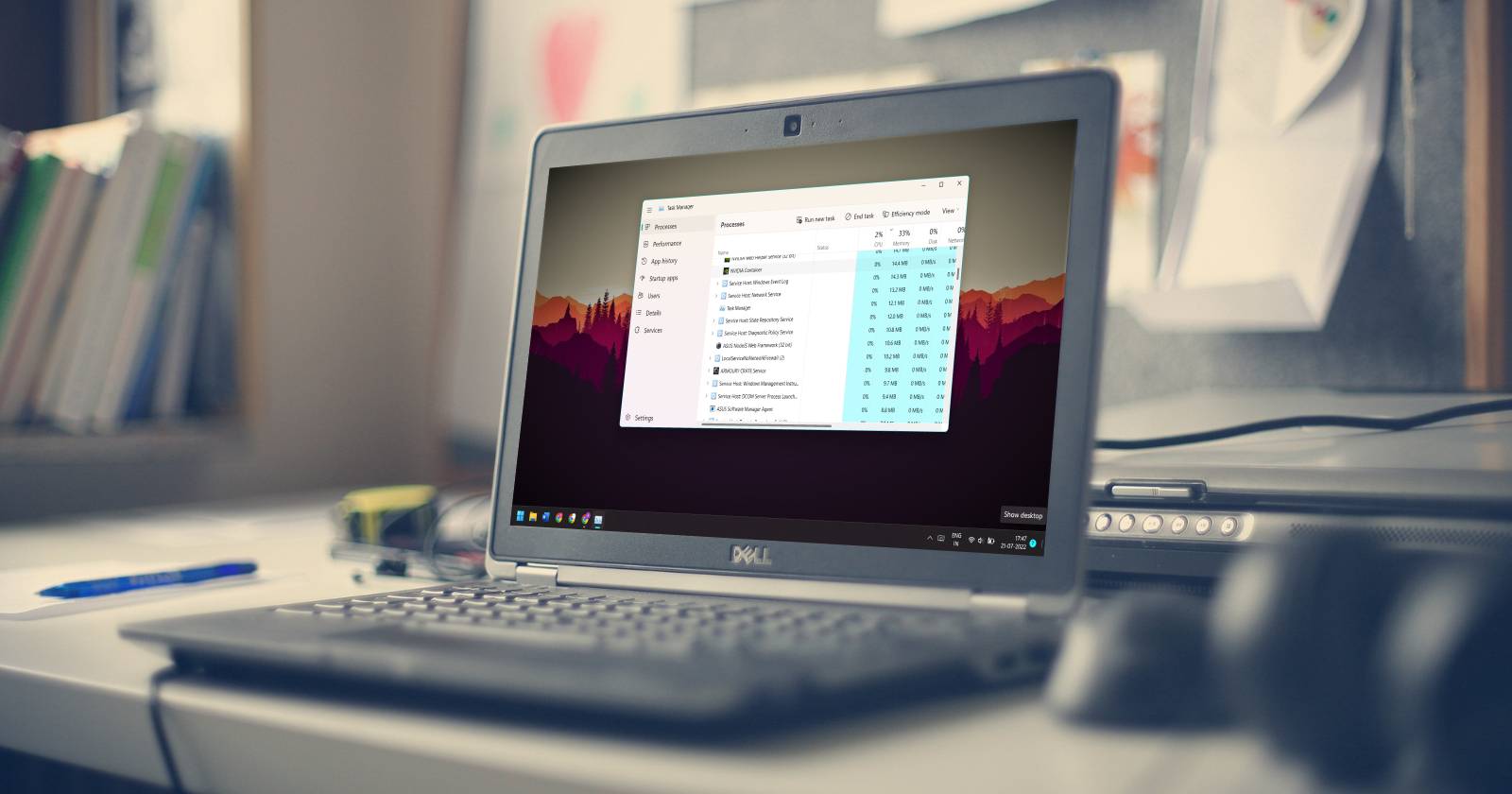

Windows Modules Installer Worker — часть операционной системы, отвечающая за установку и проверку обновлений Windows. На короткое время он может использовать заметную часть CPU при загрузке или установке обновлений. Но если процесс работает постоянно или процессор сильно нагревается, это указывает на проблему, которую можно диагностировать и исправить.
В этом руководстве: понятные шаги для пользователей и системных администраторов, проверенные действия по снижению нагрузки, контрольные списки, сценарии тестирования и краткая методика принятия решений.
Что такое Windows Modules Installer Worker
Определение: Windows Modules Installer Worker (имя процесса — TiWorker.exe или TrustedInstaller.exe) — служебный процесс Windows, который выполняет поиск, загрузку и установку компонентов и обновлений системы. Он также может выполнять фоновую проверку целостности системных компонентов.
Когда нормальная активность:
- Обновления скачиваются и устанавливаются — прирост нагрузки на CPU до 30–100% на несколько минут.
- Фоновые задачи обслуживания (индексация, обслуживание хранилища компонентов).
Когда это ненормально:
- Длительная высокая загрузка CPU (часы) без очевидного прогресса.
- Система тормозит, нагрев увеличивается, вентилятор работает постоянно.
Важно: процесс необходим для безопасности и стабильности. Полное отключение обновлений — крайняя мера и подходит только для временной диагностики.
Быстрые шаги по диагностике (порядок действий)
- Подождите 10–30 минут при первом появлении высокой загрузки.
- Если нет изменений — перезагрузите компьютер.
- Запустите средство устранения неполадок Windows Update.
- Перезапустите службу Windows Update через Services.
- Очистите папку C:\Windows\SoftwareDistribution (после остановки сервисов).
- При необходимости временно переведите службы в ручной режим или отключите обновления (на время диагностики).
1. Дайте процессу время
Если вы видите высокий расход CPU у Windows Modules Installer Worker, это часто означает, что Windows устанавливает обновления или выполняет обслуживание. Часто достаточно подождать 10–30 минут, пока процесс завершит свою работу. Если вы не спешите — не вмешивайтесь.
Важно: прерывание установки обновлений может потребовать перезагрузки и иногда приводит к откату изменений.
2. Перезапустите компьютер
Если после ожидания процесс всё ещё загружает CPU непрерывно, перезагрузка — простой и безопасный шаг. Она завершит все фоновые задачи, очистит временные блокировки и может отменить зависшие операции.
Инструкция:
- Откройте меню Пуск или нажмите клавишу Windows.
- Нажмите кнопку питания и выберите «Перезагрузить».
Проверьте диспетчер задач после загрузки: снизилась ли нагрузка на CPU.
3. Запустите средство устранения неполадок Windows Update
Средство устранения неполадок автоматически проверяет конфигурацию Windows Update и пытается исправить распространённые ошибки.
Шаги:
- Нажмите Win + R, введите Control Panel и нажмите Enter.
- В панели управления выберите вид «Крупные значки» или «Мелкие значки».
- Откройте «Устранение неполадок».
- В Windows 10/11 откройте «Другие средства устранения неполадок» в приложении Параметры.
- Запустите «Центр обновления Windows» («Windows Update»).
Дождитесь завершения проверки и примените рекомендуемые исправления. Перезагрузите компьютер и проверьте нагрузку.
4. Перезапустите службу Windows Update
Если средство устранения неполадок не помогло, перезапуск службы Windows Update может снять зависание.
Шаги:
- Нажмите Win + R, введите services.msc и нажмите Enter.
- В списке найдите службу «Windows Update».
- Правой кнопкой мыши выберите «Перезапустить».
После перезапуска службы проверьте загрузку CPU.
5. Переведите Windows Update в ручной режим
Иногда служба постоянно пытается проверять обновления и остаётся активной. Перевод в ручной режим уменьшит автоматические запуски.
Шаги:
- Откройте Services (services.msc).
- Найдите «Windows Update», откройте «Свойства».
- На вкладке «Общие» измените «Тип запуска» на «Вручную» и примените изменения.
- Повторите те же действия для службы «Windows Modules Installer» (TrustedInstaller).
Перезапустите компьютер и проверьте поведение процессора.
Важно: в ручном режиме обновления не будут автоматически устанавливаться — запускайте проверку обновлений вручную регулярно.
6. Временно отключите Windows Update (только для диагностики)
Если другие шаги не помогли и вы временно нуждаетесь в снижении нагрузки, можно остановить службу и установить её тип на «Отключено». Это временная мера — отключение обновлений увеличивает риск уязвимостей.
Шаги:
- Откройте Services.
- Найдите «Windows Update», правый клик → «Остановить».
- Дважды кликните службу — в свойствах установите «Тип запуска» = «Отключено» и примените.
Не забудьте вернуть службу в прежнее состояние и включить обновления после диагностики.
Важно: этот шаг временный. Планируйте включение обновлений как можно скорее.
7. Очистите папку SoftwareDistribution
Папка C:\Windows\SoftwareDistribution хранит временные файлы обновлений. Если там повреждённые файлы, это может вызывать повторные попытки установки и повышенную нагрузку.
Шаги (выполняйте с правами администратора):
- Запустите Командную строку от имени администратора.
- Остановите службы, связанные с обновлениями, выполнив:
net stop wuauserv
net stop bits
net stop cryptSvc
net stop msiserver- Откройте Проводник и перейдите в C:\Windows\SoftwareDistribution\
- Удалите содержимое папки (Ctrl + A → Delete). Если появится запрос контроля учётных записей — выберите «Продолжить».
- Запустите обратно службы:
net start wuauserv
net start bits
net start cryptSvc
net start msiserver- Перезагрузите ПК и проверьте нагрузку CPU.
Примечание: удаление временных файлов не повредит систему — Windows создаст папку заново.
8. Общие исправления и проверка стороннего ПО
Если предыдущие меры не помогли, попробуйте следующее:
- Отключите ненужные программы в автозагрузке: откройте Диспетчер задач → Автозагрузка и отключите лишние элементы.
- Проверьте систему на вредоносное ПО с помощью антивируса или Windows Defender.
- Восстановите системные файлы: откройте Командную строку от имени администратора и выполните sfc /scannow и затем DISM (если применимо):
sfc /scannow
DISM /Online /Cleanup-Image /RestoreHealth- Удалите недавно установленные сторонние программы, которые могли влиять на обновления.
- Если после установки последнего обновления появились проблемы, рассмотрите откат через «Просмотр истории обновлений» и «Удалить обновления».
- Если ничего не помогает — выполните восстановление системы (System Restore) к состоянию до появления проблемы.
Методика принятия решения (мини‑методология)
- Наблюдай: сколько длится высокая загрузка? (минуты/часы/дни)
- Простейшие шаги: перезагрузка → средство устранения неполадок → перезапуск сервисов.
- Очистка временных данных: SoftwareDistribution.
- Если не помогает: отключение обновлений временно + проверка стороннего ПО.
- Восстановление / откат обновлений / чистая установка как крайняя мера.
Эта последовательность минимизирует риск потери данных и обеспечивает контроль над изменениями.
Потенциальные причины и когда это может не помочь
- Повреждённые пакеты обновлений или конфликтующие обновления.
- Наличие вредоносного ПО, маскирующегося под системные процессы.
- Аппаратные проблемы: изношенный диск или сбои в памяти приводят к повторным ошибкам установки.
- Конфликты с антивирусным ПО или инструментами оптимизации системы.
Когда вышеописанные шаги не помогают — проверьте журнал событий (Event Viewer) для специфических ошибок и обратитесь к системному администратору.
Контрольный список по ролям
Для обычного пользователя:
- Подождать 10–30 минут
- Перезагрузить систему
- Запустить средство устранения неполадок
- Проверить автозагрузку
Для продвинутого пользователя/администратора:
- Перезапустить службы Windows Update
- Очистить SoftwareDistribution
- Выполнить sfc и DISM
- Проверить журнал событий на ошибки обновления
- Откатить проблемные обновления при необходимости
Для IT‑поддержки/инфраструктуры:
- Согласовать временное отключение обновлений
- Проверить политики групп (GPO) и WSUS
- Проверить целостность образов обновлений на сервере
- Планировать безопасное повторное включение обновлений
Тесты и критерии приёмки
Критерии приёмки для успешного устранения проблемы:
- CPU для TiWorker.exe стабилизируется ниже 10–20% при простое.
- Система не перегревается и вентилятор работает в штатном режиме.
- Обновления успешно скачиваются и устанавливаются вручную.
- Нет ошибок в журнале событий, связанных с Windows Update.
Тестовые шаги:
- Выполнить перезагрузку и зафиксировать загрузку CPU в Диспетчере задач.
- Запустить средство устранения неполадок и записать результаты.
- Очистить SoftwareDistribution и повторно проверить установку обновлений.
Диагностическое дерево решений
flowchart TD
  A[Высокая загрузка CPU от TrustedInstaller] --> B{Прошло ли 30 мин?}
  B -- Да --> C[Перезагрузите систему]
  B -- Нет --> D[Подождать]
  C --> E{Нагрузка снизилась?}
  E -- Да --> Z[Отключение не требуется]
  E -- Нет --> F[Запустить средство устранения неполадок]
  F --> G[Перезапустить Windows Update сервисы]
  G --> H[Очистить SoftwareDistribution]
  H --> I{Проблема решена?}
  I -- Да --> Z
  I -- Нет --> J[Проверить антивирус и журналы событий]
  J --> K[Откат обновлений или восстановление системы]
  K --> L[Обратиться в поддержку]
Советы по безопасности и приватности
- Никогда надолго не отключайте обновления — это увеличивает риск уязвимости.
- Перед очисткой системных папок или откатом обновлений сделайте резервную копию важных данных.
- Используйте официальные средства Windows или проверённые антивирусы для сканирования.
Краткое резюме
Если Windows Modules Installer Worker использует много CPU: начните с ожидания и перезагрузки. Затем запустите средство устранения неполадок, перезапустите службы обновления, очистите папку SoftwareDistribution и выполните базовую проверку системы (sfc/DISM). Отключение обновлений допустимо только временно для диагностики. Если ни одна из мер не помогает, проверьте журналы событий, выполните откат обновлений или обратитесь к специалисту.
Ключевые моменты:
- Действуйте по шагам от простого к сложному.
- Делайте резервные копии перед крупными изменениями.
- Включайте обновления обратно и планируйте их установку вручную, если вы временно отключали автоматические обновления.
1‑строчный глоссарий
- Windows Modules Installer Worker — системный процесс установки обновлений Windows (TiWorker.exe/TrustedInstaller.exe).

Похожие материалы

Несколько аккаунтов Skype: Multi Skype Launcher

Журнал для работы: повысить продуктивность

Персональные звуки уведомлений на Android

Скачивание шоу Hulu для офлайн‑просмотра

Microsoft Start: персонализированная новостная лента
