
Как исправить ошибку «Служба установщика Windows не доступна» в Windows 7
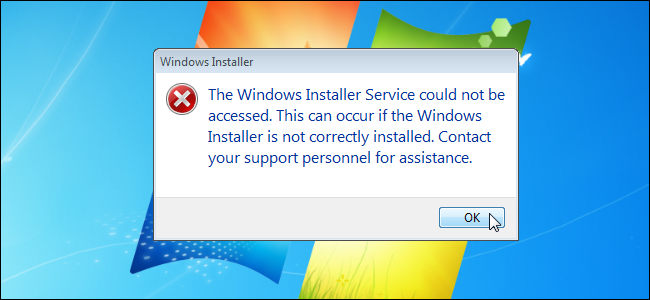
Краткое объяснение проблемы
Служба Windows Installer (msiexec.exe) отвечает за установку и удаление программ в формате MSI. Ошибка «служба установщика не доступна» возникает, когда исполняемый файл msiexec не зарегистрирован в системе, повреждён или имеются проблемные права доступа к каталогам Windows.
Важно: эти инструкции предназначены для Windows 7. На более новых версиях Windows процедура похожа, но интерфейс и расположение элементов могут отличаться.
Что понадобится
- Учётная запись с правами администратора.
- Доступ к командной строке (Командная строка/Command Prompt) — можно открыть через «Выполнить» или меню «Пуск».
Шаг за шагом: восстановление регистрации Windows Installer (64‑битная Windows)
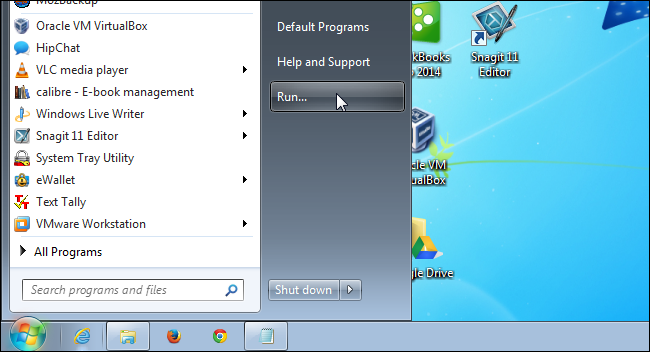
- Откройте меню Пуск и выберите «Выполнить». Если «Выполнить» отсутствует в меню, нажмите Win+R.
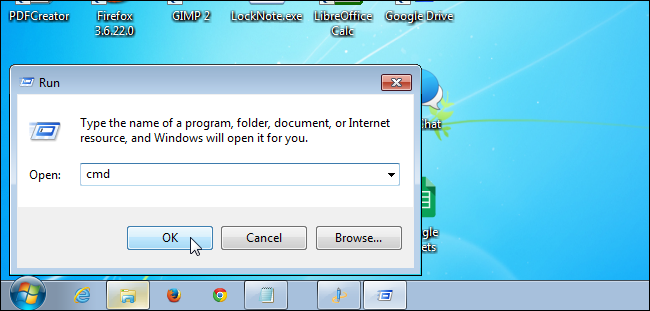
- В поле «Открыть» введите «cmd» (без кавычек) и нажмите ОК, чтобы запустить Командную строку от имени текущего пользователя. Чтобы открыть с правами администратора, нажмите правой кнопкой мыши по «cmd» и выберите “Запуск от имени администратора”.
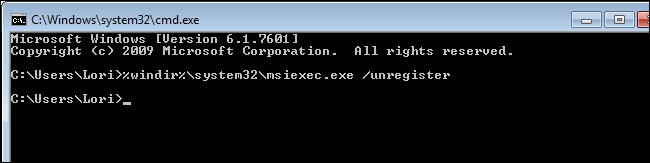
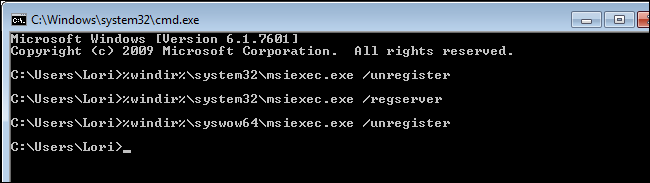
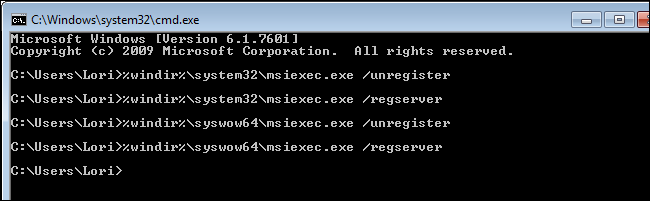
- В командной строке выполните следующие команды. Сначала для каталога system32:
%windir%\system32\msiexec.exe /unregister
%windir%\system32\msiexec.exe /regserver
Это отменит и заново зарегистрирует msiexec.exe в C:\Windows\system32.
- Затем выполните те же операции для каталога syswow64 — важно для 64‑битной Windows, где есть оба каталога:
%windir%\syswow64\msiexec.exe /unregister
%windir%\syswow64\msiexec.exe /regserver
Это восстановит регистрацию msiexec.exe в C:\Windows\syswow64.
- Закройте окно Командной строки, введя команду:
exit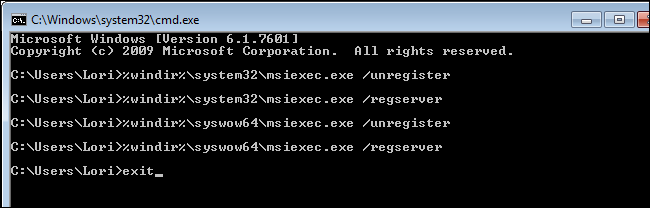
- Перезагрузите компьютер. После этого попробуйте установить MSI‑пакет снова.
Инструкция для 32‑битной Windows
Для 32‑битной Windows достаточно открыть Командную строку и выполнить две команды подряд:
msiexec /unregister
msiexec /regserver
Затем закройте окно и перезагрузите компьютер.
Что делать, если это не сработало
- Проверьте права доступа к папке C:\Windows и к файлам msiexec.exe в system32/syswow64. Убедитесь, что у администратора есть полный доступ.
- Запустите встроенную проверку системных файлов:
sfc /scannowКоманда просканирует системные файлы и попытатся восстановить повреждённые компоненты.
Проверьте журнал событий Windows (Просмотр событий → Приложения и службы → Microsoft → Windows → WindowsInstaller) на наличие подробных ошибок.
Если в системе присутствуют сторонние антивирусы или средства безопасности, временно отключите их и повторите попытку установки — иногда они блокируют запуск msiexec.
В редких случаях поможет восстановление системы до рабочей точки, созданной до появления ошибки.
Альтернативные подходы
- Используйте установщик от производителя в виде EXE (если он есть) — некоторые EXE оборачивают MSI и содержат собственные механизмы установки.
- Загрузите и выполните средство устранения неполадок установки программ от Microsoft (если применимо к вашей версии ОС).
- Если проблема повторяется для одного конкретного MSI, попробуйте распаковать MSI и установить компоненты вручную или воспользоваться инструментами типа Orca для анализа пакета.
Типичные причины, при которых метод не помогает
- Файлы msiexec действительно отсутствуют или повреждены так, что пере-регистрация не восстанавливает их.
- Глубокие нарушения реестра, влияющие на COM/CLSID Windows Installer.
- Ограничения групповой политики в корпоративных сетях, блокирующие запуск служб установки.
Краткая методика (SOP) для системного администратора
- Проверить права администратора.
- Открыть Командную строку от имени администратора.
- Выполнить команды unregister/regserver для system32 и syswow64 (для 64‑битной ОС).
- Выполнить sfc /scannow при необходимости.
- Перезагрузить систему.
- Если не помогло — проверить журналы и попробовать временно отключить антивирус.
Контрольный список для разных ролей
- Администратор: выполнить команды, проверить журналы событий, права доступа, sfc.
- Обычный пользователь: обратиться к администратору или службе поддержки, если нет прав на запуск командной строки с повышением.
- Служба поддержки: собрать информацию о версии ОС, правах, точной текст ошибки и логах событий.
Критерии приёмки
- Установка MSI-пакета проходит успешно.
- Команда msiexec возвращает корректный результат без ошибок.
- В журналах событий нет критичных ошибок Windows Installer после установки.
Короткий словарь
- msiexec: исполняемый файл Windows Installer, управляет установкой MSI‑пакетов.
- system32/syswow64: системные папки Windows для 32‑ и 64‑битных компонентов.
Итог
Повторная регистрация msiexec в system32 и syswow64 решает большинство случаев ошибки «Служба установщика Windows не доступна» на Windows 7. Если проблема сохраняется — проверьте права, системные файлы, журналы событий и влияние антивируса.
Заметки:
- Если вы не уверены в своих действиях, сделайте резервную копию важных данных перед изменениями в системе.
- При работе в корпоративной сети согласуйте действия с ИТ‑отделом.

Похожие материалы

Несколько аккаунтов Skype: Multi Skype Launcher

Журнал для работы: повысить продуктивность

Персональные звуки уведомлений на Android

Скачивание шоу Hulu для офлайн‑просмотра

Microsoft Start: персонализированная новостная лента
