
Ошибка VDS в Диспетчере дисков Windows — как исправить
TL;DR
Если при запуске Диспетчера дисков появляется ошибка «Disk Management could not start Virtual Disk Service (VDS)» или «Unable to connect to Virtual Disk Service», это означает, что служба Virtual Disk не отвечает или блокируется. Последовательно проверьте: отключение внешних накопителей, запуск SFC и DISM, включение службы Virtual Disk, правила брандмауэра и сторонние антивирусы. В большинстве случаев проблема решается включением и запуском службы Virtual Disk и снятием блокировок со стороны брандмауэра или ПО безопасности.
Что означает эта ошибка
Ошибка указывает, что Диспетчер дисков не смог подключиться к службе Virtual Disk (VDS). В результате вы не сможете просматривать, изменять разделы или выполнять операции с томами через MMC. Часто проблема проявляется при удалённом подключении, но может случиться и локально.
Важное: если вы работаете по RDP или через удалённое управление, повторите все проверки как на локальном, так и на удалённом компьютере.
Быстрый чеклист перед началом
- Отключите все внешние USB-накопители и карты памяти
- Запустите sfc /scannow и при необходимости DISM
- Проверьте состояние службы Virtual Disk
- Разрешите Remote Volume Management в брандмауэре Windows
- Временно отключите сторонний антивирус/файрвол
1. Отключите внешние накопители
Иногда конфликт с внешним носителем мешает запуску VDS. Отключите все USB-устройства, в том числе:
- внешние HDD/SSD
- флешки
- картридеры
- смартфоны (в режиме передачи данных)
После отключения перезапустите Диспетчер дисков и проверьте, исчезла ли ошибка.

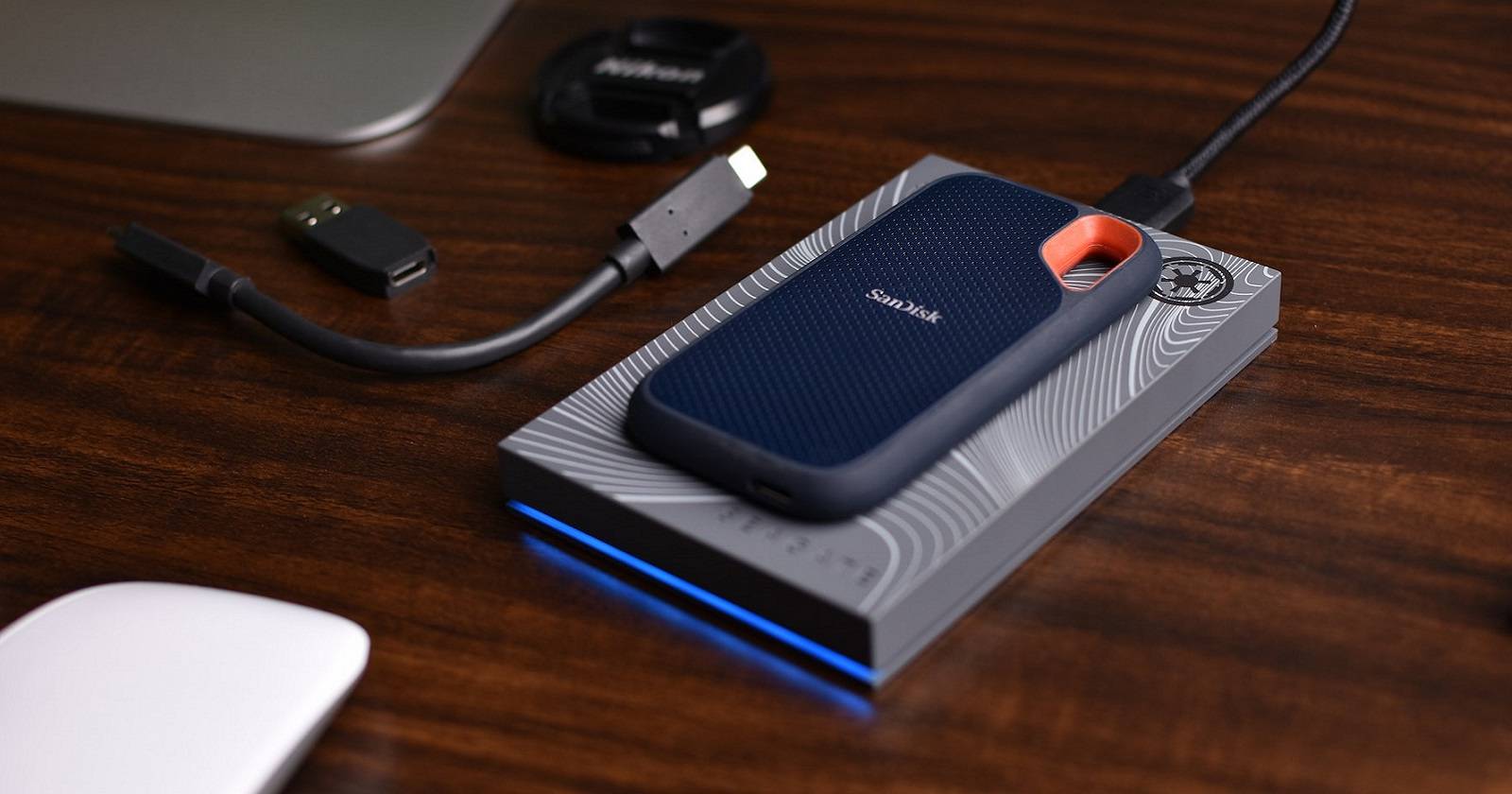
Подпись: Внешний USB-накопитель, возможный источник конфликта служб ввода-вывода.
2. Запустите проверку системных файлов и восстановление образа
Повреждённые системные файлы могут помешать работе служб. Выполните в командной строке с правами администратора:
sfc /scannowЕсли SFC обнаружит ошибки, но не сможет их исправить, выполните проверку и восстановление образа Windows:
DISM /Online /Cleanup-Image /RestoreHealthПосле завершения обеих команд перезагрузите ПК и снова откройте Диспетчер дисков.
Подпись: Окно командной строки при запуске средств восстановления системы.
3. Включите и запустите службу Virtual Disk
Одна из самых частых причин — служба Virtual Disk отключена или имеет неправильные параметры запуска. Выполните шаги:
- Нажмите Win + R.
- Введите services.msc и нажмите Enter.
- В списке служб найдите Virtual Disk и дважды щёлкните по ней.
- На вкладке «Общие» установите «Тип запуска» в значение Automatic (Автоматически).
- Если служба не запущена, нажмите Start (Запустить).
- Перейдите на вкладку Log On (Вход) и при необходимости отметьте Allow service to interact with desktop (Разрешить службе взаимодействовать с рабочим столом).
- Нажмите Apply, затем OK.
Если вы работаете удалённо, проделайте те же действия и на удалённом компьютере — служба должна быть запущена на обеих машинах.
Подпись: Окно списка служб Windows, где можно найти Virtual Disk.
Подпись: Выбор типа запуска службы — рекомендуется Automatic.
Подпись: Вкладка входа, на которой можно задать параметры учётной записи для службы.
Важно: если при попытке запустить службу возникает ошибка, запишите код ошибки и сообщение — они помогут при дальнейшей диагностике.
4. Разрешите Remote Volume Management в Брандмауэре Windows
Если брандмауэр блокирует удалённое управление томами, Диспетчер дисков не сможет подключиться к VDS на удалённой машине. Проверьте правила в Брандмауэре Windows:
- Откройте Панель управления → Брандмауэр Windows → Разрешение взаимодействия с приложением или компонентом через брандмауэр.
- Найдите Remote Volume Management или эквивалент и убедитесь, что разрешение установлено для нужного профиля сети (Private/Domain или Public по необходимости).
Если вы используете корпоративный брандмауэр, согласуйте изменения с администратором сети.
Подпись: Разрешённые элементы в настройках брандмауэра Windows — проверьте Remote Volume Management.
5. Временно отключите стороннее ПО безопасности
Антивирусы и сторонние файрволы нередко блокируют межпроцессное взаимодействие. Попробуйте временно отключить антивирус и встроенные в него фаерволы:
- Отключите защиту в реальном времени на 30–60 минут.
- Выключите модуль файрвола в настройках антивируса.
- Перезапустите Диспетчер дисков и проверьте, исчезла ли ошибка.
Если проблема уходит после отключения, добавьте исключения для mmc.exe и службы Virtual Disk в настройках безопасности или обновите/замените ПО.
Подпись: Пример временного отключения антивирусной защиты через системный трей.
Дополнительные сценарии и альтернативы
- Если Virtual Disk не запускается из-за зависимых служб, проверьте и запустите службы: Remote Procedure Call (RPC) и Logical Disk Manager.
- На серверах и в корпоративной сети проверьте групповые политики, которые могут принудительно отключать службу VDS.
- В средах с виртуализацией (Hyper-V, VMware) убедитесь, что хостовые инструменты не конфликтуют с VDS.
Когда этот подход может не сработать
- Системные файлы критически повреждены; потребуется восстановление из образа или переустановка ОС.
- Стороннее ПО безопасности не даёт привилегий изменить настройки — обратитесь в службу поддержки поставщика ПО.
- Ограничения доменной политики не позволяют менять параметры службы — обратитесь к администратору.
Руководство для ролей: что делать кому
Обычный пользователь
- Отключить внешние устройства, перезагрузить ПК, попробовать открыть Диспетчер дисков.
- Если не помогло — передать журнал ошибок IT.
Локальный администратор
- Выполнить sfc /scannow и DISM, проверить службы, временно отключить антивирус, настроить брандмауэр.
Сетевой / доменный администратор
- Проверить групповые политики, правила брандмауэра на уровне домена, журналы событий на сервере управления.
Decision tree для быстрого устранения (Mermaid)
flowchart TD
  A[Есть ошибка VDS при запуске Диспетчера дисков?] --> B{Отключены ли внешние носители?}
  B -- Нет --> C[Отключить и проверить]
  B -- Да --> D{SFC исправил ошибки?}
  D -- Нет --> E[Запустить DISM -> перезагрузить]
  D -- Да --> F{Служба Virtual Disk запущена?}
  F -- Нет --> G[Включить и запустить службу Virtual Disk]
  F -- Да --> H{Брандмауэр/AV блокируют?}
  H -- Да --> I[Разрешить Remote Volume Management / отключить AV]
  H -- Нет --> J[Проверить журналы событий и обратиться к администратору]
Факты и подсказки
- SFC = System File Checker, быстрый способ найти и восстановить системные файлы.
- DISM = Deployment Image Servicing and Management, используется для восстановления образа Windows.
- Часто причиной являются политики безопасности и межсетевые фильтры, особенно в корпоративных сетях.
Критерии приёмки
- Диспетчер дисков открывается без ошибок.
- Служба Virtual Disk запущена и имеет тип запуска Automatic.
- Операции с томами выполняются корректно локально и по удалённому подключению (если применимо).
Риски и рекомендации
- Не оставляйте антивирус отключённым дольше, чем требуется для теста.
- При изменении политик домена согласуйте изменения с командой безопасности.
- Делайте резервные копии важных данных перед изменениями разделов или восстановлением образа.
Краткое резюме
Ошибка подключения к Virtual Disk чаще всего вызвана остановленной службой, блокировкой со стороны брандмауэра или стороннего ПО безопасности, либо повреждёнными системными файлами. Последовательно примените приведённые шаги: отключение внешних носителей, SFC/DISM, включение и запуск службы Virtual Disk, проверка брандмауэра и временное отключение антивируса. Если проблема остаётся, соберите коды ошибок из журналов событий и обратитесь к администратору.
Важное: повторите все проверяемые пункты и на удалённой машине, если вы работаете по удалённому подключению.

Похожие материалы

Несколько аккаунтов Skype: Multi Skype Launcher

Журнал для работы: повысить продуктивность

Персональные звуки уведомлений на Android

Скачивание шоу Hulu для офлайн‑просмотра

Microsoft Start: персонализированная новостная лента
