
Как убрать уведомление «Windows Defender Firewall заблокировал некоторые функции этого приложения»
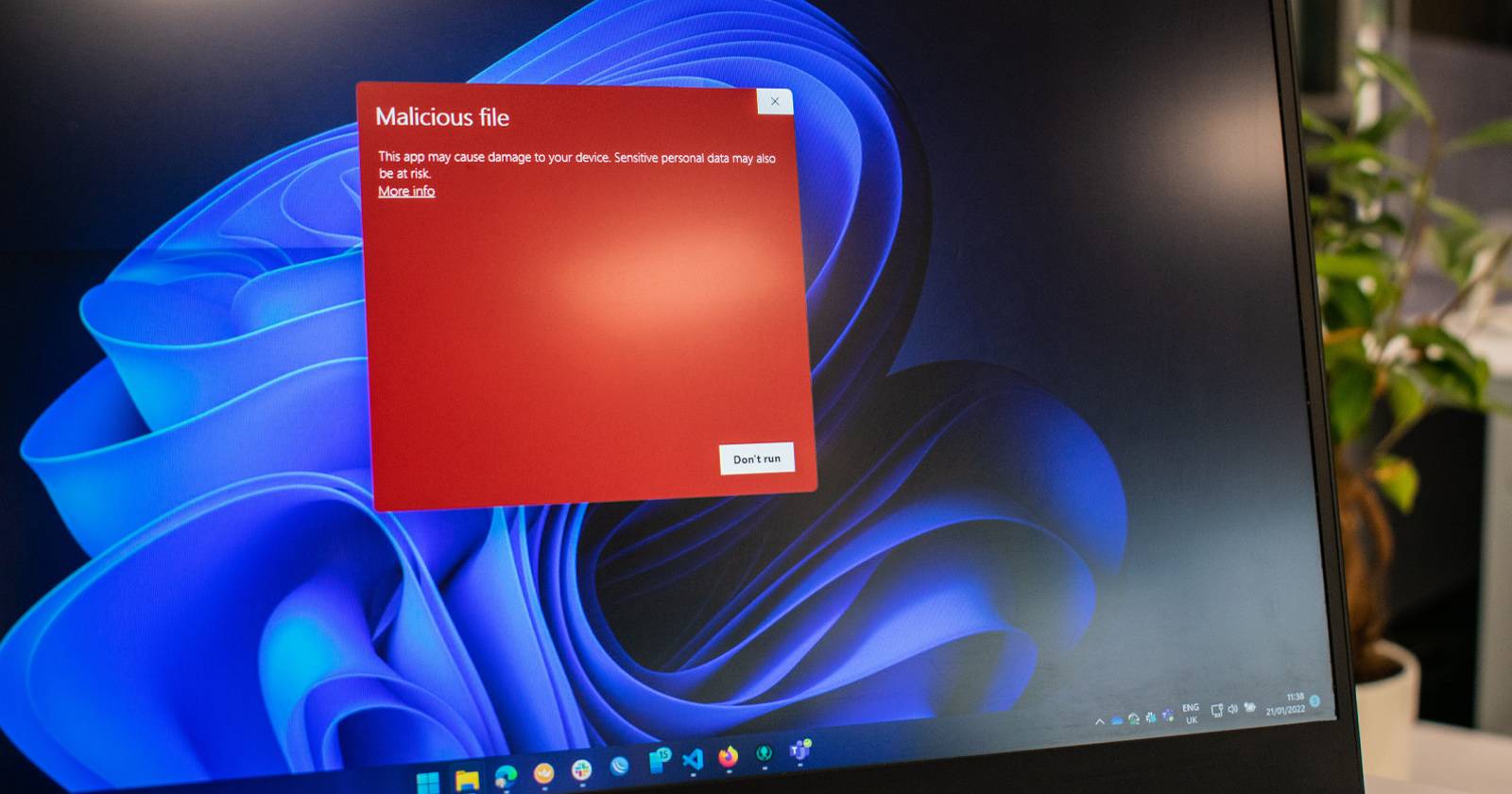

Вы увидите предупреждение «Windows Defender Firewall заблокировал некоторые функции этого приложения», когда пытаетесь запустить программу на компьютере с Windows. Нажать «Разрешить доступ» и продолжить запуск можно, но всплывающее окно раздражает, если появляется часто.
К счастью, можно настроить брандмауэр Windows так, чтобы это сообщение больше не появлялось. Ниже объяснено, почему возникает это уведомление и какие шаги предпринять, чтобы контролировать поведение Windows Defender Firewall.
Почему появляется уведомление «Windows Defender Firewall заблокировал некоторые функции этого приложения»?
Windows Defender Firewall отслеживает приложения, которые пытаются подключиться к сети, и управляет входящими соединениями на вашем ПК. Когда брандмауэр обнаруживает приложение, впервые обращающееся к сети или пытающееся принять входящее подключение, он по умолчанию блокирует доступ и показывает уведомление.
Если вы доверяете приложению, нажмите «Разрешить доступ». Если нет — нажмите «Отмена», и приложение останется в списке заблокированных до следующего запроса на разрешение.
Это превентивная мера, направленная на блокировку скрытых вредоносных приложений и атакующих, пытающихся получить доступ к компьютеру. Но если брандмауэр начинает часто блокировать ранее разрешённые приложения, стоит потратить несколько минут на диагностику.
Частые виновники повторных уведомлений:
- подозрительный плагин в браузере, который пытается соединяться с внешними серверами;
- VPN-клиенты, создающие виртуальные сетевые адаптеры и перезаписывающие сетевые настройки;
- изменённые или обновляющиеся исполняемые файлы (переустановки/обновления меняют цифровую подпись);
- конфликты с антивирусом стороннего производителя.
Краткий план действий — что попробовать сначала
- Запустите средство устранения неполадок входящих подключений.
- Просканируйте систему на наличие вредоносного ПО.
- Временно отключите VPN-клиент и/или его адаптер.
- Добавьте приложение в список разрешённых вручную.
- Восстановите настройки брандмауэра по умолчанию, если сомневаетесь в конфигурации.
Ниже подробно расписаны эти шаги и дополнительные рекомендации для домашних пользователей и системных администраторов.
1. Запустите средство устранения неполадок брандмауэра
Windows 10 и 11 содержат встроенное средство устранения неполадок «Входящие подключения». Оно помогает найти и устранить проблемы с входящими соединениями и брандмауэром.
Чтобы запустить средство устранения неполадок:
- Нажмите Win + I, чтобы открыть Параметры.
- Откройте раздел Система.
- Прокрутите вниз и выберите Устранение неполадок.
- Нажмите Другие средства устранения неполадок.
- Прокрутите до раздела Другие.
- Найдите пункт Входящее подключение и нажмите Запустить.
Средство устранения неполадок попросят выбрать области для проверки, попытается автоматически применить исправления и сообщит о найденных проблемах.
Важно: это безопасный первый шаг — средство не отключает брандмауэр без вашего подтверждения.
2. Просканируйте систему на наличие вредоносного ПО
Если уведомление появляется регулярно для одного приложения или для всех программ, проверьте систему на заражение. Используйте ваш основной антивирус или встроенный Защитник Windows.
Как выполнить полную проверку с помощью Windows Security:
- Нажмите Win + I, чтобы открыть Параметры.
- Выберите Конфиденциальность и безопасность.
- Нажмите Безопасность Windows.
- Выберите Защита от вирусов и угроз в разделе Зоны защиты.
- В окне Защитника Windows нажмите Параметры сканирования под Быстрой проверкой.
- Выберите Полная проверка и нажмите Выполнить проверку сейчас.
Полная проверка может занимать длительное время в зависимости от объёма данных на диске.
Примечание: при использовании стороннего антивируса выполните полную проверку через интерфейс той программы. Если антивирус и Защитник конфликтуют, временно отключите один из них на время диагностики.
3. Отключите VPN-клиент и адаптер
VPN-клиенты часто создают виртуальные сетевые адаптеры и могут вызывать повторные запросы брандмауэра. Первое, что нужно сделать — полностью выйти из VPN-приложения через трей:
- Нажмите на стрелку вверх в области уведомлений (правый нижний угол экрана).
- Щёлкните правой кнопкой мыши по иконке VPN и выберите Выход или Закрыть.
Если окончательное закрытие не помогло, временно отключите VPN-адаптер через Диспетчер устройств:
- Нажмите Win + R, чтобы открыть Выполнить.
- Введите devmgmt.msc и нажмите OK — откроется Диспетчер устройств.
- Разверните раздел Сетевые адаптеры.
- Найдите адаптер, связанный с вашим VPN (по названию клиента).
- Щёлкните правой кнопкой по адаптеру и выберите Отключить устройство.
- Подтвердите действие.
Если после отключения адаптера уведомления прекратились — значит конфликт связан с VPN. Решения: обновить клиент, переустановить VPN или добавить его в исключения брандмауэра.
4. Разрешите приложение через Windows Defender Firewall вручную
Если приложение законно и вы уверены в его происхождении, добавьте его в список разрешённых.
Как добавить приложение в белый список через Панель управления:
Нажмите Win + R, введите control и нажмите OK.
Перейдите в Система и безопасность.
Откройте Windows Defender Firewall.
- В левом меню выберите Разрешить приложение или компонент через Windows Defender Firewall.
- Нажмите Изменить параметры, затем найдите нужную программу в списке.
- Отметьте флажки Частная и/или Публичная в зависимости от того, в каких сетях приложение должно работать.
- Если приложения нет в списке, нажмите Разрешить другое приложение, выберите исполняемый файл (.exe) и добавьте его, затем отметьте профили сети.
- Нажмите ОК, чтобы сохранить изменения.
Важно: разрешать приложение следует только если вы уверены в его безопасности. Разрешение даёт приложению возможность принимать входящие соединения.
5. Восстановите настройки брандмауэра по умолчанию
Если конфигурация брандмауэра стала непредсказуемой после множества правок или установки сторонних приложений, имеет смысл сбросить настройки к заводским.
Как восстановить настройки:
- Нажмите Win + X и выберите Выполнить.
- Введите control и нажмите OK.
- Перейдите в Система и безопасность > Windows Defender Firewall.
- В левом меню нажмите Восстановить умолчания.
- Нажмите Восстановить умолчания и подтвердите действие.
Примечание: восстановление удалит все изменения, внесённые в правила брандмауэра, включая добавленные вручную исключения. Будьте готовы заново настроить необходимые правила.
Дополнительные методы и команды для продвинутых пользователей
Если вы предпочитаете работать через PowerShell или нужно автоматизировать добавление правила, используйте следующие команды.
Добавить правило в брандмауэр для конкретного исполняемого файла (PowerShell):
New-NetFirewallRule -DisplayName "Разрешить MyApp" -Direction Inbound -Program "C:\Program Files\MyApp\myapp.exe" -Action Allow -Profile Private,PublicРазрешить порт (например, TCP 8080):
New-NetFirewallRule -DisplayName "Разрешить TCP 8080" -Direction Inbound -Protocol TCP -LocalPort 8080 -Action Allow -Profile Private,PublicОтключить брандмауэр на всех профилях (только временно для отладки):
Set-NetFirewallProfile -Profile Domain,Public,Private -Enabled FalseВключить обратно:
Set-NetFirewallProfile -Profile Domain,Public,Private -Enabled TrueПросмотреть пользовательские правила:
Get-NetFirewallRule | Where-Object { $_.DisplayName -like "*MyApp*" }Важно: отключение брандмауэра повышает риск — делайте это только в контролируемой среде и включайте обратно сразу после проверки.
Как безопасно добавлять приложения в белый список — мини-методология
- Верифицируйте издателя: проверьте цифровую подпись .exe и источник установки.
- Откройте хеш: сравните SHA256 файла с официальным хешем, если он доступен.
- Проанализируйте поведение: временно разрешите, наблюдайте сетевую активность и логи.
- Ограничьте профиль сети: если приложение нужно только для домашней сети, разрешайте только на Частной сети.
- Минимизируйте разрешения: вместо разрешения всего приложения, по возможности разрешайте конкретный порт или протокол.
- Документируйте изменения: записывайте, кто и почему внес правило, чтобы легко откатить изменения.
Когда НЕ стоит разрешать приложение
- Приложение пришло из неизвестного источника или скачано с неофициального сайта.
- Вы не можете проверить цифровую подпись или хеш исполняемого файла.
- Поведение программы вызывает сомнения (внезапные подключения к множеству внешних IP, создание автозапуска, изменение системных файлов).
В таких случаях лучше сначала просканировать файл и систему антивирусом, затем исследовать поведение в песочнице.
Роль‑ориентированные чеклисты
Чеклист для домашнего пользователя:
- Нажать «Разрешить доступ», если приложение знакомо.
- Запустить полную проверку Защитником Windows.
- Отключить VPN и проверить, исчезло ли уведомление.
- Если уведомление повторяется — добавить приложение через Панель управления.
Чеклист для системного администратора:
- Проверить журналы брандмауэра (Event Viewer → Windows Logs → Security/Firewall).
- Проверить цифровую подпись и хеш исполняемого файла.
- Добавить правило через PowerShell с ограничением по профилю и порту.
- Обновить инструкции конфигурации и CMDB.
Чеклист для специалиста по безопасности:
- Собрать сетевой трафик приложения (например, с помощью Wireshark или логов прокси).
- Проанализировать домены/IP на предмет известных угроз.
- Выполнить статический и динамический анализ исполняемого файла.
- При выявлении угроз — инициировать инцидентный план и блокировать все подозрительные соединения.
Playbook: быстрая инструкция для техподдержки
- Пользователь жалуется на повторяющееся уведомление.
- Узнать приложение и контекст появления уведомления (какая операция, локальная сеть или Интернет).
- Попросить временно закрыть VPN и повторить шаг.
- Запустить средство устранения неполадок входящих подключений.
- Если не помогло — просканировать систему и проверить цифровую подпись исполняемого файла.
- Если приложение легитимно — добавить правило в брандмауэр с ограничением по профилю и порту.
- Документировать действие и обновить внутренние знания.
Диаграмма принятия решения
flowchart TD
  A[Появилось уведомление] --> B{Пользователь доверяет приложению?}
  B -- Да --> C[Разрешить доступ в окне уведомления]
  C --> D{Уведомление повторяется?}
  D -- Нет --> E[Завершить]
  D -- Да --> F[Проверить VPN и закрыть клиент]
  F --> G{Уведомления прекратились?}
  G -- Да --> E
  G -- Нет --> H[Запустить средство устранения неполадок]
  H --> I[Сканировать систему на malware]
  I --> J{Найдено заражение?}
  J -- Да --> K[Очистить/удалить угрозу и восстановить систему]
  J -- Нет --> L[Добавить приложение в белый список вручную или через PowerShell]
  L --> E
Критерии приёмки (проверка решения)
- Уведомление больше не появляется для конкретного приложения после внесения изменений.
- При изменении исполняемого файла (обновление) приложение снова запрашивает разрешение — это ожидаемо.
- Логи брандмауэра не показывают пропущенных подозрительных подключений после добавления правила.
Тесты и сценарии приёмки
- Сценарий: добавить приложение в белый список → ожидаемый результат: уведомление исчезает для этого приложения.
- Сценарий: временно отключить VPN → ожидаемый результат: уведомления перестают приходить, если виноват VPN.
- Сценарий: запустить полную проверку на malware → ожидаемый результат: система чиста или обнаружены и удалены угрозы.
- Сценарий: отключить брандмауэр полностью на тестовой машине → ожидаемый результат: уведомления прекращаются, но машина становится уязвимой (проверка риска).
Матрица рисков и меры смягчения
- Риск: Разрешение вредоносного приложения. Мера: проверка подписи и сканирование перед добавлением в белый список.
- Риск: Открытие лишних портов. Мера: разрешать минимальный набор портов и ограничивать профили сети.
- Риск: Конфликт с VPN и сторонним ПО. Мера: обновление клиента VPN и тестирование в контролируемой среде.
Частые вопросы
В: Можно ли полностью отключить уведомления брандмауэра? О: Отключать уведомления как отдельную опцию нельзя без изменения настроек брандмауэра; можно либо разрешать конкретные приложения, либо временно отключить брандмауэр — последний вариант не рекомендуется.
В: После обновления программы она снова запрашивает доступ — почему? О: Обновление может менять подпись или путь к исполняемому файлу, поэтому брандмауэр воспринимает её как новое приложение.
В: Можно ли автоматизировать добавление правил на большое число компьютеров? О: Да — через PowerShell-скрипты, Group Policy (GPO) или системы управления конфигурацией (SCCM, Intune).
Резюме
Уведомление «Windows Defender Firewall заблокировал некоторые функции этого приложения» — это обычная защитная реакция системы. Для домашних пользователей обычно достаточно разрешить доверенное приложение или временно отключить VPN. Для администраторов и специалистов по безопасности доступны дополнительные шаги: средство устранения неполадок, полная проверка на malware, добавление правил через PowerShell и восстановление настроек брандмауэра.
Важно: всегда проверяйте источник приложения и его поведение перед тем, как давать постоянное разрешение. Документируйте изменения и по возможности ограничивайте правила по профилю сети и портам.
Ключевые действия: запустить средство устранения неполадок, просканировать систему, временно отключить VPN, добавить приложение в исключения, при необходимости восстановить настройки брандмауэра.

Похожие материалы

Несколько аккаунтов Skype: Multi Skype Launcher

Журнал для работы: повысить продуктивность

Персональные звуки уведомлений на Android

Скачивание шоу Hulu для офлайн‑просмотра

Microsoft Start: персонализированная новостная лента
