
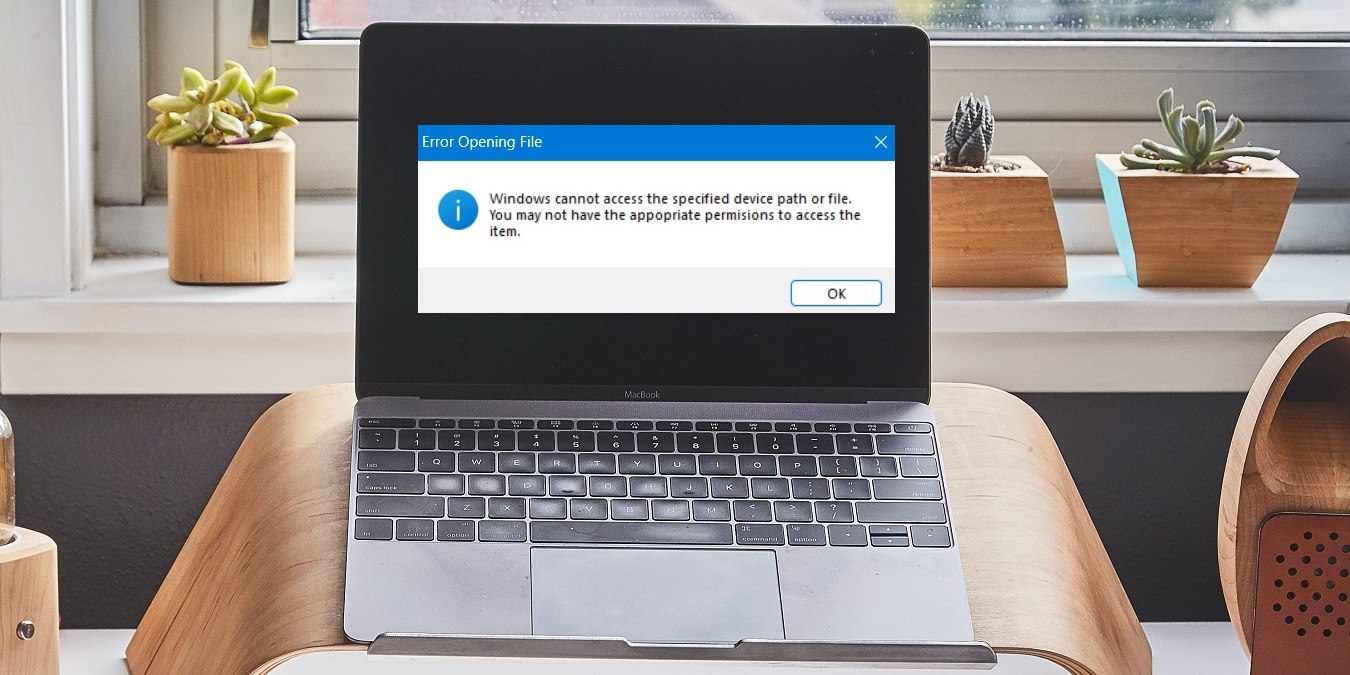
Windows: невозможно получить доступ к указанному пути или файлу
Оглавление
- Причины ошибки «Windows не может получить доступ к указанному пути или файлу»
- Удалите флажки в столбце «Отклонить» в разрешениях безопасности
- Включите режим подтверждения администратора для учётной записи через локальную политику
- Проверьте расположение файла
- Разблокируйте файл в свойствах
- Подключите сетевой диск или съёмный носитель
- Воссоздайте ярлык при повреждении
- Измените параметры совместимости для всех пользователей
- Временно отключите блокировку потенциально нежелательных приложений
- Быстрая методика устранения неисправности
- Команды и сниппеты для восстановления прав доступа
- Дерево решений (Mermaid)
- Плейбук для IT-специалиста
- Чек-листы для ролей: пользователь, администратор, служба поддержки
- Критерии приёмки и тест-кейсы
- Примеры, когда методы не работают и альтернативы
- Соображения безопасности и приватности
- Часто задаваемые вопросы
Причины ошибки «Windows не может получить доступ к указанному пути или файлу»
Ошибка появляется, когда доступ к файлу блокируется из‑за проблем с правами, повреждёнными ярлыками, отсутствующими путями или когда операционная система или антивирус пометили приложение как ненадёжное. Часто сообщение сопровождается подсказкой «Возможно, у вас нет соответствующих разрешений для доступа к файлам» или вариантом «Система не может найти указанный путь», который чаще связан с переменными окружения.
К основным триггерам относятся:
- Неправильные атрибуты разрешений NTFS или политики безопасности.
- Блокировка файла функциями безопасности Windows или сторонним антивирусом.
- Указанный путь указывает на отсутствующий сетевой ресурс или съёмный носитель.
- Повреждённый ярлык (link) или перемещение файла без обновления ссылки.
- Конфликты совместимости или запуск под учётной записью с недостаточными правами.
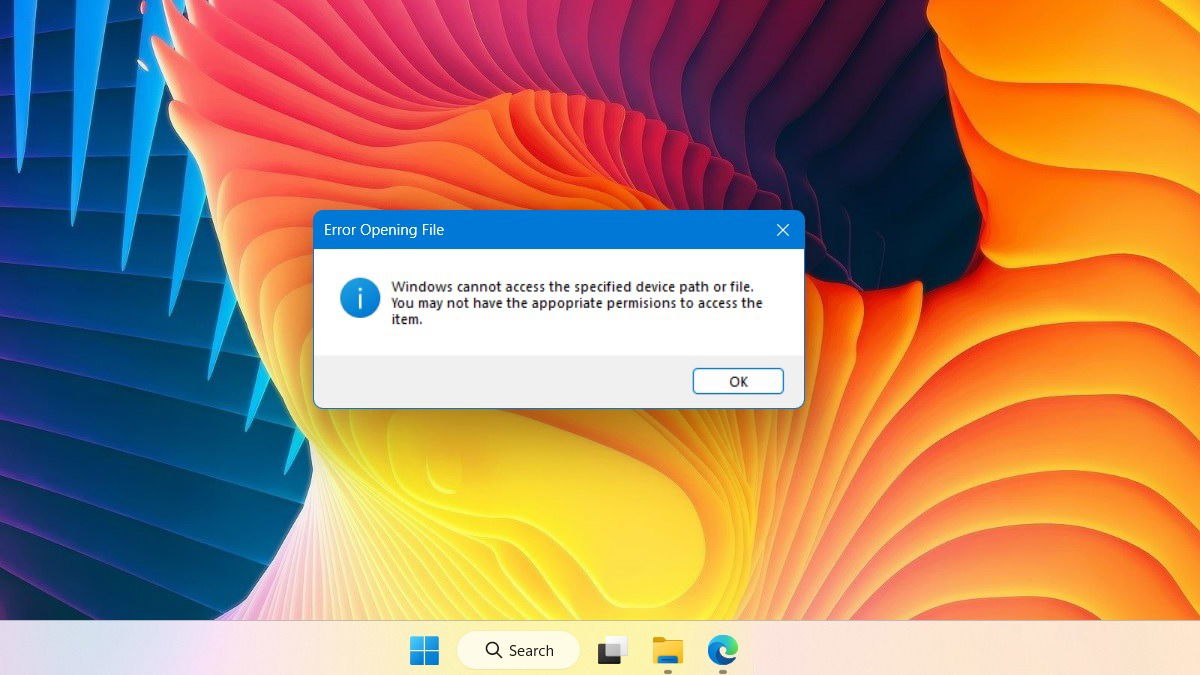
Важно: «Система не может найти указанный путь» чаще всего означает проблему с путём в переменной окружения PATH или с самим указанным путём — проверьте корректность путей и доступность сетевых ресурсов.
1. Удалите флажки в столбце «Отклонить» в разрешениях безопасности
Когда причина — права доступа, полезно восстановить разрешения на файл или папку. Это делается через свойства объекта в Проводнике.
Шаги:
- Щёлкните по файлу или программе правой кнопкой и откройте «Свойства».

- Перейдите на вкладку «Безопасность» и выберите вашу учётную запись, под которой вы вошли в систему.
- Если в таблице разрешений напротив вашей учётной записи стоят флажки в столбце «Отклонить», нажмите «Изменить» и снимите их.
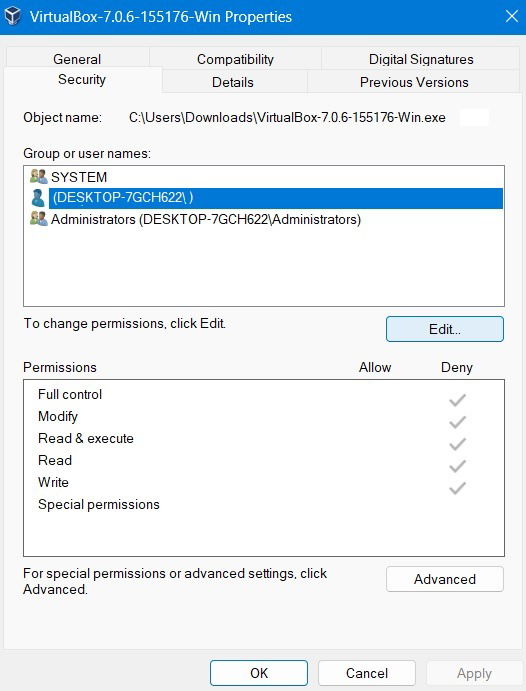
- Убедитесь, что в столбце «Разрешить» стоят корректные галочки для действий чтения/запуска. Нажмите «Применить» → «ОК».

- Повторите попытку открытия файла.
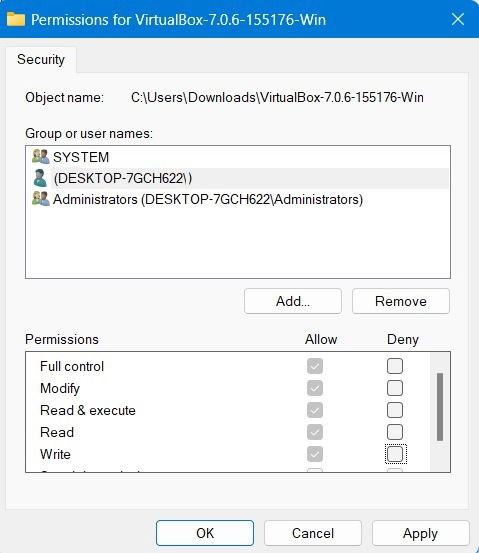
Совет: если вы не можете изменить разрешения, вам может потребоваться взять владение объектом — см. раздел с командами ниже.
2. Включите режим подтверждения администратора для учётной записи через локальную политику
Некоторые программы требуют, чтобы встроенная учётная запись администратора работала в режиме подтверждения администратора. Если этот режим отключён, запуск приложения может быть невозможен.
Шаги:
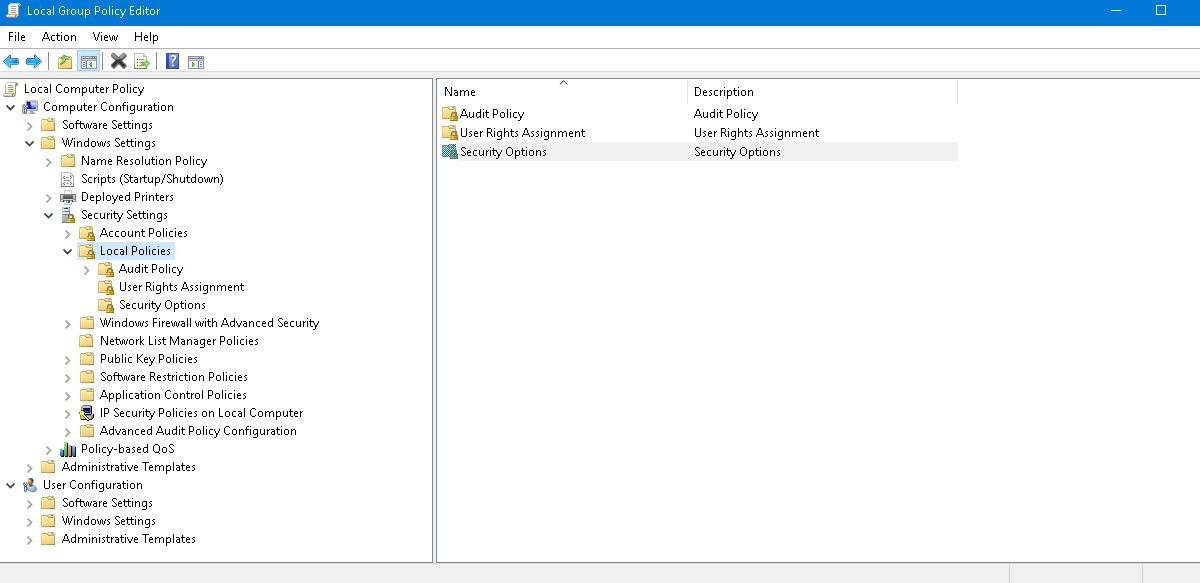
- Нажмите Win + R, введите gpedit.msc и нажмите Enter, чтобы открыть Редактор локальной групповой политики.

- Перейдите: Конфигурация компьютера → Параметры Windows → Локальные политики → Параметры безопасности.
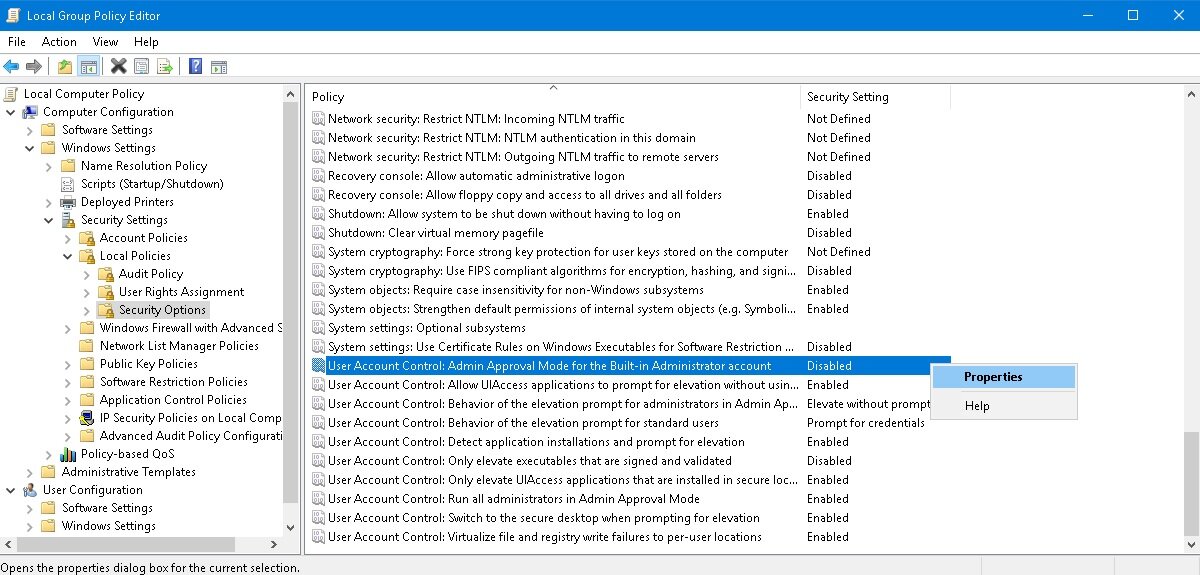
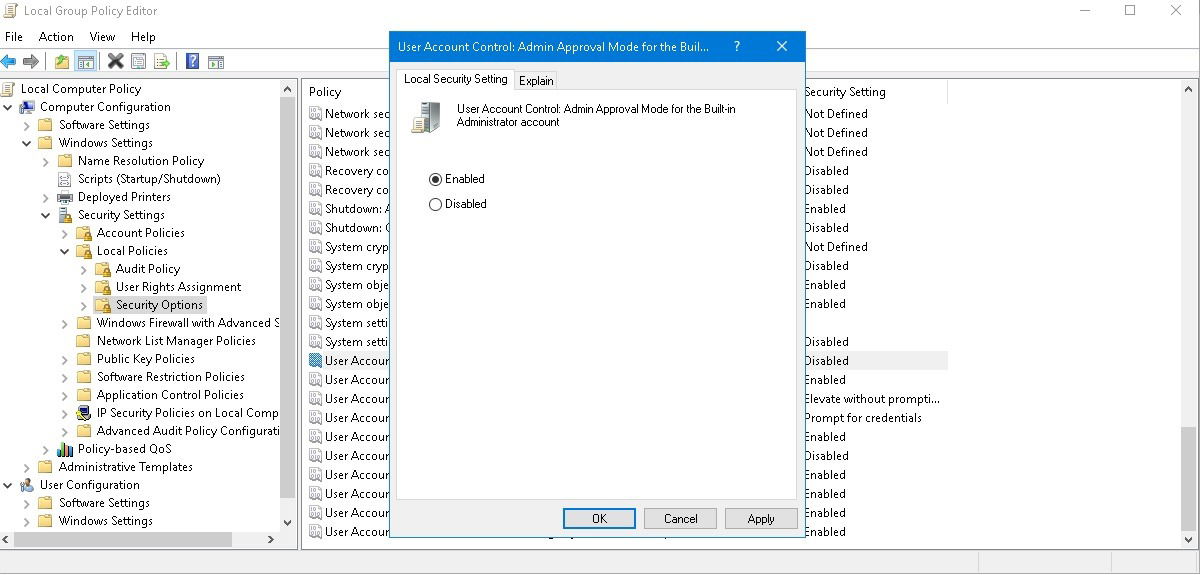
- Найдите политику, связанную с режимом подтверждения администратора для встроенной учётной записи и включите её.
- Примените изменения и перезапустите систему при необходимости.
Примечание: на домашних редакциях Windows (Home) gpedit.msc может отсутствовать. В таком случае используйте редактор реестра или временно запустите программу от имени администратора.
3. Проверьте расположение файла
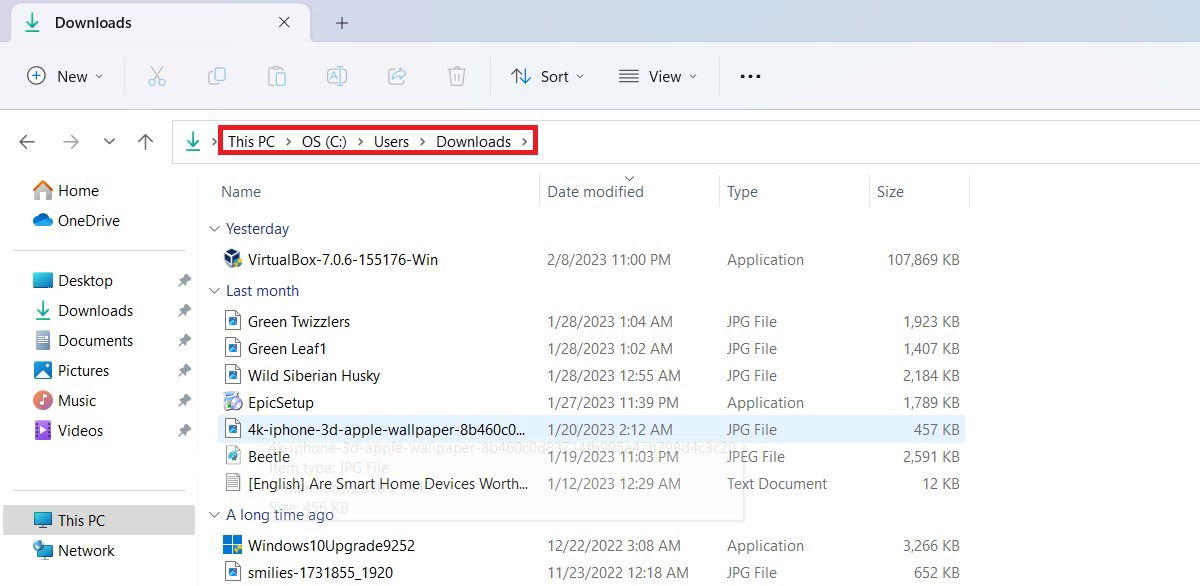
Иногда ярлык или запись указывает на файл, который был перемещён или удалён. Проверьте фактический путь в свойствах и попытайтесь открыть его напрямую через Проводник.
Шаги:
- Откройте «Свойства» объекта и на вкладке «Общие» обратите внимание на путь и расположение.

Скопируйте путь и вставьте в адресную строку Проводника. Если Проводник не находит папку — объект перемещён или удалён.
Перезагрузите компьютер: иногда ОС требуется время для обновления кэша путей, особенно если вы перемещали файлы между дисками.
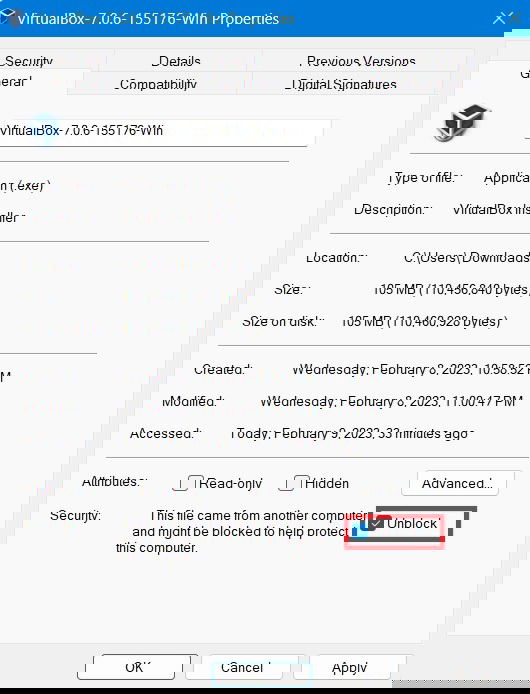
4. Разблокируйте файл в свойствах
Файлы, загруженные из интернета или с сетевых носителей, иногда помечаются как заблокированные. На вкладке «Общие» внизу может быть чекбокс «Разблокировать». Установите его и подтвердите.
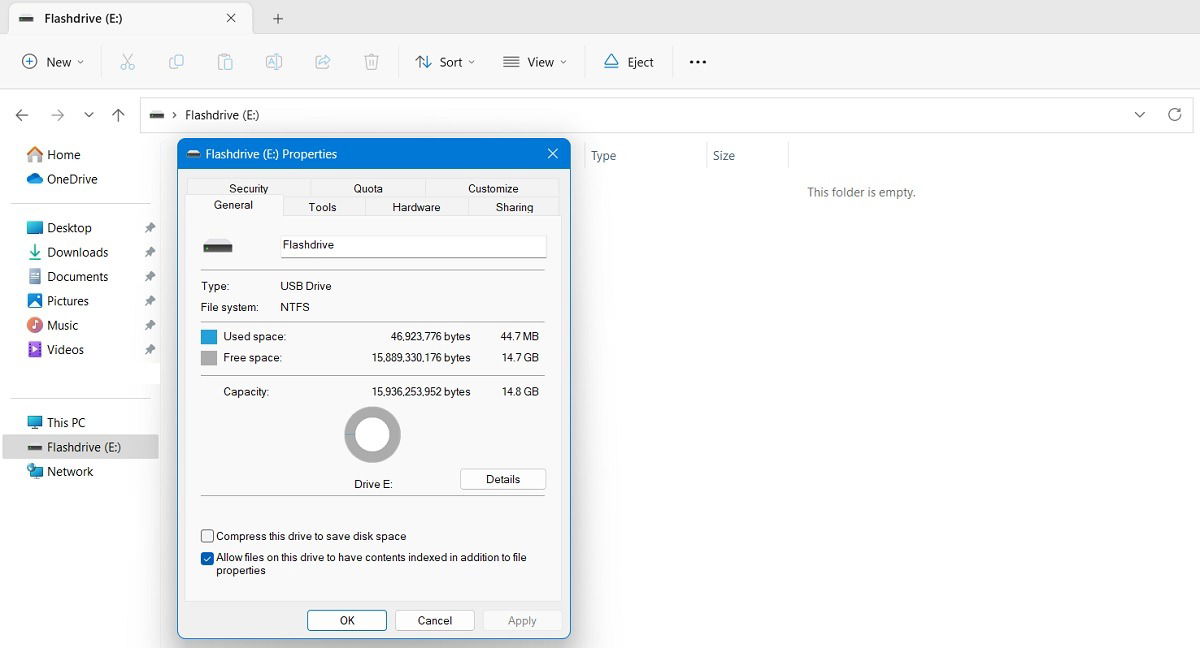
5. Подключите сетевой диск или съёмный носитель
Если файл зависит от других ресурсов (например библиотек или ссылок на сетевые пути), отсутствие этих носителей приведёт к ошибке. Проверьте, доступны ли сетевые шаринги и USB‑диски.
6. Воссоздайте ярлык при повреждении
Если вы запускаете программу через ярлык, сам ярлык может быть повреждён. Найдите исполняемый файл приложения (.exe), щёлкните правой кнопкой и создайте новый ярлык.

7. Измените параметры совместимости для всех пользователей
Проблемы совместимости или разные уровни прав для разных пользователей могут мешать запуску.
Шаги:
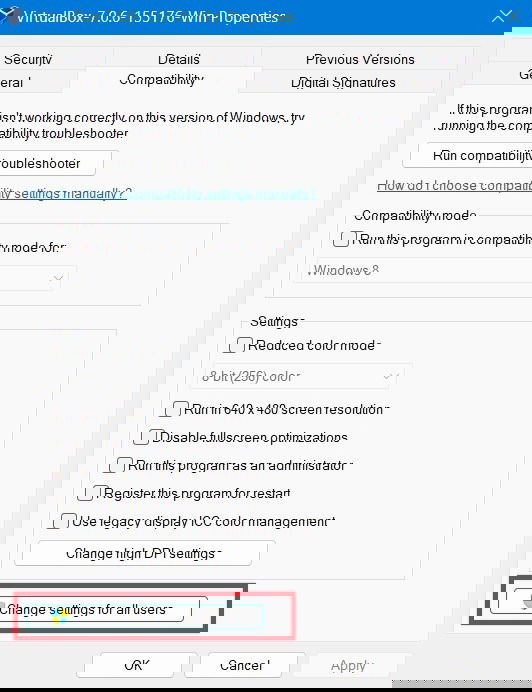
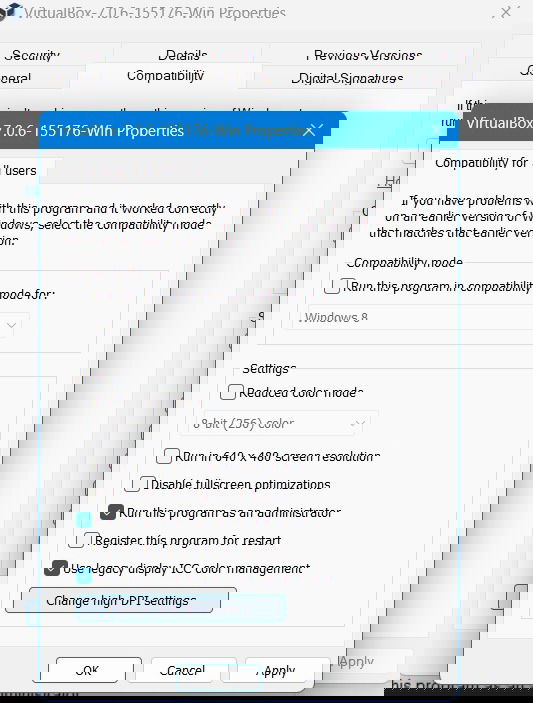
- Откройте «Свойства» → вкладка «Совместимость».
- Нажмите «Изменить параметры для всех пользователей» и включите опцию «Запускать эту программу от имени администратора», при необходимости настройте параметры для высоких DPI.
8. Временно отключите блокировку потенциально нежелательных приложений
Windows и сторонние антивирусы могут блокировать запуск программ с низкой репутацией. Если вы уверены в безопасности файла (проверьте через VirusTotal или аналог), временно отключите соответствующую опцию.
Шаги для Windows Security:
- Откройте Безопасность Windows → «Приложения и браузер» → «Защита на основе репутации».
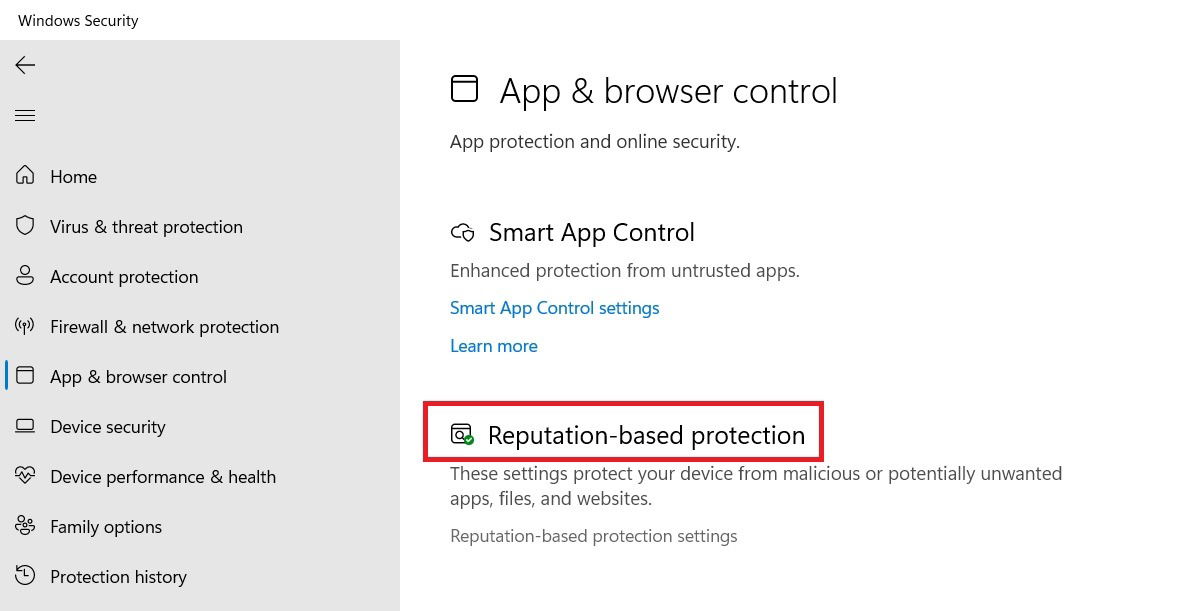
- Временно отключите «Проверять приложения и файлы» и опции блокировки потенциально нежелательных приложений.
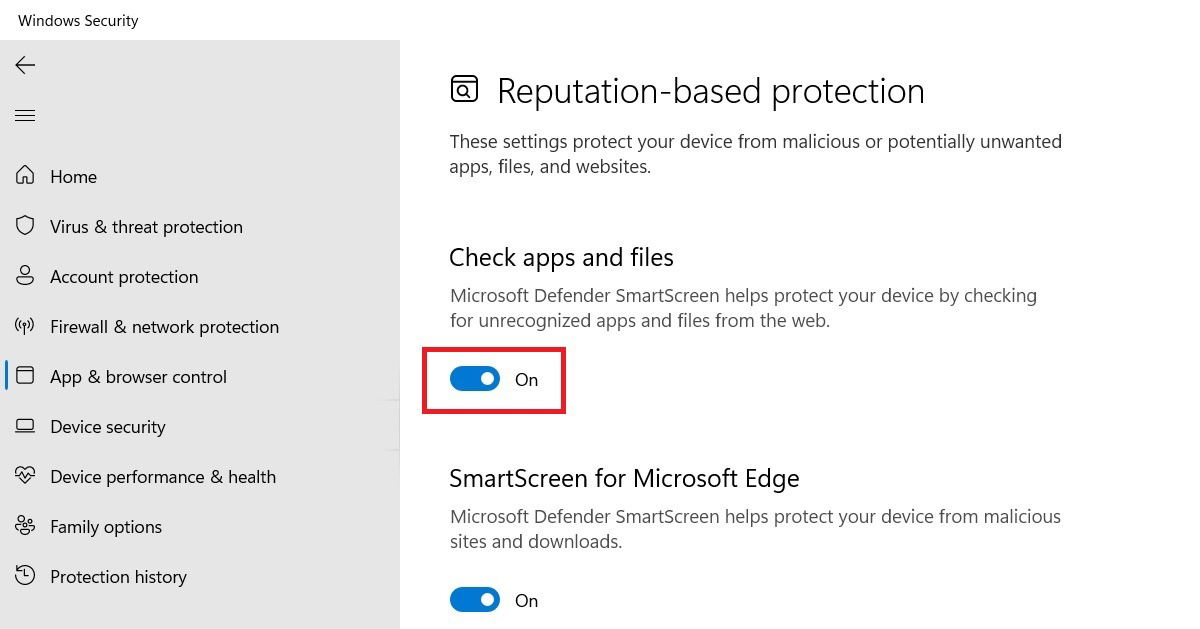
- Перезагрузите ПК и попробуйте открыть файл снова.

Примечание: отключайте блокировки только временно и только если вы уверены в источнике файла. После проверки верните параметры в исходное состояние.
Быстрая методика устранения неисправности (mini-methodology)
- Попробуйте открыть файл от имени администратора (правый клик → Запуск от имени администратора).
- Проверка свойств: вкладки Общие, Безопасность, Совместимость, наличие кнопки Разблокировать.
- Подключение внешних/сетевых носителей, указанных в свойствах.
- Отключение проверки приложений в защите на основе репутации (временно).
- Взятие владения и восстановление разрешений командами takeown/icacls (см. ниже).
- Проверка системных файлов: sfc /scannow и DISM.
Команды и сниппеты для восстановления прав доступа
Если графический интерфейс не позволяет изменить права, используйте командную строку с повышенными правами.
Примеры команд:
:: получить владение файлом
takeown /f "C:\путь\к\файлу.exe"

:: дать полные права текущему администратору
icacls "C:\путь\к\файлу.exe" /grant Администраторы:F /c

:: заменить разрешения наследованием
icacls "C:\путь\к\папке" /reset /t /c /q

:: Проверка системных файлов
sfc /scannow

:: Восстановление образа Windows
DISM /Online /Cleanup-Image /RestoreHealth
Примечание: в командах указывайте корректные имена учётных групп на локальном языке, например «Администраторы». Выполнение этих команд требует прав администратора.
Дерево решений (Mermaid)
flowchart TD
  A[Ошибка доступа к файлу] --> B{Файл доступен в Проводнике?}
  B -- Да --> C{Есть права на чтение/запуск?}
  B -- Нет --> D[Проверить путь/подключить носитель]
  C -- Да --> E{Файл блокирован защитой?}
  C -- Нет --> F[Исправить NTFS-разрешения / взять владение]
  E -- Да --> G[Временно отключить блокировку / проверить на VirusTotal]
  E -- Нет --> H{Ярлык повреждён?}
  H -- Да --> I[Воссоздать ярлык]
  H -- Нет --> J{Совместимость/ UAC}
  J -- Да --> K[Изменить параметры совместимости / включить запуск от администратора]
  J -- Нет --> L[Проверить системные файлы 'SFC/DISM']
Плейбук для IT‑специалиста: пошаговая процедура
- Сбор информации: путь к файлу, скриншот ошибки, имя пользователи и дата/время попытки запуска.
- Повторение ошибки локально под учётной записью пользователя.
- Проверка свойств файла: Разблокировать, Безопасность, Совместимость.
- Проверка доступности зависимостей (сетевые пути, сетевые библиотеки, службы).
- Логирование: сохранить журнал событий Windows (Event Viewer) для записи ошибок доступа.
- Если права — взять владение и восстановить разрешения командами takeown/icacls.
- Выполнить sfc /scannow и DISM при подозрении на повреждение системных компонентов.
- Если файл заблокирован защитой — временно отключить и прогнать файл через VirusTotal.
- Документировать все изменения и восстановить изначальные настройки безопасности после решения проблемы.
Чек‑листы по ролям
Пользователь:
- Проверил путь через «Свойства» → «Общие».
- Разблокировал файл, если есть соответствующая опция.
- Перезагрузил компьютер и повторил попытку.
Системный администратор:
- Проверил разрешения и при необходимости выполнил takeown/icacls.
- Просканировал файл через VirusTotal/антивирус.
- Проверил локальные политики UAC и настройки совместимости.
Служба поддержки:
- Собрала логи и скриншоты.
- Протестировала запуск под временной учётной записью администратора.
- Если ошибка воспроизводится на нескольких машинах — подготовила шаблон для массового исправления.
Критерии приёмки и тест‑кейсы
Критерии приёмки:
- Файл открывается у пользователя без ошибок.
- Доступ к файлу зарегистрирован в журнале безопасности как успешный.
- Настройки безопасности возвращены в рабочее состояние после проверки безопасности файла.
Тест‑кейсы:
- Открыть файл от имени обычного пользователя — ожидаемый результат: доступ запрещён.
- Открыть файл от имени администратора — ожидаемый результат: файл открывается.
- Взять владение и назначить права — ожидаемый результат: файл доступен для чтения и запуска.
- Подключить отсутствующий сетевой ресурс, затем попытаться открыть файл — ожидаемый результат: если ресурс недоступен, выдаётся соответствующая ошибка, при доступности — файл запускается.
Примеры, когда методы не работают и альтернативы
Когда описанные методы могут не помочь:
- Файл повреждён на уровне содержимого (коррупция бинарного файла) — попробуйте заменить файл из резервной копии.
- Файл является частью вредоносного ПО — не пытайтесь обойти блокировку, удалите файл и восстановите систему.
- Сеть недоступна из‑за политики домена — обратитесь к администратору сети.
Альтернативы:
- Запуск в песочнице (Windows Sandbox) или виртуальной машине, чтобы изолировать и проверить поведение.
- Восстановление из резервной копии или заново загрузить установщик с официального сайта.
Соображения безопасности и приватности
- Никогда не отключайте защиту на длительное время. Используйте временные изменения с последующей отменой.
- При совместном использовании сетевых папок соблюдайте корпоративные политики доступа и шифрования.
- Если вы просматриваете файлы, содержащие персональные данные, убедитесь в соответствии с политиками конфиденциальности и GDPR: предоставляйте доступ только уполномоченным лицам.
Полезные советы
- Перед тем как менять права, снимите копию исходных настроек (например, экспортируйте список разрешений через icacls).
- Если проблема появляется массово на рабочих станциях — проверьте групповые политики и обновления Windows.
- После работы с антивирусом восстановите его настройки и выполните полное сканирование системы.
Часто задаваемые вопросы
Как исправить ошибку при установке обновлений Windows?
Запустите средство устранения неполадок Windows Update и проверьте, нет ли ожидающих зависимых обновлений. Также убедитесь, что файлы обновления доступны и не блокируются антивирусом.
Как исправить отказ в разрешениях в Windows?
Войдите как участник группы Администраторы и измените разрешения через свойства файла или воспользоваться takeown/icacls для восстановления владения и выдачи прав.
Почему я не могу просмотреть файлы в Проводнике?
Причины разные: антивирус, повреждённый кэш Проводника, проблемы OneDrive, недостаток прав. Начните с проверки разрешений и статуса служб резервного копирования/синхронизации.
Источник изображений: Pexels. Скриншоты подготовлены для примера.
Факто-бокс: ключевые моменты
- Основная причина — права доступа и блокировки безопасности.
- Быстрая проверка: свойства файла → Разблокировать; вкладка Безопасность; запуск от имени администратора.
- Команды для восстановления: takeown, icacls, sfc и DISM.
Однострочный глоссарий
- NTFS: файловая система Windows с расширенными правами доступа.
- UAC: Контроль учётных записей — механизм повышения прав для задач администратора.
- VirusTotal: онлайн-сервис для проверки файлов на репутацию и вредоносность.
Image credit: Pexels. Все скриншоты подготовлены как демонстрация последовательностей действий.

Похожие материалы

Несколько аккаунтов Skype: Multi Skype Launcher

Журнал для работы: повысить продуктивность

Персональные звуки уведомлений на Android

Скачивание шоу Hulu для офлайн‑просмотра

Microsoft Start: персонализированная новостная лента
