
Панель задач Windows 11: как исправить, если не работает
Если панель задач Windows 11 перестала отвечать или не загружается, начните с перезапуска Проводника (Windows Explorer) через Диспетчер задач. Если это не помогло — переустановите встроенные приложения через PowerShell, удалите проблемные обновления, проверьте системные службы, запустите DISM и SFC или откатитесь к точке восстановления. Ниже — пошаговые инструкции, диагностический план, чек-листы и рекомендации для пользователей и администраторов.
Важно: перед правкой реестра или удалением обновлений создайте точку восстановления системы и сделайте резервные копии важных данных.
Картинка: экран Windows 11 с зависшей или не загружающейся панелью задач
Короткие определения
- Windows Explorer: графический процесс, который отвечает за панель задач, Проводник и рабочий стол.
- SFC (System File Checker): утилита для проверки системных файлов и их восстановления.
- DISM: инструмент для восстановления образа Windows.
- XAML: язык разметки интерфейса, которым может управлять меню Пуск.
Быстрая проверка и порядок действий
- Перезапустите Windows Explorer. Это решает большинство временных сбоев.
- Переустановите системные встроенные приложения через PowerShell, если проблема привязана к учётной записи или приложению.
- Откатите последние обновления Windows, если неполадки начались после их установки.
- Перезапустите конфликтующие системные службы через Диспетчер задач.
- При необходимости используйте реестр для переключения Start Menu на XAML.
- Запустите DISM и SFC для исправления повреждённых системных файлов.
- Если всё остальное не помогло — выполните восстановление системы или создайте новый профиль пользователя.
1. Перезапустите Windows Explorer
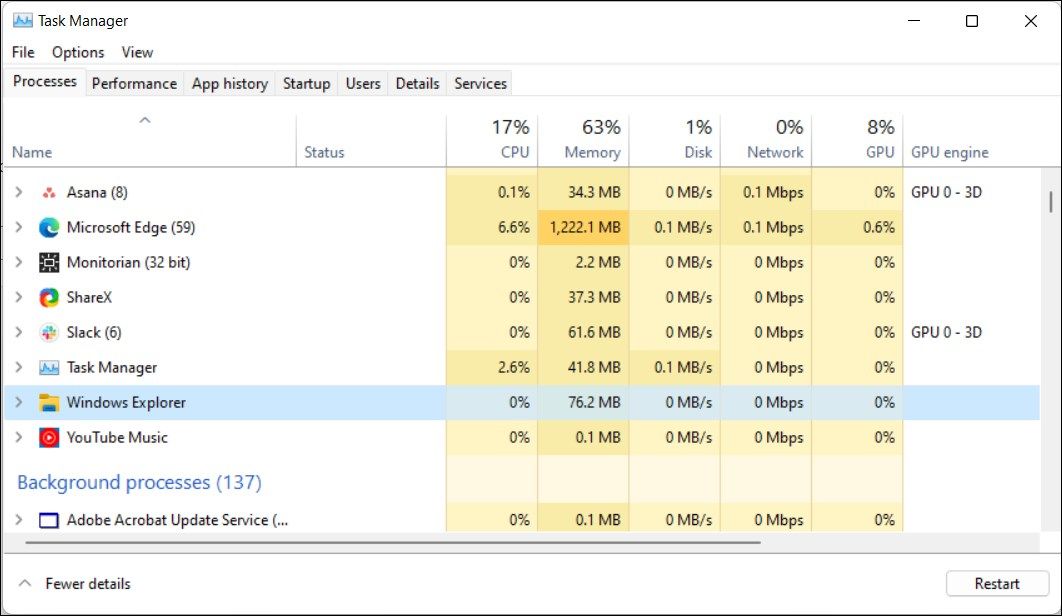
Перезапуск Проводника (Windows Explorer) быстро перезапустит компоненты интерфейса и часто решает зависание панели задач.
Пошагово:
- Нажмите Win + X, чтобы открыть меню быстрого доступа.
- Выберите Диспетчер задач.
- На вкладке Процессы найдите Windows Explorer.
- Нажмите кнопку Перезапустить в правом нижнем углу окна. Или правой кнопкой мыши по процессу → Перезапустить.
- Экран может мигнуть — это нормально. Проверьте панель задач после перезагрузки процесса.
Если элемент Windows Explorer отсутствует в списке, откройте Файл → Запустить новую задачу, введите explorer.exe и нажмите Enter.
2. Переустановите и заново зарегистрируйте встроенные приложения для всех учётных записей

Проблемы с предустановленными приложениями или регистрацией пакетов иногда ломают взаимодействие между компонентами интерфейса и панелью задач. Команда PowerShell попытается переустановить и зарегистрировать все приложения для всех пользователей.
Инструкция:
- Нажмите клавишу Win и введите powershell.
- Правой кнопкой мыши по Windows PowerShell → Запустить от имени администратора.
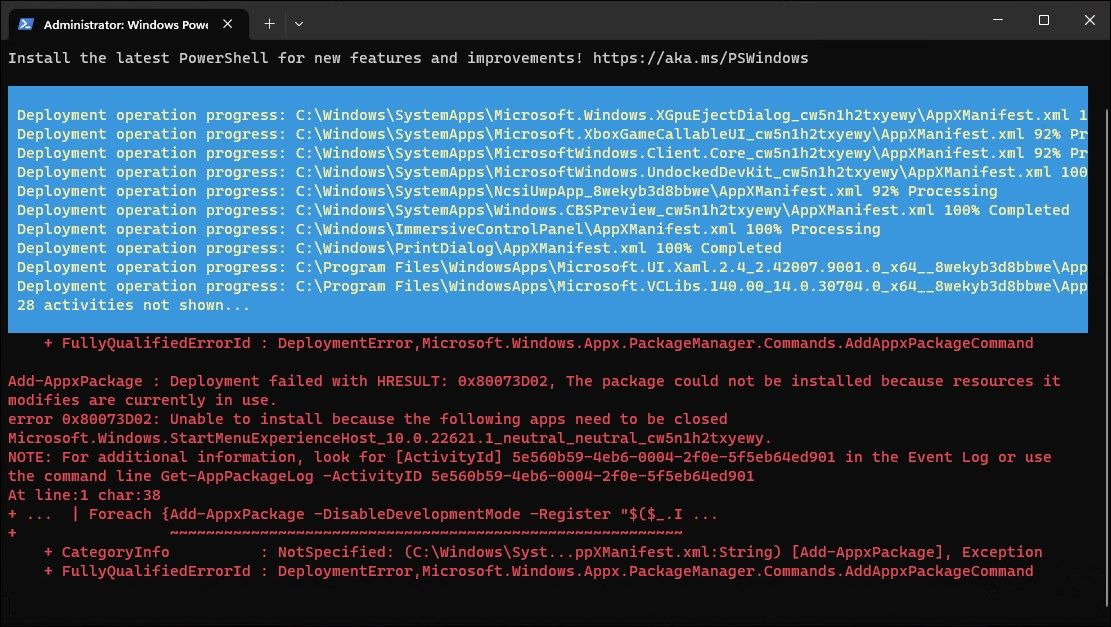
- В окне PowerShell выполните команду:
Get-AppXPackage -AllUsers | Foreach {Add-AppxPackage -DisableDevelopmentMode -Register "$($_.InstallLocation)\AppXManifest.xml"}- Во время выполнения вы можете увидеть сообщения об ошибке красным цветом о том, что пакет уже существует — это ожидаемо. Дождитесь приглашения вида:
PS C:\Users\Administrator>- Закройте PowerShell и перезагрузите компьютер. Если перезагрузка нежелательна, можно перезапустить Windows Explorer через Диспетчер задач.
Примечание: этот метод не удаляет пользовательские данные приложений, но может изменить настройки встроенных приложений.
3. Удалите недавно установленные обновления Windows
Если проблемы появились после установки обновления, оно может быть причиной. Функциональные (feature) обновления иногда вносят ошибки.
Порядок действий:
- Откройте Параметры → Обновление и безопасность → Журнал обновлений или Параметры → Windows Update → История обновлений.
- Просмотрите список последних установленных обновлений и сопоставьте дату с моментом появления ошибки панели задач.
- Нажмите Удалить обновления и выберите подозрительное обновление.
- Перезагрузите компьютер и проверьте панель задач.
Важно: откат некоторых системных обновлений может потребовать перезагрузки в безопасном режиме или запуска восстановления при загрузке.
4. Закройте конфликтующие системные процессы и службы
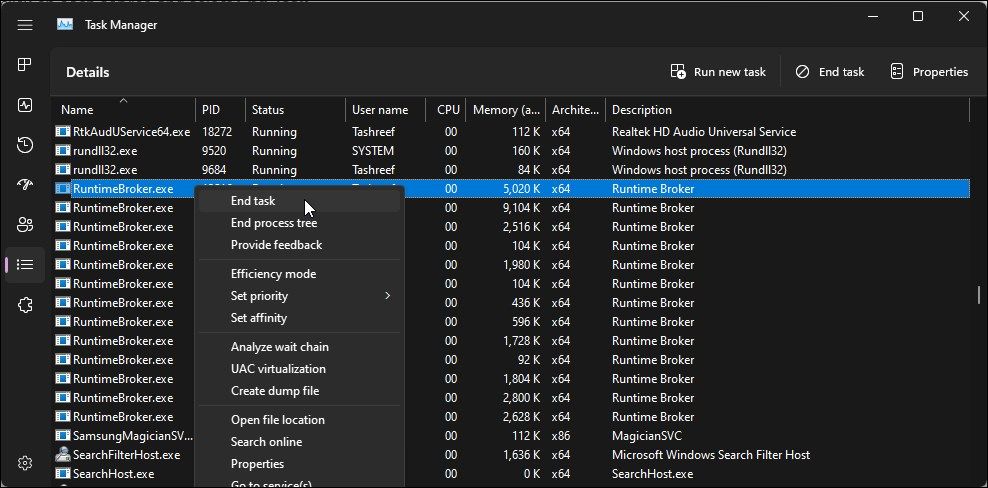
Иногда отдельные процессы, например SearchHost.exe или RuntimeBroker.exe, зависают и мешают корректной работе UI. Их можно завершить вручную.
Шаги:
- Откройте Диспетчер задач.
- Перейдите на вкладку Подробности.
- Найдите и завершите следующие процессы, если они используют много ресурсов или находятся в состоянии «Не отвечает»:
ShellExperienceHost.exe

SearchIndexer.exe

SearchHost.exe

RuntimeBroker.exe- После завершения закройте Диспетчер задач и перезагрузите систему. Панель задач часто восстанавливается после перезапуска зависших служб.
Примечание: некоторым процессам Windows автоматически перезапустится; при повторяющихся зависаниях проверьте журнал событий Windows (Event Viewer).
5. Переключите Start Menu на XAML через Редактор реестра
Иногда меню Пуск и панель задач конфликтуют из-за устаревшего поведения. Включение XAML-режима для меню Пуск может помочь.
Важно: изменение реестра может привести к проблемам, если сделать это неправильно. Создайте точку восстановления и экспорт реестра перед изменениями.
Инструкция:
- Нажмите Win + R, введите regedit и нажмите Enter. Подтвердите UAC.
- Перейдите по пути:
Computer\HKEY_CURRENT_USER\Software\Microsoft\Windows\CurrentVersion\Explorer\Advanced- В левой панели правой кнопкой по ключу Advanced → Создать → DWORD (32 бита).
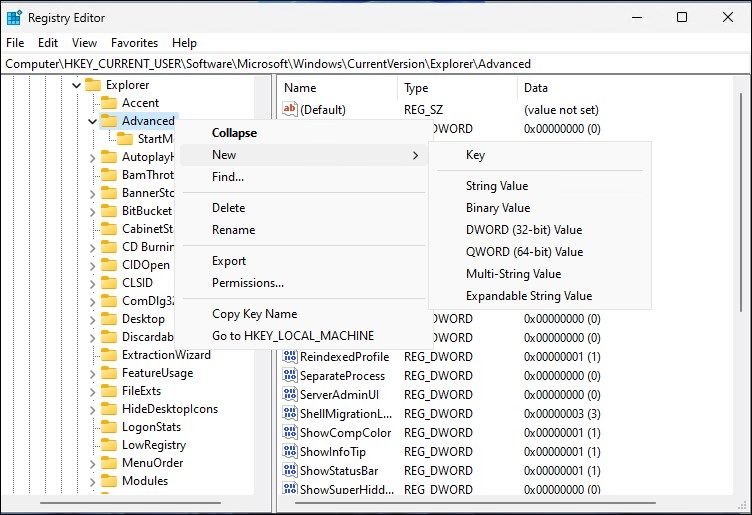
- Назовите новый параметр EnableXamlStartMenu.
- Дважды щёлкните по нему и установите значение 0.
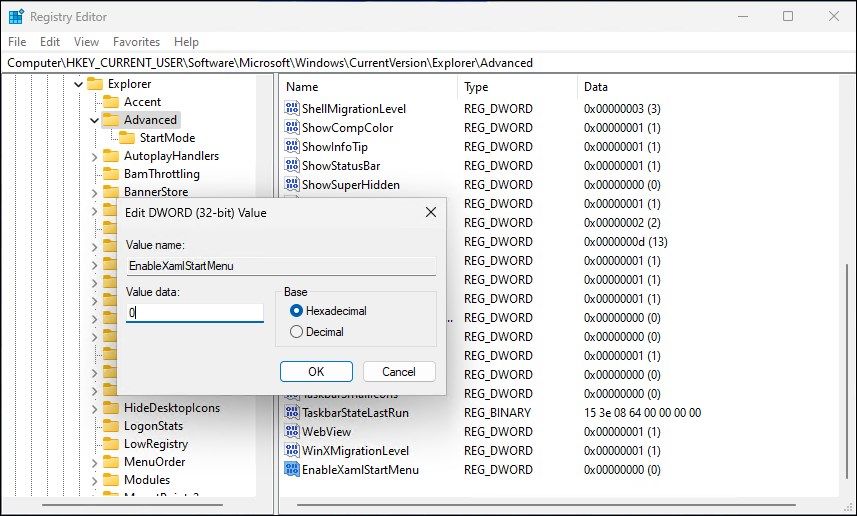
- Закройте редактор реестра и перезагрузите ПК.
Если значение уже существует — проверьте его и измените по необходимости. Чтобы отменить изменение, удалите параметр или установите значение, соответствующее прежней конфигурации.
6. Запустите DISM и System File Checker
Если проблема вызвана повреждением системных файлов или образом Windows, используйте следующие команды.
Откройте командную строку или PowerShell от имени администратора и выполните по очереди:
DISM /Online /Cleanup-Image /RestoreHealth
sfc /scannow- DISM проверит и исправит повреждённый образ Windows.
- SFC просканирует защищённые системные файлы и восстановит их из кэша.
Оба процесса могут занять время. После завершения перезагрузите систему и проверьте панель задач.
7. Выполните восстановление системы из точки восстановления
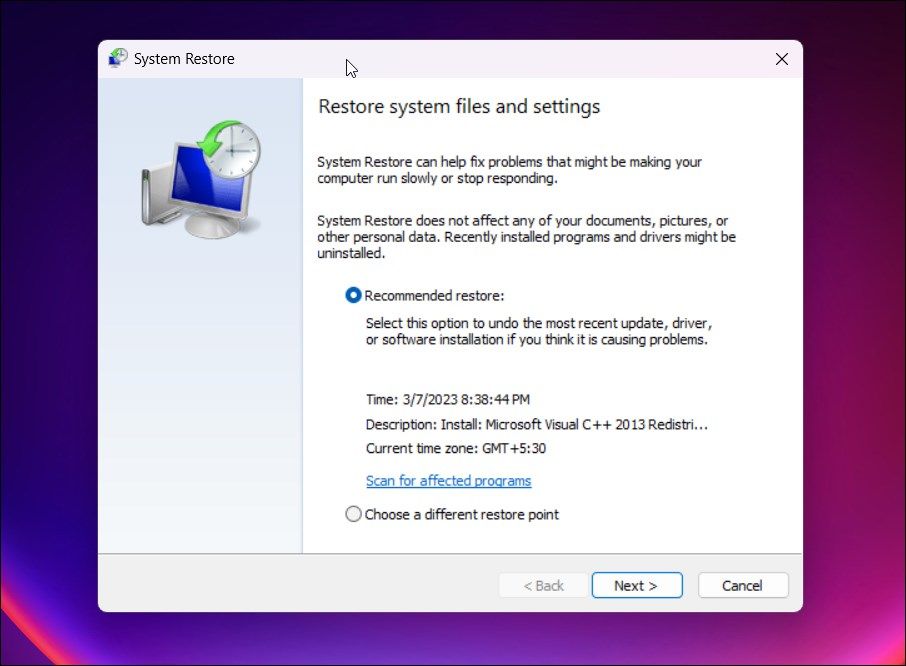
Точка восстановления откатывает системные файлы и параметры к состоянию до возникновения ошибки, не затрагивая личные данные (обычно).
Как использовать:
- Нажмите Win + R, введите rstrui.exe и нажмите Enter.
- Выберите рекомендацию или Выбрать другую точку восстановления.
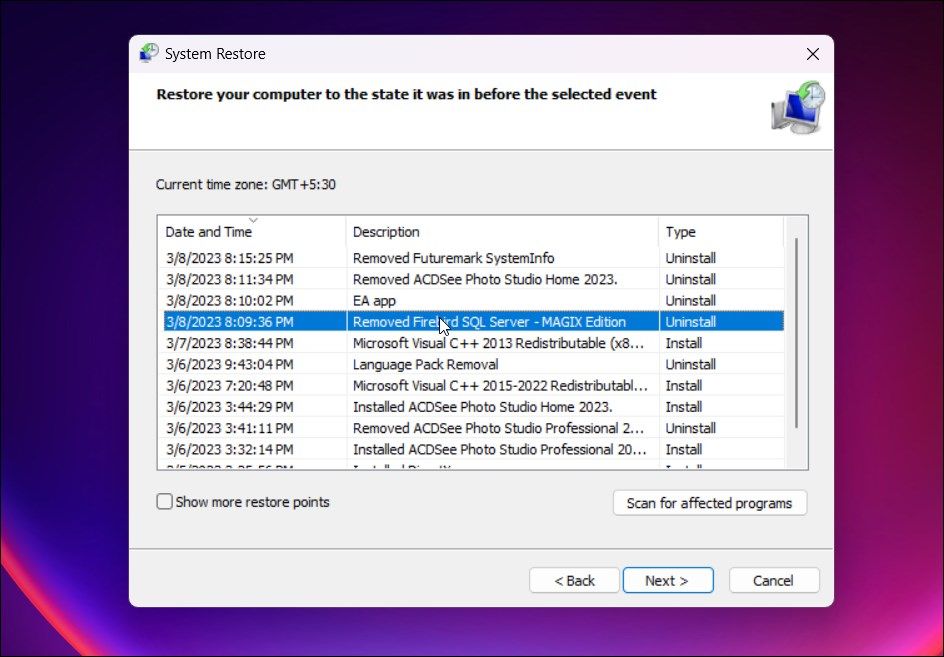
- Отметьте Показать больше точек восстановления, найдите точку, созданную до появления проблемы, и нажмите Далее → Готово.
- Система перезапустится несколько раз во время восстановления.
Если восстановление прошло успешно, проверьте панель задач. При неудаче попробуйте другую, более раннюю точку.
8. Создайте новый пользовательский аккаунт
Повреждённый профиль может блокировать элементы интерфейса. Создание новой учётной записи помогает диагностировать проблему.
Способы создания:
- Параметры → Учетные записи → Семья и другие пользователи
- Командная строка:
net user NewUser Password /add - Локальные пользователи и группы (lusrmgr.msc) — для Pro/Enterprise
Залогиньтесь в новый профиль и проверьте, работает ли панель задач. Если в новом профиле всё нормально — переносите данные в новый профиль и удаляйте старый.
Дополнительные проверки и альтернативы
- Запуск в безопасном режиме. Если в безопасном режиме панель задач работает — вероятно, виноват драйвер или сторонняя служба.
- Проверка журнала событий (Event Viewer) на ошибки explorer.exe, ShellExperienceHost или Search.
- Отключение автозапуска сторонних программ (msconfig или вкладка Автозагрузка в Диспетчере задач).
- Восстановление системы через образ (Reset this PC) с сохранением файлов как крайняя мера.
Когда перечисленные методы не помогут
- Если проблема воспроизводится в чистом образе Windows (например, после чистой установки) — скорее всего, это аппаратная несовместимость или редкая системная ошибка. Обратитесь в службу поддержки Microsoft.
- Если панель задач исчезает только после входа в конкретное доменное окружение — обратите внимание на групповые политики и скрипты входа.
Мини-методология для диагностики (шаг за шагом)
- Воспроизведите проблему и зафиксируйте время и действия.
- Перезапустите Explorer.
- Если не помогло — проверьте автозагрузку и завершите подозрительные процессы.
- Просмотрите историю обновлений и журнал событий.
- Выполните переустановку встроенных приложений и проверку SFC/DISM.
- Примените реестр или восстановление системы при необходимости.
- Если проблема локализована на учётной записи — создайте новую.
Чек-лист для разных ролей
Чек-лист для пользователя (быстрый):
- Перезапустил Windows Explorer.
- Перезагрузил компьютер.
- Проверил автозагрузку.
- Перезапустил подозрительные процессы.
Чек-лист для администратора:
- Просмотрел журналы событий и сопоставил время ошибки.
- Проверил и удалил последние обновления при необходимости.
- Запустил DISM и SFC.
- Провёл переустановку встроенных приложений через PowerShell.
- Проверил групповые политики и скрипты входа в домене.
Критерии приёмки
- Панель задач отображается и реагирует на клики, переключение виртуальных рабочих столов работает.
- Меню Пуск открывается и показывается корректно.
- Быстрые настройки и центр уведомлений доступны.
- После перезагрузки состояние сохраняется.
Простая команда восстановления — шпаргалка
PowerShell (администратор):
Get-AppXPackage -AllUsers | Foreach {Add-AppxPackage -DisableDevelopmentMode -Register "$($_.InstallLocation)\AppXManifest.xml"}DISM и SFC:
DISM /Online /Cleanup-Image /RestoreHealth
sfc /scannow
Команда для быстрого создания локального пользователя в CMD (администратор):
net user NewUser Password /addПлан отката быстрых изменений
- Если изменяли реестр — верните значение EnableXamlStartMenu к предыдущему состоянию или удалите ветку.
- Если удаляли обновление — проверьте, нужно ли блокировать его повторную установку с помощью отложенной установки обновлений.
- Если переустанавливали приложения — проверьте, не понадобилось ли восстановить настройки конкретных приложений.
Модель принятия решения
flowchart TD
  A[Панель задач не отвечает] --> B{Перезапуск Explorer помогает?}
  B -- Да --> C[Задача решена]
  B -- Нет --> D{Проблема после обновления?}
  D -- Да --> E[Откат обновления]
  D -- Нет --> F{Повторяется в новом профиле?}
  F -- Да --> G[Привязано к системе: DISM + SFC, восстановление]
  F -- Нет --> H[Создать новый профиль и перенести данные]
  E --> C
  G --> C
  H --> C
Когда нужен сервисный центр
- Сбой воспроизводится после всех попыток восстановления и в чистой установке.
- Появляются аппаратные сбои (зависания, шумы, ошибки оборудования).
Итог и рекомендации
Панель задач — критическая часть интерфейса Windows 11. Большинство проблем решается простым перезапуском Windows Explorer или переустановкой встроенных приложений. Если панель задач продолжает не работать, используйте проверку системных файлов (SFC/DISM), удаление недавних обновлений и восстановление системы. Для корпоративных сред дополнительно проверьте групповые политики и скрипты входа.
Ключевые действия по приоритету:
- Перезапуск Explorer.
- Завершение конфликтующих процессов.
- Переустановка встроенных пакетов через PowerShell.
- DISM и SFC.
- Откат обновлений или восстановление системы.
Если вы отвечаете за несколько компьютеров, составьте базовый SOP на основе этого руководства и тестируйте изменения на одном контролируемом устройстве перед массовым развёртыванием.

Похожие материалы

Несколько аккаунтов Skype: Multi Skype Launcher

Журнал для работы: повысить продуктивность

Персональные звуки уведомлений на Android

Скачивание шоу Hulu для офлайн‑просмотра

Microsoft Start: персонализированная новостная лента
