
Как исправить ошибку активации Windows 11 0xc004c003
Если после переустановки или обновления на Windows 11 вы видите код ошибки 0xc004c003, скорее всего система пытается активировать выпуск ОС, не соответствующий ключу (например, Pro вместо Home) или не может проверить ключ из-за проблем с проверкой. Проверьте установленную редакцию, при необходимости выполните понижение редакции (Pro → Home) через редактирование реестра и установку ISO в режиме «in-place», попробуйте команду активации через командную строку и используйте средство устранения неполадок активации или обращайтесь в службу поддержки Microsoft при серьёзных аппаратных изменениях.
Важное: перед любыми изменениями реестра и инсталляцией сделайте резервную копию данных и создайте точку восстановления системы.
Почему возникает ошибка 0xc004c003
Компонент лицензирования Windows отвечает за чтение веток реестра с информацией о продукте и за проверку действительности цифрового ключа. Ошибка 0xc004c003 появляется, когда проверка ключа завершается неудачей или когда служба лицензирования не имеет доступа к требуемым элементам реестра. Причины могут быть разными:
- Установлена редакция Windows, не соответствующая ключу (например, установлена Windows 11 Pro, а ключ — Home).
- Ключ продукта повреждён, неправильно введён или привязан к другому оборудованию (OEM/цифровая лицензия).
- Проблемы с серверами активации Microsoft или временные сетевые ограничения.
- Существенные аппаратные изменения (замена материнской платы) — лицензия привязывается к железу.
- Неправильные или отсутствующие записи в реестре, которые мешают компоненту лицензирования прочитать параметры.
В следующих разделах — подробная процедура диагностики и исправления, варианты альтернативных подходов и чек-листы для разных ролей.
Быстрая проверка: какая редакция Windows у вас установлена
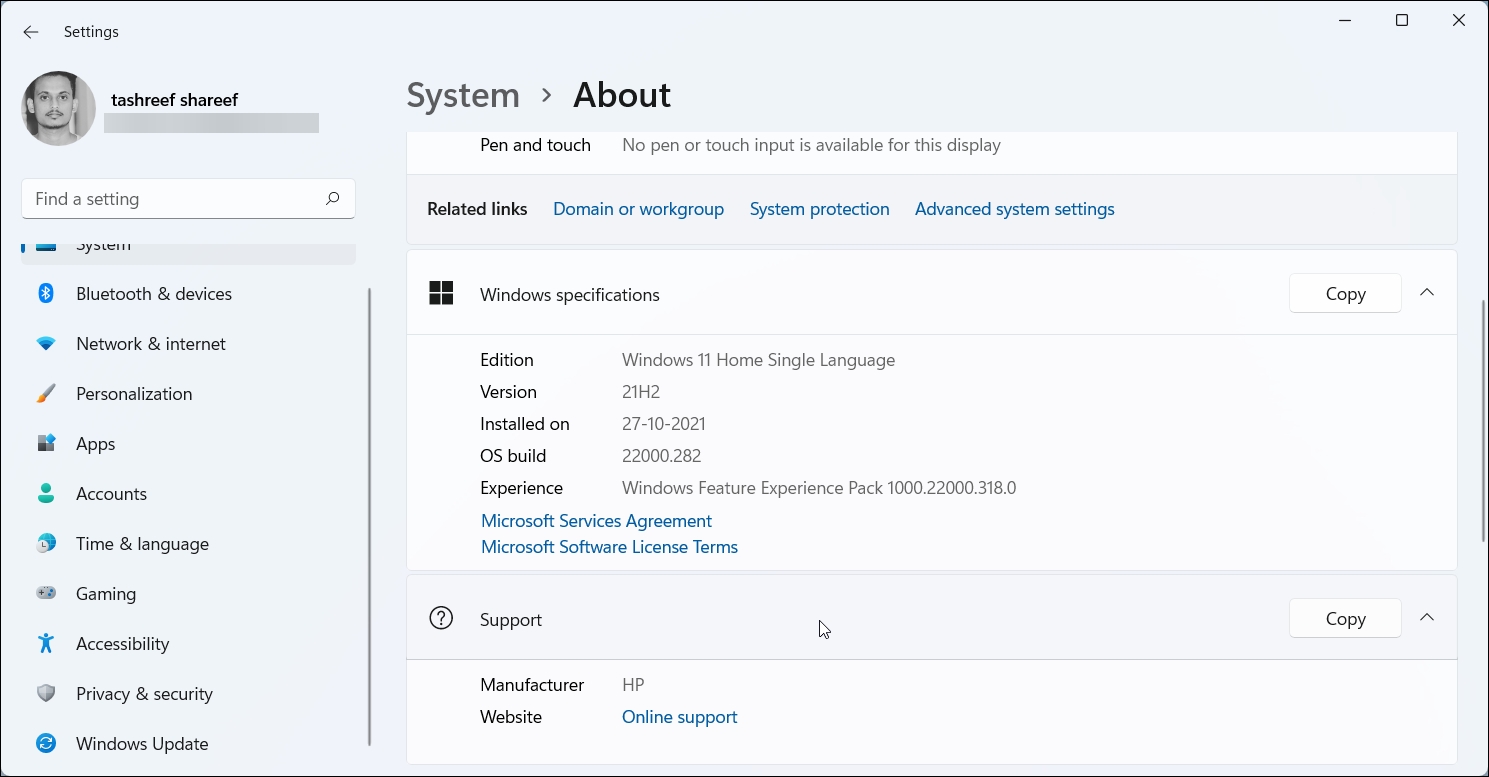
Windows 11 выпускается в нескольких редакциях: Home, Pro, Enterprise и т.д. Частые сценарии ошибки:
- Вы устанавливали чистую систему и по ошибке выбрали Pro, а ключ у вас от Home.
- Вы делали in-place upgrade, но какие-то параметры в реестре поменялись.
Проверьте редакцию так:
- Нажмите Win + I чтобы открыть Параметры (Settings).
- Перейдите в раздел Система (System), затем Сведения (About).
- В блоке “Характеристики Windows” (Windows specifications) найдите поле “Редакция” (Edition).
Если редакция не совпадает с редакцией вашего ключа, продолжайте ниже с инструкциями по понижению редакции или покупке ключа для Pro.
Понижение с Windows 11 Pro до Windows 11 Home — когда нужно
Если у вас есть ключ Windows 11 Home (или цифровая лицензия Home), а на компьютере установлена Pro, системная активация вернёт ошибку 0xc004c003. Два рациональных варианта:
- Купить лицензию Pro и активировать её — простой и надёжный путь.
- Выполнить понижение редакции до Home и активировать имеющимся ключом.
Ниже подробная пошаговая инструкция по безопасному понижению без потери личных файлов (in-place).
Изменение реестра для подготовки к понижению
Внимание: ошибки в реестре могут привести к неработоспособности системы. Создайте резервную копию реестра (Файл → Экспорт) и точку восстановления.
- Нажмите Win + R, введите regedit и нажмите Enter. Подтвердите UAC.
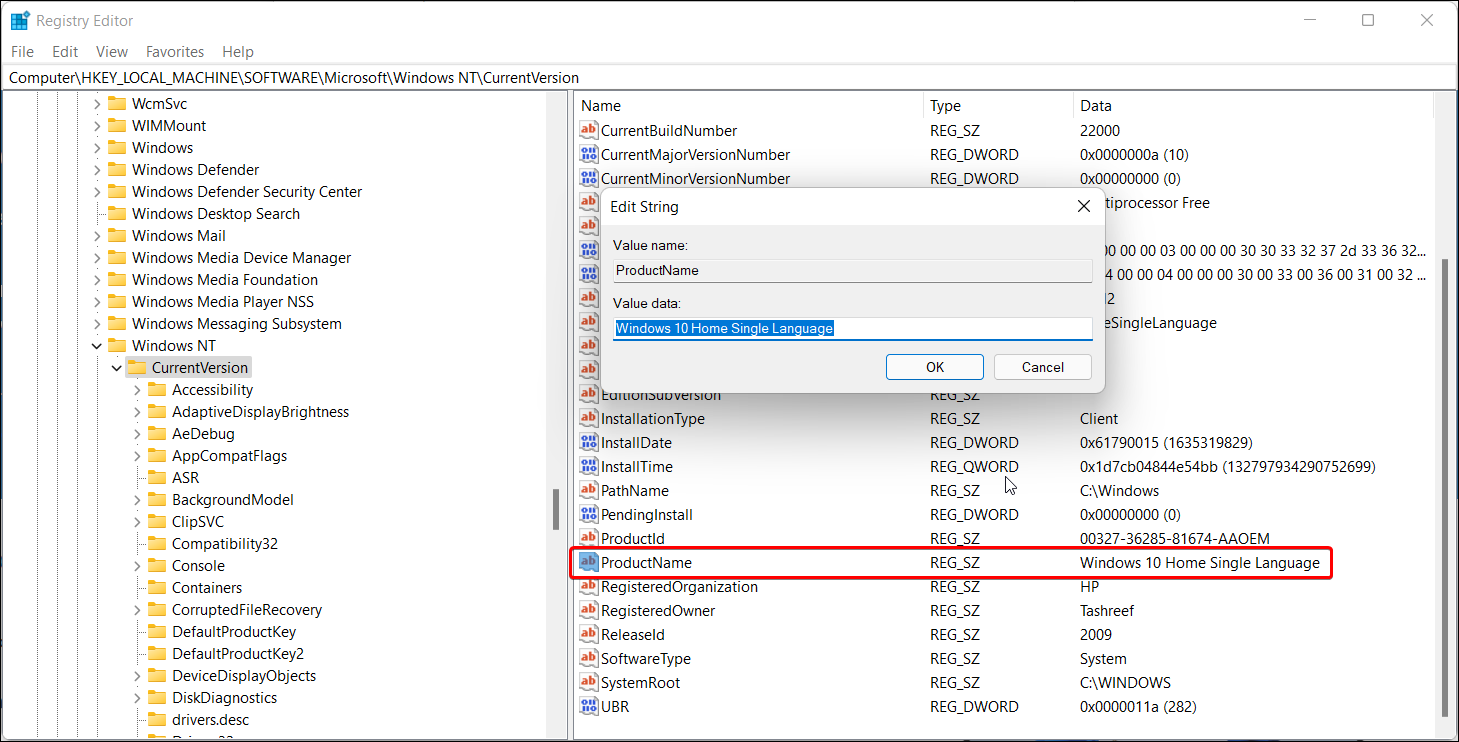
- В редакторе реестра перейдите по пути (скопируйте и вставьте в адресную строку реестра):
Computer\HKEY_LOCAL_MACHINE\SOFTWARE\Microsoft\Windows NT\CurrentVersion- В правой панели найдите значение ProductName и дважды щёлкните по нему.
- Установите значение в: Windows 11 Home Single Language
- Нажмите OK.
- Найдите значение EditionID и установите: CoreSingleLanguage
- Нажмите OK.
- Перейдите в ветку:
Computer\HKEY_LOCAL_MACHINE\SOFTWARE\WOW6432Node\Microsoft\Windows NT\CurrentVersion- В правой панели измените ProductName на: Windows 10 Home
- Измените EditionID на: CoreSingleLanguage
- Сохраните изменения и закройте Редактор реестра.
(Изменение ProductName на Windows 10 Home в WOW6432Node — это приём, который помогает установщику корректно распознать целевую редакцию при in-place установке. Не удаляйте другие ключи.)
Понижение редакции через ISO (in-place upgrade)
- Перейдите на официальную страницу загрузки Windows 11 (Microsoft) и скачайте образ ISO через раздел “Download Windows 11 Disk Image (ISO)”.
- В разделе выберите Windows 11, затем язык и нажмите “64-bit Download”.
- Дождитесь завершения загрузки ISO.
- Откройте папку с загрузками, щёлкните правой кнопкой по ISO и выберите “Подключить” (Mount).
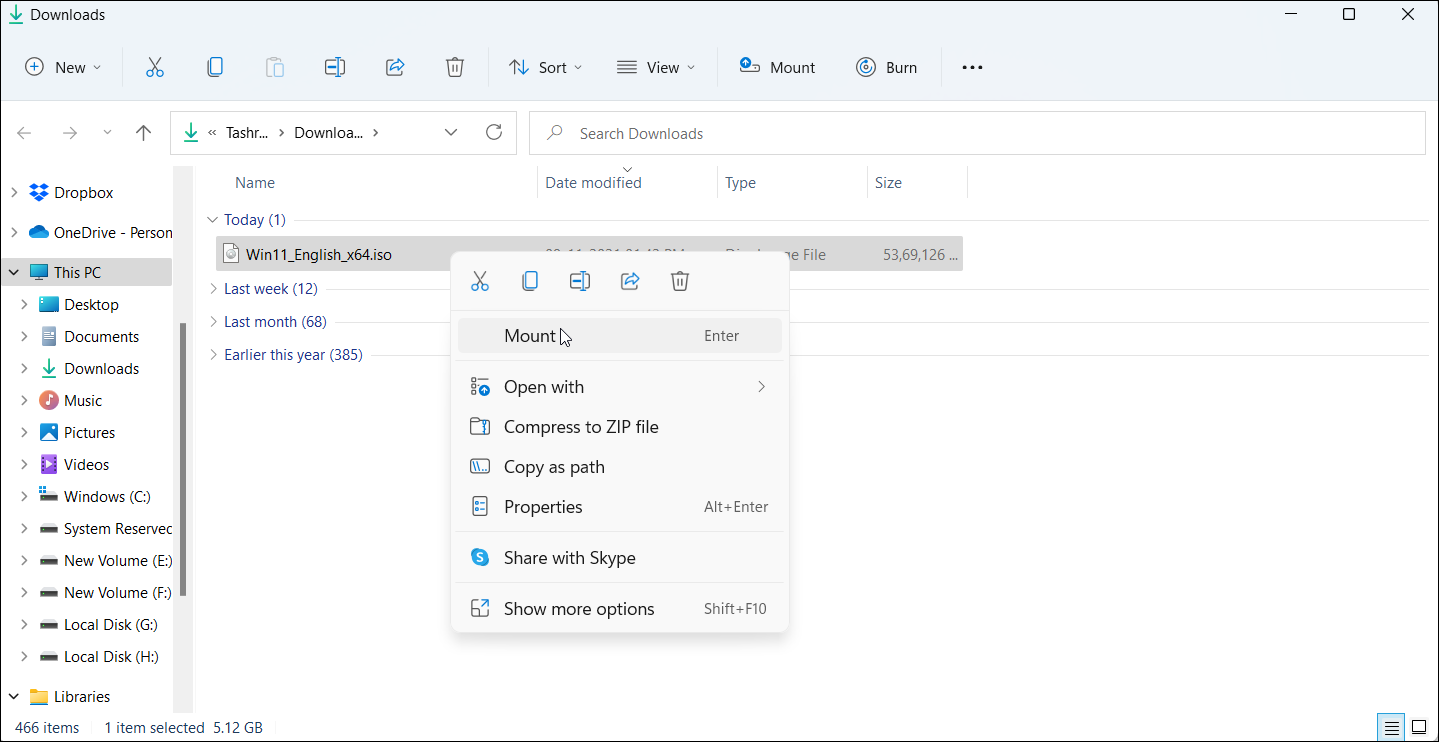
- Откройте виртуальный диск (This PC → DVD Drive) и запустите Setup.exe от имени администратора. Подтвердите UAC.
- В мастере установки выберите “Change how Setup downloads updates” → “Not right now” и нажимайте Next.
- Примите Условия лицензии.
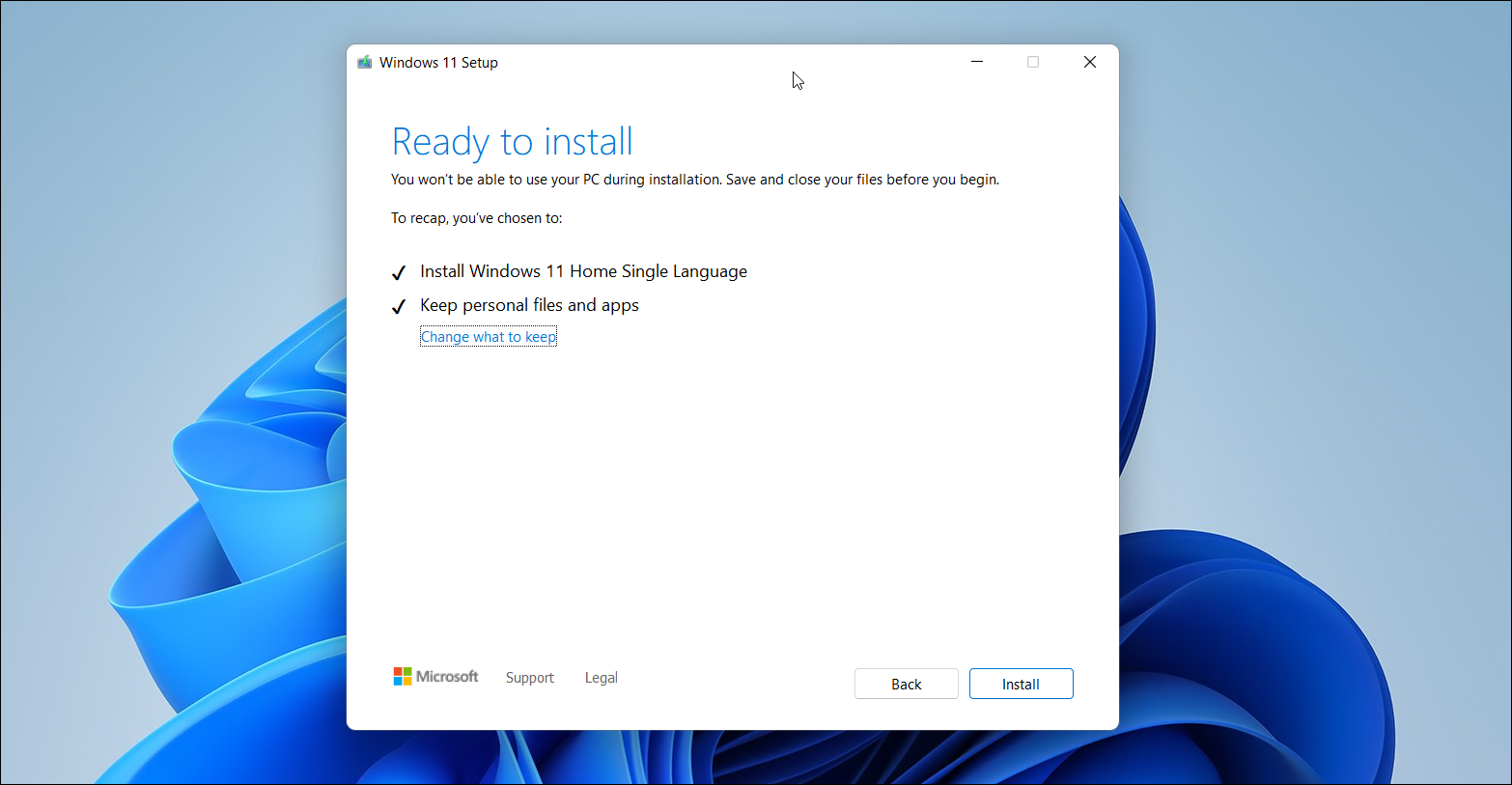
- На экране “Ready to install” убедитесь, что отображается “Install Windows 11 Home” и опция “Keep personal files and apps” (Сохранить личные файлы и приложения) выбрана.
- Нажмите “Install” и дождитесь завершения. Процесс может занять несколько часов и включать несколько перезагрузок.
После завершения проверьте в Параметры → Система → Сведения, что редакция изменилась на Windows 11 Home. Затем перейдите в Параметры → Система → Активация, чтобы активировать систему.
Активация через Командную строку (когда серверы недоступны)
Иногда ошибка вызвана временной недоступностью серверов Microsoft. Команда сброса состояния лицензирования может помочь.
- Нажмите клавишу Windows, введите cmd.
- Правой кнопкой мыши по “Command Prompt” → Запуск от имени администратора. Подтвердите UAC.
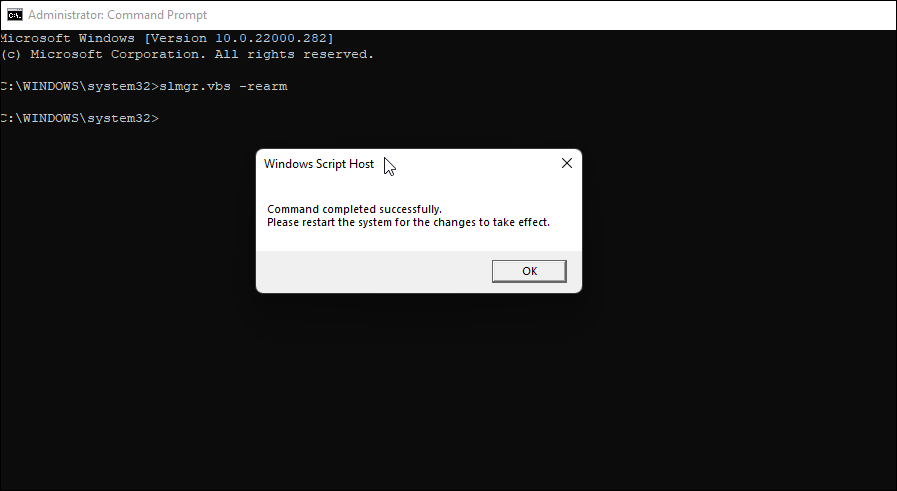
- Введите команду и нажмите Enter:
slmgr.vbs -rearm- После успешного выполнения появится окно подтверждения. Перезагрузите ПК.
- После перезагрузки проверьте страницу активации в Параметры → Система → Активация.
Примечание: команда -rearm временно сбрасывает таймер активации и даёт вам ещё одну попытку проверки. Это не заменяет ввод корректного ключа.
Переактивация после смены аппаратного обеспечения
Цифровая лицензия Windows часто привязывается к уникальным аппаратным идентификаторам компьютера. Замена материнской платы или других ключевых компонентов может привести к тому, что активация перестанет работать.
Рекомендации:
- Если у вас была привязка учётной записи Microsoft к цифровой лицензии, войдите в систему с той же учётной записью — это упростит восстановление.
- Перейдите в Параметры → Система → Активация и используйте средство устранения неполадок (Troubleshoot). В мастере выберите пункт “У меня недавно заменили оборудование на этом устройстве” и следуйте инструкциям.
- При невозможности восстановления через средство — свяжитесь со службой поддержки Microsoft, объясните сценарий и подготовьте информацию о лицензии и предыдущем оборудовании.
Когда описанные методы не помогут
- Ключ является нелегитимным или был куплен у ненадёжного продавца — в таком случае единственный корректный вариант — приобрести легальную лицензию.
- Если реестр повреждён серьёзно или системные файлы отсутствуют, может потребоваться чистая переустановка с последующей активацией.
- При корпоративных лицензиях (KMS, MAK, Volume Licensing) используются другие механизмы активации — обратитесь к IT-отделу.
Альтернативные подходы и предосторожности
- Вместо ручного изменения реестра можно использовать официальные пути миграции редакции (если доступен ключ для смены редакции через Параметры → Активация → Изменить ключ продукта). Это безопаснее.
- Если у вас есть образ системы до обновления, рассмотрите откат к той точке восстановления, где активация работала.
- Не используйте «кряки» и несанкционированные активаторы — это нарушает лицензионное соглашение и рискует безопасностью.
Мини-методология: пошаговый план восстановления активации
- Проверка: Убедитесь, какая редакция установлена и какой у вас ключ.
- Простое исправление: Попробуйте slmgr.vbs -rearm и перезапустите компьютер.
- Устранение неполадок: Откройте Параметры → Система → Активация → Устранение неполадок.
- Сопоставление: Если редакция не совпадает с ключом — либо купите Pro, либо выполните понижение как описано выше.
- Аппаратные изменения: Если были замены железа — используйте привязанную учётную запись Microsoft и средство устранения неполадок, при необходимости обращайтесь в поддержку.
- Фолбэк: Если ничего не помогает — вернитесь к Windows 10 или выполните чистую установку с корректным ключом.
Чек-лист для разных ролей
Для домашнего пользователя:
- Проверил редакцию в Параметры → Сведения.
- Ввёл ключ ещё раз в Параметры → Активация → Изменить ключ продукта.
- Выполнил slmgr.vbs -rearm и перезагрузку.
- Если менял железо — вошёл с той же учётной записью Microsoft и запустил средство устранения неполадок.
Для администратора/ИТ:
- Проверил журнал событий (Event Viewer) на ошибки лицензирования (ключевые источники: Microsoft-Windows-Security-SPP).
- Подтвердил источник ключа (OEM/COA/MAK/KMS/Volume).
- При массовых переходах подготовил образ с корректной редакцией.
- При необходимости провёл понижение через in-place ISO с автоматизацией.
Полезные команды и сниппеты
Показать состояние лицензии:
slmgr.vbs /dlvПоказать подробную информацию о лицензии и сроках:
slmgr.vbs /dliСброс активации (rearm):
slmgr.vbs -rearmИзменить ключ продукта через командную строку (замена XXXXX-XXXXX-XXXXX-XXXXX-XXXXX на ваш ключ):
slmgr.vbs /ipk XXXXX-XXXXX-XXXXX-XXXXX-XXXXX
slmgr.vbs /ato
Критерии приёмки
- Редакция Windows соответствует типу купленного ключа (Home ↔ Pro).
- Страница Активация в Параметры показывает статус “Windows активирован”.
- Если были аппаратные изменения — система активируется после входа в учётную запись Microsoft или через средство устранения неполадок.
- Для организаций — активация отвечает требованиям лицензирования (KMS/MAK/Volume) и подтверждена IT-отделом.
Совместимость и миграционные советы
- Образы и ответы (unattend.xml) при развёртывании должны соответствовать целевой редакции, чтобы избежать рассинхронизации ключа и установленной редакции.
- OEM-лицензии привязаны к материнской плате; при замене материнской платы обычно требуется новая лицензия или обращение в поддержку производителя/Microsoft.
- Корпоративные лицензии (Volume) управляются централизованно; локальные манипуляции с реестром не помогут заменить политику активации.
Краткий глоссарий
- Цифровая лицензия: автоматическая привязка лицензии к учётной записи или оборудованию без ввода ключа.
- OEM: лицензия изготовителя оборудования, привязанная к конкретному устройству.
- In-place upgrade: установка ОС поверх существующей без удаления личных файлов и приложений.
- slmgr.vbs: встроенный скрипт управления лицензированием Windows.
Итог и рекомендации
- Всегда сверяйте редакцию установленной Windows с типом и происхождением вашего ключа перед переустановкой.
- Перед изменениями реестра и серьёзными операциями создавайте резервные копии и точки восстановления.
- Для домашних пользователей проще купить правильную лицензию, чем рисковать неправильными изменениями реестра.
- Для организаций используйте централизованные инструменты управления лицензированием.
Если после всех шагов проблема не решается, обратитесь в поддержку Microsoft: у них есть процедуры восстановления цифровых лицензий и ручной реактивации при смене аппаратного обеспечения.

Похожие материалы

Несколько аккаунтов Skype: Multi Skype Launcher

Журнал для работы: повысить продуктивность

Персональные звуки уведомлений на Android

Скачивание шоу Hulu для офлайн‑просмотра

Microsoft Start: персонализированная новостная лента
