
Контекстное меню рабочего стола Windows не работает — как исправить
Важно: перед любыми правками реестра создайте точку восстановления системы и экспортируйте ветви реестра, которые будете менять.

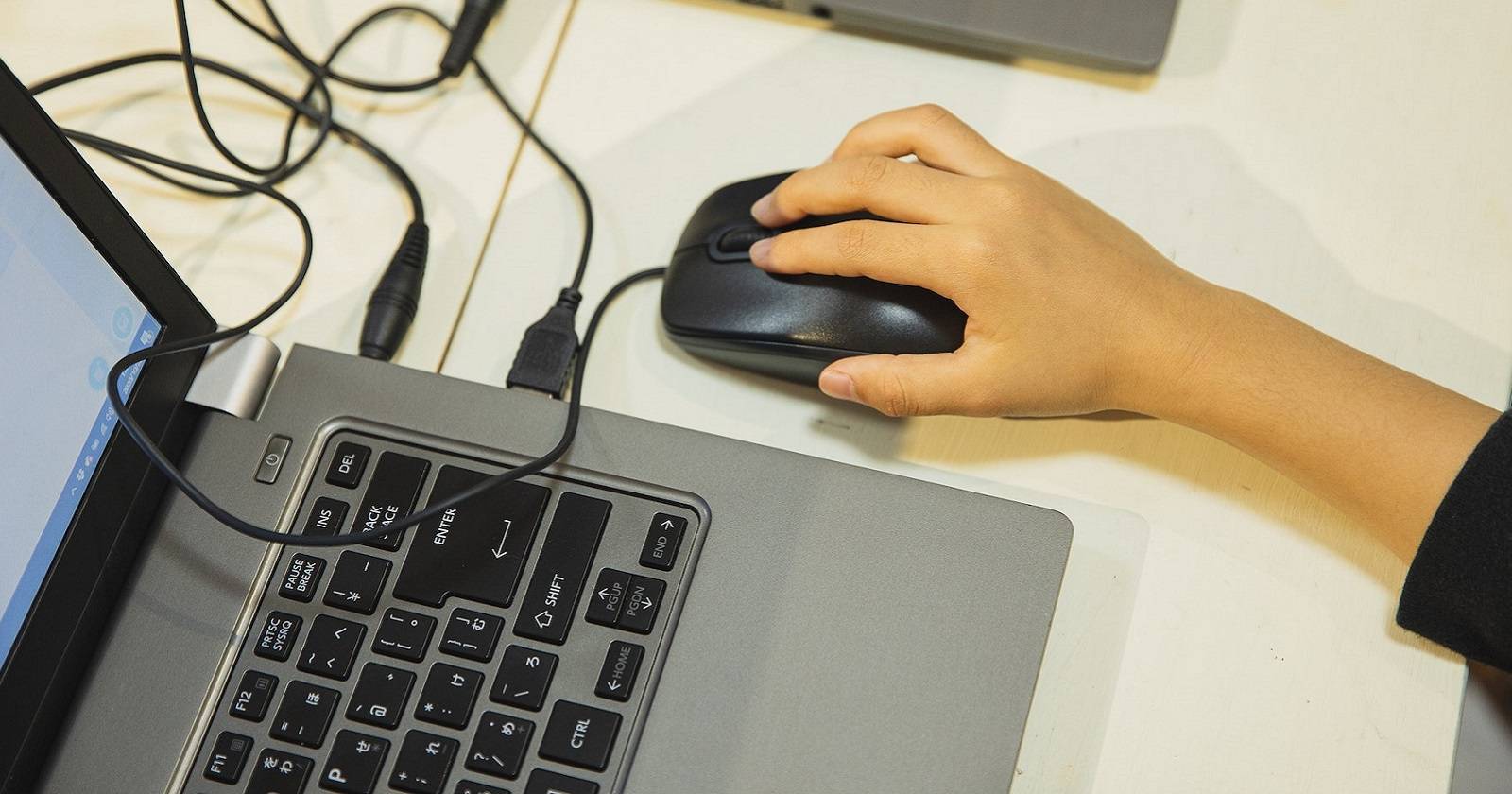
Правый клик по рабочему столу обычно открывает контекстное меню — быстрый доступ к настройкам и ярлыкам. Но иногда меню не отображается, зависает с вращающимся курсором или появляется пустое окно. Это мешает привычной работе и может быть связано с повреждёнными системными файлами, конфликтующими расширениями оболочки, политиками групп или проблемами драйвера мыши.
В этом руководстве подробно перечислены проверенные пошаговые методы устранения неполадок, советы для разных ролей (обычный пользователь, администратор), контрольные списки, критерии приёмки и сценарии отката. Последовательно пробуйте методы сверху вниз — так быстрее найдёте причину.
Краткий план действий
- Перезапустите Проводник (Explorer).
- Проверка SFC и DISM.
- Отключите режим планшета (Windows 10).
- Проверьте политику «Remove File Explorer» в gpedit.
- Создайте/проверьте DWORD NoViewContextMenu в реестре.
- Оптимизируйте ключ ContextMenuHandlers.
- Обновите драйвер мыши и проверьте горячую клавишу Shift+F10.
- Выполните чистую загрузку.
- Отключите сторонние расширения через CCleaner.
1. Перезапустите процесс Проводника
Проводник (Explorer.exe) отвечает за отображение рабочего стола и контекстного меню. Часто помогает простой перезапуск процесса.
Как перезапустить Проводник:
- Нажмите Ctrl+Shift+Esc, чтобы открыть Диспетчер задач.
- На вкладке «Процессы» найдите «Проводник» или «Windows Explorer».
- Выберите его и нажмите «Перезапустить». Если такой строчки нет — выберите «Файл» → «Запустить новую задачу», введите
explorer.exeи нажмите Enter.
Если после перезапуска меню снова работает — проблема временная; переходите к разделу «Диагностика причин» ниже, чтобы снизить вероятность повторения.
2. Проверка системных файлов: SFC и DISM
Повреждённые системные файлы могут нарушать отображение контекстных меню. Выполните последовательность DISM → SFC.
- Откройте командную строку от имени администратора (Win, введите
cmd, правый клик → «Запуск от имени администратора»). - Выполните команды по очереди:
DISM /Online /Cleanup-Image /RestoreHealth
sfc /scannow
DISM при необходимости скачает и восстановит образы, затем SFC проверит целостность локальных файлов и попытается восстановить повреждённые.
Критерии приёмки: после выполнения команд SFC/DISM перезагрузите ПК и убедитесь, что контекстное меню открывается корректно на рабочем столе.
3. Отключите режим планшета (для Windows 10)
В режиме планшета поведение правого клика может отличаться и меню вовсе не появляться.
- Откройте Пункт уведомлений/Центр действий (Action Center) — иконка в правом нижнем углу.
- Найдите плитку «Режим планшета» и выключите её.
После выключения режима планшета проверьте работу контекстного меню.
4. Проверьте политику «Remove File Explorer» в Редакторе локальной групповой политики
Если у вас Windows Pro или Enterprise, групповая политика может отключить контекстное меню.
- Нажмите Win+R → введите
gpedit.msc→ Enter. - В левой панели откройте «User Configuration» → «Administrative Templates» → «Windows Components» → «File Explorer».
- Найдите параметр «Remove File Explorer’s default context menu».
- Установите значение «Not Configured» или «Disabled», затем примените изменения.
Примечание: политики могут быть выставлены централизованно в домене — если вы в корпоративной сети, обратитесь к администратору.
5. Создайте или проверьте DWORD NoViewContextMenu в реестре
Параметр NoViewContextMenu в пользовательском реестре может отключать контекстные меню. Если он существует и стоит в 1 — меню отключено.
Перед началом: создайте точку восстановления системы и экспорт ветви реестра.
Как проверить и создать ключ:
- Нажмите Win+S, введите
regeditи откройте Редактор реестра. - Перейдите к ветке:
Computer\HKEY_CURRENT_USER\SOFTWARE\Microsoft\Windows\CurrentVersion\Policies\Explorer- Если в этой ветке нет значения
NoViewContextMenu, создайте его: правый клик по папке Explorer → New → DWORD (32-bit) Value. - Назовите его
NoViewContextMenuи установите значение в0. - Если значение
1— измените на0и перезагрузите систему.
Важно: изменение системного реестра влияет на поведение Windows. Экспортируйте ключ перед удалением.
6. Оптимизация ключа ContextMenuHandlers
Сторонние расширения оболочки (shell extensions) регистрируют пункты в ContextMenuHandlers. Удаление проблемных записей часто решает проблему, но требует осторожности.
Рекомендуемые шаги:
- Создайте точку восстановления системы и экспортируйте ветку реестра
ContextMenuHandlers. - Откройте regedit и перейдите к:
Computer\HKEY_CLASSES_ROOT\Directory\Background\shellex\ContextMenuHandlers- Внутри него удалите субключи, относящиеся к программам третьих сторон. Оставьте только стандартные:
New,Sharing,WorkFolders,FileSyncEx. - Перезагрузите компьютер и проверьте меню.
Если после удаления меню восстановилось — вы нашли виновника. Экспортируйте названия удалённых ключей, чтобы при необходимости восстановить их по одному и определить проблемный компонент.
Критерии приёмки: после редактирования и перезагрузки — контекстное меню стабильно открывается, и отсутствуют ошибки проводника.
7. Обновите драйвер мыши и проверка горячей клавиши
Иногда проблема в аппаратуре или драйвере мыши. Перед заменой драйвера проверьте, работает ли контекстное меню через клавиатуру.
Проверка клавишей:
- Нажмите Shift+F10 на рабочем столе или при выделенном элементе. Эта комбинация открывает контекстное меню. Если меню открывается — аппаратный правый клик может быть неисправен.
Обновление драйвера мыши:
- Откройте Диспетчер устройств (Win+X → Диспетчер устройств).
- Разверните «Мыши и иные указующие устройства».
- Правый клик по устройству → «Обновить драйвер» → «Автоматический поиск…» или скачайте драйвер с сайта производителя.
Если проблема исчезает после подключения другой мыши — замените устройство или исправьте аппаратную неисправность.
8. Выполните чистую загрузку для поиска конфликта программ
Сторонняя программа или служба может конфликтовать с оболочкой Windows. Чистая загрузка отключит автозапуск сторонних компонентов для диагностики.
Как выполнить чистую загрузку:
- Нажмите Win+R →
msconfig→ Enter. - На вкладке «Службы» поставьте галочку «Не отображать службы Microsoft», затем нажмите «Отключить все».
- На вкладке «Автозагрузка» откройте Диспетчер задач и отключите все элементы автозапуска сторонних производителей.
- Перезагрузите ПК и проверьте контекстное меню.
Если после чистой загрузки меню работает — включайте по одному элементы автозагрузки и службы, чтобы найти конфликт.
9. Отключите сторонние расширения контекстного меню с помощью CCleaner
CCleaner позволяет просмотреть список зарегистрированных расширений контекстного меню и временно отключить сторонние.
Пошагово:
- Скачайте CCleaner с официального сайта и установите программу.
- Откройте CCleaner → вкладка «Tools» → «Startup» → вкладка «Context Menu».
- Отключите элементы из ненадёжных или незнакомых программ по очереди.
- После каждого изменения проверяйте, вернулось ли контекстное меню.
Совет: прежде чем удалять расширение, попробуйте его отключить. Если отключение решает проблему — найдите обновлённую версию соответствующего ПО.
Диагностика: как понять, где проблема
- Если Shift+F10 работает, но правый клик — нет: вероятно, проблема с мышью или её драйвером.
- Если проблема появляется только для определённого файла/папки: проверьте расширения, зарегистрированные на тип файла.
- Если контекстное меню работает в безопасном режиме или после чистой загрузки: виновато стороннее ПО.
- Если меню не работает вообще даже после проверки SFC/DISM: возможна повреждённая конфигурация Windows (требуется восстановление или переустановка).
Методика безопасной работы с реестром (мини-методология)
- Перед изменениями создайте точку восстановления системы.
- В regedit выберите ветку, правый клик → Export → сохраните .reg файл.
- Вносите изменения по одной группе ключей и перезагружайте систему для проверки.
- Если изменения ухудшают ситуацию — импортируйте сохранённый .reg или выполните восстановление системы.
Чек-лист для ролей
Обычный пользователь:
- Попробовать Shift+F10.
- Перезапустить Проводник.
- Проверить режим планшета.
- Обновить или попробовать другую мышь.
Продвинутый пользователь / локальный администратор:
- Запустить SFC/DISM.
- Проверить NoViewContextMenu в реестре.
- Отключить сторонние расширения через CCleaner.
- Выполнить чистую загрузку.
Системный администратор / IT-отдел:
- Проверить групповые политики (GPO) в домене.
- Просканировать образ машины на наличие стороннего ПО, влияющего на shell extensions.
- Протестировать поведение на эталонном образе ОС.
Сценарий инцидента и план отката
- Описание инцидента: пользователи жалуются, что контекстное меню не открывается.
- Быстрая диагностика: проверка Shift+F10 и перезапуск Explorer.
- Временное решение: отключить проблемные расширения (CCleaner) и перезапустить.
- Откат: если изменения в реестре вызвали новые ошибки — импортируйте .reg-резервную копию или выполните восстановление системы.
Тест-кейсы и критерии приёмки
Тест-кейсы:
- TC1: Правый клик по пустому месту рабочего стола открывает стандартное меню.
- TC2: Правый клик по ярлыку приложения показывает корректный набор пунктов.
- TC3: Shift+F10 открывает то же меню, что и правый клик.
Критерии приёмки:
- Меню открывается без задержек и без появления вращающегося курсора.
- Нет сбоев процесса explorer.exe в системном журнале событий.
- Пользовательские расширения, отключённые для теста, можно восстановить при необходимости.
Альтернативные подходы и когда они применимы
- Временный профиль: создайте новый локальный профиль и проверьте поведение — если в новом профиле меню работает, проблема в профиле пользователя.
- Восстановление системы: применяйте, если проблема возникла недавно после установки ПО или обновления.
- Переустановка Windows (in-place upgrade): используйте как крайний шаг, если все прочие методы не помогли.
Контрпример: если контекстное меню отсутствует только у одного приложения и работает везде — не трогайте глобальные настройки и реестр, лучше переустановить или обновить само приложение.
Советы по безопасности и приватности
- Не загружайте утилиты для чистки или патчи из ненадёжных источников.
- Перед установкой программ, добавляющих пункты в контекстное меню, проверьте отзывы и цифровые подписи.
Быстрое восстановление и откат шаг за шагом
- Экспорт проблемной ветви реестра (regedit → File → Export).
- Создайте точку восстановления (Панель управления → Восстановление → Создать точку восстановления).
- Примените изменения (удаление расширений/правка NoViewContextMenu).
- Если проблема усилилась — импортируйте экспортированный .reg или выполните восстановление системы.
Сопроводительные ресурсы и контрольная матрица совместимости
- Методы подходят для Windows 10 и Windows 11.
- Утилиты типа CCleaner работают как временный инструмент диагностики, но для постоянного решения ищите обновления проблемных программ.
Быстрый итог
Если контекстное меню не работает, начните с простого: перезапустите Проводник, проверьте SFC/DISM, отключите режим планшета и временно отключите сторонние расширения. Администраторам стоит дополнительно проверить политики GPO и профиль пользователя. Для всех изменений реестра делайте резервные копии и точки восстановления.
Если перечисленные методы не помогли и проблема массовая (несколько машин в сети), рассмотрите in-place upgrade или полное восстановление системы через образ.
Краткие действия для восстановления (одна строка): Перезапустите Explorer → SFC/DISM → отключите сторонние shell-расширения → проверьте NoViewContextMenu → чистая загрузка → обновите драйвер мыши.

Похожие материалы

Несколько аккаунтов Skype: Multi Skype Launcher

Журнал для работы: повысить продуктивность

Персональные звуки уведомлений на Android

Скачивание шоу Hulu для офлайн‑просмотра

Microsoft Start: персонализированная новостная лента
